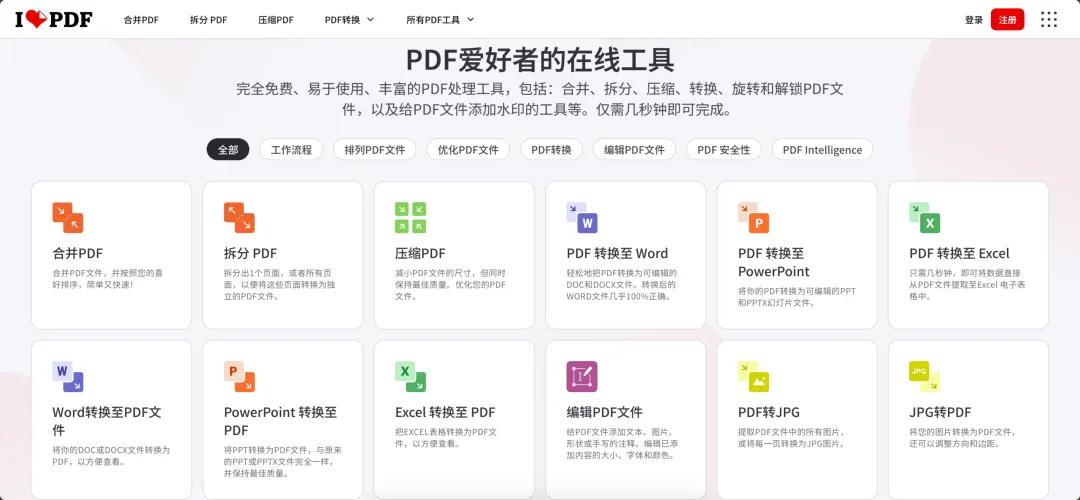
这款免费PDF神器,搞定合并/拆分/压缩/转换,无广告不用装,比WPS还好用
不痴迷于工具本身
聚焦问题解决方案和高效的工作效率
想把多个PDF合并成一个,找的工具全是广告;想把PDF转成可编辑的Word,要么收费,要么转换后排版全乱;想压缩PDF大小方便传输,要么压得模糊,要么要下载一堆捆绑软件……
今天就给大家安利一款「宝藏PDF工具」——iLovePDF,纯网页端、无广告、无需注册、核心功能全免费,一个工具搞定90%以上的PDF需求,小白也能零门槛上手,比WPS的PDF功能更简洁、更省心!
一、为什么推荐iLovePDF?核心优势拉满
比起市面上五花八门的PDF工具,iLovePDF的优势真的很突出,尤其适合普通办公族、学生党,完全踩中大家的核心需求:
零门槛易用:纯网页端,打开浏览器就能用,无需下载安装,也不用注册登录,拖拽上传文件,几步就能完成操作,小白也能轻松上手
全功能覆盖:合并、拆分、压缩、格式转换、编辑、加水印、解锁、电子签名,甚至OCR文字识别,几乎所有PDF相关需求都能一站式搞定
跨平台通用:Windows、Mac电脑用网页端,iOS、Android手机可下载App,也能直接用手机浏览器访问,多设备切换无压力
免费无广告:核心功能100%免费,全程无弹窗、无强制广告,不会捆绑任何垃圾软件,使用体验拉满
安全有保障:文件上传处理后,会自动删除,还支持端到端加密,不用担心文件泄露,普通办公、学习文件完全可以放心用
二、10大核心功能详解,附具体使用场景
iLovePDF的功能看似多,但都很实用,每一个都对应日常高频场景,下面逐个拆解,一看就会用:
1. PDF合并(Merge PDF)—— 多份文档一键整合
功能:将多个PDF文件,按你想要的顺序合并成一个完整PDF,支持拖拽调整顺序、旋转页面,还能删除不需要的页面。
适用场景:多份合同、报告合并成一个文档;扫描件分多张,合并成完整PDF;课件、笔记多章节,整合方便查看。
操作:上传多个PDF → 拖拽调整顺序 → 点击「合并PDF」→ 下载完成。
2. PDF拆分(Split PDF)—— 提取关键页面,告别冗余
功能:三种拆分方式可选:按页码范围拆分(比如提取1-5页)、按固定页数拆分(比如每3页一个PDF)、提取单页/多页生成独立PDF。
适用场景:从长文档中提取合同关键页、简历核心内容;拆分冗长的课件,按章节保存;删除PDF中无用的页面。
操作:上传PDF → 选择拆分方式 → 确认拆分范围 → 下载拆分后的文件。
3. PDF压缩(Compress PDF)—— 体积减半,画质不崩
功能:支持3档压缩等级(低/中/高),可在文件体积和画质之间自由平衡,最高可压缩80%,压缩后不影响文字、图片清晰度。
适用场景:PDF太大,微信、钉钉无法发送;邮件附件大小限制,需要压缩后发送;节省电脑、手机存储空间。
操作:上传PDF → 选择压缩等级(日常用「中」就够)→ 点击「压缩PDF」→ 下载压缩后的文件。
4. PDF ↔ Office 互转(核心爆款)—— 告别无法编辑的烦恼
这是最常用的功能,也是iLovePDF最良心的地方,免费版就能实现高质量互转,排版还原度超高。
功能:PDF转Word、Excel、PPT(保留原排版、表格、图片,转后可直接编辑);Word、Excel、PPT转PDF(保留原格式,无水印,适合分享、打印)。
适用场景:收到PDF文档,需要修改内容(转Word);PDF中的表格,需要提取数据(转Excel);课件转PDF,避免格式错乱;Office文档转PDF,方便统一分享。
操作:选择对应工具(比如「PDF转Word」)→ 上传文件 → 自动转换 → 下载转换后的文件。
5. PDF ↔ 图片互转 —— 截图、存档更方便
功能:PDF转JPG(每页PDF转一张高清图片,可选择单页或全部页面);JPG转PDF(多张图片合并成一个PDF,支持调整顺序)。
适用场景:PDF中的某一页,需要截图分享(转JPG);手机拍照、截图,合并成PDF存档(比如证件照、试卷扫描件);PDF内容插入PPT,转图片更方便。
6. PDF编辑(Edit PDF)—— 简单修改、批注一键搞定
功能:无需转格式,直接在PDF上添加文字、图片、形状(矩形、圆形)、手写注释、高亮、下划线、删除线,还能调整字体、颜色。
适用场景:填写PDF表单(比如报名表单、入职表格);批注文档、添加备注;简单修改PDF中的文字(比如修改错别字)。
7. 水印/页码 —— 规范文档,保护版权
水印功能:可添加文字水印(比如「仅供参考」「保密文件」)或图片水印(公司Logo),自定义水印位置、透明度、旋转角度、重复频率。
页码功能:批量给PDF添加页码,自定义页码样式、位置(顶部、底部)、页码范围,长文档分页更规范。
适用场景:工作报告、合同添加水印,保护版权;长文档添加页码,方便查阅。
8. 解锁/保护 PDF —— 敏感文件更安全
解锁PDF:移除PDF的打开密码、编辑限制(前提是知道原密码),解决“忘记PDF编辑权限”的烦恼。
保护PDF:给PDF添加打开密码,或设置编辑、打印、复制权限,防止敏感文档被篡改、泄露。
适用场景:收到加密PDF,知道密码但无法编辑;重要合同、机密文档,加密保护。
9. 电子签名(Sign PDF)—— 无需打印,一键签署
功能:可手绘签名、上传签名图片,还能请求他人签名(发送链接,对方签署后自动同步),支持批量签署多个PDF。
适用场景:合同签署、文件审批、电子回执,无需打印、扫描,节省时间,环保又高效。
10. OCR 文字识别 —— 扫描件也能编辑
功能:将扫描件、图片PDF(无法直接复制文字的PDF),转为可编辑的文字,支持多语言识别(中文、英文、日文等)。
适用场景:老文档、纸质文件扫描后,转为可编辑文字;图片中的文字,提取到PDF中。
说明:免费版有页数限制,日常偶尔使用完全足够;重度使用可考虑高级版。
三、保姆级使用教程(网页端,最常用)
无需复杂操作,3步就能搞定,以最常用的「PDF转Word」为例,全程不到1分钟:
第一步:进入官网,切换中文界面
打开浏览器,输入官网地址:https://www.ilovepdf.com/zh-cn(直接复制即可)!
第二步:选择功能,上传文件
在首页找到「PDF转Word」(其他功能操作类似),点击进入;然后上传文件,有3种方式:① 拖拽本地文件到页面;② 点击「选择PDF文件」,从电脑选择;③ 从云端导入(国内用本地上传最方便)。
第三步:转换下载,完成操作
文件上传完成后,系统会自动开始转换,等待1-3秒(视文件大小而定),转换完成后,点击「下载Word」,文件就会保存到电脑本地,打开就能编辑,排版几乎不会乱!
补充:如果需要批量处理(比如同时转换多个PDF),上传时多选文件即可,处理完成后可批量下载,或打包成ZIP压缩包,效率翻倍。
四、移动端使用方法(iOS/Android)
方式1:直接用手机浏览器访问官网(https://www.ilovepdf.com/zh-cn),操作和电脑端一致,无需下载App,省内存。
方式2:下载「iLovePDF」官方App(App Store、手机应用商店均可搜索下载),功能和网页端完全一致,还支持拍照扫描、本地文件管理,适合经常用手机处理PDF的朋友。
五、免费版 vs 高级版,不用多花冤枉钱
很多人会问,免费版够用吗?答案是:完全够用!给大家做了详细对比,普通用户直接用免费版就好:
|
功能
|
免费版
|
高级版(约¥60/月)
|
|
核心功能(合并/拆分/压缩/转换等)
|
✅ 全部可用
|
✅ 全部可用
|
|
广告
|
❌ 无广告
|
❌ 无广告
|
|
登录要求
|
❌ 无需登录
|
✅ 需登录
|
|
批量文件数
|
有限制(5-10个)
|
无限制
|
|
OCR识别页数
|
有限制
|
无限制
|
|
云端存储/团队协作
|
❌ 无
|
✅ 有
|
总结:普通办公族、学生党,日常合并、拆分、压缩、转换PDF,免费版完全能满足;高级版仅适合重度办公、企业用户,需要批量处理大量文件、频繁使用OCR功能的朋友,普通用户无需付费。
六、必看避坑指南,避免踩雷
虽然iLovePDF很好用,但这些细节一定要注意,避免踩坑:
认准官网,拒绝第三方:一定要从官网(ilovepdf.com)访问或下载App,第三方网站可能捆绑广告、恶意软件,还可能泄露文件。
涉密文件别上传:虽然文件会自动删除,但涉密、敏感文件(比如公司机密、个人隐私文档),优先用本地工具(如WPS、Adobe)处理,避免上传云端。
转换精度有局限:复杂排版、多表格、多公式的PDF,转换后可能会有轻微错乱,属于正常现象,转换后微调即可。
超大文件需拆分:免费版对超大文件(>500MB)有处理限制,遇到超大PDF,可先拆分,再分别处理。
无需刻意下载App:手机端用浏览器访问官网,操作和App一致,省内存还方便,不用额外下载。
七、同类工具对比,iLovePDF为啥更值得选?
市面上PDF工具很多,给大家做了横向对比,看完就知道iLovePDF的优势有多明显:
|
工具
|
免费程度
|
广告情况
|
功能完整性
|
易用性
|
|
iLovePDF
|
✅ 核心全免费
|
❌ 无广告
|
全功能
|
⭐⭐⭐⭐⭐
|
|
SmallPDF
|
❌ 免费限次数
|
✅ 有广告
|
全功能
|
⭐⭐⭐⭐
|
|
万彩PDF
|
✅ 免费
|
✅ 有广告
|
全功能
|
⭐⭐⭐
|
|
WPS PDF
|
✅ 基础免费
|
✅ 有广告
|
全功能
|
⭐⭐⭐⭐
|
结论:综合「免费、无广告、全功能、易用性」,iLovePDF是普通用户的最优选择,不用花钱,也能享受高质量的PDF处理体验。
总结:
iLovePDF最大的优势就是「简单、免费、无广告」,不用下载安装,打开浏览器就能用,一个工具搞定所有PDF日常需求,不管是办公族、学生党,还是自媒体人,都能用到。
再也不用为了处理PDF,下载一堆捆绑软件,也不用花冤枉钱买付费工具,收藏好这个官网,以后处理PDF再也不用愁!
你平时最常用PDF的哪个功能?是合并拆分、格式转换,还是电子签名?
往期精彩
WPS 免登录使用考试版(教育专用版)下载
为什么我最终选了微信输入法?
iPhone闹钟这个隐藏设置方法,可能90%的人不知道
微信钱包尴尬瞬间?教你一键隐藏余额,从此不怕被人偷看!
WPS表格新建再也不“眯眯眼”
 夜雨聆风
夜雨聆风