夜雨聆风
夜雨聆风


Excel 按区间计算奖金系数,用了这个函数后匹配一下就出来了
请在微信客户端打开
公众号平台最新的推送规则对技术类文章不太友善,如果不想错过干货,请务必“设为星标”哦!!!
点击任意文章上方的“☆星标”即可。

按区间查找匹配,应用场景挺常见的,比如电费区间定价,销售按业绩区间提成,相关案例我也写过不少。
今天教一教如何巧用 M 函数轻松搞定。
案例:
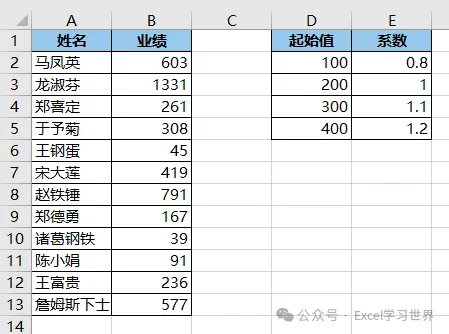
将下图 1 中左侧数据表的业绩按以下规则与右侧匹配,计算出奖金系数。
-
业绩 <100,系数为 0;
-
业绩 >=100,系数为 0.8;
-
业绩 >=200,系数为 1;
-
业绩 >=300,系数为 1.1;
-
业绩 >=400,系数为 1.2;
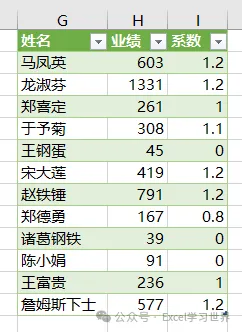
效果如下图 2 所示。
解决方案:
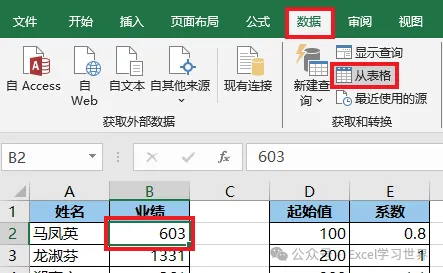
1. 选中左侧数据表的任意单元格 –> 选择工具栏的“数据”–>“从表格”
2. 在弹出的对话框中保留默认设置 –> 点击“确定”
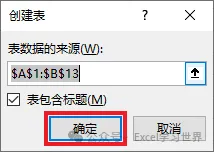
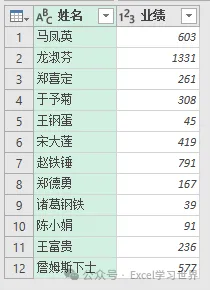
表格已上传至 Power Query。
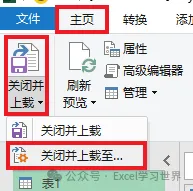
3. 选择工具栏的“主页”–>“关闭并上载”–>“关闭并上载至”
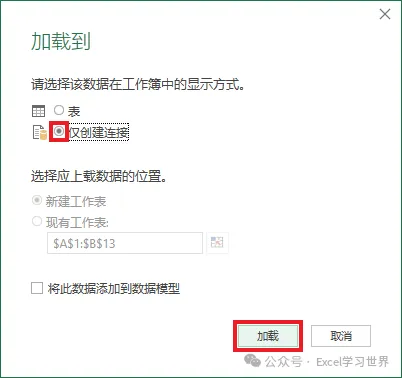
4. 在弹出的对话框中选择“仅创建连接”–> 点击“加载”
5. 选中右侧数据表的任意单元格 –> 选择“数据”–>“从表格”
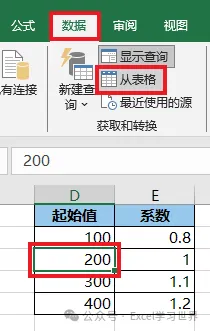
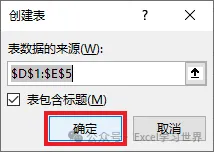
6. 点击“确定”。
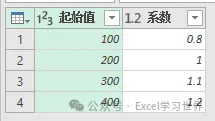
7. 选中“查询”区域中的“表1”–> 选择工具栏的“添加列”–>“自定义列”
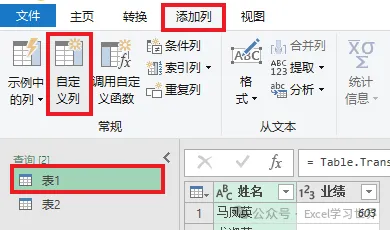
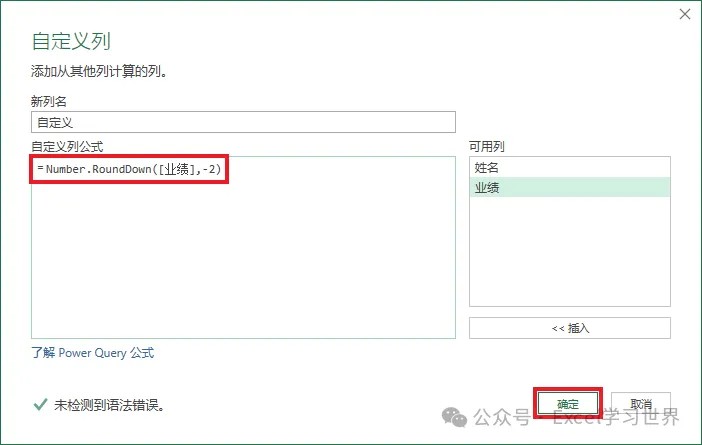
8. 在弹出的对话框中输入以下公式 –> 点击“确定”:
Number.RoundDown([业绩],-2)
公式释义:
-
Number.RoundDown 函数的作用是向下舍入;
-
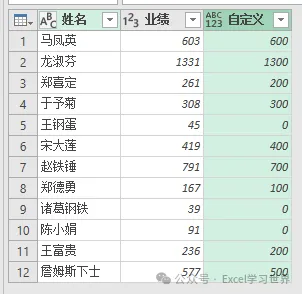
由于“业绩”列是整数,所以就将个位和十位向下取整后变成 0
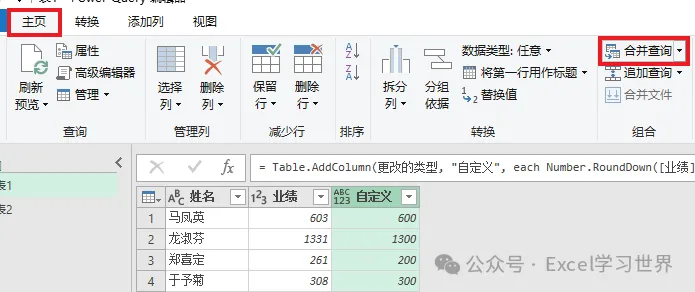
9. 选择工具栏的“主页”–“合并查询”
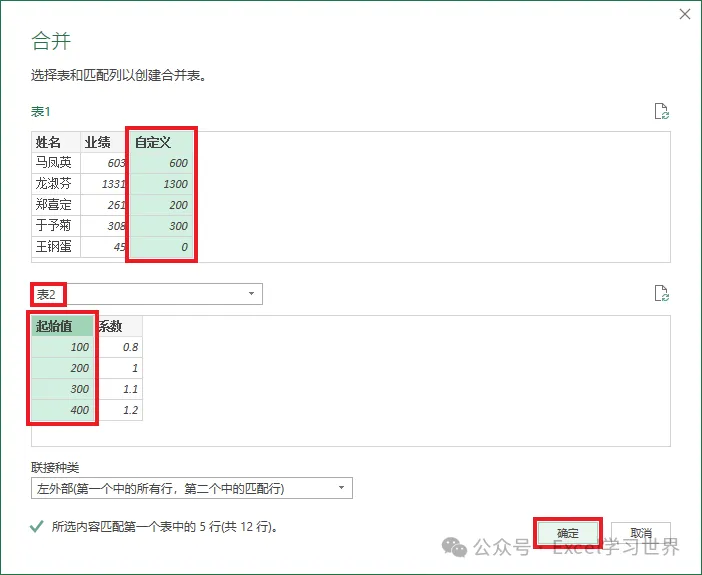
10. 在弹出的对话框中选中“自定义”列 –> 在下拉菜单中选中“表2”–> 选中“起始值”列 –> 点击“确定”
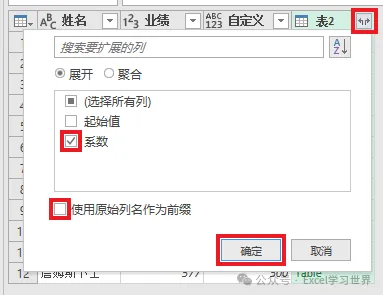
11. 点开“表2”旁边的扩展钮 –> 仅勾选“系数”–> 取消勾选“使用原始列名作为前缀”–> 点击“确定”
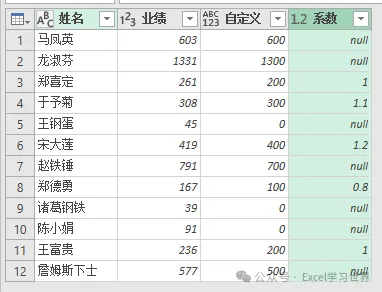
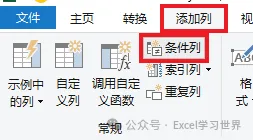
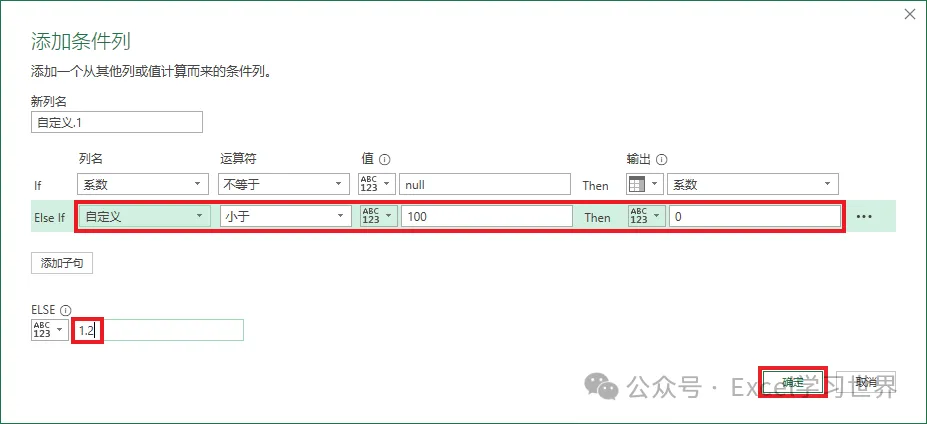
12. 选择工具栏的“添加列”–>“条件列”
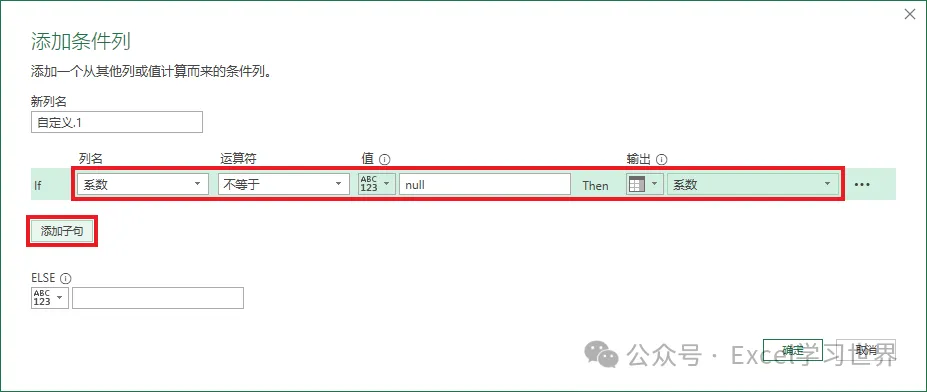
13. 在弹出的对话框中按以下方式设置:
-
列名:切换为“选择列”–> 选择“系数”
-
运算符:选择“不等于”
-
值:输入 null
-
输出:切换为“选择列”–> 选择“系数”
-
点击“添加子句”
14. 在新的一行条件设置中按以下方式设置 –> 点击“确定”:
-
列名:切换为“选择列”–> 选择“自定义”
-
运算符:选择“小于”
-
值:输入 100
-
输出:输入 0
-
ELSE:输入 1.2
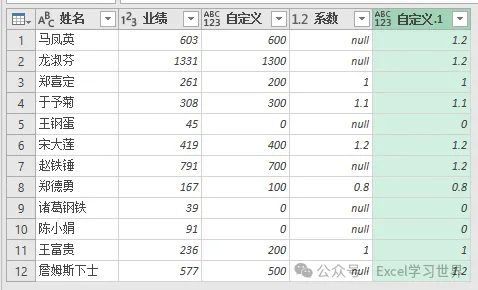
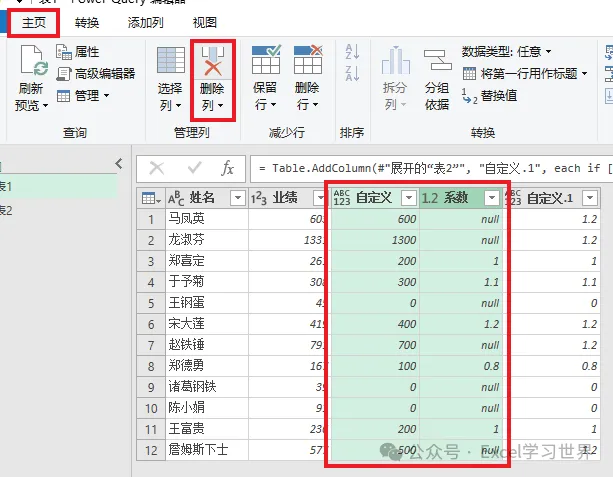
15. 删除“自定义”和“系数”列。
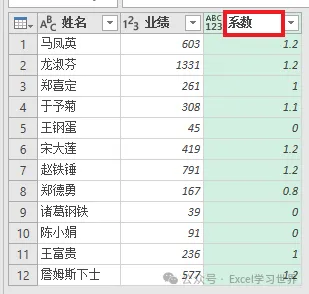
16. 将“自定义.1”的列名修改为“系数”。
17. 选择工具栏的“主页”–>“关闭并上载”–>“关闭并上载至”
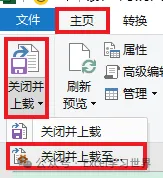
18. 在弹出的对话框中选择“仅创建连接”–> 点击“加载”
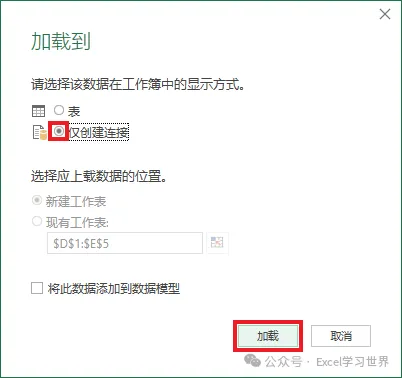
19. 在右侧的“工作簿查询”区域选中“表1”–> 右键单击 –> 在弹出的菜单中选择“加载到”
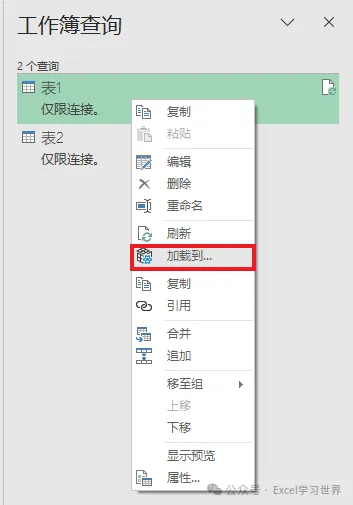
20. 在弹出的对话框中选择“表”–> 选择“现有工作表”及所需上载至的位置 –> 点击“加载”
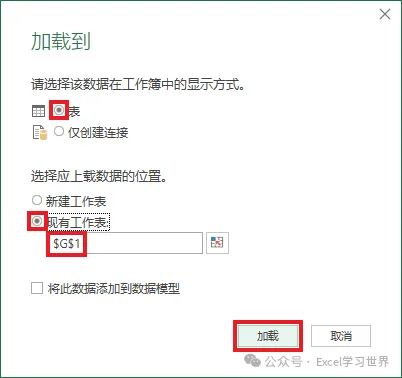
绿色的表格就是按区间匹配的系数。如有数据更新,可以刷新表格自动更新结果。