乐于分享
好东西不私藏

推荐一款免费好用的浏览器标签页管理插件,专门解决两个高频问题

推荐一款免费好用的浏览器标签页管理插件,专门解决两个高频问题

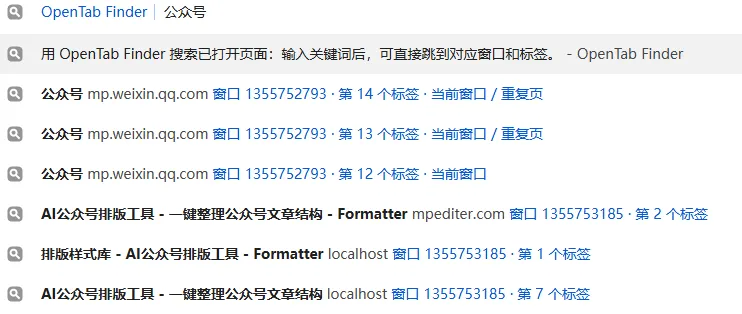
`OpenTab Finder` 是一个浏览器标签页管理插件,专门解决两个高频问题:
1. 明明打开过某个页面,但找不到它在哪个窗口
2. 同一个页面不知不觉开了很多份,标签越积越乱
它的核心作用不是“替你管理整个浏览器”,而是帮你更快找回已打开页面、减少重复开页、提升多窗口使用效率。
适合这些人用:
– 经常同时开很多网页的人
– 产品、运营、开发、设计、研究、内容创作等重度浏览器用户
– 经常在多个窗口、多组标签之间来回切换的人
– 想提升工作效率、不想反复翻标签页的人
它适合的典型场景:
– 想找某个已经打开的页面,但忘了在哪个窗口
– 开了很多标签页,想直接搜索并跳转
– 怀疑某个页面已经重复打开
– 想把浏览器当成自己的工作台来用
主要功能
`OpenTab Finder` 目前支持:
– 跨窗口搜索已打开页面
– 按标题、网址、域名搜索
– 一键跳转到目标标签页
– 检测重复页面
– 地址栏 `ot` 快速搜索
– 右下角悬浮搜索入口
– 完整面板查看标签、重复页、窗口概览
– 本地保存常用搜索词和常用站点
– 中英文自动切换
– 所有配置只保存在本地,不上传服务器
你拿到的安装包
你收到的是一个 `zip` 压缩包。  
安装方式不是双击直接安装,而是:
1. 先解压 `zip`
2. 再用浏览器的“加载已解压的扩展程序”功能安装
Google Chrome 安装方法
1. 先把 `zip` 解压到一个你方便找到的文件夹
2. 打开 Chrome 浏览器
3. 在地址栏输入:`chrome://extensions/`
4. 打开右上角“开发者模式”
5. 点击“加载已解压的扩展程序”
6. 选择刚刚解压后的文件夹
7. 安装完成后,就能在浏览器扩展栏看到 `OpenTab Finder`
Microsoft Edge 安装方法
1. 先把 `zip` 解压到一个你方便找到的文件夹
2. 打开 Edge 浏览器
3. 在地址栏输入:`edge://extensions/`
4. 打开左下角或页面里的“开发人员模式”
5. 点击“加载解压缩的扩展”
6. 选择刚刚解压后的文件夹
7. 安装完成后,就能在浏览器扩展栏看到 `OpenTab Finder`
安装后怎么用
最简单的用法有 3 种:
1. 点浏览器右上角插件图标,直接搜索已打开页面
2. 在地址栏输入 `ot` 后按空格,再输入关键词搜索
3. 在网页右下角使用悬浮搜索入口快速找页
如果想做更完整的整理,可以打开完整面板查看重复页、窗口概览和域名聚合。
数据说明
– 不需要登录
– 不上传用户浏览数据
– 所有配置只保存在本机浏览器
– 换电脑可通过导出 / 导入迁移配置
第一个版本,后续会迭代,感兴趣,找我拿压缩包,xiaoluv12

推荐一款免费好用的AI公众号自动排版工具

2026年,AI编程出海见证群,欢迎加入

小路,互联网程序员,湖南人在广州,在职场玩副业,副业超主业,自媒体副业三年,探索一人企业商业化,AI出海。

1.小路的介绍,来,这是小路的介绍,一起前行(第2版)

2.小路 本人微信 xiaoluv12  可围观朋友圈和领取 3年原创资料包

这是我的自媒体IP号,分享自媒体,副业,社群,私域,IP,知识付费的内容。

免费知识星球,会更新一些思考。