夜雨聆风
夜雨聆风


自动帮你处理PDF的工具?在绿联NAS上部署它!
前言
哈喽大家好,我是绿小优。
我们之前介绍过不少非常强大的PDF处理工具。但今天的这个工具不仅功能全面,还能自动帮你完成整个工作流的执行,非常智能!
没搞懂?没关系,下面我们会进一步讲解,事不宜迟,先学如何部署!
温馨提示
本文所提供的教程仅供参考,镜像属第三方开发,具体配置变动和Bug修复请及时关注相关的第三方信息,使用注意事项详见该软件内具体使用说明与规则。绿联仅提供支持创建Docker镜像的环境,不对因操作失误造成的风险及后果负责,您应自行判断并承担因信赖或使用这些信息所可能产生的风险。
路径严格区分大小写,请仔细核对输入是否正确。
容器部署
打开Docker应用,选择【项目-创建】,容器名称填写pdfcraft,然后粘贴以下配置,点击立即部署:
services:pdfcraft:image: ghcr.io/pdfcrafttool/pdfcraft:latestcontainer_name: pdfcraftports:- "8880:80"restart: always
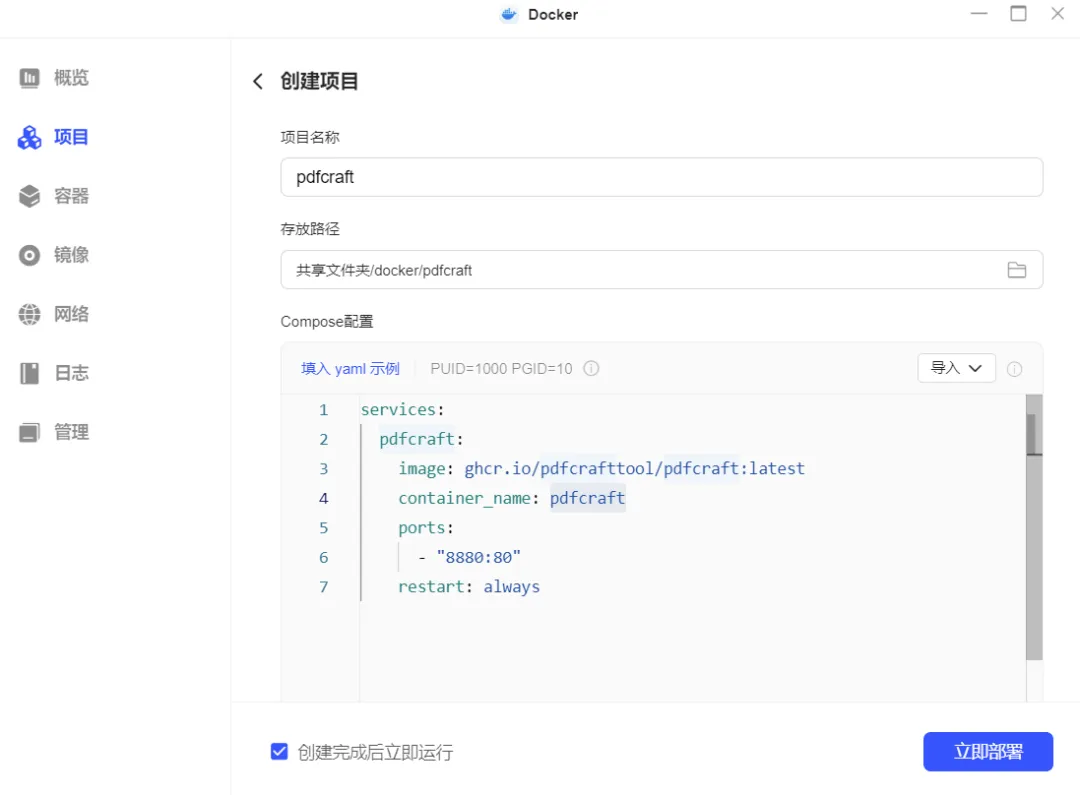
如果配置出现疑问,可以对照图片里的代码格式,核实有无多复制空行、少复制缩进空格等情况。
记住一定要按照格式来哦~
此外,左边的端口号可以自由替换为自定义数字,不与本地端口冲突即可。
使用指南
部署好后,在容器运行的快捷访问处直接点击跳转访问。
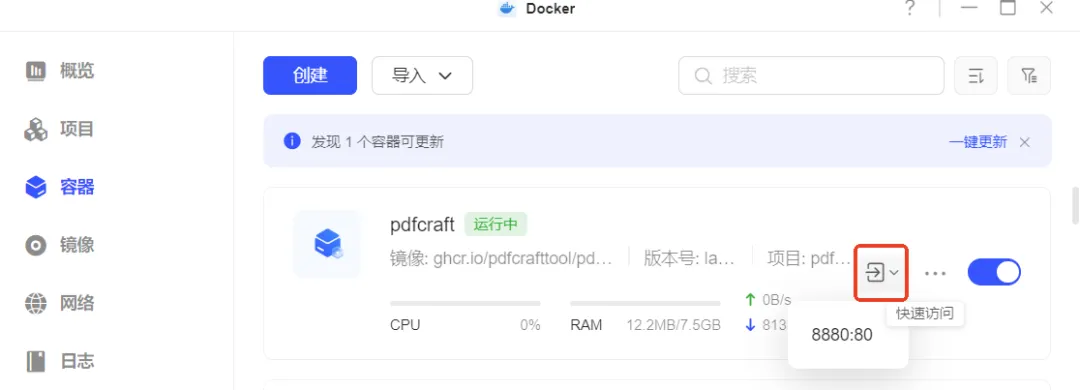
也可以在浏览器地址栏输入http://NAS的IP:8880访问界面。
例如你NAS的IP是172.17.70.86,则访问地址为http://172.17.70.86:8880
可以在【控制面板】>【网络设置】>【网络连接】中查看NAS的实际IP地址。
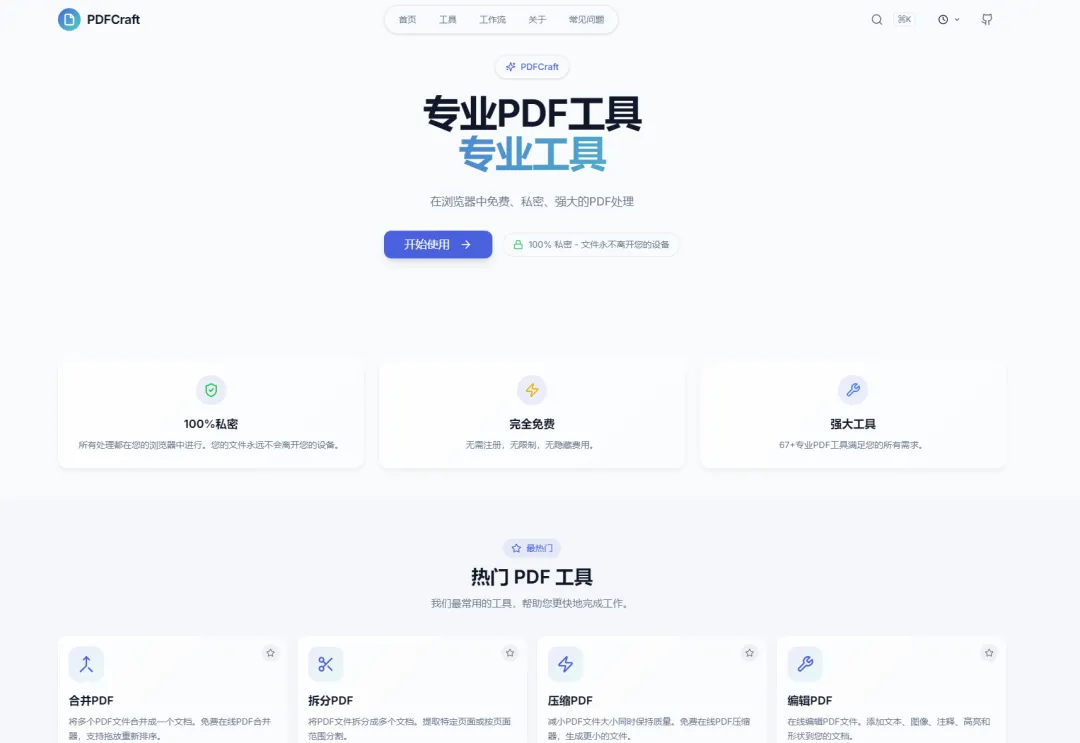
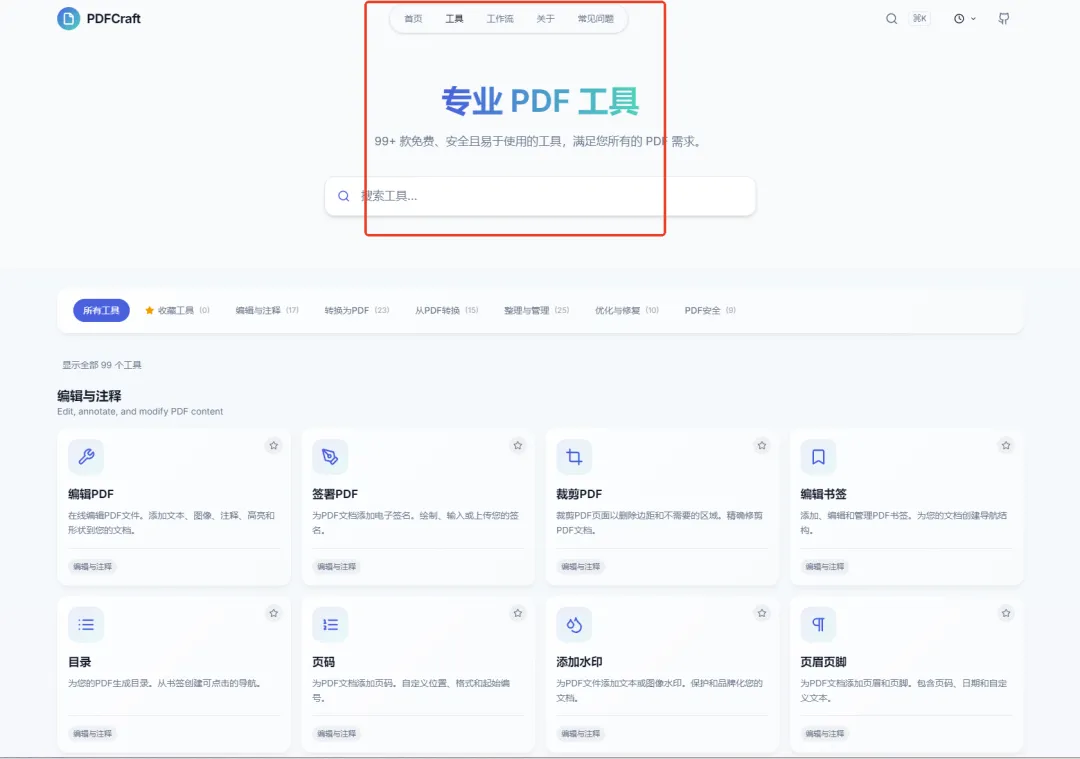
打开就可以看到该容器的优势,私密本地处理,无需注册。
工具其实不止首页展示的那么少,我们点击顶部的【工具】,就可以看到所有PDF工具了
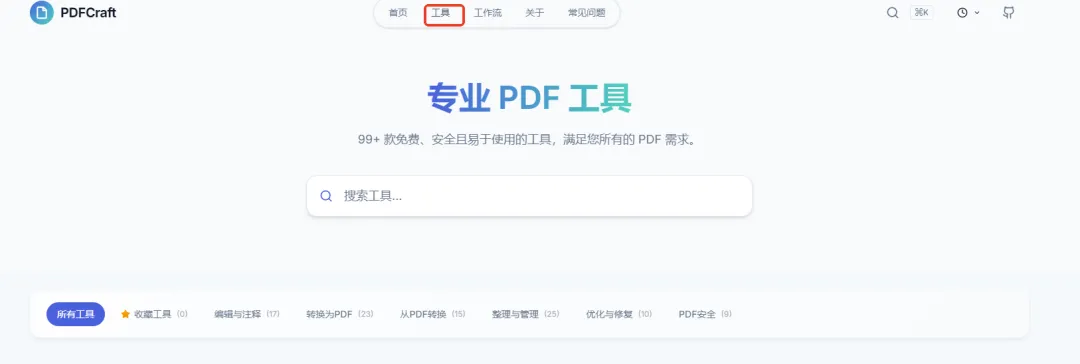
具体功能这里不展开介绍,因为和之前我们介绍过的差不多,该有的全有,总之非常全面。
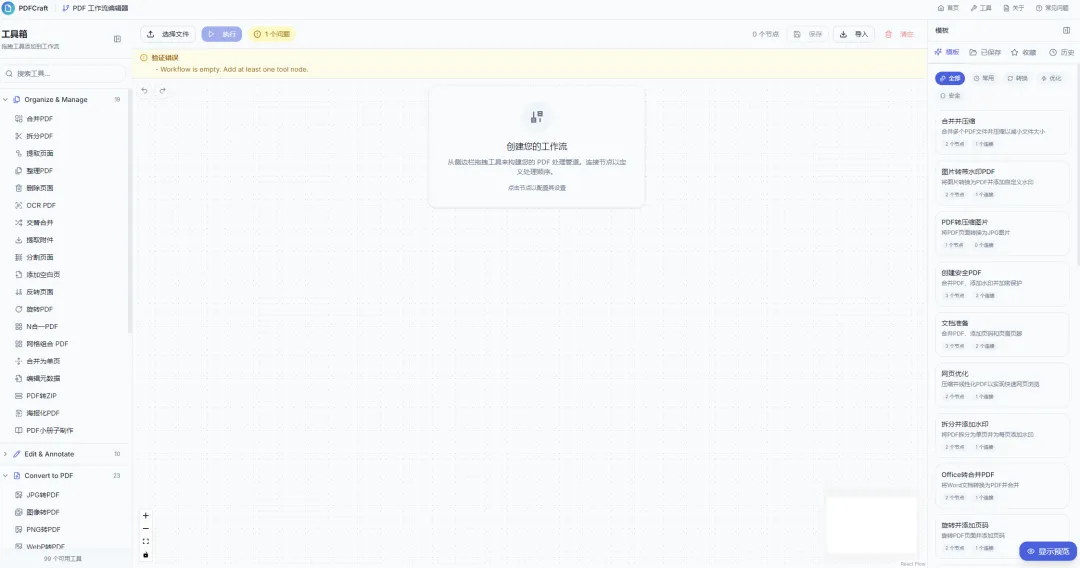
小优强力推荐的是顶部的【工作流】功能。点击即可切换界面。
工作流界面乍一看没有什么特别的,但当你把左边的功能直接拖两个过去。
它可以像思维导图一样拉一根线连接两个功能步骤,这就是工作流的意义,在你点击执行之后,它就会按照你设定的这个步骤自动处理你所有的需求。
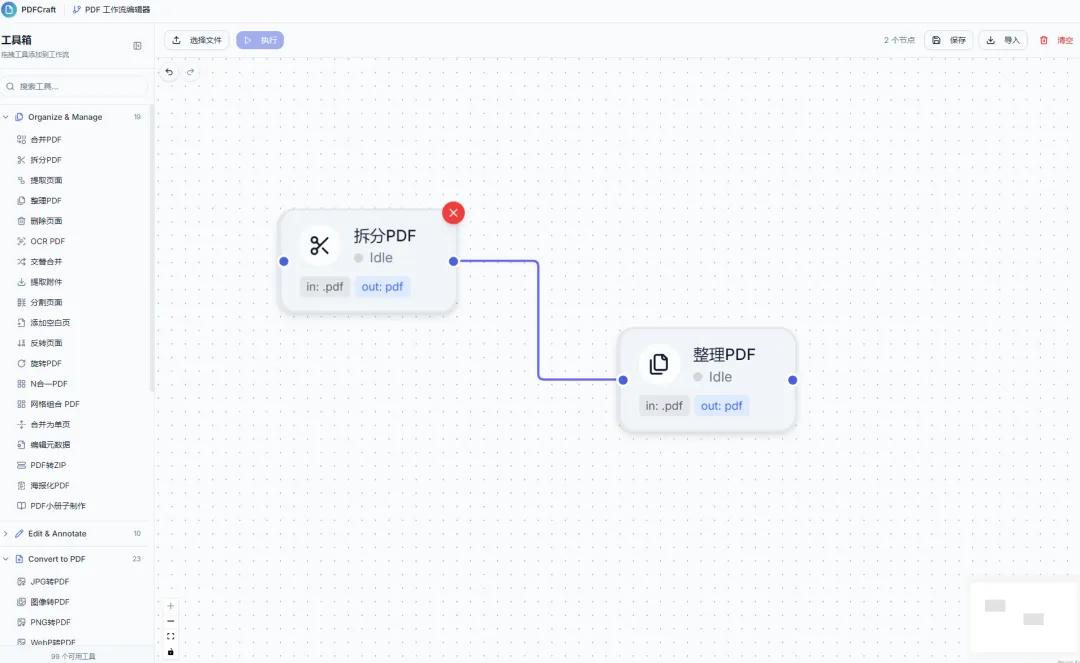
比如小优这里连接了拆分PDF和整理PDF,它就会先帮你拆分后整理。当然记得要上传PDF文件,在左上角就有上传选项。
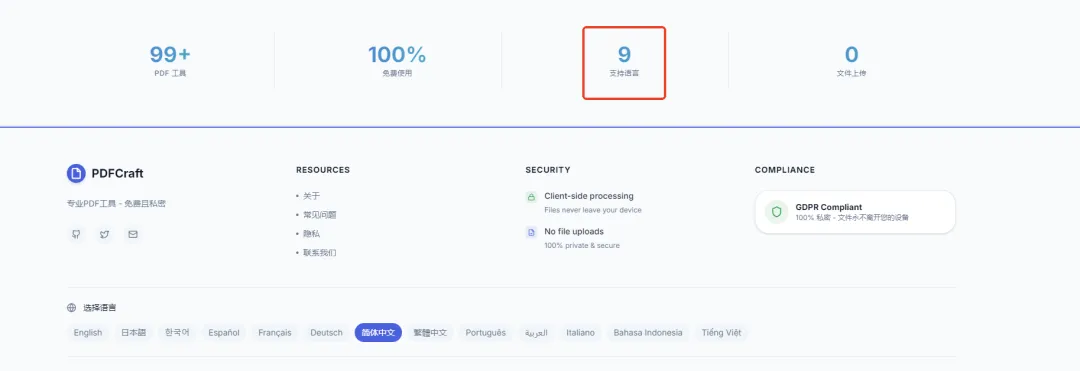
最后,它还支持多种语言,在首页底部可以切换。
现在自动一键进行流程的工具越来越多了,善用工具,可以让我们的工作效率提升不少。
今天的教程就到这里,我们明天见!