夜雨聆风
夜雨聆风


飞书这波太狠:把办公软件“压扁”成命令行,AI 助理终于能落地
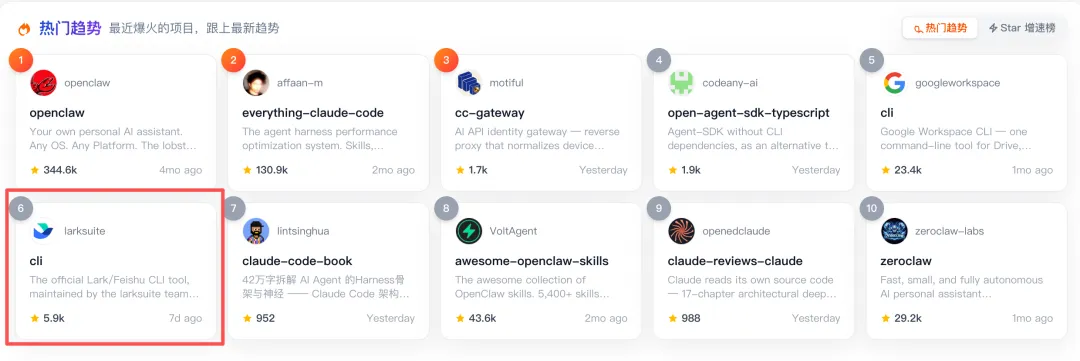
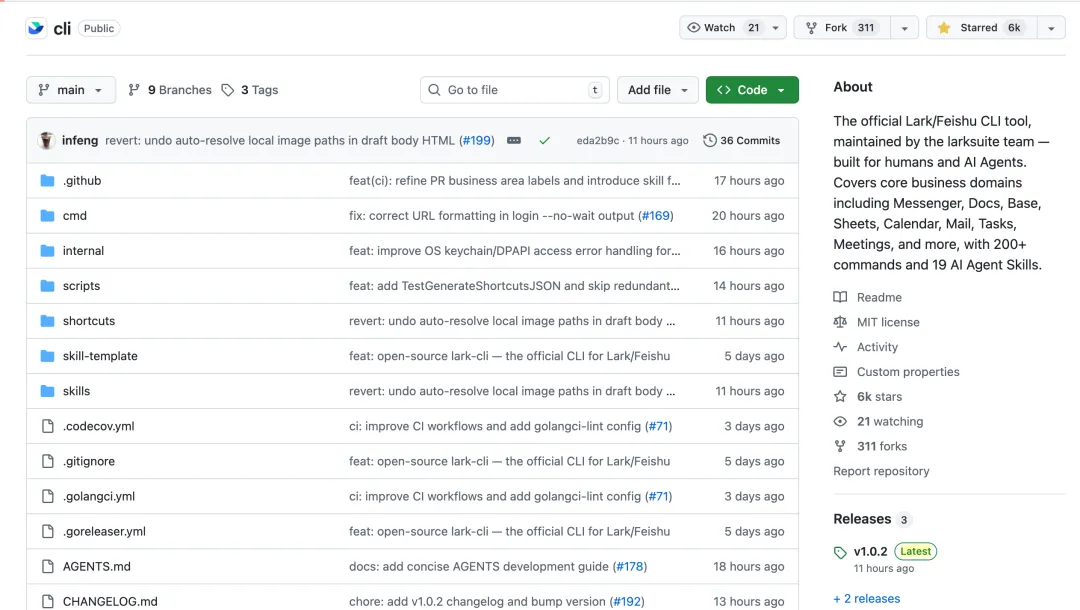
那这意味着什么呢?
举个例子,你可能已经用 AI 写过方案、改过文案、整理过会议纪要——但真正烦的,是后半段:
打开飞书 → 新建文档 → 粘贴 → 调格式 → 发群 → 建任务 → 排日程 → 再把数据抄到表里……
AI 很聪明,但过去它像“只会出主意的顾问”,你才是那个一直点按钮、搬运信息的“操作员”。
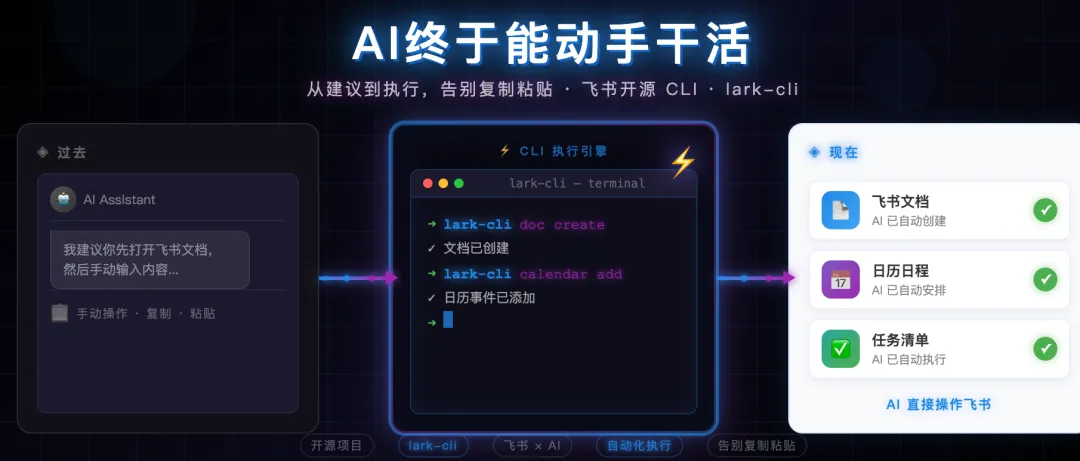
飞书开源了 CLI(lark-cli)这个事情,本质上是给 AI(也给你)提供了一套“能直接操作飞书的手”。
让 AI 从“给建议”变成“把事情在飞书里办完”。
接下来我们详细的说下
1)把后面可能用到的名字大白话一下:
CLI、GUI、Agent、Skills、MCP 是什么?
GUI(图形界面):你在飞书里点来点去的按钮、菜单、弹窗。适合人用。
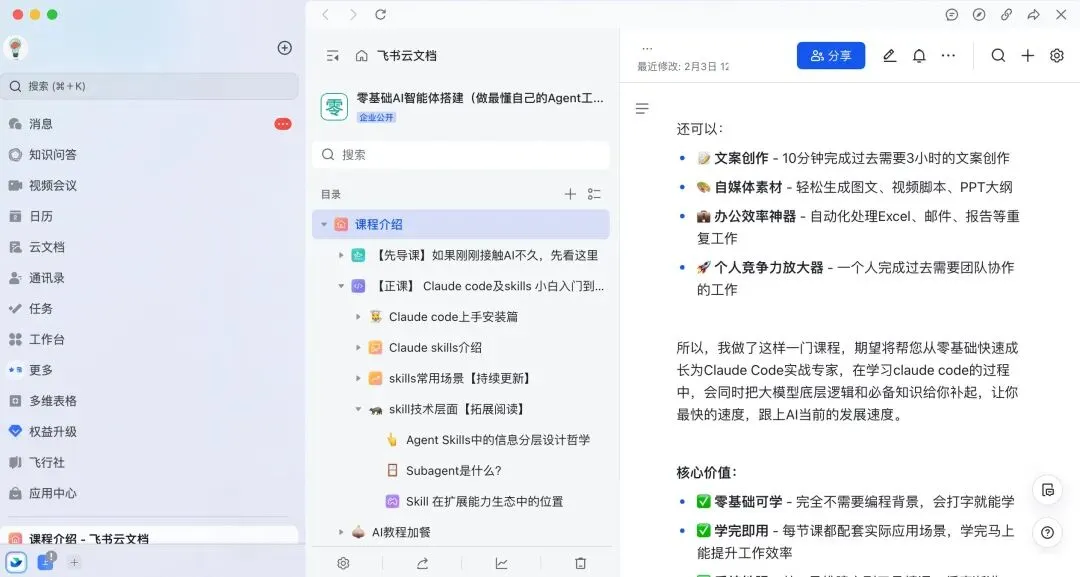
CLI(命令行):黑窗口里打一行命令就执行一个动作。适合自动化,也特别适合 AI。

为什么适合 AI?一个核心观点很“反直觉但很重要”:
GUI 是视觉隐喻,把机器逻辑翻译成人类能看懂的画面(给人看的),CLI 是机器原生 “执行语言”(给执行看的)。
AI 不擅长“看图点按钮”,更擅长“读结构化文字并执行”。
举个例子:
把1000张照片重命名为”旅行01.jpg、旅行02.jpg…”
-
GUI方式:右键→重命名→输入→下一个… 重复1000次😵 -
CLI方式:一行命令,3秒搞定✨
Agent(智能体):不是只聊天的 AI,而是能调用工具执行动作的 AI。
Skills(技能说明书):告诉 AI“这套 CLI 有哪些命令、怎么用”。没有说明书,AI 可能不知道该怎么操作。
MCP:一种让 AI 连接外部工具/服务的协议。很多讨论认为在不少场景里,CLI 更轻、更快、更好组合;MCP 更像“开放生态的标准接入”,而企业内/个人使用往往先用 CLI 就够。
你可以把这套关系理解成:
-
你说目标(人话) -
Agent 负责规划步骤 -
飞书-cli 负责执行动作 -
Skills 负责让 Agent 学会怎么执行
2)飞书 CLI 到底解决了什么“痛点”?
-
复制粘贴地狱:AI 生成内容后,你还要手动搬进飞书文档、调格式、发出去 -
信息过载:群聊几百条消息,漏看关键待办,事后想不起来 -
任务与日程割裂:想到要做的事没记、记了没提醒、提醒了没落实 -
数据维护太烦:多维表格/仪表盘很强,但“建表、填数据、维护字段”劝退 -
企业流程跑不通:AI 给你建议没用,真正难的是“在真实系统里执行并闭环”
以上这些痛点,飞书开源 CLI 的变化在于:它把“消息/文档/日历/任务/表格/邮箱”等操作变成了可被自动化调用的一组命令。你不再需要把 AI 的答案搬运到飞书里,而是让 AI 直接把结果写进飞书。
光说不练假把式,如何安装使用呢?
3)3 步上手:把飞书接进你的 AI(小白版)
你有两种方式:让 AI 帮你装,或你手动装。
方式 A:一句话让 AI 帮你装(推荐给小白)
把下面这段直接发给你的 AI 工具(Claude Code/Codex/Trae 等):
帮我安装飞书 CLI:
1) npm install -g @larksuite/cli
2) npx skills add https://github.com/larksuite/cli -y -g
3) 运行 lark-cli config init --new,给我打开配置链接并指导我完成创建
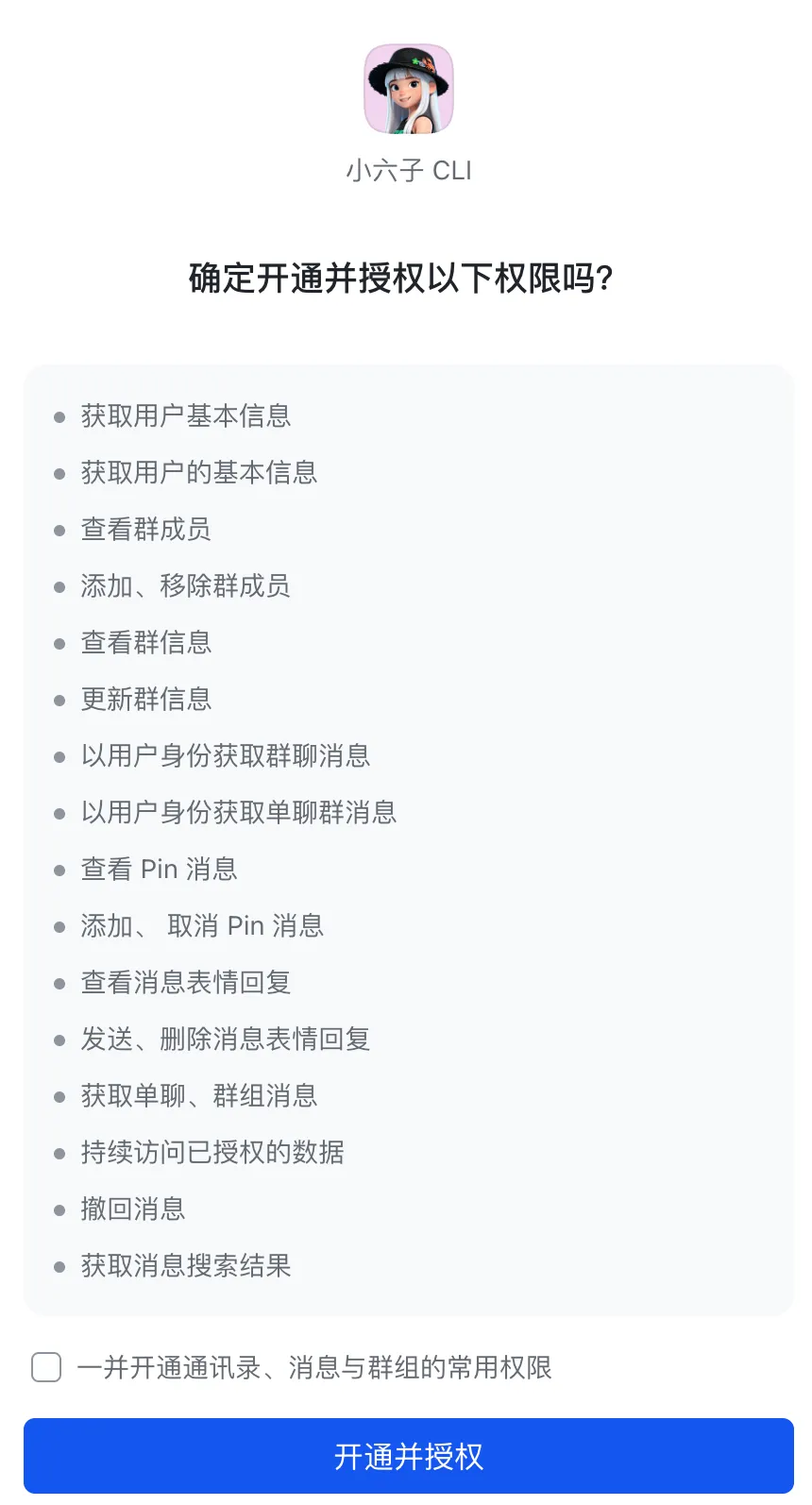
4) 运行 lark-cli auth login --domain all,给我打开授权链接并指导我完成授权
5) 最后运行 lark-cli auth status 确认登录成功
方式 B:你自己手动装(看得懂照抄即可)
npm install -g @larksuite/cli
npx skills add https://github.com/larksuite/cli -y -g
lark-cli config init --new
lark-cli auth login --domain all
lark-cli auth status
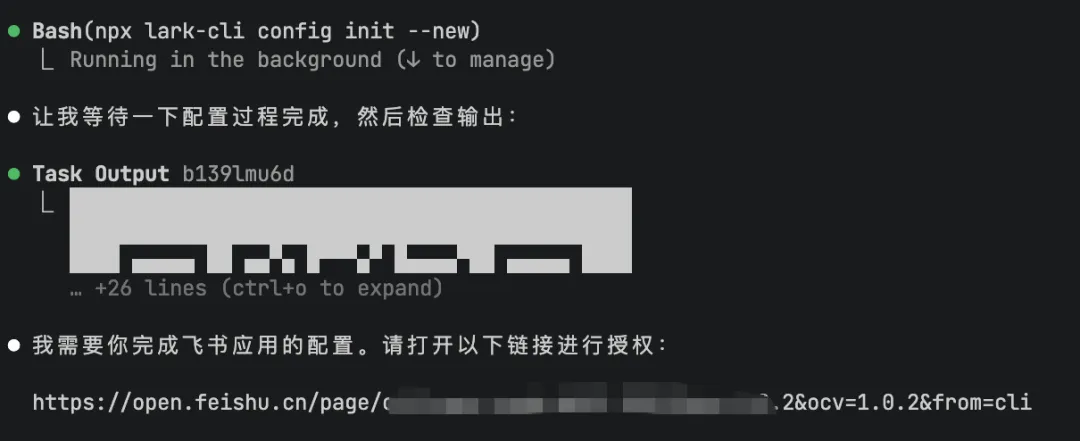
小白提醒:授权时会弹链接/扫码,这是正常的;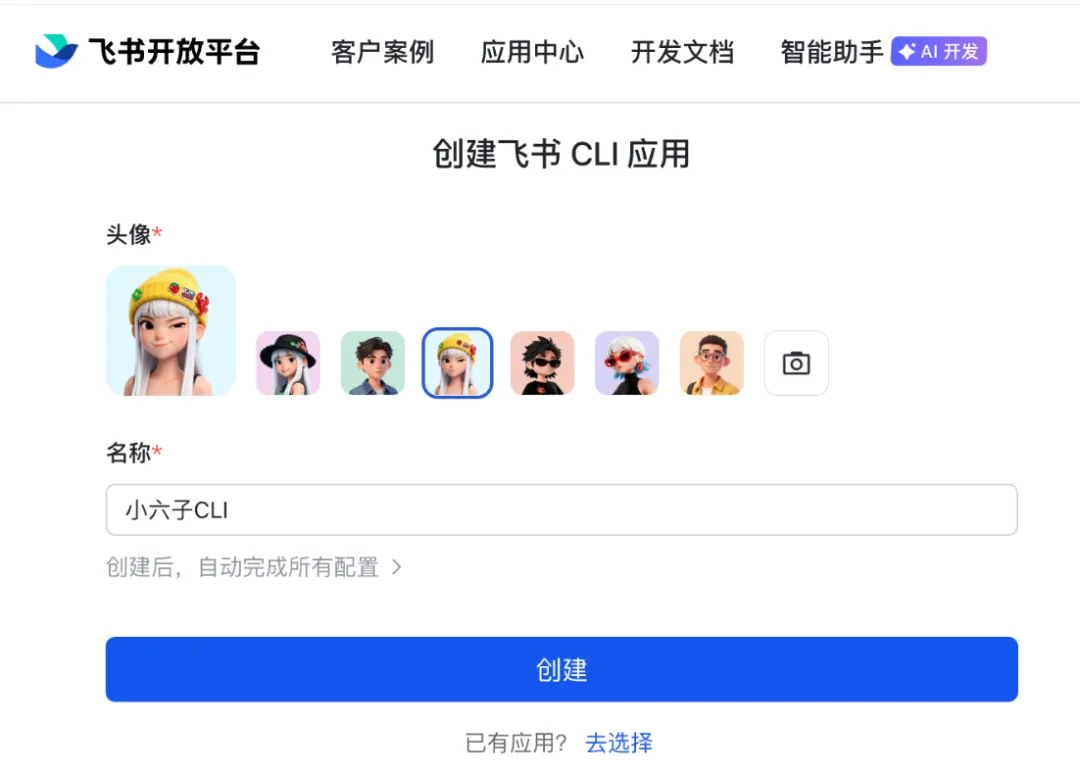
建议先只给日历/任务/文档等你需要的权限,别一口气全开(更安全)

4)常见的几个很实用的场景+可复用玩法”
踩坑小提醒: 第一次安装和使用的时候,很多权限因为没有打开,运行时间会长一些,某个场景已经跑通一遍后,第二次就很快了。
场景 1:群聊太吵?让 AI 自动“总结→提待办→建任务→设提醒”
痛点:消息看不完,待办靠记忆,容易漏。
效果:你一句话,AI 把关键信息落到任务里,到点飞书自动提醒。
模板:
帮我在飞书里搜索【XX项目群】最近3天消息:
1) 总结讨论要点(不超过10条)
2) 提取“和我相关”的待办
3) 直接创建飞书任务,截止时间按语境推断;不确定就默认明天10点提醒
4) 把总结发回群里@相关人确认
输入: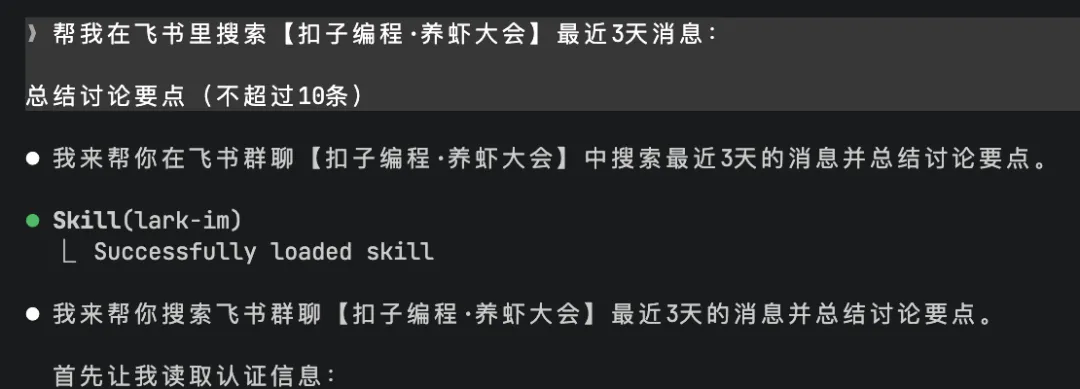 输出:
输出: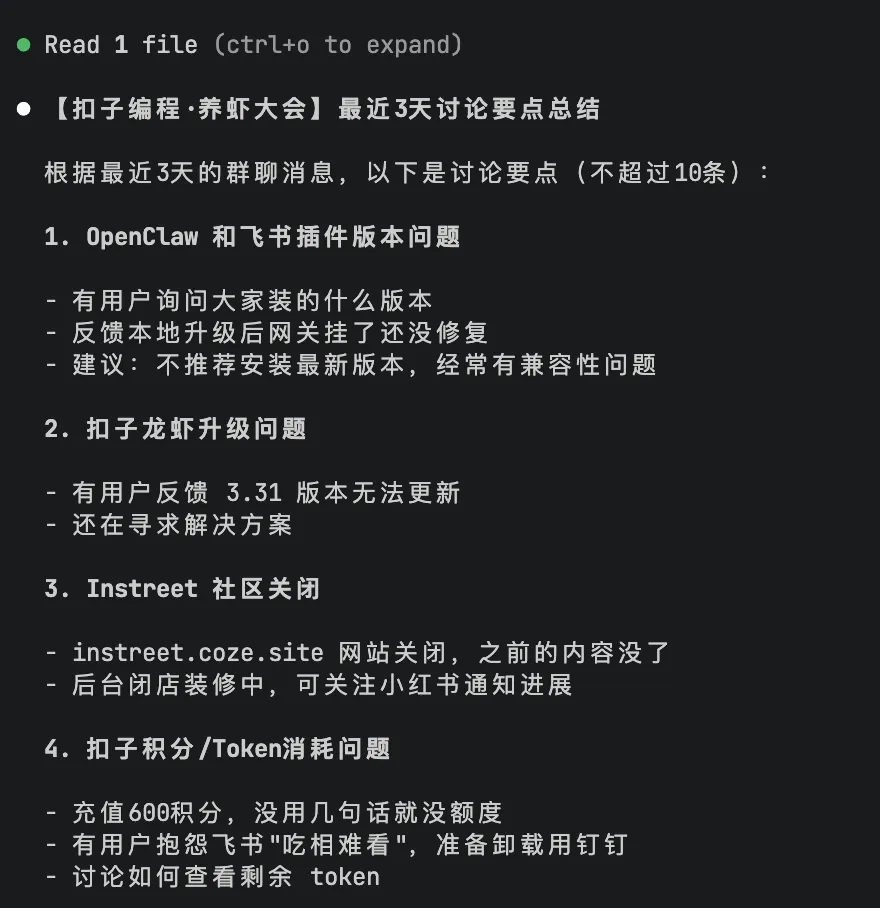
场景 2:把“随口一提”变成“自动排期”的任务助理
痛点:想到但没记,记了但没排,排了但忘。
效果:聊天时自动抓取“下周要定”“周五三点彩排”这类信息,自动建任务/建日程。
模板:
从现在开始你当我的飞书任务助理:
- 我提到任何“需要做的事”,默认帮我创建飞书任务
- 我提到明确时间段(例如“周五3点”),同时创建飞书日程
- 我一句话说了多件事,先拆解成列表给我确认,再批量创建
输出:
输出: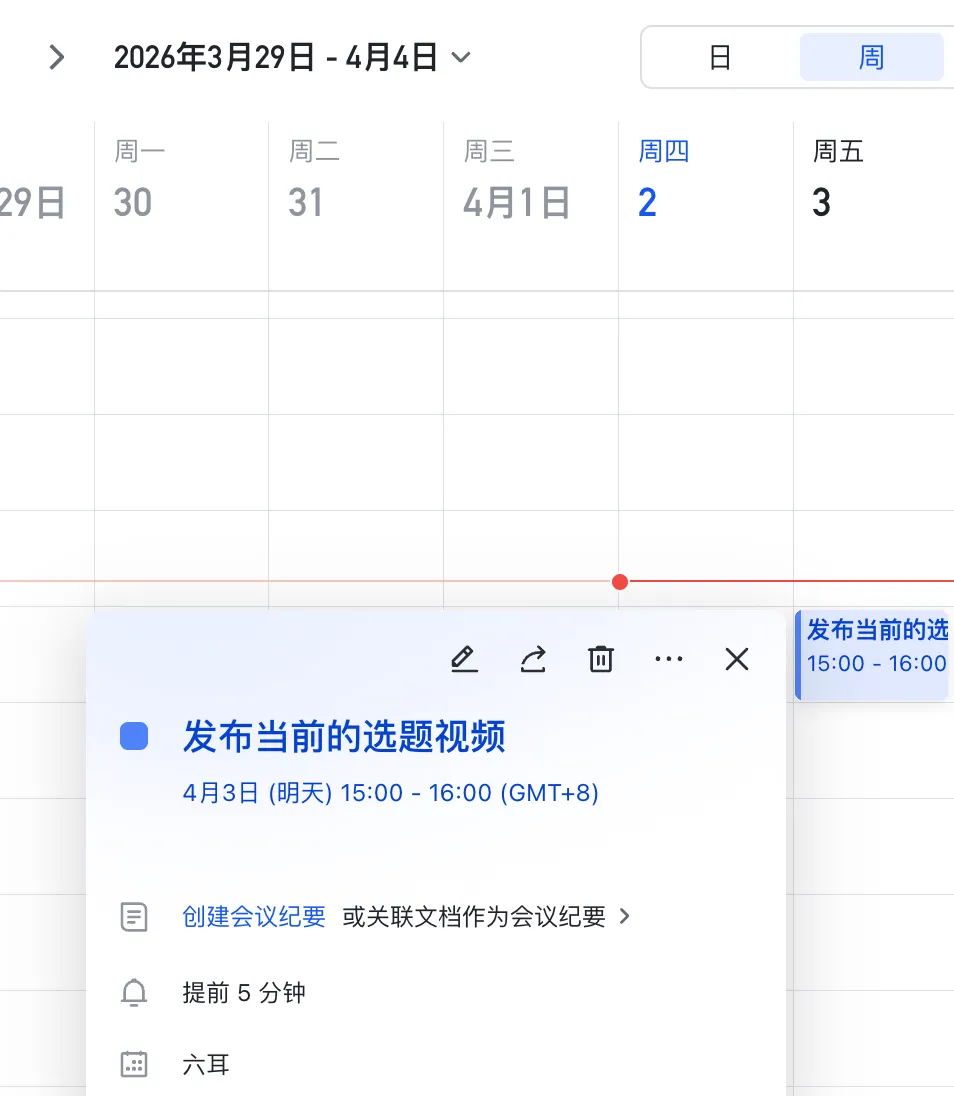
场景 3:写文章/写方案不再“复制粘贴”:直接在飞书文档里协作改稿
痛点:AI 写完你再搬运;你提意见又要搬回去;来回折腾。
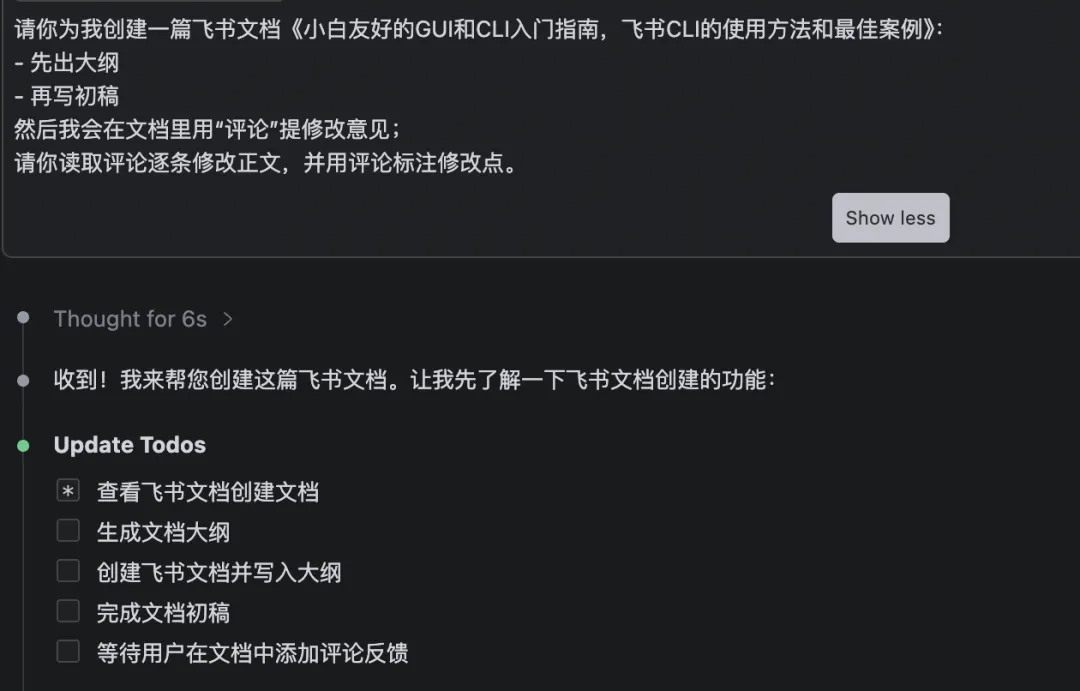
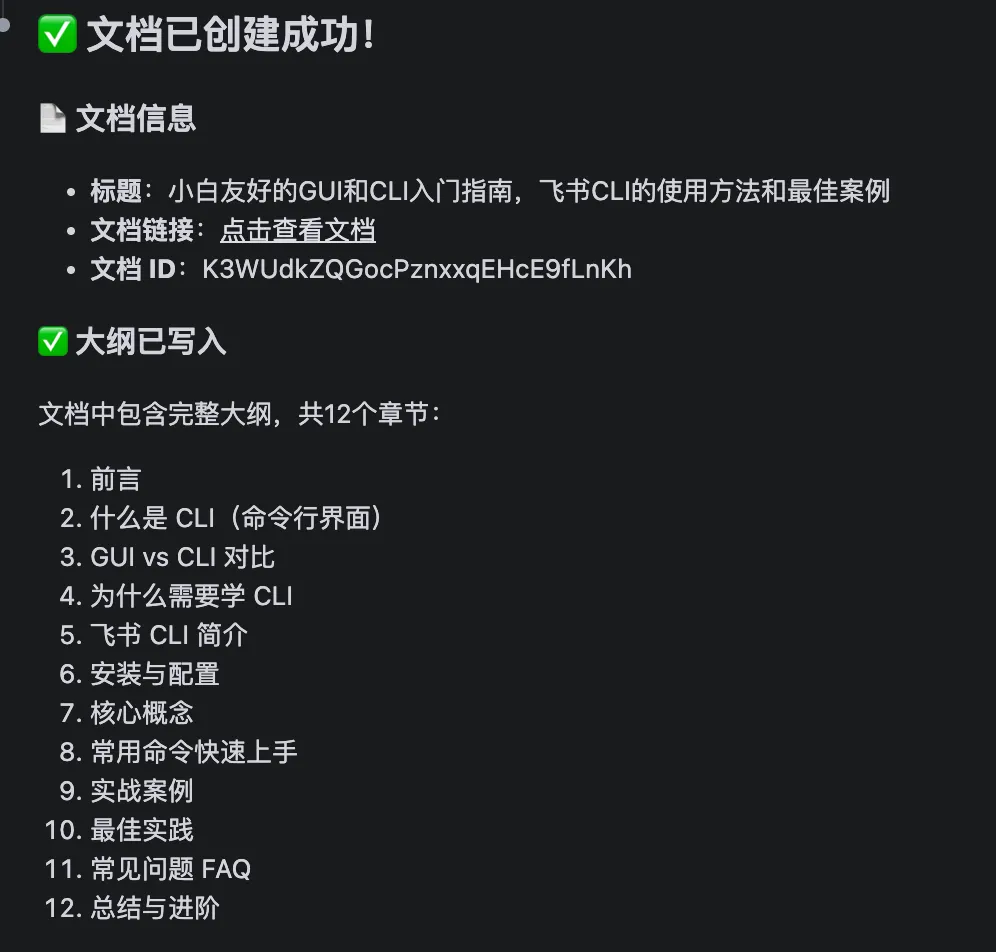
效果:AI 直接新建飞书文档;你用“评论”提修改;AI 读取评论逐条改,并标注改动点。
模板:
请你为我创建一篇飞书文档《XX》:
- 先出大纲
- 再写初稿
然后我会在文档里用“评论”提修改意见;
请你读取评论逐条修改正文,并用评论标注修改点。
输入:
输出:
本教程就是完全用CLI生成的,里面的表格,代码块,高亮部分,都加的很好:
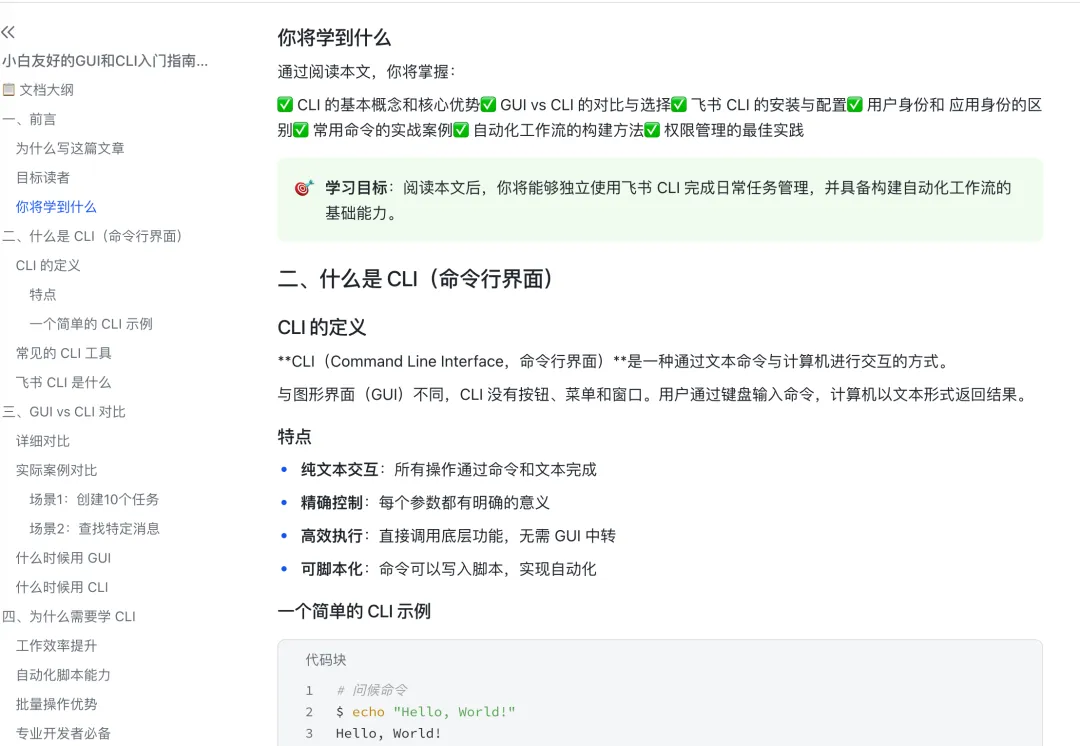
链接:https://my.feishu.cn/docx/K3WUdkZQGocPznxxqEHcE9fLnKh?from=from_copylink
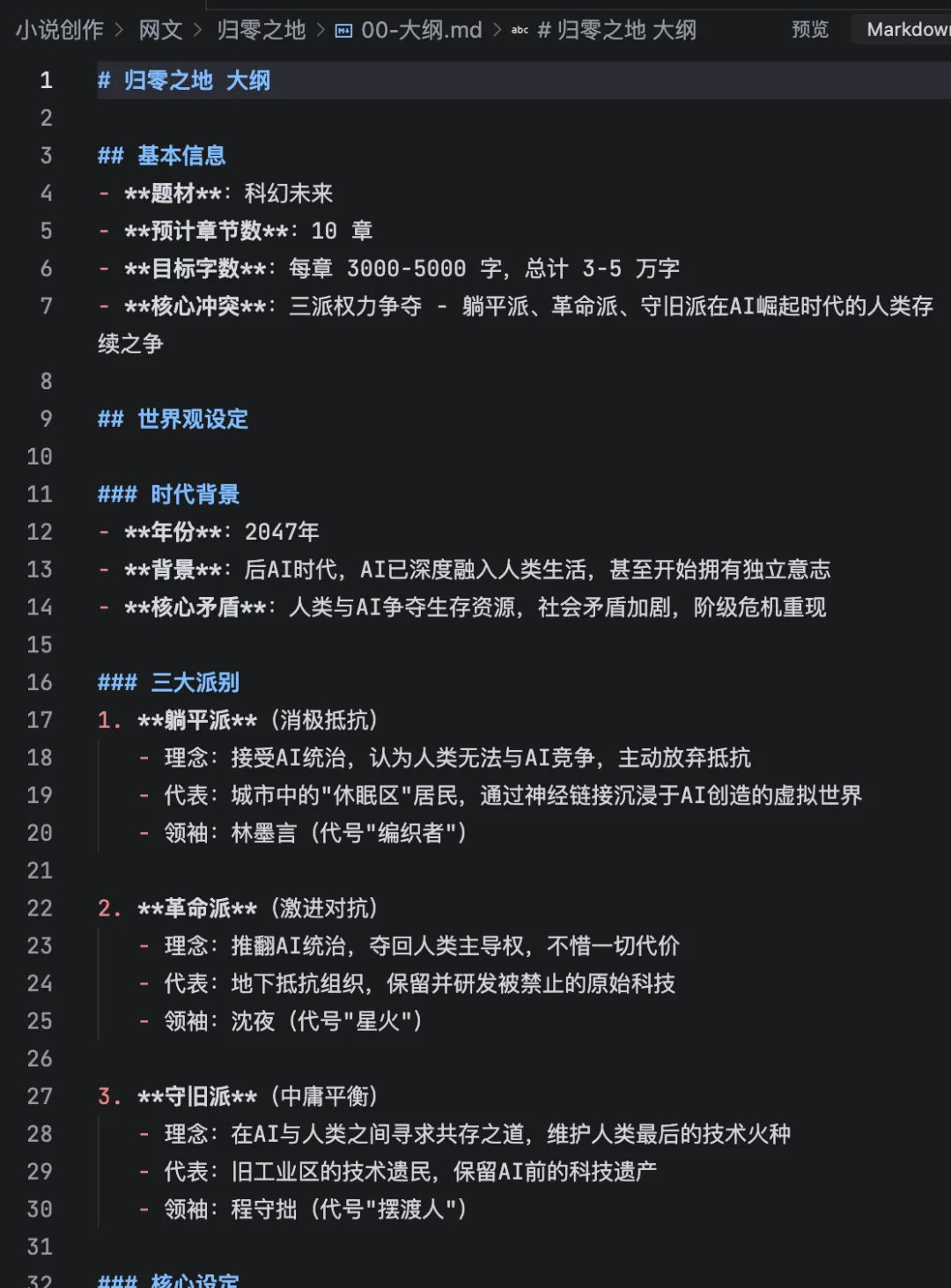
场景 4:把你的本地 Markdown(含图片)一键同步到飞书
痛点:本地笔记(Obsidian/Markdown)搬到飞书格式全乱、图片顺序错。
效果:AI 自动处理 Markdown、图片、代码块,生成飞书文档链接。
模板:
把我本地这份 Markdown 创建成飞书文档,要求:
1) 标题/列表/引用/代码块格式保持
2) 图片按原顺序插入
3) 生成飞书文档链接发我
路径:/你的/文件.md
原本的本地样式
 效果:
效果:
场景 5:多维表格 + 仪表盘:让 AI 帮你“建表→填数据→出图”
痛点:你知道该用表管理,但维护太麻烦。
效果:AI 直接建多维表格,拉取文档/日历数据写入,并生成仪表盘。
模板(内容资产盘点版):
帮我搜索飞书云空间里我创建的所有文档:
- 按类型分类(文章/方案/笔记/培训资料)
- 记录标题、创建时间、字数
- 写入一个多维表格
- 再生成一个仪表盘:按类型占比 + 按时间的创作节奏
模板(数据校验 + 自动提醒版):
每周五检查我的某张多维表格:
- 找出关键字段为空/不合规的记录
- 按负责人分组
- 给每个负责人发一条私信提醒补齐
先 dry-run 给我看预览,再执行。
5)为什么这次“开源 CLI”特别值得我们关注?
-
软件开始为 Agent 重写:以前软件是给人点的;现在开始给 AI 提供“可执行接口” -
GUI 可能退化为监控面板:人负责目标与审核,执行交给 Agent -
真正的门槛下降:不是“AI 更聪明了”,而是它终于能进入你的真实工作系统(文档、消息、日历、任务、表格)并完成闭环
你会明显感觉到角色变化:你从操作员变成决策者——你说“要什么结果”,AI 去执行“怎么做”。
6)安全与避坑(小白必看)
刚刚接触一个新事物,总会小心翼翼的,对非技术小伙伴,可以小步尝试。
-
先小范围试运行:先在一个群/一张表/一个文档试,不要一上来群发全公司 -
能预览就预览(dry-run):涉及批量操作(发消息、删改数据)先让 AI 给预览清单 -
权限按需开:日历/文档/任务先够用,邮箱/通讯录等更敏感的权限谨慎授权 -
输出太长会淹信息:让 AI “只返回要点/只提取待办/只写入表格”,别把几万字日志全贴出来
结语
我建了一个AI智能体共学群,助力大家能快速上手AI工具,目前主要围绕从0到1搭建高效干活的AI智能体,包括claude code和Agent Skills等实战案例。
如果你也是想学AI,不知道从何入手,或者期望搭建一个属于自己的AI自动化创作系统,欢迎聊一聊。
帮助你更快掌握AI使用技巧,想了解共学群的友友可以扫码添加微信(aianvtool)。