 夜雨聆风
夜雨聆风


【使用教程】WPS笔记电脑版 v0.1.12官方版


WPS笔记电脑版是由金山办公推出的一款AI原生笔记软件,秉承“随心记录,永远有序”的理念,融合了AI Agent技术,能够自动对用户输入的内容进行智能整理、分类和结构化处理。WPS笔记专注于将用户的的零散信息自动分类、打标签、建立关联并提炼要点,拒绝AIGC污染,仅做内容重构,不生成虚假信息,也不会将一句话扩写成一段废话,更不会凭空生成读书笔记,完全让AI完成笔记处理与整理工作,用户只需专注于思考与创作,将笔记内容存放其中即可。软件还开放了Skill生态社区,用户可以借助专属 AI ,把笔记优化得更好。
此外,WPS笔记支持音频、视频、图片、文本等多模态输入方式,其中图片处理功能还是依托于WPS自研的Monkey OCR技术底座,支持梯形校正、弯曲矫正、公式识别等,即便拍摄白板也无需担心角度问题。有需要的用户可以在本站下载使用~
软件安装教程
1.先软件下载好https://pan.quark.cn/s/6d93e19cf970
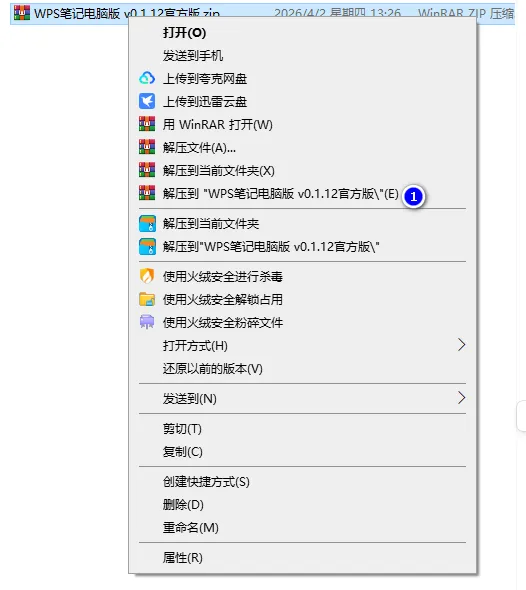
2.解压以后,打开解压文件打开
WPS笔记Beta-0.1.12-2603311813-x64
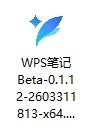
3.双击打开软件
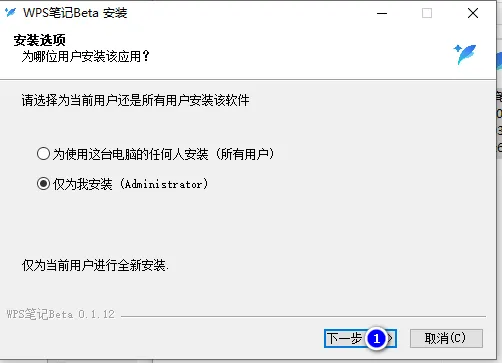
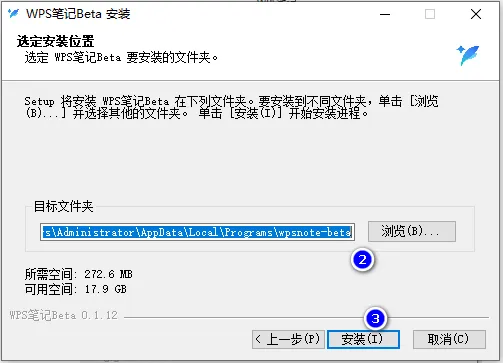
4.双击打开后先安装目录改成D盘(不动直接安装c盘也可以),点击立即安装软件就安装成功。
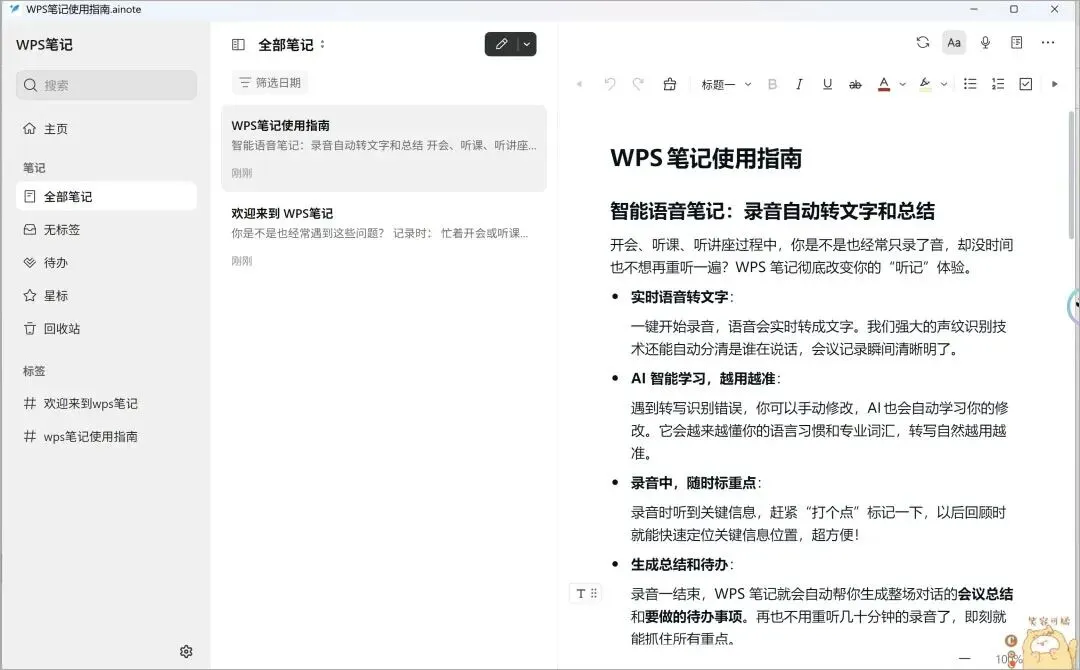
软件功能
1、语音笔记
– 录音实时转文字
– 声纹区分发言人
– 自动总结和提取待办
2、图片理解
– OCR 提取图表文字
– AI 解读流程图、图表
3、智能查找
– 搜关键词可命中文字、录音、图片
– 结果直接展示上下文
4、智能标签
– 输入#打标签
– AI 自动整理
– 侧边栏形成层级标签树
WPS笔记电脑版快速上手指南
WPS 笔记是 AI 时代的智能笔记:能听懂语音、看懂图片、理解文字,自动帮你整理。你只管记,整理交给 AI。
跟着下面 4 步做,几分钟内你就能完成一次完整流程。别担心,先做起来再说。
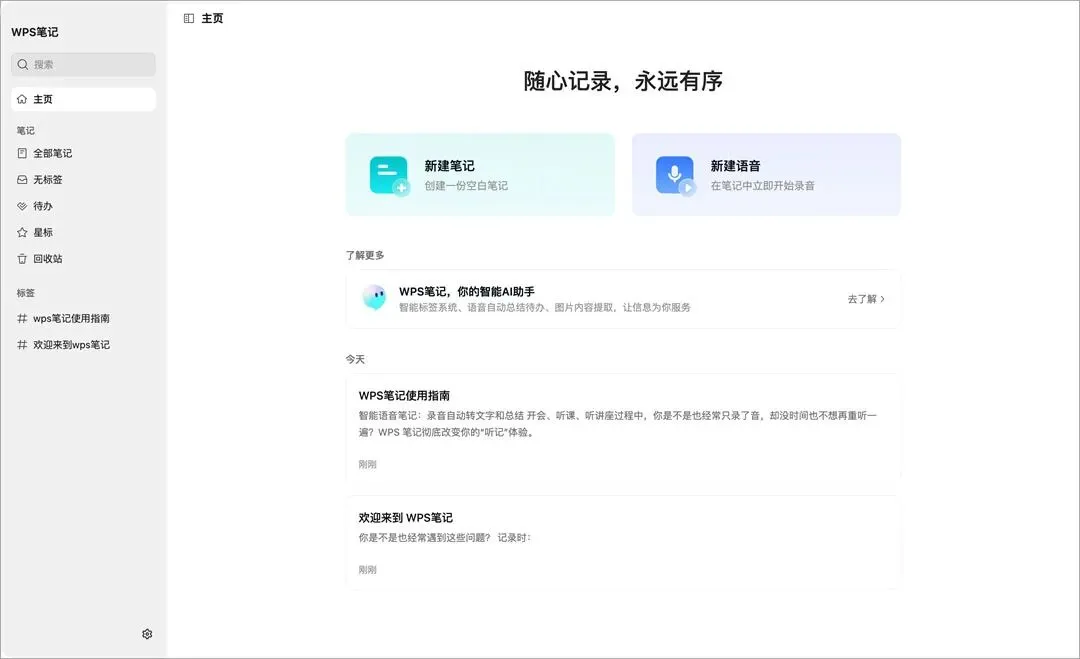
第一步:创建你的第一条笔记
打开 WPS 笔记,进入首页
点「新建笔记」,输入标题
第二步:语音转文字
点击编辑器右上角「录音」,开始说话。
– 语音实时转写,边录边转
– AI 二次修正,自动纠错
– 自动提取待办事项
– 声纹区分发言人
会议记录、灵感捕捉,一记就顺。
第三步:打个标签,让笔记好找
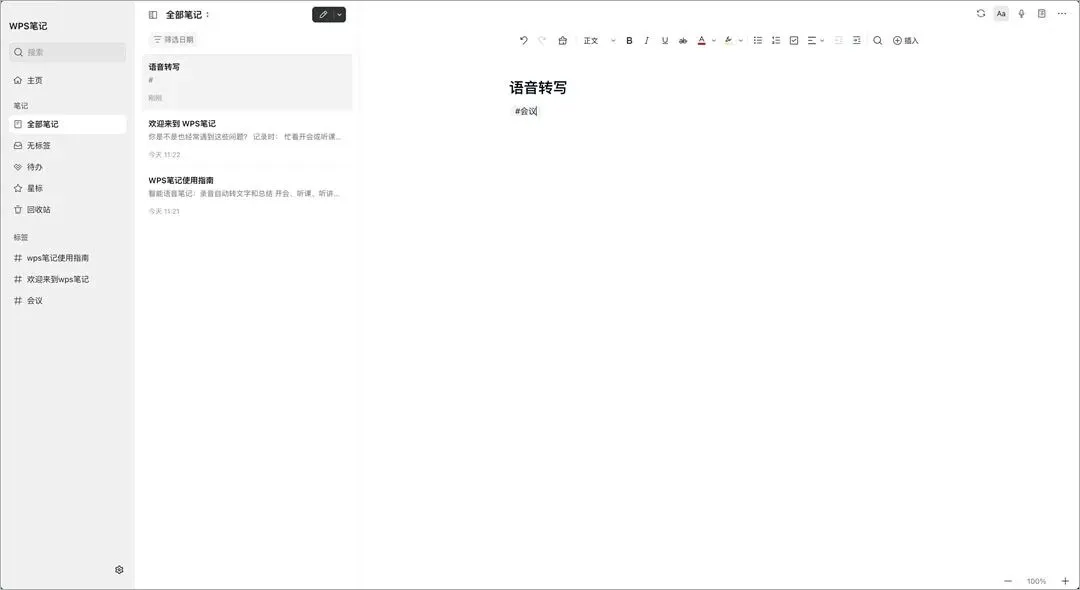
在笔记中输入 # + 关键词,如 #会议、#待办,即创建标签。
左侧边栏自动生成标签树,点击即可筛选相关笔记。
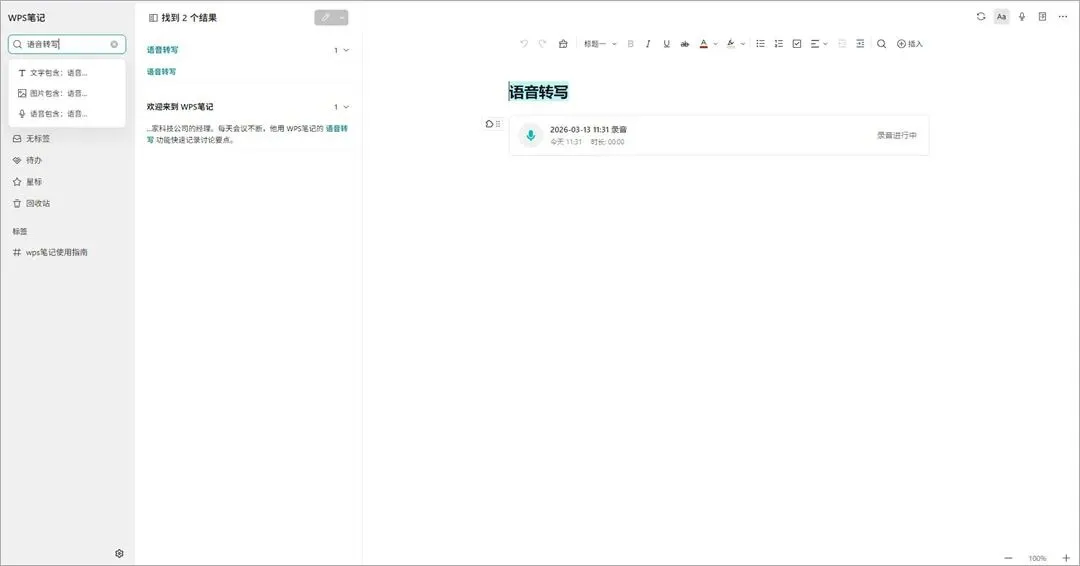
第四步:用搜索找内容
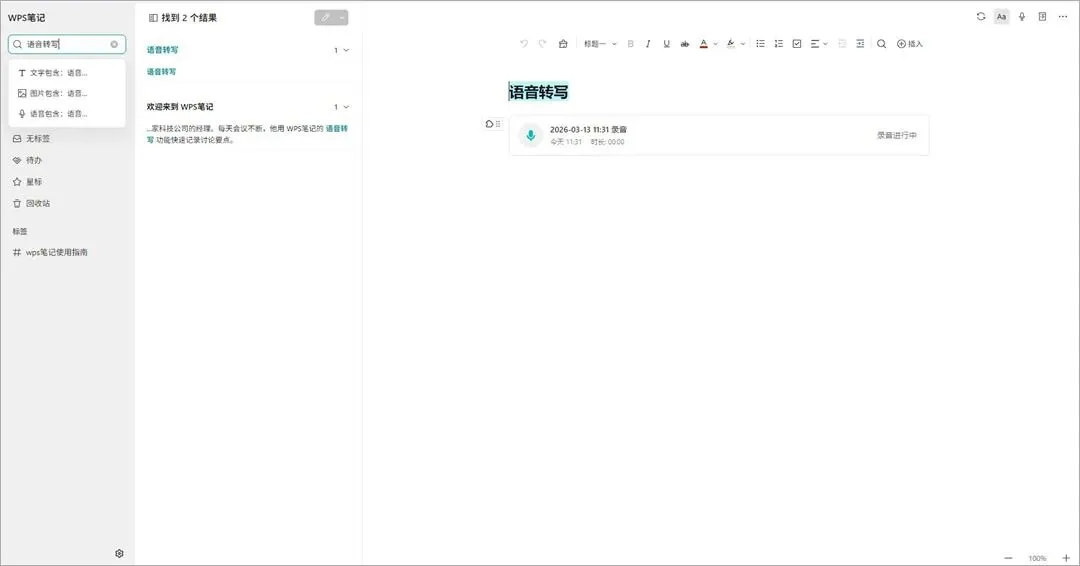
在顶部搜索框输入关键词或标签,点击结果直接跳转并高亮定位。
支持文字、录音、图片全模态搜索。
适用场景
1、学习笔记:学生可以记录课堂内容,AI会自动整理重点、生成思维导图
2、会议记录:语音转写功能可以实时记录会议内容并自动生成会议纪要
3、知识管理:研究人员可以整理文献资料,AI会帮助建立知识关联
4、创意写作:作家可以记录灵感片段,AI会协助整理成连贯的内容
5、项目管理:团队可以协作记录项目进展,AI会自动跟踪任务状态
试用地址:
https://pan.quark.cn/s/6d93e19cf970
试用合集 :https://docs.qq.com/sheet/DUVF4cnNHbU94THNQ

#Windows #Windowsxp #Windows7 #Windows10 #Windows11 #工具 #软件 #系统#

微信客服:zuowenku8
作文库公众号