Excel TRIM函数:一键清空格!数据清洗避坑全攻略
别让看不见的空格毁了你的表格!从系统导出的客户名单、网页复制的产品信息,到人工录入的姓名地址,总藏着多余空格,导致VLOOKUP匹配失败、COUNTIF计数不准、排序乱套。今天拆解TRIM函数——Excel数据清洗的“隐形神器”,教你30秒搞定空格困扰,零基础也能快速上手,告别低效核对!
一、10秒速懂:TRIM函数核心逻辑
TRIM函数是Excel文本处理函数,核心作用超简单:除单词/汉字间单个必要空格外,清除文本所有多余空格 。
🔍 基础语法(全网最简)
-
唯一参数:可直接输入文本(需加英文引号),或单元格引用(如A2、B5)
-
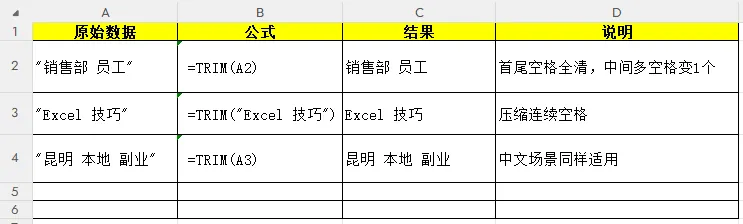
三大效果:① 清除首尾所有空格 ② 压缩中间连续空格为1个 ③ 保留必要分隔空格
🌰 一看就会的基础示例
二、关键区分:TRIM与LEN/不可见空格的避坑点
很多人用TRIM没效果,核心是没分清3个关键规则,先记牢这几点:
1. TRIM≠清除所有空格
它只清“多余空格”,单词/汉字间的单个空格会保留 。比如 =TRIM(“昆明 本地”) 结果是 昆明 本地 ,中间1个空格不变;若想彻底删光所有空格,用 =SUBSTITUTE(A2,” “,””) 。
2. 别混淆TRIM与LEN
LEN是统计字符数,TRIM是清理空格,搭配用超实用:
-
先看空格数量: =LEN(A2)-LEN(TRIM(A2)) (结果为正,说明有多余空格)
-
再清理: =TRIM(A2) ,一步到位校验+清理
3. 特殊空格:TRIM也有“盲区”
TRIM只能清除ASCII 32号普通空格,但网页内容、系统导出数据常藏Unicode 160号不间断空格(HTML实体 ),TRIM识别不了 。
✅ 终极清理公式: =TRIM(SUBSTITUTE(A2,CHAR(160),” “))
先把特殊空格替换成普通空格,再用TRIM彻底清理。
三、职场实战:5大高频场景,直接抄公式
TRIM函数日常用得最多的5个场景,覆盖数据清洗、匹配、统计,每天都能用到!
场景1:批量清理客户/员工名单(最常用)
系统导出的客户名、员工姓名前后带空格,导致VLOOKUP匹配不到。
👉 操作:下拉填充公式,再复制结果“选择性粘贴→数值”覆盖原数据,匹配/计数瞬间正常。
场景2:校验数据是否含多余空格
公式: =IF(LEN(A2)<>LEN(TRIM(A2)),”有空格”,”无空格”)
👉 结果:显示“有空格”就用TRIM清理,高效排查异常数据。
场景3:清理产品名称/规格(电商/运营必备)
电商产品名、规格常因空格导致搜索、分类出错,用TRIM标准化。
👉 进阶:若要同时删特殊空格,用 =TRIM(SUBSTITUTE(A2,CHAR(160),” “)) 。
场景4:清理地址/备注(财务/人事常用)
地址、备注多换行、制表符+多余空格,直接用TRIM+CLEAN组合拳。
👉 CLEAN清除非打印控制字符(如换行、制表符),TRIM清空格,双重清理超干净。
场景5:统计有效文本长度(数据清洗进阶)
👉 比如A2是 ” 昆明 副业 ” ,结果为 5 (有效字符数),比直接LEN更精准。
四、高阶玩法:TRIM+函数组合,功能翻倍
单个TRIM就很实用,搭配其他函数,能解决更复杂的文本问题,职场进阶必学!
1. TRIM+LEN:精准统计有效字符
👉 适用:统计姓名、产品名等有效内容的长度,确保数据准确。
2. TRIM+SUBSTITUTE:清除特殊空格+指定字符
同时处理普通空格和特殊空格,适配网页/系统导出数据。
公式: =TRIM(SUBSTITUTE(A2,CHAR(160),” “))
👉 先把160号不间断空格换成普通空格,再用TRIM清理,无死角。
3. TRIM+IF:条件化清理空格
公式: =IF(LEN(A2)>10,TRIM(A2),A2)
👉 适用:差异化处理不同长度的文本,灵活适配场景。
五、避坑指南:这3个错误,千万别踩
-
混淆TRIM与全删空格:TRIM保留必要分隔空格,想全删用 SUBSTITUTE(A2,” “,””) ,别用错函数。
-
忽略特殊空格:网页/系统数据有160号空格,必须用 TRIM(SUBSTITUTE(A2,CHAR(160),” “)) ,否则清不干净 。
-
直接覆盖原数据:先在辅助列用TRIM生成结果,校验无误后再覆盖原数据,避免误删原始内容。
六、速记口诀(好记好用)
最后碎碎念
TRIM函数看似简单,却是数据清洗的“基础刚需”,不管是处理客户名单、产品信息,还是做统计、匹配,都能帮你避开空格坑。配合LEN、CLEAN、SUBSTITUTE,还能解决更复杂的文本问题,让你的表格干净、准确、易分析~
💡 互动时刻:你平时用TRIM函数清理过哪些数据?还想学哪个Excel函数,评论区留言安排~
收藏+转发给同事,一起搞定表格空格问题,高效办公不加班!
 夜雨聆风
夜雨聆风