夜雨聆风
夜雨聆风





告别服务器!零基础在安卓手机上部署OpenClaw,打造随身AI终端
告别服务器!零基础在安卓手机上部署OpenClaw,打造随身AI终端
只需一部旧手机,人人都能拥有的私有化AI助手
你是否羡慕那些拥有独立AI服务器的极客?是否因为复杂的Linux命令和Docker配置而望而却步?今天,我要告诉你一个连小白都能学会的神操作——直接在安卓手机上部署OpenClaw。
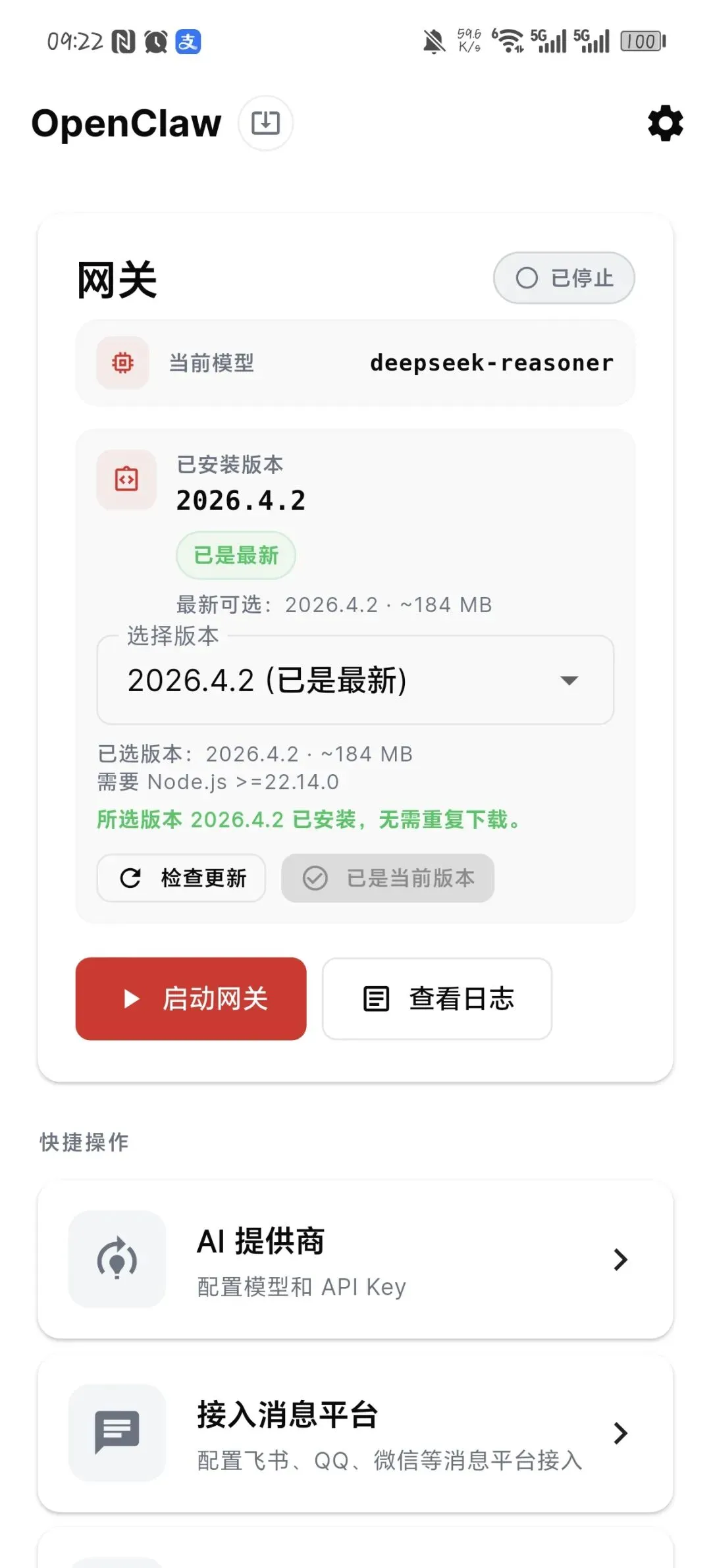
不需要Root,不需要电脑,甚至不需要懂代码。只需按照这篇教程一步步操作,30分钟内,你的旧手机就能变身为24小时运行的私有化AI网关。
一、 为什么要在手机上装OpenClaw?
在开始动手之前,我们先聊聊为什么要这么做。
1. 极致的便携性与低成本
一台淘汰下来的安卓手机,放在抽屉里吃灰不如让它发挥余热。相比购买云服务器每月几十上百元的支出,利用闲置手机实现“零成本”搭建,还能随身携带。
2. 真正的私有化与离线潜力
虽然部分模型依赖网络API,但OpenClaw的核心优势在于其架构。通过Termux环境,你可以在手机上运行轻量级的大模型(如量化版的Llama),实现断网环境下的本地推理,数据安全完全掌握在自己手中。
3. 极客的浪漫
想象一下,朋友聚会时,你掏出手机,现场演示如何通过命令行调用AI接口,或者展示手机后台运行的AI服务,这逼格绝对拉满。
二、 准备工作:磨刀不误砍柴工
别紧张,这一步真的很简单。请拿出你的安卓手机,确认以下条件:
1. 硬件门槛(绝大多数手机都达标)
* 操作系统:Android 7.0 (API 24) 及以上。哪怕是五年前的手机通常也能跑。
* CPU架构:64位 ARM (arm64-v8a)。这是目前安卓手机的主流架构。
* 内存(RAM):建议 2GB 以上,4GB 会更流畅。
* 存储空间:预留至少 3GB 的可用空间。主要是给Ubuntu环境和Node.js库用的。
2. 关键设置:开启“允许未知来源”
由于我们要安装的APK不在Google Play商店里,需要手动授权。
* 打开手机的 “设置”。
* 搜索 “安全” 或直接进入 “隐私” 选项。
* 找到 “允许安装未知来源的应用”(不同品牌手机叫法略有不同,如“外部来源应用下载”)。
* 授权给你的浏览器(比如Chrome或Edge),允许它通过浏览器安装应用。
划重点: 这一步不做,后面下载了APK也装不上!
三、 核心步骤:三步搞定安装
现在进入正题,跟着我的节奏,千万别眨眼。
第一步:下载“神器”APK
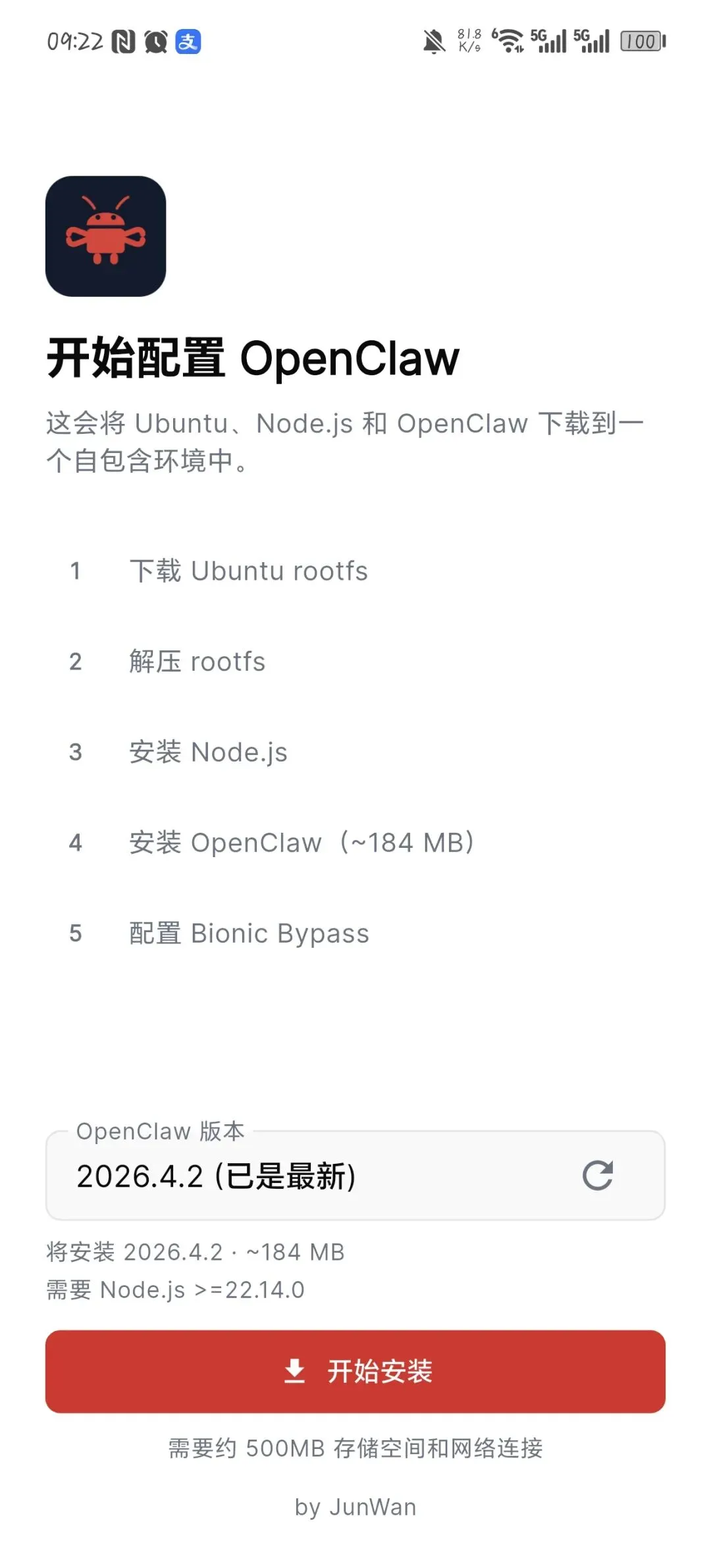
OpenClaw在安卓上的运行依赖于一个叫Termux的环境,但有大神已经帮我们把所有东西打包好了。
1. 拿出手机,打开浏览器。
2. 访问 GitHub 上的项目发布页(搜索关键词:
“openclaw-termux” 或
“openclaw-termux-zh”)。
3. 在页面下方的 “Assets”(资产)栏目中,你会看到几个文件。
* 如果你不知道选哪个:请直接选择文件名包含
“universal” 的 APK(通用版),它能兼容几乎所有手机架构。
* 如果你是进阶玩家:可以根据你的手机SoC型号(如高通骁龙选 arm64)选择特定版本。
4. 点击下载。此时可能会弹出风险提示,无视它,继续下载。
第二步:一键安装
1. 下载完成后,点击通知栏里的下载完成通知,或者在文件管理器的“下载”文件夹里找到这个
“.apk” 文件。
2. 点击它,系统会弹出安装界面。
3. 一路点击“安装”,直到出现“应用已安装”。
4. 桌面上会出现一个名为 “OpenClaw” 或类似名称的图标。
小贴士: 如果安装失败,请检查是否真的开启了“未知来源”权限,或者重启手机后再试一次。
第三步:初始化与环境部署(最关键的一步)
这是最考验耐心的环节,但完全不需要你敲一行代码。
1. 点击桌面的 OpenClaw 图标启动应用。
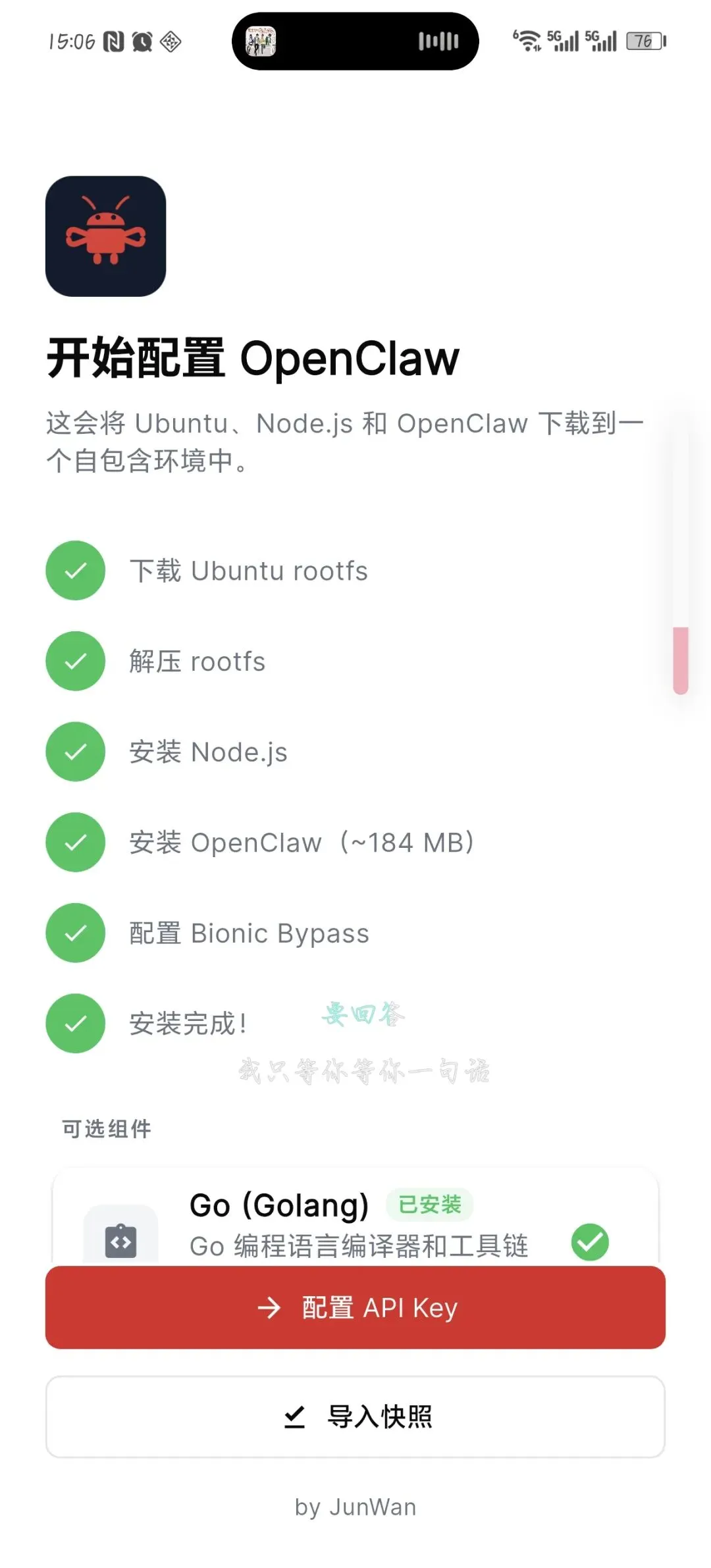
2. 首次进入,你会看到一个终端界面。点击屏幕中央的 “开始安装” 或 “Begin Setup” 按钮。
3. 接下来就是见证奇迹的时刻。 程序会自动帮你下载并配置以下内容:
* Termux 基础环境
* Ubuntu 子系统(是的,你在手机上跑了一个Linux发行版)
* Node.js 运行环境
* OpenClaw 本体及其依赖库
这个过程大约需要 5-10 分钟,取决于你的网速和手机性能。
⚠️ 重要警告: 在此期间,千万不要锁屏!千万不要退出应用! 否则可能导致安装中断,需要重新来过。建议插上充电器,连接稳定的Wi-Fi。
当屏幕上出现绿色的 “Setup finished successfully” 或中文提示“安装成功”时,恭喜你,最难的部分已经过去了。
四、 配置与使用:让你的AI动起来
安装只是有了躯壳,还需要注入灵魂——API Key。
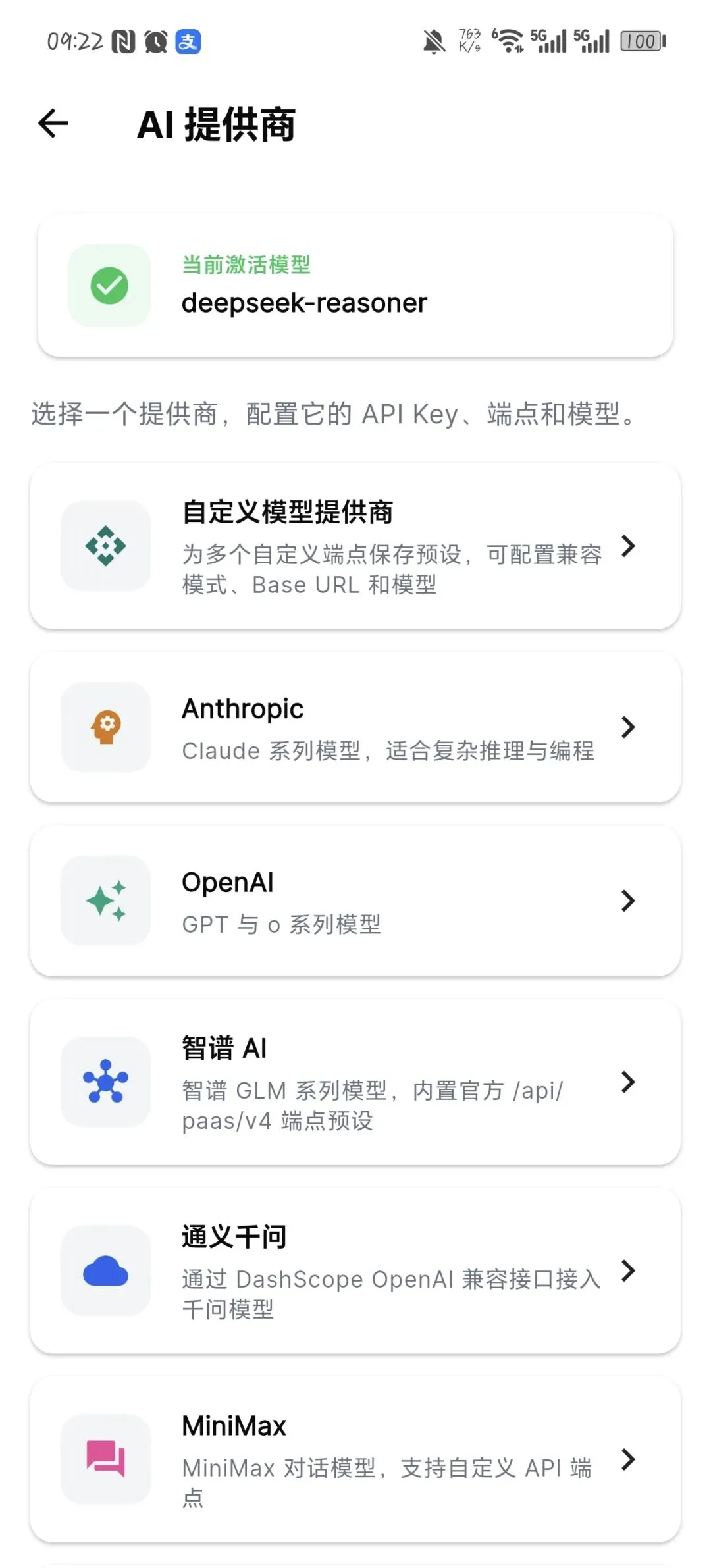
1. 配置 API Key
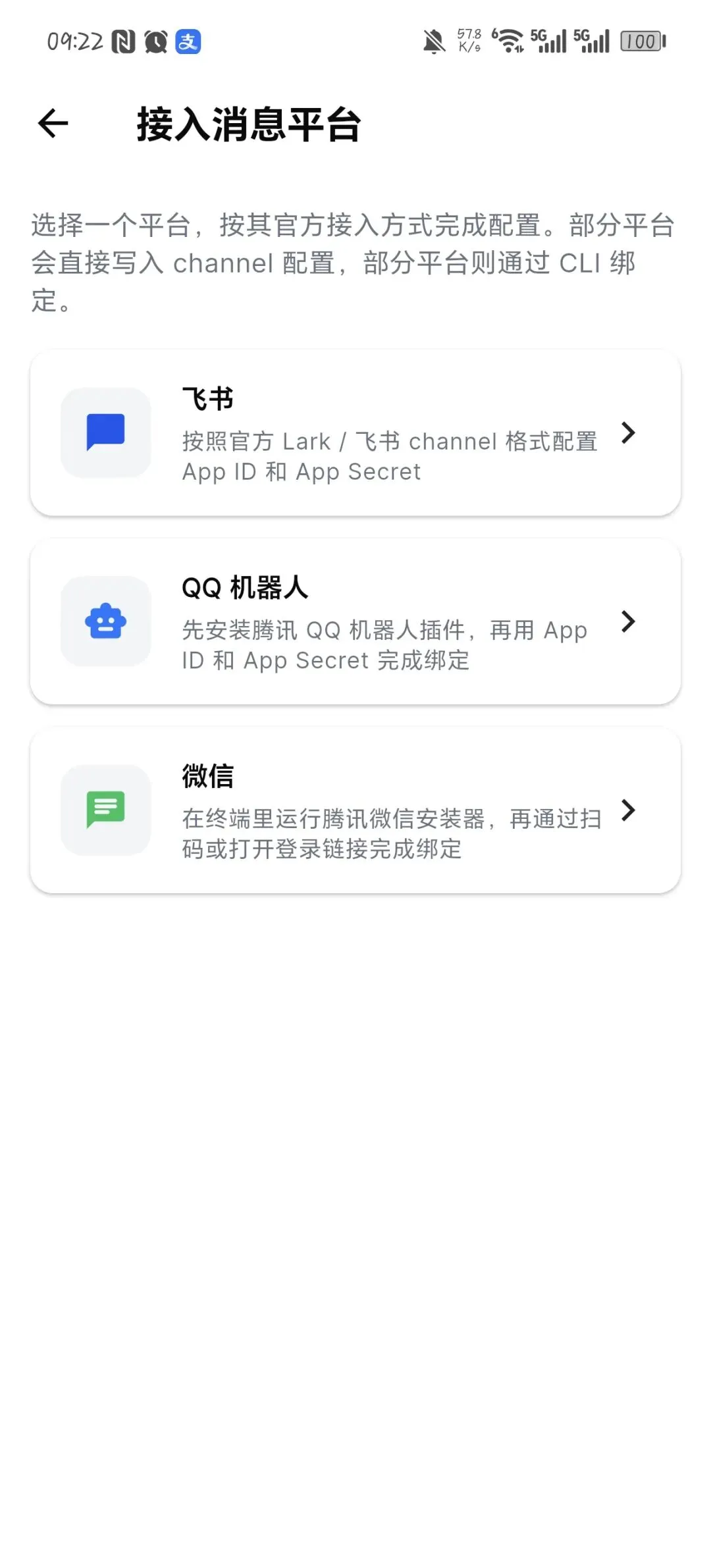
OpenClaw 本身是一个网关和编排工具,它需要调用后端的大模型。
1. 在 OpenClaw 主界面,找到 “Configure API Keys”(配置API密钥)选项。
2. 点击进入,你会看到支持多个平台(如 OpenRouter、Z.ai、SiliconFlow 等)。
3. 你需要去这些平台注册账号并获取免费的 API Key。
* 小白推荐: 现在很多国内平台都有免费额度,注册即送,足够日常玩耍。
4. 将复制好的 Key 粘贴到对应的输入框中,点击保存。
2. 启动服务
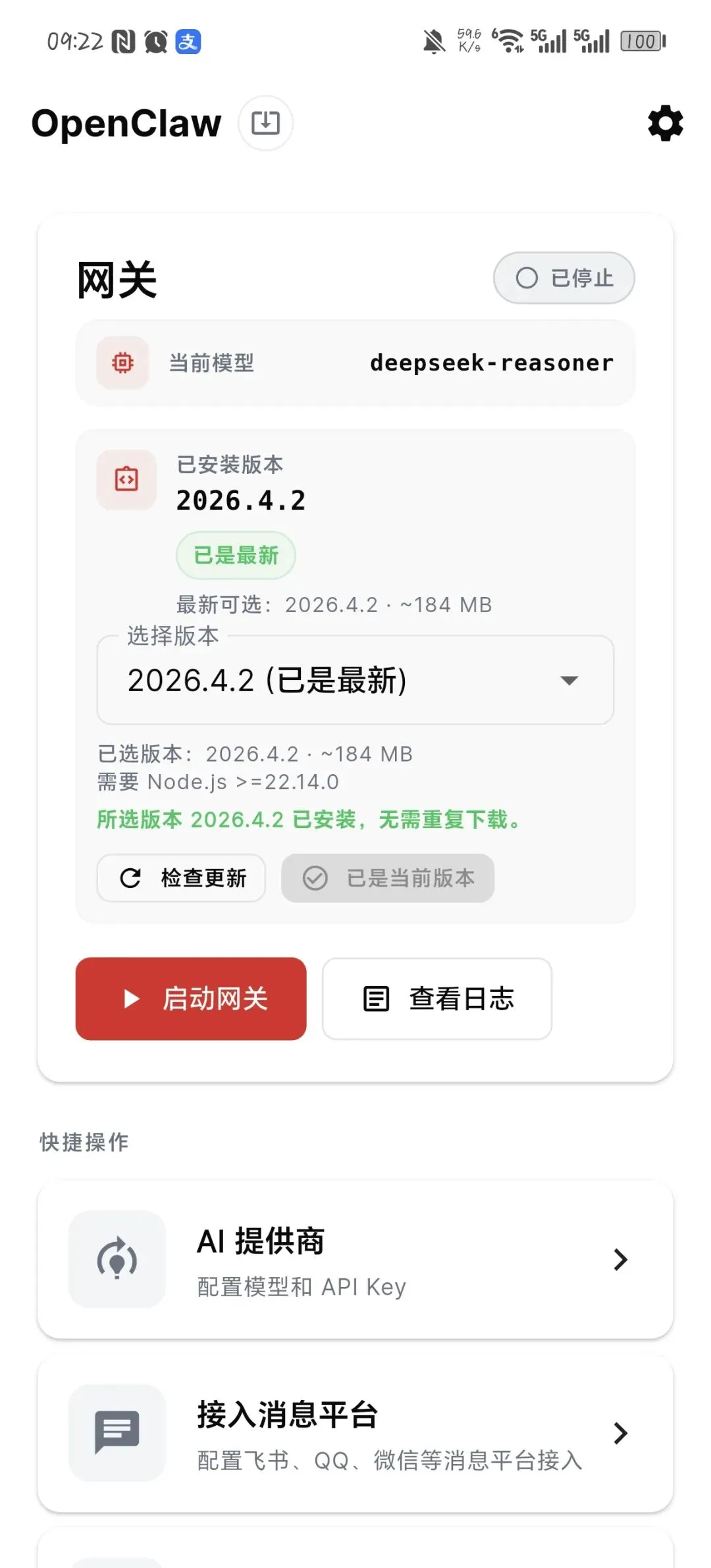
1. 返回主界面,点击大大的 “Start Gateway”(启动网关)按钮。
2. 观察状态栏,当状态从 “Starting…” 变为 “Running”(运行中)时,说明服务已经启动了。
3. 界面上通常会显示一个地址,例如
“http://127.0.0.1:3000” 或者你的局域网IP
“http://192.168.x.x:3000″。
3. 访问你的AI
* 在手机上:直接点击界面上的链接,或者在手机浏览器里输入
“http://127.0.0.1:3000″,你就能看到OpenClaw的Web UI界面了!
* 在电脑上:确保手机和电脑连接同一个Wi-Fi,在电脑浏览器输入上面显示的局域网IP地址(如
“http://192.168.1.100:3000″),你就可以用电脑的大屏幕来操作手机上的AI了。
五、 避坑指南:常见问题排雷
为了让大家少走弯路,我整理了几个最常见的“坑”:
Q1:应用一直转圈,或者卡在安装界面?
* 原因:网络波动。GitHub 和 Google 的服务器在国内访问有时不稳定。
* 解决:切换更优质的 Wi-Fi,或者使用手机流量热点试试。如果实在不行,可以尝试寻找国内镜像源的安装包(如果有提供)。
Q2:明明点了启动,过一会服务自己停了?
* 原因:这是安卓系统的“杀后台”机制。为了省电,系统会把长时间不交互的应用强制关闭。
* 解决:这是必做的优化!
1. 进入手机 “设置” -> “电池” -> “电池优化”。
2. 找到 OpenClaw 应用,选择 “不优化”。
3. 进入 “应用管理” -> “OpenClaw” -> “耗电管理”,勾选 “允许后台运行” 和 “开机自启”。
Q3:安装时报错“空间不足”?
* 解决:清理手机相册、视频缓存,或者卸载一些不常用的APP。3GB是硬指标。
六、 结语
至此,你已经成功在一台安卓手机上部署了企业级的AI网关工具 OpenClaw。
这不仅是一个技术实践,更是一种数字生活的态度——拒绝被SaaS绑架,拿回数据的自主权。你可以在这个手机AI上接入各种工具(MCP),让它帮你查天气、读PDF、甚至控制智能家居。
别让你的旧手机继续吃灰了,今晚就动手试试吧!如果在部署过程中遇到任何报错,欢迎在评论区留言,我会尽力为你解答。
觉得这篇文章有用?点个“在看”分享给更多需要的朋友吧!
(如有问题,欢迎加入QQ频道讨论)