Word 里怎么批量修改错别字?1 步搞定,几千字文档也不用挨个找
很多朋友写Word文档,写完发现有同一个错别字,比如把“的”写成了“地”,把名字写错了,几千字的文档挨个翻、挨个改,不仅费眼睛,还容易漏改。今天教大家1个超简单的方法,1步就能批量修改全文档的错别字,新手也能1分钟学会,再也不用挨个找了!
前置避坑提醒:操作前建议先保存一下文档,避免操作失误,全程零风险,不会修改文档里的其他内容。
详细操作步骤
打开你要修改错别字的Word文档,找到键盘上的【Ctrl】键和【H】键,先按住【Ctrl】键不松手,再按一下【H】键,然后两个键都松开。
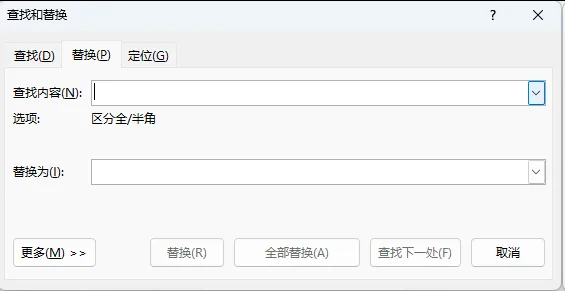
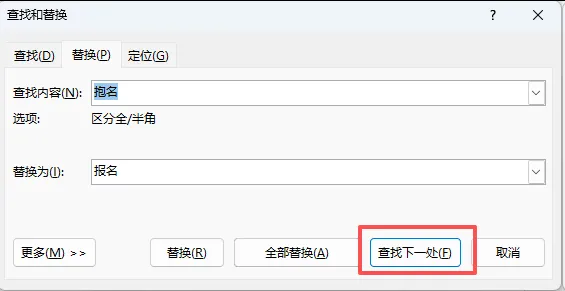
松开按键后,会弹出一个叫「查找和替换」的小窗口,不用管其他内容,只看前两个输入框。
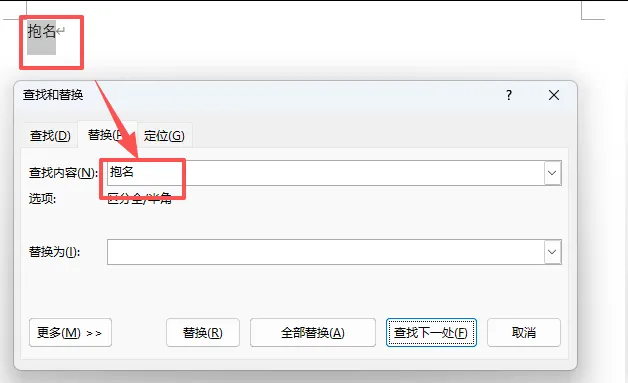
在第一个【查找内容】的框里,输入你写错的字/词,比如你把 “报名” 写成了 “抱名”,就在这里输入 “抱名”。
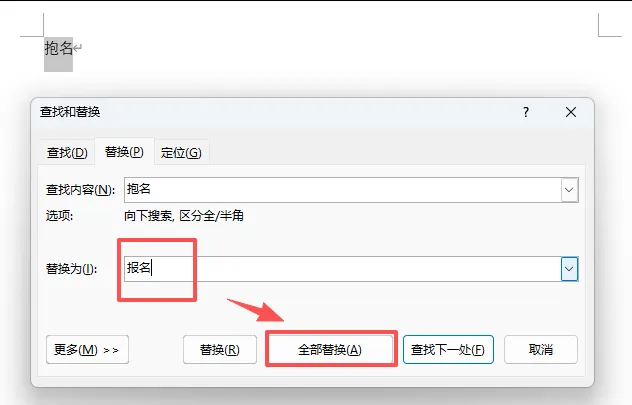
在第二个【替换为】的框里,输入正确的字/词,比如这里就输入 “报名”。
输入完成后,点击窗口右下角的【全部替换】按钮,Word就会自动把全文档里所有的错别字,一次性改成正确的。
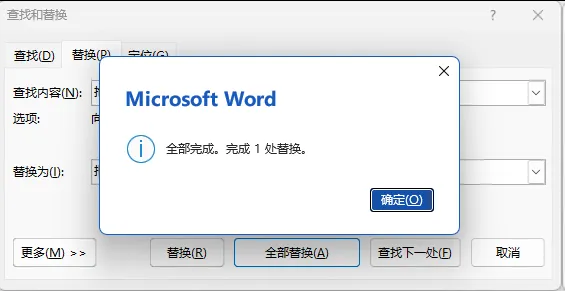
改完后会弹出一个小提示,告诉你一共改了多少处,点击【确定】,再关闭「查找和替换」窗口就完成了。
常见问题避坑提醒
只想改某几处错别字,不想全改?点击【查找下一处】,找到想改的就点【替换】,不想改的就再点【查找下一处】跳过,更灵活。
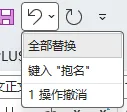
改完发现改错了怎么办?立刻点击Word左上角的【撤销】按钮(就是一个向左的箭头),就能恢复到修改前的样子。
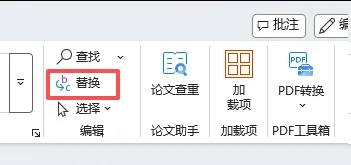
按快捷键没弹出窗口?不用慌,直接点击Word顶部菜单栏的【开始】,在右边找到【替换】按钮,点击一下也能弹出同样的窗口。
 夜雨聆风
夜雨聆风