夜雨聆风
夜雨聆风


免费 PDF 办公神器 :阅读、编辑、各种转换全能搞定、本地版、完全免费、无广告,办公必备!

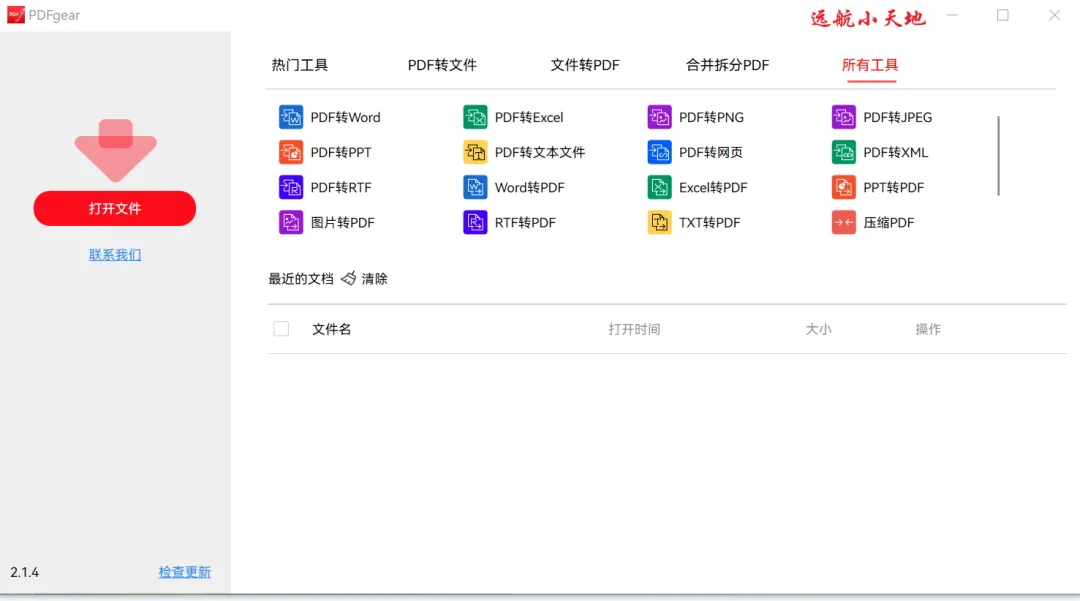
一、PDFgear 核心亮点:免费无套路,功能超全面
✅ 永久免费:无会员、无隐藏收费,所有基础功能敞开用,导出文件无水印。
✅ 全能处理:PDF 编辑、格式互转、合并拆分、压缩、签名、OCR、批注全覆盖
✅ AI 加持:内置 PDF Copilot(GPT-3.5),可摘要、问答、重写 PDF 内容
✅ 多平台:电脑 + 手机 + 网页版,随时随地处理 PDF
✅ 无广告:界面清爽,无弹窗、无捆绑,使用体验超丝滑
二、核心功能 + 超详细教程,新手一看就会
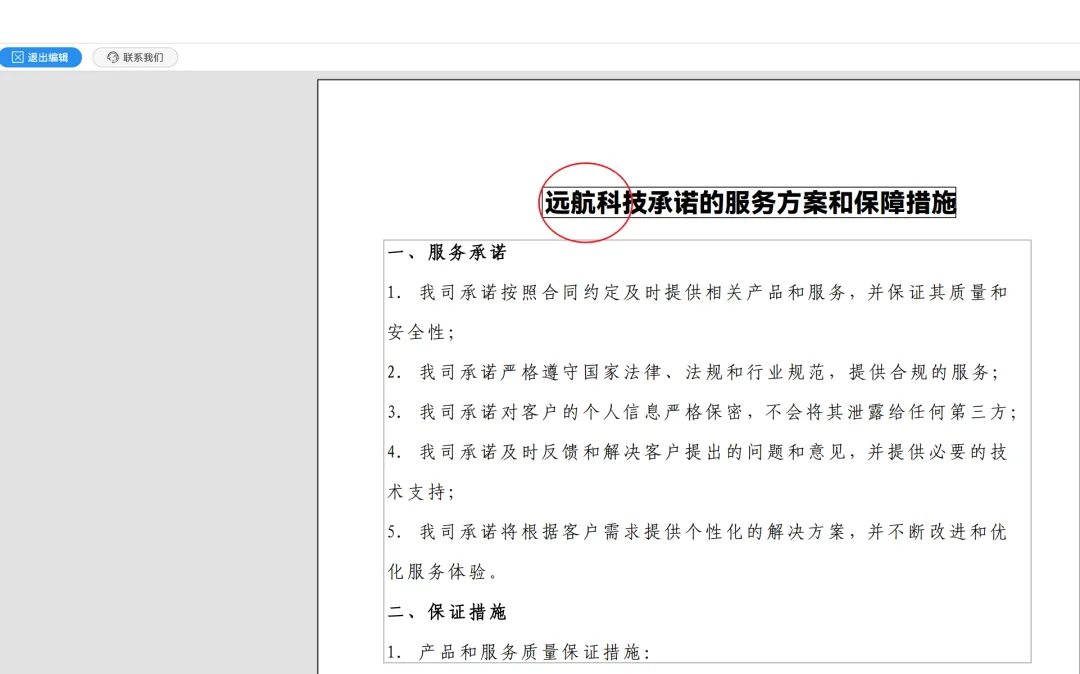
1. PDF 编辑:像 Word 一样自由改文字、图片
不用再转 Word!直接在 PDF 里修改内容,排版不乱超省心
-
操作步骤: -
打开 PDF → 点击顶部「编辑」模式 -
选中文字直接修改:改内容、调字体 / 字号 / 颜色、增删段落 -
图片编辑:替换、删除、拖拽调整位置 / 大小 / 透明度 -
完成后点击「保存」(建议另存为新文件,避免覆盖原文档) -
2. 格式转换:PDF↔Word/Excel/PPT/ 图片,高精度批量转
支持 PDF 与 Word、Excel、PPT、JPG/PNG、TXT 等互转,批量处理、排版高度还原
-
操作步骤: -
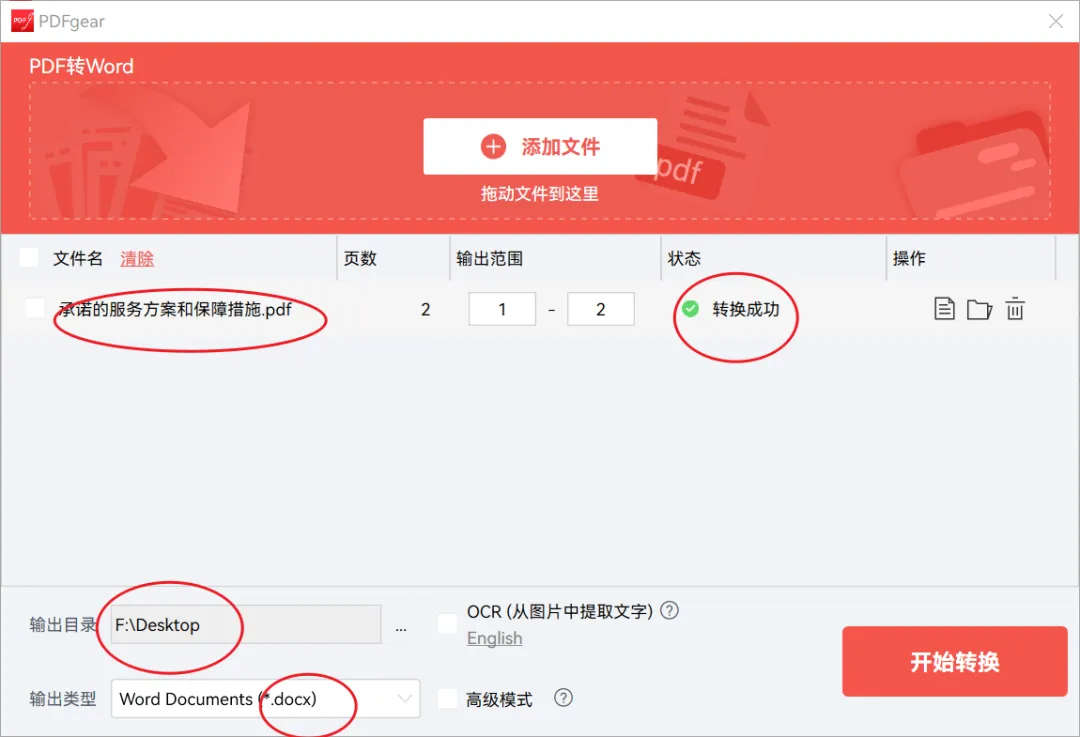
主界面点击「转换」→ 选择转换类型(如 PDF 转 Word) -
拖拽上传文件(支持多文件批量)→ 勾选「保留排版」 -
点击「开始转换」→ 完成后自动保存,打开即可用 -
3. OCR 图文识别:扫描件 / 图片 PDF 变可编辑文本
扫描版 PDF、图片里的文字无法复制?OCR 一键提取,支持 30 + 语言,准确率超高
4. 页面管理:合并 / 拆分 / 删除 / 旋转 PDF,轻松排版
- 合并 PDF
工具→合并 PDF→添加文件→调整顺序→合并保存 - 拆分 PDF
工具→拆分 PDF→选择拆分方式(按页数 / 范围)→保存 -
操作步骤: -
打开扫描 PDF → 点击「OCR」→ 选择识别语言 -
等待识别完成 → 直接复制文字,或导出为 Word/TXT 文档 -
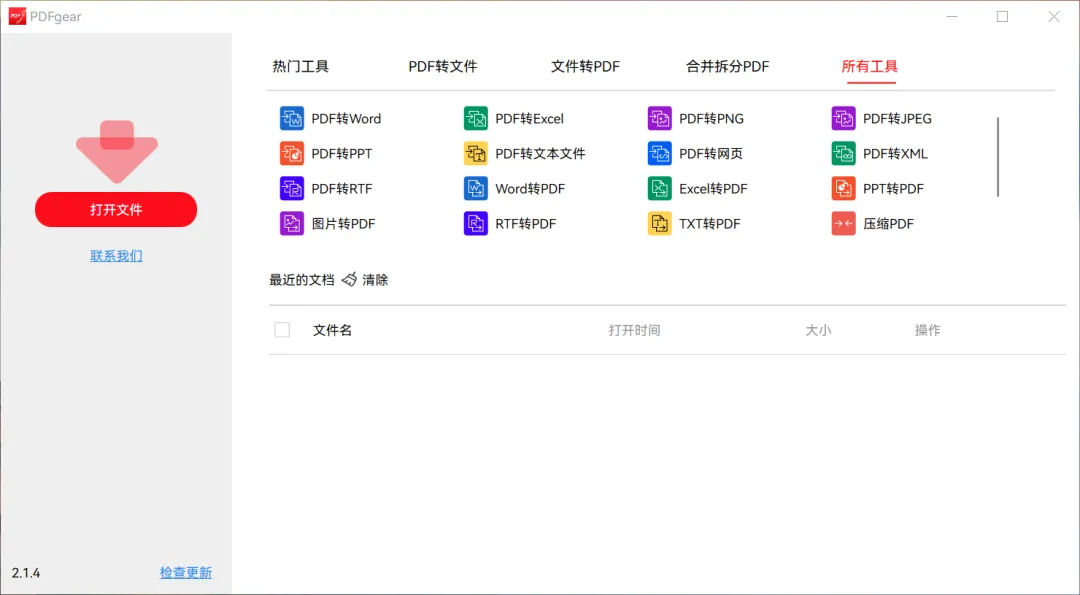
各种格式转换 -
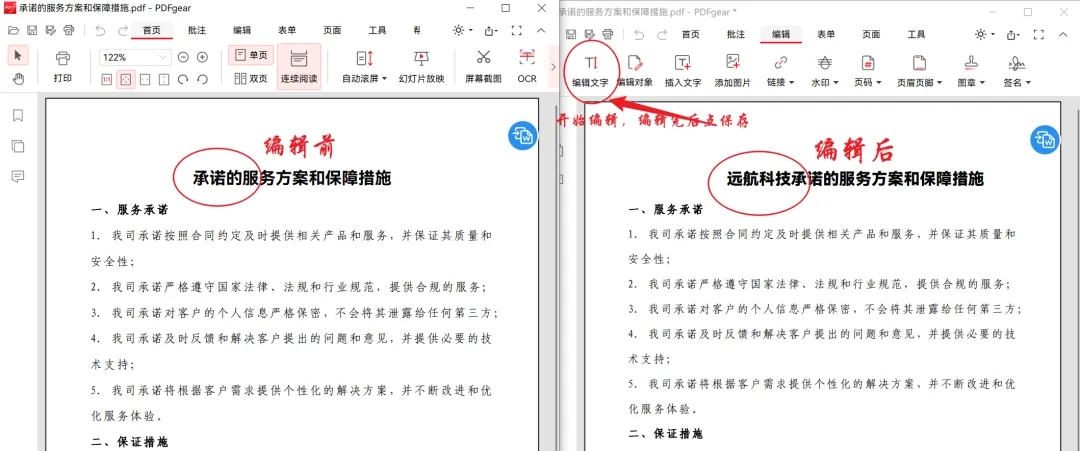
直接编辑PDF
-
-
PDF转换DOCX测试 -
-
编辑前后对比
-
总结
文件保存
:编辑 / 转换后,优先选「另存为」,避免覆盖原始文件 - 转换排版
:复杂排版(多图、表格、分栏)转换后,建议简单核对调整 - OCR 识别
:扫描件清晰度≥300dpi、选对语言,识别更准 - 压缩选择
:图片多的 PDF,选「中等压缩」,兼顾体积与画质 - 加密 PDF
:加密文档需先输入密码解锁,才能编辑 / 转换 - 更新维护
:定期官网更新,获取新功能、修复漏洞
-
觉得有用?欢迎点赞、在看、转发给有需要的朋友 🙏
🔗 工具获取方式:关注本公众号「远航小天地」,私信回复:PDF工具箱,即可自动获取下载地址链接,下载后解压安装使用。!