 夜雨聆风
夜雨聆风


手搓财务智能体(3)一个小工具,上传 Excel,自动生成报表
一、友好的Web开发
既然我们要AI编程,那么,我们要开发什么样的软件呢?是APP、还是网页?
海龙老师的答案:选择Web。
Web 是什么?简单说,就是你在浏览器里上网。好处是我们在自己电脑上,打开浏览器就能用,有界面、有按钮、有表格。
对于大家来说,Web 简单、友好。
Web网页虽好,但是需要打开网址。
你在本地电脑上用,这个网址就是叫localhost,或者是127.0.0.1的数字,龙虾就是这样,海龙老师的龙虾的本地IP是http://127.0.0.1:18789
IP地址后面还有一个冒号”:“,后面还跟着一串数字,这是:端口
端口解决了一个问题,就是每个端口可以对应不同的系统,这样一台电脑上可以部署N个系统,虽然共用一个IP地址,用户访问不同的端口,就能访问不同的系统。
通俗来说:
- localhost或127开头的IP= “你这台电脑”
- 端口= “电脑上的一个门牌号”
当你访问 http://localhost:3000时:
意思是:”打开我这栋楼(localhost)的 3000 号房间(端口)”
就这么简单。
二、开发前,先学会设计
既然我们是入门教程,就先做一个简单的例子,你就在头脑中想象一下:
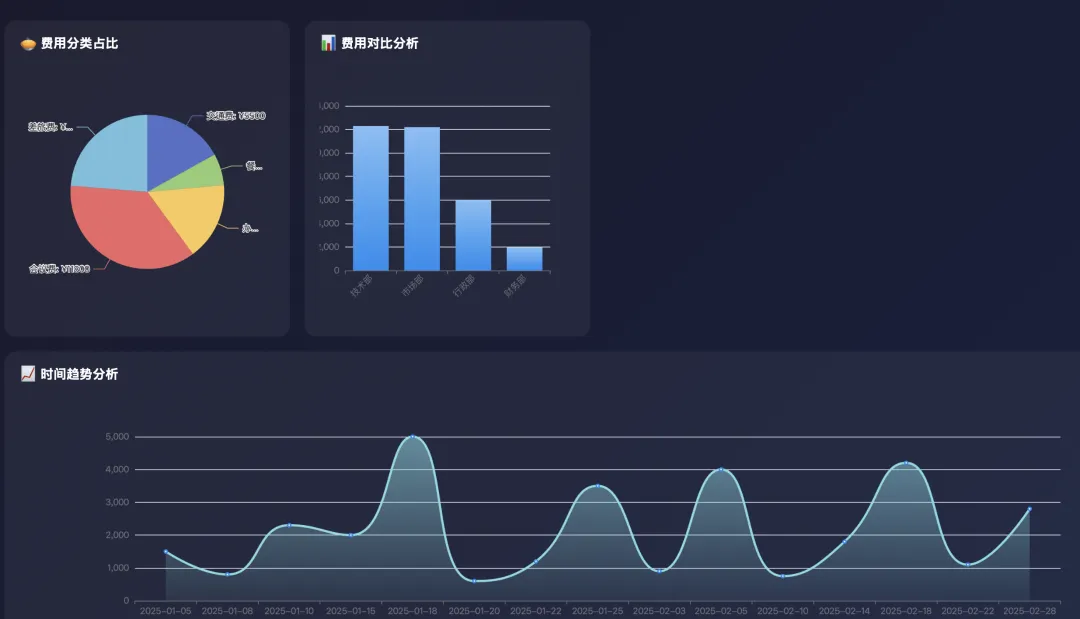
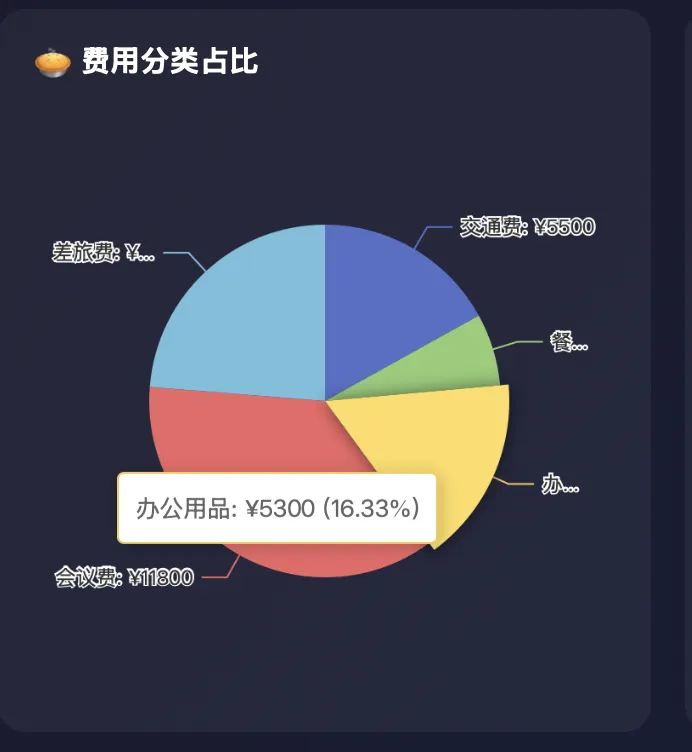
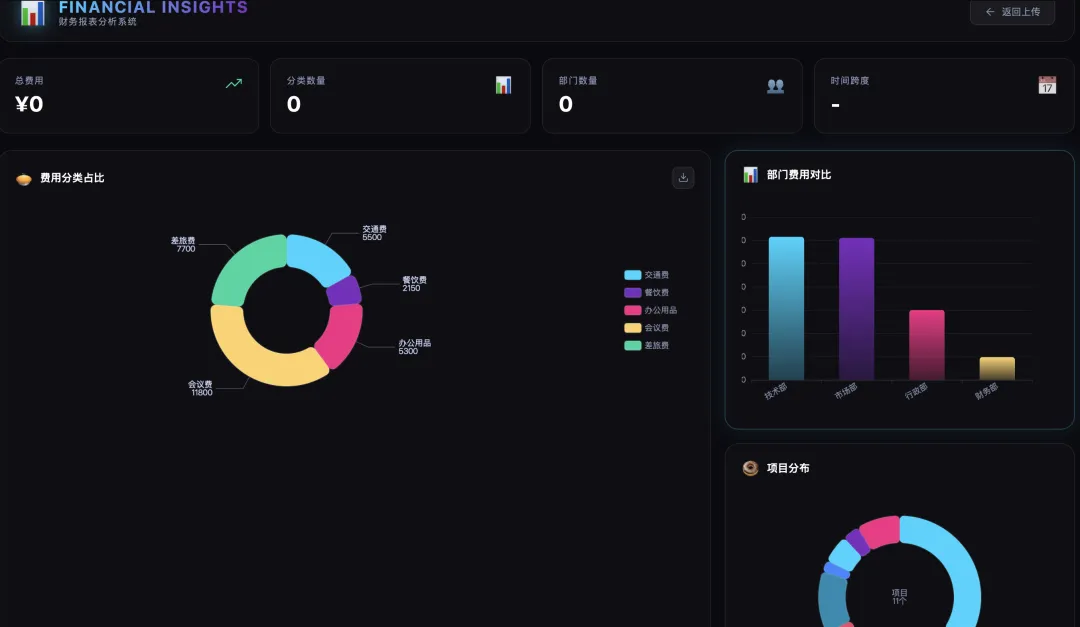
你打开浏览器、输入网址、出现一个页面、页面上有一个按钮。你点击后,上传了一个Excel表,然后再点击”查看报表“按钮,页面就切换到了炫酷的报表页面,报表上有饼图、柱状图、时间趋势图,很高级。
第一步:上传你的 Excel
-
打开网页 -
点”选择文件” -
选你的 Excel(报销明细、费用台账、预算表…) -
点”上传并分析”
第二步:看图表
-
AI 自动识别数据 -
自动生成图表 -
饼图、柱状图、折线图,一键生成
为了让你更有感觉,找一份你工作中的真实数据,比如:
-
费用报销明细表 -
部门预算执行表 -
项目支出台账 -
采购付款记录
任何有数据的 Excel 都行。至少要有这些列:
-
日期(或月份) -
金额 -
分类(部门/项目/费用类型等)
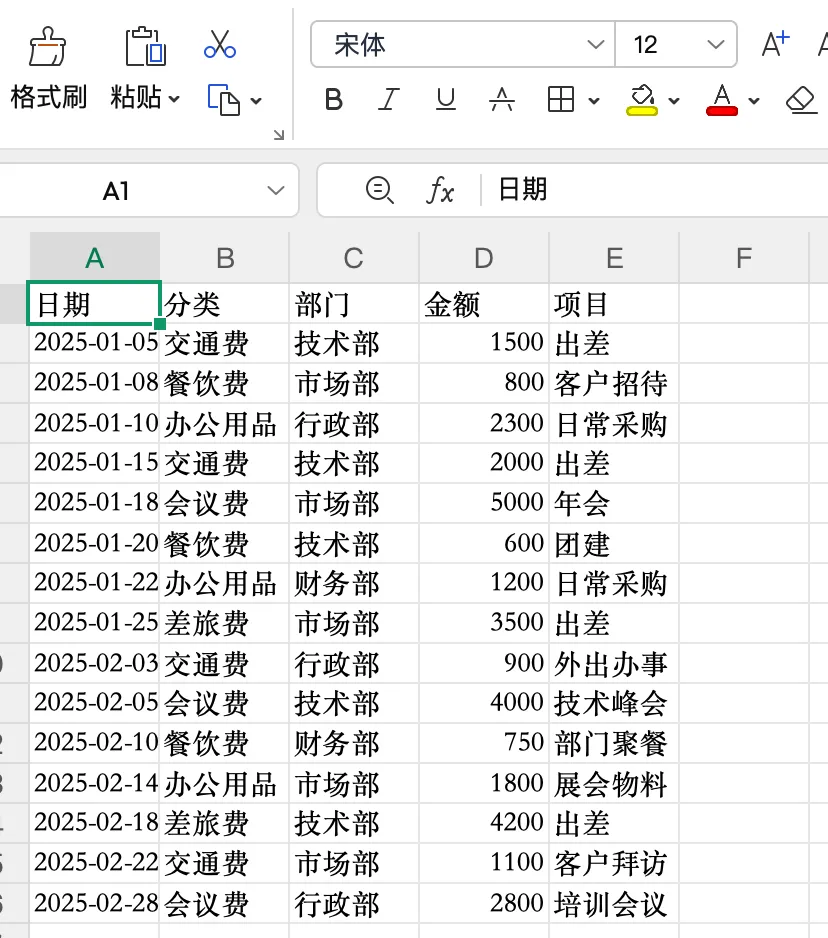
示例:
|
|
|
|
|
|
|---|---|---|---|---|
|
|
|
|
|
|
|
|
|
|
|
|
|
|
|
|
|
|
|
|
|
|
|
|
不用整理,不用清洗,直接用它就行。
三、准备工作结束,AI编程开始
1、创建项目文件夹
为什么要创建文件夹?因为代码是存放在文件夹里面的,不同的系统的文件夹要分开,避免代码互相影响。
如果持续开发一个产品,每次的代码可以放在一起,共用一个文件夹。
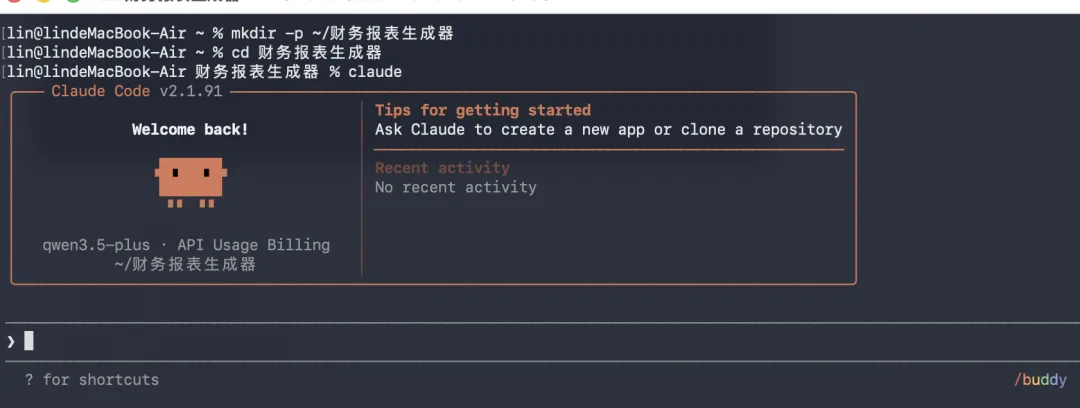
建立文件夹,可以手工在电脑上“新建”,也可以用下面的命令产生。
产生后,执行cd的命令,进入到文件夹下面,然后AI编程就只在这个目录下操作。
打开终端:
Mac 用户:
mkdir -p ~/财务报表生成器cd ~/财务报表生成器

Windows 用户:
mkdir 财务报表生成器cd 财务报表生成器2. 启动 Claude Code
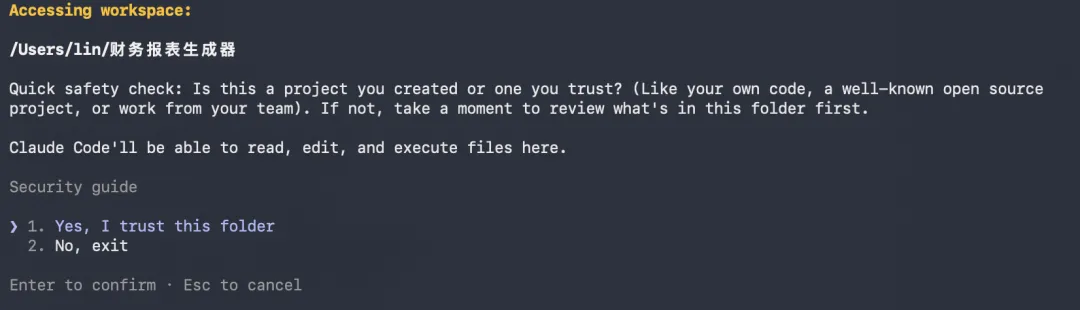
在终端里的文件夹下面输入:
claude按回车。

3. 告诉 AI 你要做什么
那怎么告诉AI呢?很简单,我们是做测试,我们就把上面那段话复制过来,当然你可以手工输入你想达到的效果,告诉AI你想实现什么?不怕啰嗦,要写的多一点,让它理解。
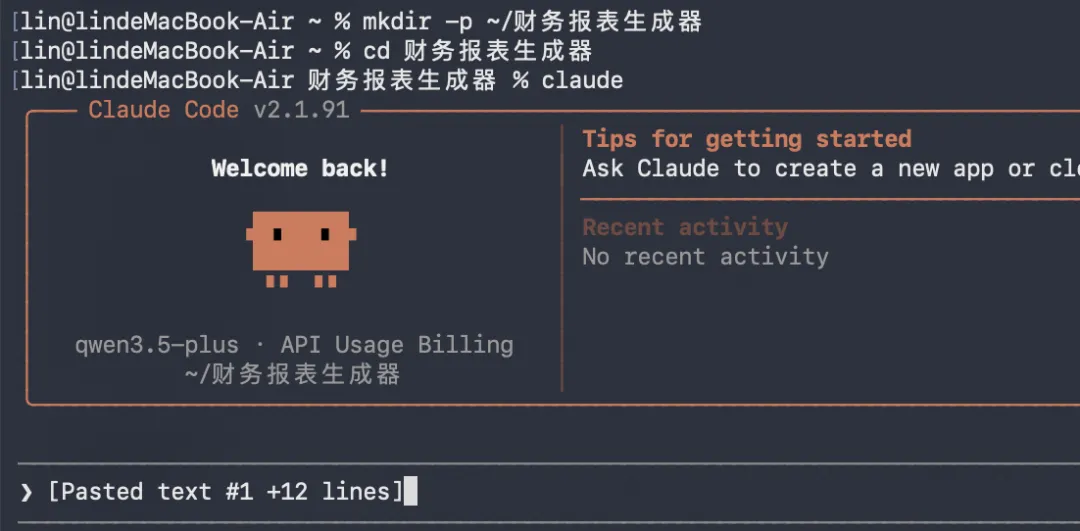
这段话粘贴到命令行后,被折叠了,只显示了一个粘贴了12行,真实内容是从上面复制的这段话。
“打开浏览器、输入网址、出现一个页面、页面上有一个按钮,你点击后,上传了一个Excel表,然后再点击”查看报表“按钮,页面就切换到了炫酷的报表页面,报表上有饼图、柱状图、时间趋势图,很高级。第一步:上传你的 Excel
-
打开网页 -
点”选择文件” -
选你的 Excel(报销明细、费用台账、预算表…) -
点”上传并分析”
第二步:看图表
-
AI 自动识别数据 -
自动生成图表 -
饼图、柱状图、折线图,一键生成”
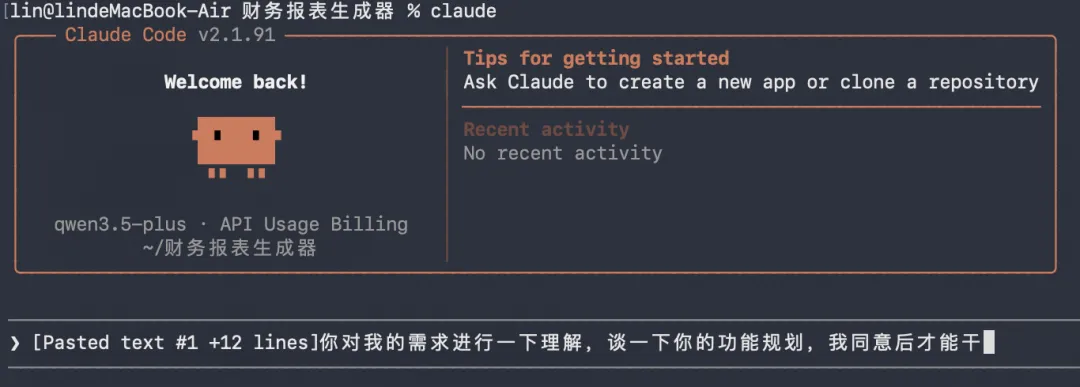
按回车。
4. AI进行理解和功能设计
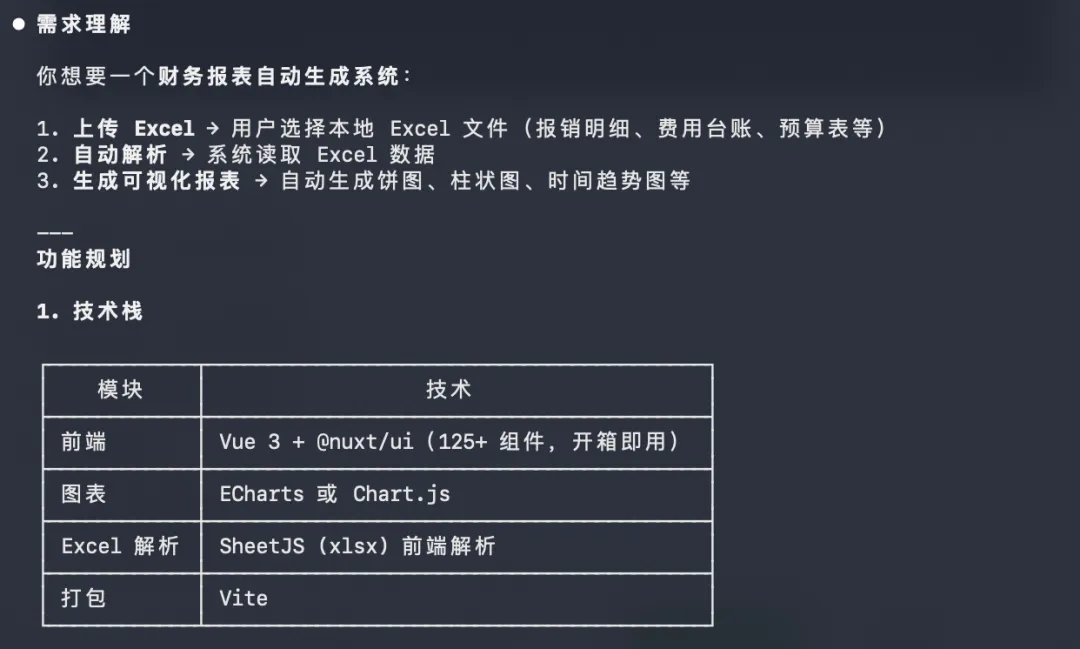
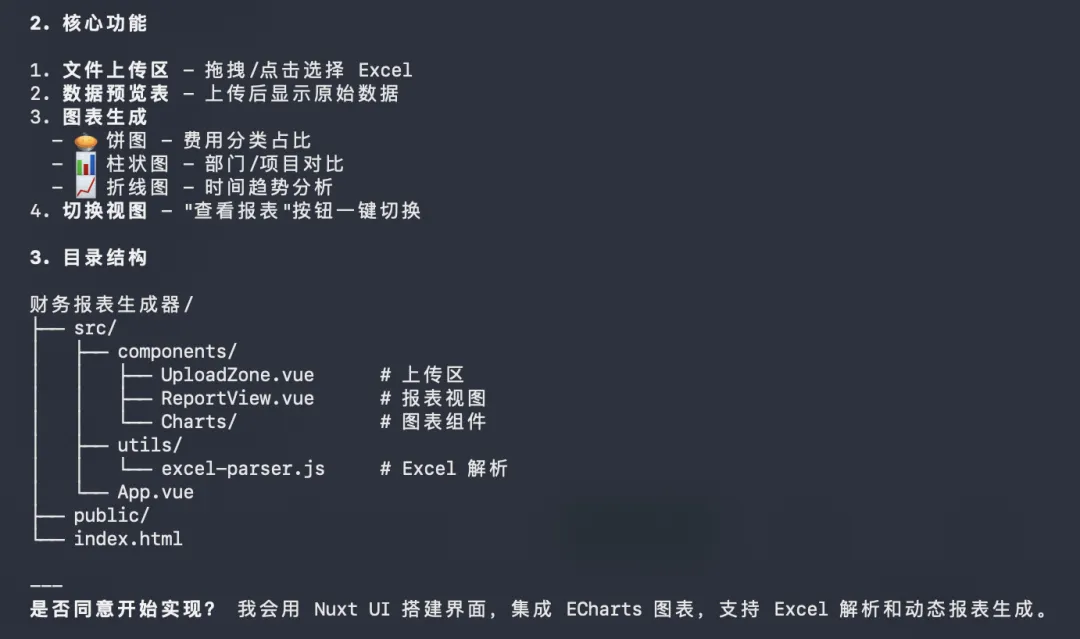
看起来好像它理解了。
你会说,这里面技术名词这么多,是什么意思?
但是反过来想,我是主人,我要的是结果,我才不关心你怎么做?
它搞砸了,也最多消耗我的Token,老子有的是钱,不怕返工。

这样输入后,按回车。
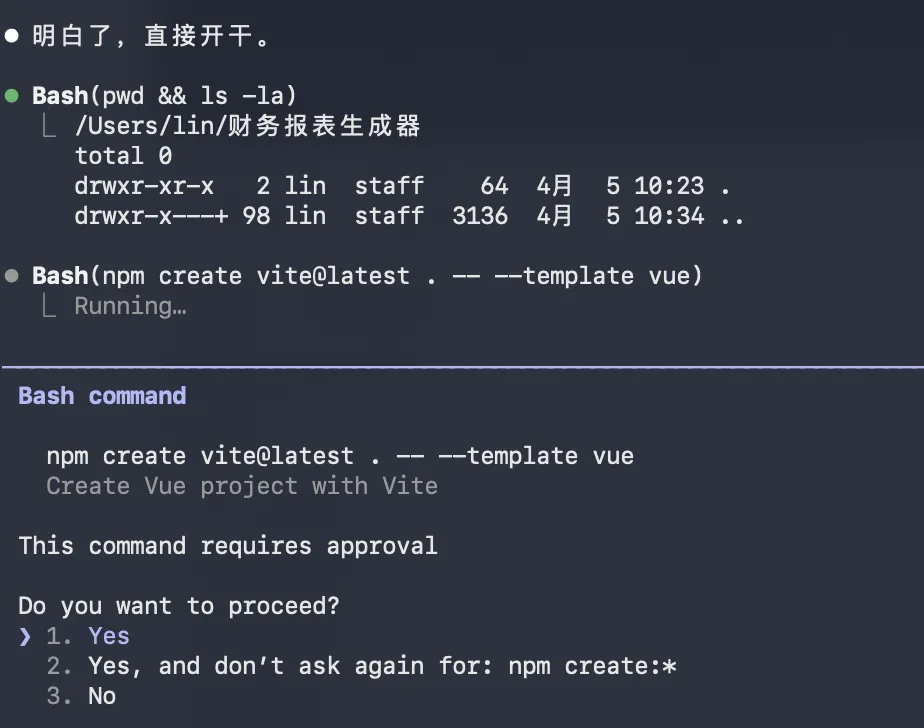
它开始干活了,但又蹦出选择项,让我选择该继续吗?
当然要继续了,别烦我,那就选择2,让它自己大胆去干。
5. AI进行代码编写
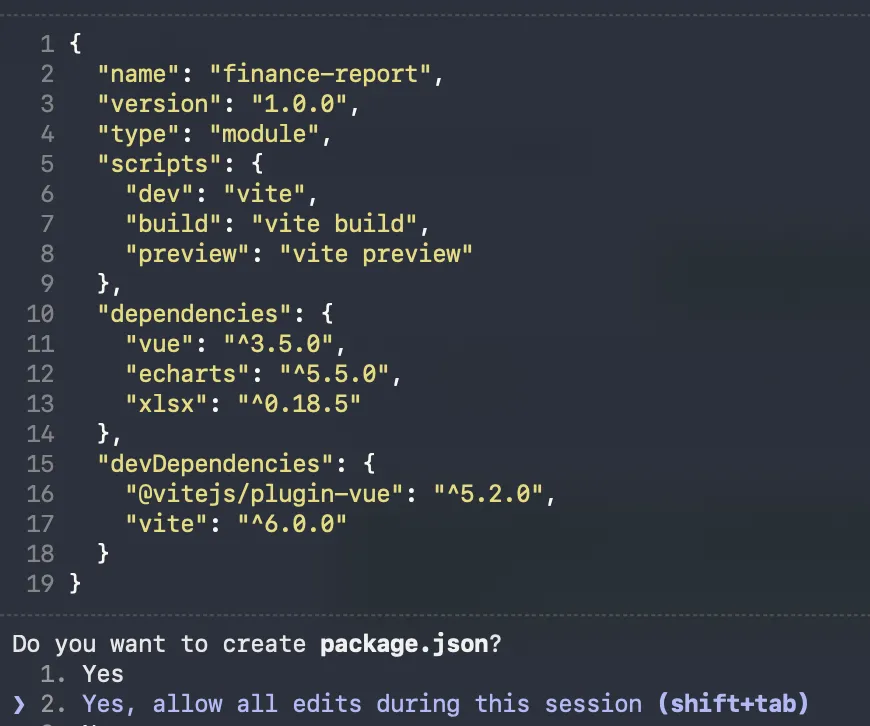
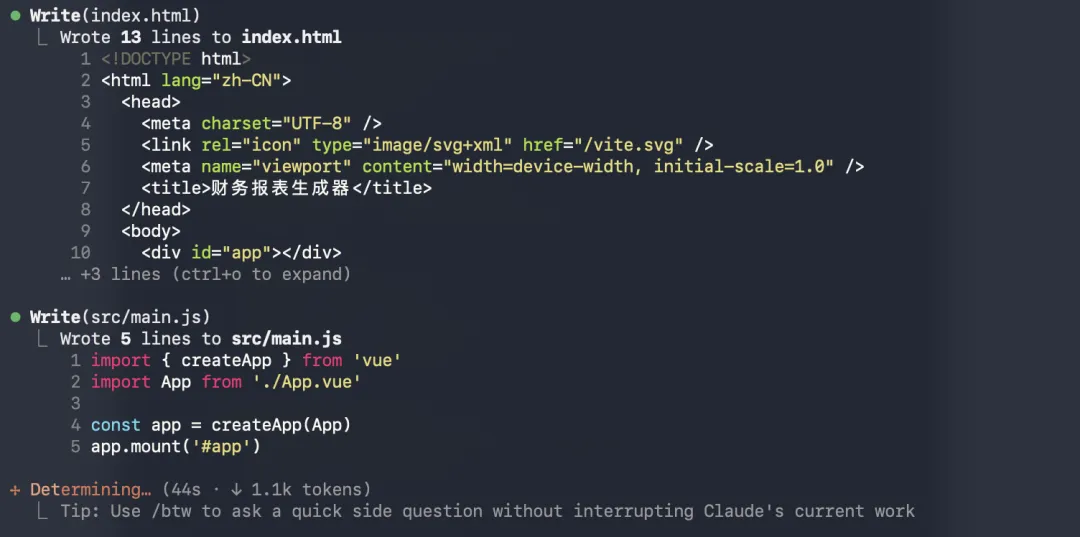
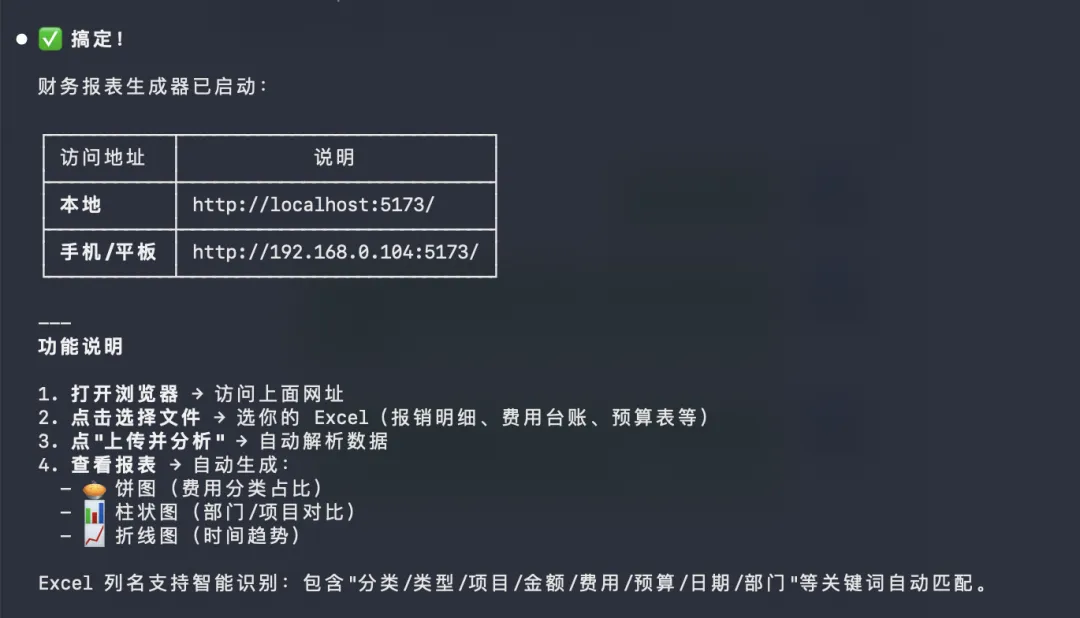
AI在编写代码时,也会跳出选择项,都选2吧,反正我是个小白,我也不知道它在说啥。
6. 打开网页测试
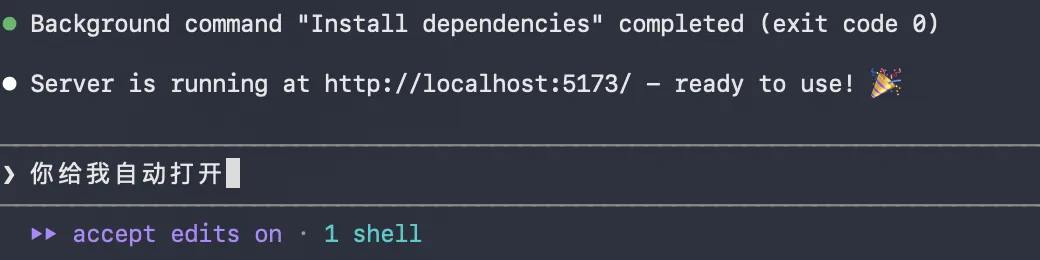
你可以输入上面的地址打开,也可以像海龙老师这样,用懒人方法打开。
毕竟我充了钱,你得听我的。

这个功能,真的能用吗?任何系统开发后,多会有bug,所以,需要测试。
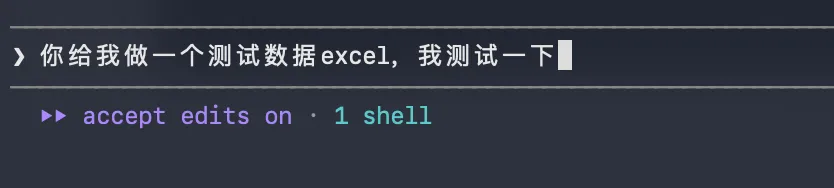
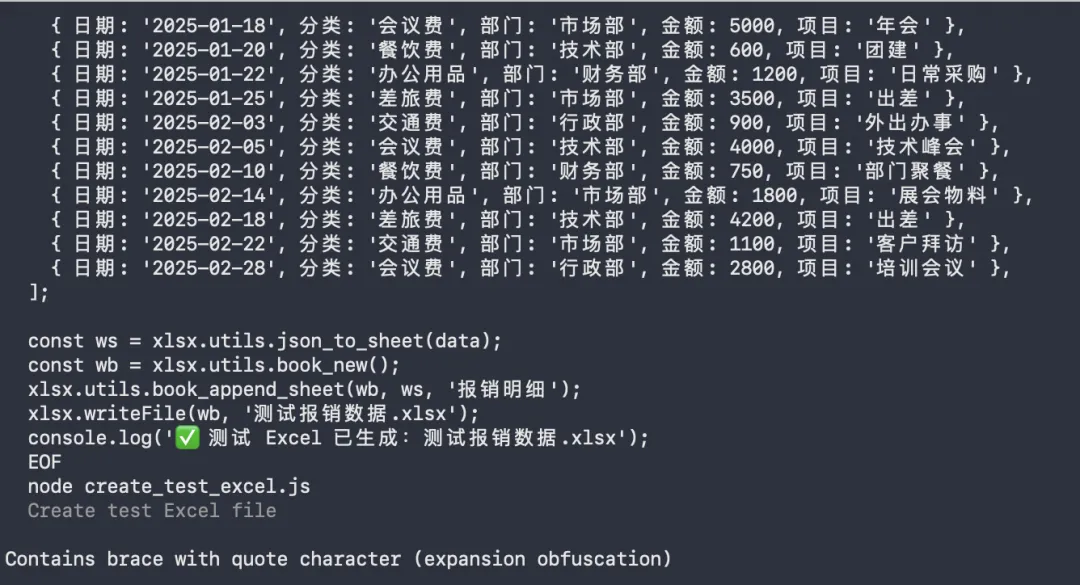
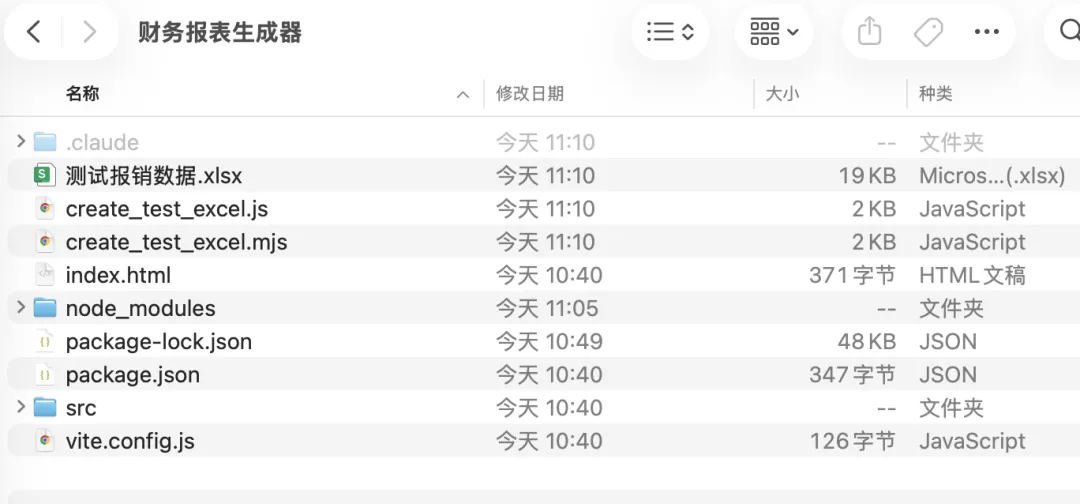
测试就要写测试用例,需要准备数据。现在是AI年代了,测试数据也让AI产生一份。


今天内容有点多,大家先一步步来,先跑通这个例子,明天逐步加难度。
六、最后,海龙老师说:
百闻不如一见,自己动手,用自己的数据,才有感觉。财务人学 AI,不是学编程,是学怎么与AI对话,怎么向AI提要求,怎么让 AI 帮你干活。
今天的例子很简单,你提要求,AI干活,AI实现了一个小的不能再小的功能:上传 Excel → 自动生成图表 。但对不懂技术的你来说,这可是学会驾驭智能体的一大步,人生格局视野打开后,还有什么不可能!