OfficeAI助手表格实测:|WPS表格助手好用吗?实操踩坑与功能总结
上周发布了一篇关于 Office AI 助手文字功能的测评,意外收获了许多热心读者的关注与支持,不少朋友留言询问,该助手是否能在 Excel(WPS 表格)和 PPT(演示文稿)中使用。
今天,我针对大家最关心的这个问题专门做了测试,结果发现:表格中可以正常使用 Office AI 助手,但演示文稿中暂无法使用该功能。
具体Excel(WPS表格)功能测试如下:
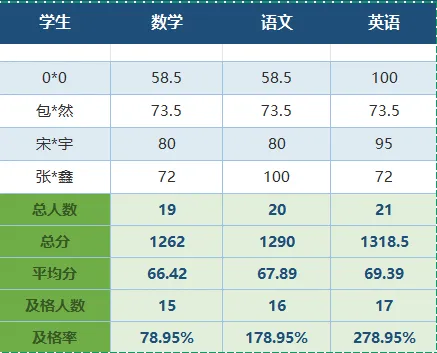
因为是实名的表格,我想隐藏部分信息,但没有成功,然后我再把指令明确了一下:
新指令:请把所有学生姓名中间的字替换成*号
结果把我所有数据改成了“0”,貌似还有行,但提示中有一句是要求给出结果显示的位置,所以我双把指令改了一下。
新指令:请计算全班学生数学学科总成绩写入B23位置
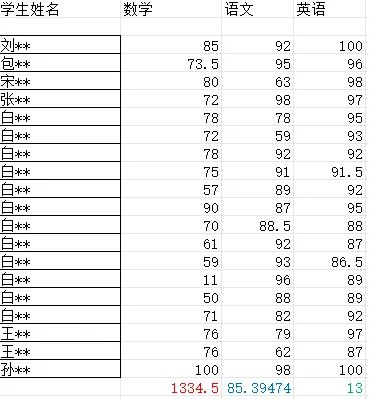
3. 指令:请计算全班学生语文学科平均成绩写入C23位置
4. 指令:请统计英语成绩90分以上人数,写到D23里
上面的第3第4条指令沿用上面成功的方法的确完成了统计。从这一点来看要在表格中使用OfficeAI助手,需要先熟悉一下它的规则,然后才能更好的利用它帮我们完成一些工作。公式通:
公式通里没有发现什么内容,我们可以在右侧面板中输入需求,让AI帮我们写公式就可以在表格中使用了。工具箱:
工具箱下面的很多功能,测试后感觉非常好用,确实能提高我们的工作效率。下在我选择性的用几个例子演示一下:
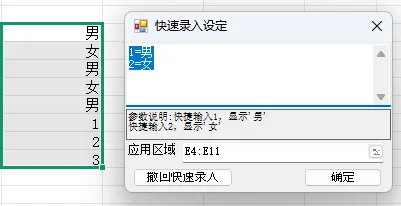
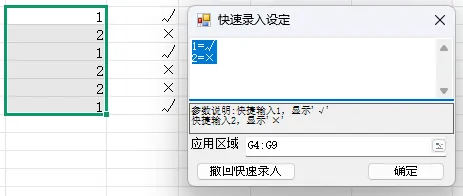
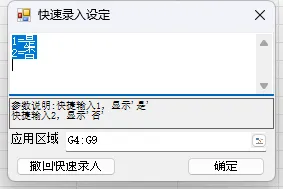
单元格中无需打汉字,只写1和2,使用命令后,单元格中的内容就会自动变成“男”和“女”,这里如果写出3、4等,也会按基数和偶数来转换成性别。
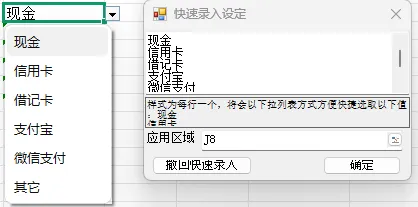
这个命令会把录入设定中的选项做成一个下拉框供快速选择。
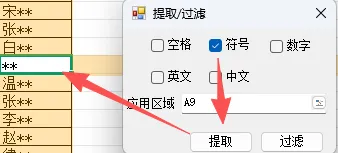
这个命令可以把单元格中的内容进行过滤和提取,保留或去掉相应的内容。
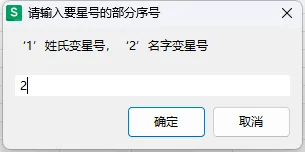
原来OfficeAI助手是自带处理姓名的命令的,它只有两种处理可选择,一个是姓氏变星号,另一个是名字变星号,
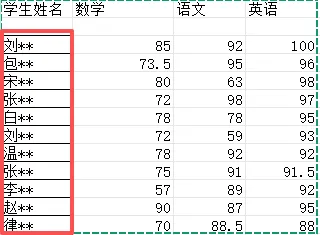
如下图中,选择2号,只把姓保留下来,名字全部变成了“*”号:
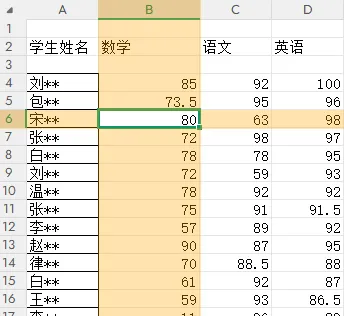
“聚光灯”功能非常实用,在大表格中往往需要找一个内容相应的行和列的信息进行处理时,打开这个功能,在某一单元格上点一下鼠标,这个单元格对应的行和列都会变颜色,可以方便的查看行号和列号以及同一行和列中的数据。
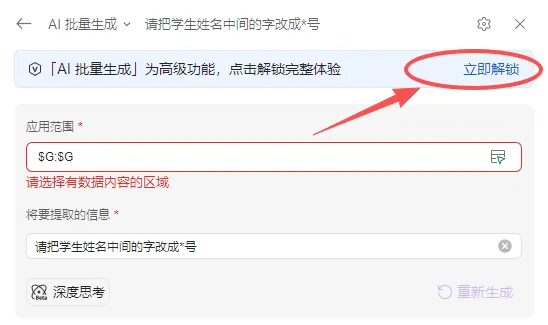
文章开始时想着“把学生姓名中间的一个字改成*”,一直没有完成,所以想用别的办法完成这个任务。于是我首先想到的是WPS自带的WpsAI,结果需要“解锁”才能完成。
所以我只能换一种方法,使用OpenClaw来执行:
总的来说,OfficeAI 助手在 Excel/WPS 表格中已经可以实现不少实用功能,虽然部分指令需要反复调整、只要掌握好清晰的指令方式和使用规则,就能明显提升数据处理效率。如果真的遇到无法用OfficeAI完成的任务时可以使用其它相关软件来完成。
OfficeAI的更多功能也可以到其官网详细了解。如果您发现有什么好的功能还请留言分享,
 夜雨聆风
夜雨聆风