乐于分享
好东西不私藏

干货!手把手教你给 Word/PDF 加密,30 秒学会文件加锁

干货!手把手教你给 Word/PDF 加密,30 秒学会文件加锁

你有没有遇到过这种情况:

  • 📄 写好的 Word 文档,不敢随便发给别人
  • 📑 PDF 报告发出去后,被随意传播甚至修改
  • 🔐 文件里有隐私信息,却不知道怎么保护

很多人以为“文件加密”很复杂,需要专业软件,其实完全不是。

👉 用最常见的 Word 和 PDF,本身就自带加密功能,而且操作非常简单。

无需写代码,全过程图形化操作,软件自带加密功能。

一、 Word 文件加密:原生自带的“保险箱”

Word 并不需要第三方软件,自带的加密功能其实最稳妥。

  1. 打开文件:点击左上角的 [文件]菜单。

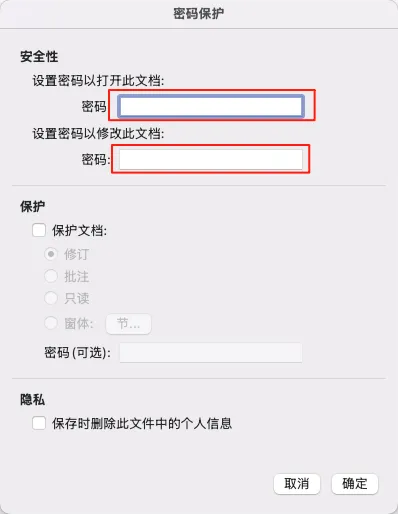
  2. 设置密码:选择 [审阅]-> [保护文档]-> [用密码进行加密]

  3. 确认密码:输入两遍密码(建议 8 位以上,包含字母数字)。

  4. 最后一步:点击保存。下次打开时,没有密码谁也看不见。

注意:一旦密码丢失,就会非常麻烦,建议保存好密码。
这里有两个密码,分别是打开文档的密码和修改文档权限的密码。两个密码输入的时候,都会有密码确认提示,防止输入不一致。这两个密码是相互独立的,可以不一样。
其他保护选项,可以根据需要勾选。一旦设置好密码,打开文档的时候,就会跳出输入密码提示,如果密码错误,将无法打开文档。
二:PDF文件加密,用macOS自带的【预览】APP加密
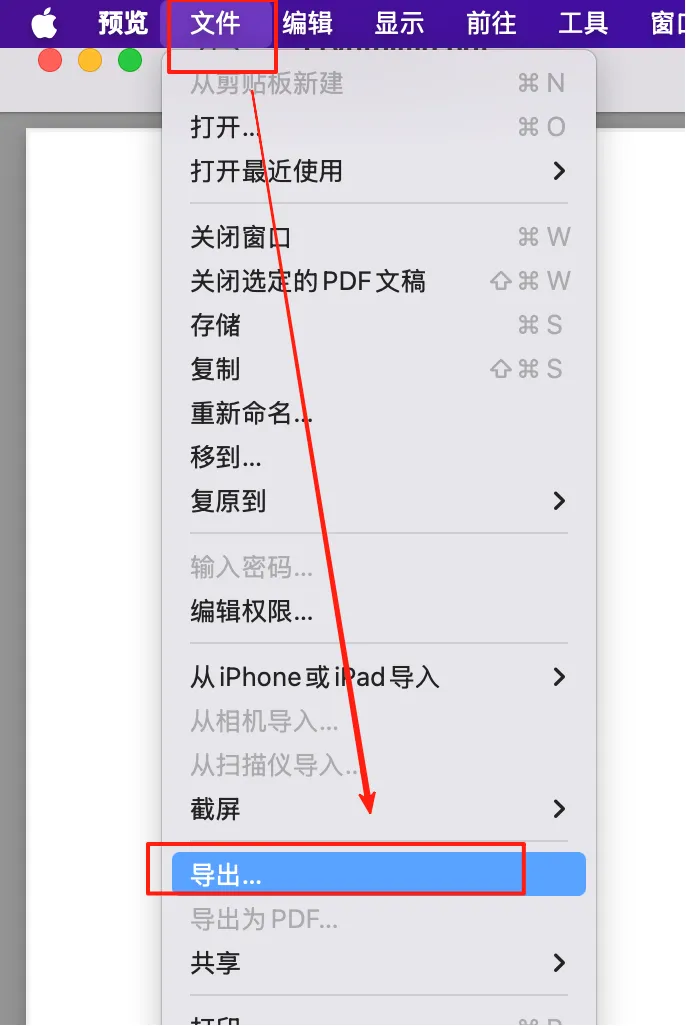
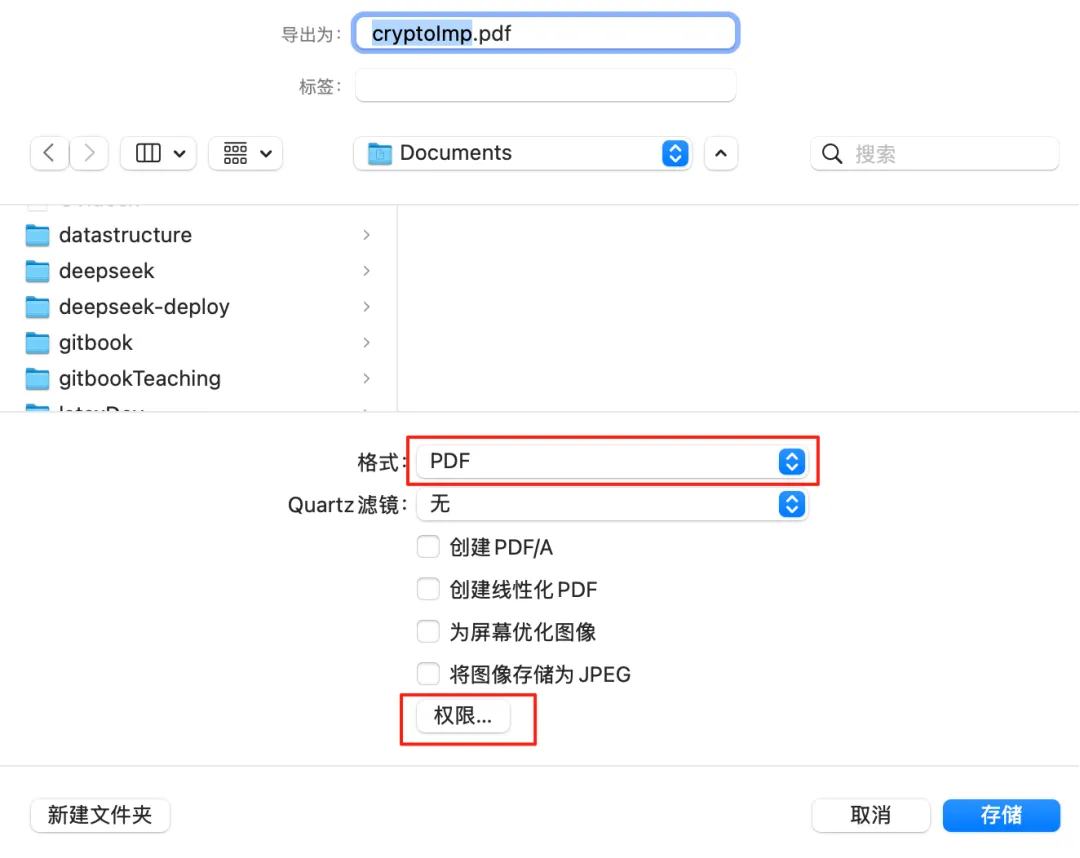
macOS系统自带的预览功能加密文件:双击打开PDF文件,通过导出文件的方式,对文件进行加密
进入【导出】窗口之后,就可以对文件设置【权限】,进入设置【权限】的窗口之后,就需要设置密码。
这里有两个密码,一个是打开PDF文档需要的密码,一个是文档的所有者,文档的所有者必须设置密码。
  • 打开文档密码:没有设置这个密码的时候,可以正常打开PDF文档,但是无法修改PDF文档,也就是文档只有可读权限。如果设置了这个密码,打开PDF文档的时候,就需要输入密码才能打开文档。
  • 文档所有者密码:这个密码必须设置,在修改文档的时候,就需要输入密码验证,否则无法修改文档。
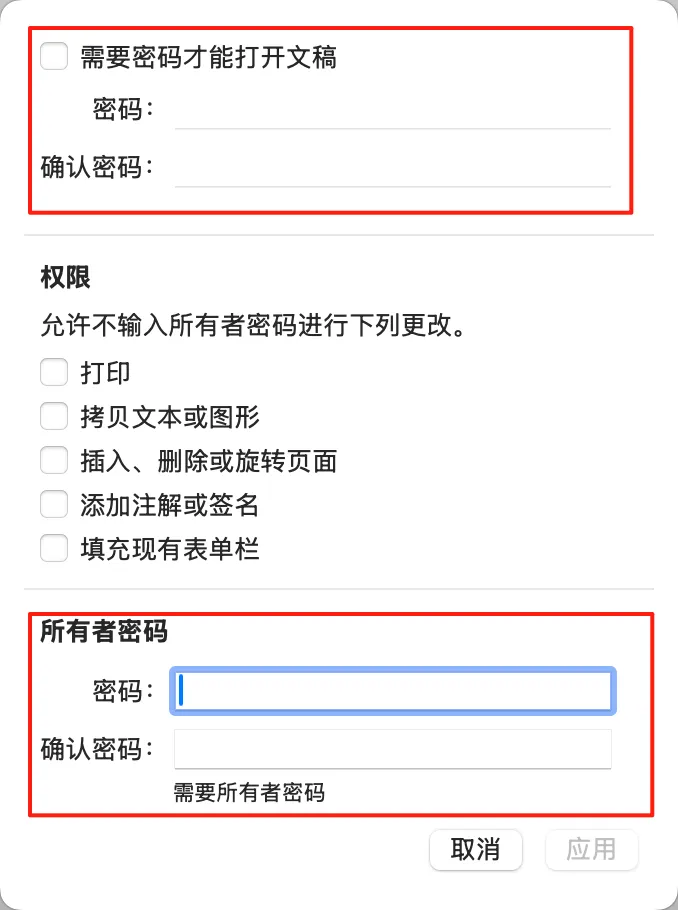
其他权限根据自己需要勾选即可。
通过导出的这种方式加密的文档,会产生一个新的文件,就文件是没有加密的,新文件是加密的。
其他的文档加密方式我们不做讨论,比如用第三方加密软件,还有用代码或者命令行实现,都可以实现。只有本文这种方式是最简单、最方便的,每个用户都可以操作。