 夜雨聆风
夜雨聆风


Obsidian 10 个必装神级插件:让你的第二大脑直接起飞

Obsidian 10 个必装神级插件:让你的第二大脑直接起飞
亲测半年,从 50+ 个插件里精挑细选这 10 个,每个都能让效率翻倍
写在前面
Obsidian 有个「陷阱」:
插件太多,容易沉迷折腾,忘了记笔记。
我装了又删,删了又装,最后剩下这 10 个。
标准只有一个:
不用会死,用了真香。
先上插件生态图:
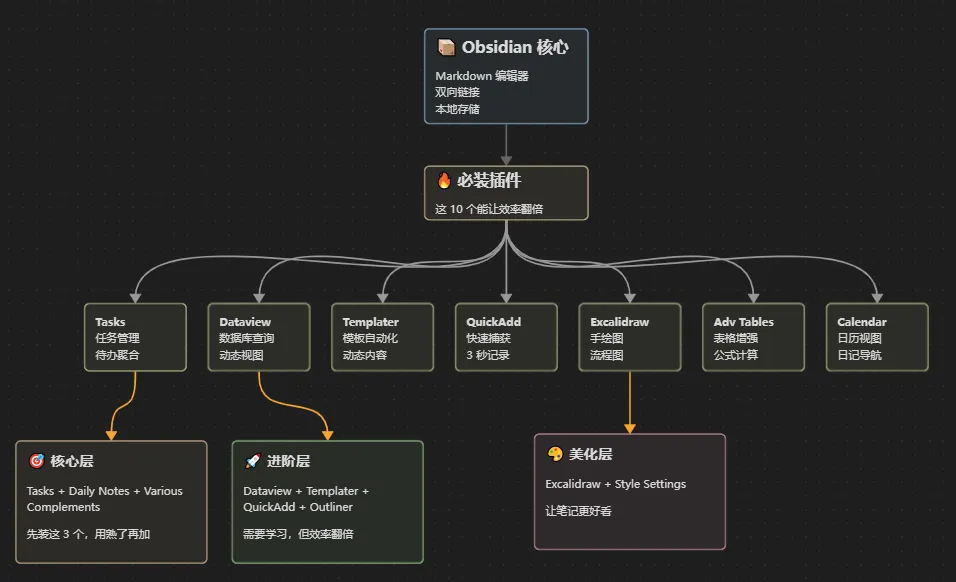
这张图展示了 10 个必装插件的层级关系:核心层(3 个)、进阶层(4 个)、美化层(3 个),建议按顺序安装。
先上目录:
|
|
|
|
|
|---|---|---|---|
|
|
|
|
|
|
|
|
|
|
|
|
|
|
|
|
|
|
|
|
|
|
|
|
|
|
|
|
|
|
|
|
|
|
|
|
|
|
|
|
|
|
|
|
[[ 自动联想 |
|
|
|
|
|
声明:这些都是免费插件,没有赞助。
1️⃣ Tasks:任务管理神器
一句话介绍:把所有笔记里的待办事项聚合到一个地方。
核心功能
-
1 -
2 -
3
- [ ] 写公众号文章 📅 2026-03-30- [x] 回复邮件 ✅ 2026-03-29- [ ] 准备会议 📅 2026-04-01
语法说明:
-
- [ ]待办事项 -
- [x]已完成 -
📅 YYYY-MM-DD截止日期
查询语法
Tasks 最强大的地方是可以聚合查询:
-
1 -
2 -
3 -
4
```tasksnot donedue before tomorrowsort by priority
-
1 -
2 -
3 -
4 -
5 -
6 -
7 -
8 -
9 -
10 -
11 -
12 -
13 -
14 -
15 -
16 -
17 -
18 -
19 -
20 -
21 -
22 -
23 -
24 -
25 -
26 -
27 -
28 -
29 -
30 -
31 -
32 -
33 -
34 -
35 -
36 -
37 -
38 -
39
**效果**:显示所有未完成、明天之前到期的任务,按优先级排序。### 使用场景| 场景 | 查询示例 ||------|---------|| 今天要做的事 | `due today` || 这周要的事 | `due this week` || 所有延期任务 | `due before today` || 高优先级任务 | `priority is high` |### 安装建议**必装指数**:⭐⭐⭐⭐⭐**配置要点**:- 开启「自动识别截止日期」- 设置默认提醒时间- 创建「任务汇总」笔记---## 2️⃣ Dataview:把笔记库变成数据库**一句话介绍**:用 SQL 一样的语法查询你的笔记。### 核心功能Dataview 可以把你所有的笔记当成数据库表来查询。**示例 1:列出所有项目笔记**```markdown```dataviewtitle, status, duefrom "20_项目"where status = "active"sort due asc
-
1 -
2 -
3 -
4 -
5 -
6 -
7 -
8 -
9 -
10
**效果**:显示所有活跃项目,按截止日期排序。**示例 2:统计本月读了多少书**```markdown```dataviewlength(rows) as 读书数量from "读书笔记"where created >= date(2026-03-01)
-
1 -
2 -
3 -
4 -
5 -
6 -
7 -
8 -
9 -
10 -
11 -
12 -
13 -
14 -
15 -
16 -
17 -
18 -
19 -
20 -
21 -
22 -
23 -
24 -
25 -
26 -
27 -
28 -
29 -
30 -
31 -
32 -
33 -
34 -
35 -
36 -
37 -
38 -
39 -
40 -
41 -
42 -
43 -
44 -
45 -
46 -
47 -
48 -
49 -
50 -
51 -
52
**效果**:自动计算本月读书笔记数量。### 查询字段| 字段 | 说明 | 示例 ||------|------|------|| title | 笔记标题 | `title` || created | 创建时间 | `created >= date(2026-01-01)` || modified | 修改时间 | `modified > date(today)` || file.path | 文件路径 | `file.path contains "项目"` || tags | 标签 | `contains(tags, "重要")` |### 使用场景| 场景 | 查询 ||------|------|| 本周修改的笔记 | `modified >= date(this week)` || 所有带某个标签的笔记 | `contains(tags, "学习")` || 某个文件夹下的所有笔记 | `from "学习笔记"` || 即将到期的项目 | `due <= date(today) + 7` |### 安装建议**必装指数**:⭐⭐⭐⭐⭐**学习曲线**:中等(需要学一点查询语法)**建议**:先学会基础查询,再慢慢深入。---## 3️⃣ Templater:模板增强神器**一句话介绍**:比自带模板强大 100 倍的模板引擎。### 核心功能Templater 可以在模板里写 JavaScript 代码,实现自动化。**示例 1:自动插入日期**```markdown---created: <% tp.date.now("YYYY-MM-DD") %>tags: []---# <% tp.file.title %>## 创建时间<% tp.date.now("YYYY-MM-DD HH:mm") %>
示例 2:自动创建文件结构
-
1 -
2 -
3 -
4 -
5 -
6 -
7 -
8 -
9 -
10 -
11 -
12 -
13 -
14 -
15 -
16 -
17 -
18
# <% tp.file.title %>## 背景<!-- 为什么要写这个? -->## 核心问题<!-- 要解决什么问题? -->## 解决方案<!-- 具体怎么做? -->## 行动清单- [ ]- [ ]- [ ]## 参考资料-
示例 3:根据文件名自动分类
-
1 -
2 -
3 -
4 -
5 -
6 -
7 -
8
<%*const title = tp.file.title;if (title.includes("项目")) {tp.file.move("20_项目/" + title);} elseif (title.includes("学习")) {tp.file.move("学习笔记/" + title);}%>
使用场景
|
|
|
|---|---|
|
|
|
|
|
|
|
|
|
|
|
|
安装建议
必装指数:⭐⭐⭐⭐⭐
配置要点:
-
创建 99_系统/模板文件夹 -
在设置里指定模板文件夹 -
设置热键快速插入模板
4️⃣ QuickAdd:快速捕获神器
一句话介绍:3 秒内记录任何想法,不用手动创建文件。
核心功能
QuickAdd 可以让你用快捷键快速添加内容到指定笔记。
功能 1:快速捕获想法
-
1
快捷键 → 输入想法 → 自动添加到 Inbox功能 2:快速创建笔记
-
1
快捷键 → 选择模板 → 输入标题 → 自动创建功能 3:快速执行命令
-
1
快捷键 → 选择命令 → 执行(如移动文件、添加标签)配置示例
配置 1:快速捕获想法
-
1 -
2 -
3 -
4 -
5
名称:捕获想法类型:Capture输出文件:00_收件箱/想法捕获.md格式:- <% input %> <%date:YYYY-MM-DD%>快捷键:Ctrl+Alt+C
配置 2:快速创建日记
-
1 -
2 -
3 -
4 -
5 -
6
名称:今日日记类型:Macro宏:1.创建文件(DailyNotes模板)2.打开文件快捷键:Ctrl+Alt+D
使用场景
|
|
|
|---|---|
|
|
|
|
|
|
|
|
|
安装建议
必装指数:⭐⭐⭐⭐⭐
配置时间:30 分钟(一次配置,长期受益)
5️⃣ Excalidraw:手绘图神器
一句话介绍:在笔记里画画,支持手写、流程图、架构图。
核心功能
功能 1:手绘图
-
支持手写笔触 -
支持形状、箭头、文字 -
支持图层
功能 2:双向链接
Excalidraw 里的文字可以链接到 Obsidian 笔记。
功能 3:嵌入笔记
-
1
![[手绘图.excalidraw]]可以直接在笔记里显示手绘图。
使用场景
|
|
|
|---|---|
|
|
|
|
|
|
|
|
|
|
|
|
安装建议
必装指数:⭐⭐⭐⭐
配置要点:
-
设置 Excalidraw 文件夹 -
配置默认笔触样式 -
安装中文手写字体
6️⃣ Advanced Tables:表格增强
一句话介绍:让 Markdown 表格像 Excel 一样好用。
核心功能
功能 1:自动格式化
输入 | 自动对齐表格:
-
1 -
2 -
3 -
4
| 姓名 | 年龄 | 城市 ||------|------|------|| 张三 | 25 | 北京 || 李四 | 30 | 上海 |
功能 2:公式计算
-
1 -
2 -
3 -
4 -
5
| 项目 | 金额 ||------|------|| 收入 | 1000 || 支出 | 500 || 结余 | =B2-B3 |
功能 3:快捷键
|
|
|
|---|---|
|
|
|
|
|
|
|
|
|
使用场景
|
|
|
|---|---|
|
|
|
|
|
|
|
|
|
安装建议
必装指数:⭐⭐⭐⭐
配置要点:
-
开启自动格式化 -
设置默认列宽
7️⃣ Calendar + Daily Notes:日记系统
一句话介绍:每天自动创建日记,形成时间线。
Calendar 插件
功能:侧边栏日历,点击日期创建/打开日记。
配置:
-
设置日记文件夹: 10_日记 -
设置日期格式: YYYY-MM-DD -
设置模板: Daily_Note
Daily Notes 插件
功能:快捷键创建今天日记。
配置:
-
设置日记文件夹 -
设置模板 -
设置快捷键
日记模板
-
1 -
2 -
3 -
4 -
5 -
6 -
7 -
8 -
9 -
10 -
11 -
12 -
13 -
14 -
15 -
16 -
17 -
18 -
19 -
20 -
21
# <% date:YYYY-MM-DD %>## 📅 日期<% date:YYYY 年 MM 月 DD 日 dddd %>## 🎯 今日重点1.2.3.## 📝 待办清单- [ ]## 📚 今日学习-## 💡 今日思考-## 🔗 关联笔记-
使用场景
|
|
|
|---|---|
|
|
|
|
|
|
|
|
|
安装建议
必装指数:⭐⭐⭐⭐⭐
建议:日记是 Obsidian 的锚点,一定要坚持写。
8️⃣ Outliner:大纲编辑
一句话介绍:像 Workflowy 一样写笔记。
核心功能
功能 1:拖拽缩进
-
鼠标拖拽调整层级 -
Tab/Shift+Tab 缩进/出
功能 2:折叠展开
点击 bullet 前面的点折叠/展开
功能 3:快捷键
|
|
|
|---|---|
|
|
|
|
|
|
|
|
|
|
|
|
使用场景
|
|
|
|---|---|
|
|
|
|
|
|
|
|
|
安装建议
必装指数:⭐⭐⭐⭐
配置要点:
-
开启自动缩进 -
设置折叠快捷键
9️⃣ Various Complements:自动补全
一句话介绍:输入 [[ 自动联想笔记名。
核心功能
功能 1:笔记补全
输入 [[ 弹出笔记列表,支持搜索。
功能 2:标签补全
输入 # 弹出标签列表。
功能 3:路径补全
输入 ![[ 弹出图片/文件列表。
配置选项
-
1 -
2 -
3 -
4 -
5
笔记补全:开启标签补全:开启路径补全:开启搜索范围:整个仓库排序方式:按修改时间
使用场景
|
|
|
|---|---|
|
|
[[
|
|
|
#
|
|
|
![[
|
安装建议
必装指数:⭐⭐⭐⭐
配置要点:
-
开启所有补全选项 -
设置搜索范围
🔟 Style Settings:主题定制
一句话介绍:想让笔记多美就多美。
核心功能
功能 1:字体设置
-
正文字体 -
代码字体 -
字号大小
功能 2:颜色设置
-
主题色 -
背景色 -
文字颜色
功能 3:布局设置
-
侧边栏宽度 -
编辑器宽度 -
行间距
配置示例
-
1 -
2 -
3 -
4 -
5 -
6 -
7 -
8 -
9 -
10 -
11 -
12 -
13
字体:正文:思源黑体代码:JetBrainsMono字号:16px颜色:主题色:蓝色背景:浅色代码背景:#f6f8fa布局:编辑器宽度:800px行间距:1.8
使用场景
|
|
|
|---|---|
|
|
|
|
|
|
|
|
|
安装建议
必装指数:⭐⭐⭐
建议:先装功能插件,再装美化插件。
安装指南
方式一:社区插件市场(推荐)
-
1
设置 → 社区插件 → 关闭安全模式 → 搜索插件名 → 安装 → 启用方式二:手动安装
-
1 -
2 -
3 -
4
1. 从 GitHub 下载插件2. 解压到 .obsidian/plugins/插件名3. 重启 Obsidian4. 设置里启用插件
插件依赖
有些插件需要其他插件:
|
|
|
|---|---|
|
|
|
|
|
|
|
|
|
|
|
|
插件组合推荐
新手套餐(必装)
-
1 -
2 -
3
1. Tasks2. Calendar + Daily Notes3. Various Complements
特点:基础功能,上手简单。
进阶套餐(推荐)
-
1 -
2 -
3 -
4 -
5
新手套餐 +4. Dataview5. Templater6. QuickAdd7. Outliner
特点:效率翻倍,需要学习。
全套套餐(折腾)
-
1 -
2 -
3 -
4
进阶套餐 +8. Excalidraw9. Advanced Tables10. Style Settings
特点:功能齐全,容易沉迷折腾。
避坑指南
❌ 错误做法
-
一次性装 50+ 插件
-
结果:沉迷配置,忘了记笔记 -
每个插件都精细配置
-
结果:配置 3 小时,写笔记 5 分钟 -
追求完美工作流
-
结果:永远在调整,从未开始
✅ 正确做法
-
先用核心功能
-
装 1-2 个,用熟了再加 -
边用边调整
-
遇到问题再找插件 -
定期清理
-
每月检查,不用的插件删掉
最后的话
插件是工具,笔记才是目的。
记住这个顺序:
-
1 -
2 -
3 -
4
1. 先开始记笔记2. 遇到问题找插件3. 用熟了再加新插件4. 定期清理不用的
这 10 个插件是我精挑细选的,建议先装 3 个核心的(Tasks、Daily Notes、Various Complements),用熟了再慢慢加。
记住:最好的插件,是能让你坚持记笔记的那个。
延伸资源:
-
Obsidian 笔记属性完全指南[延伸资源/Obsidian%20笔记属性完全指南.md] -
Dataview 查询示例大全[延伸资源/Dataview%20查询示例大全.md] -
Obsidian 外观调优指南[延伸资源/Obsidian%20外观调优指南.md] -
本系列总索引[写作/公众号文章/公众号文章系列资源总索引.md]
如果你觉得这篇文章有用,欢迎转发给需要的同事。
系列文章:
-
Claude Code 必装 Skills[Claude%20Code%20必装%20Skills.md] -
Dan Koe 深度工作法[Dan%20Koe%20深度工作法.md] -
AI 自动化写作流水线[AI%20自动化写作流水线.md]