 夜雨聆风
夜雨聆风


SolidWorks 2026官方版软件安装包下载安装教程附详细图文教程


软件下载
[软件名称]: SolidWorks 2026
[软件大小]: 15.5 GB
[系统版本]: Windows 10及以上
[下载通道]:夸克网盘
[下载链接]:
https://pan.quark.cn/s/1e1978b384b2
常见问题
【解压工具】▷如何下载安装解压工具 ?
【解压教程】▷如何解压资源文件 ?
【关闭杀毒】▷如何正确关闭杀毒软件?
【卸载帮助】▷如何卸载软件 !


软件介绍

Solidworks2026是一种备受信赖的3D CAD行业标准软件,全新AI功能现已上线,助用户节省时间、减少手动操作并提高设计准确性。新版本包含数百项契合用户需求的功能更新、性能升级和 AI 赋能功能,旨在助您加速设计创新。同时这不仅仅是一次版本升级,更是一场由AI驱动、以用户为中心的设计革命,已经深度融合了人工智能、云端协作与核心功能优化,从而帮助您以前所未有的速度和精度,将创想变为现实,可以广泛应用于工程制图、建模、机械模型设计、工业设备零件、钣金与焊接设计等行业.。与上一版本相比,solidworks2026功能进行了全面升级和增强优化,可以帮助用户简化和加速从概念到制造的产品开发流程。比如通过增强的协作和数据管理,加快产品上市速度;简化零件、装配体、工程图、MBD、电气和管道布线、ECAD-MCAD 协作和渲染的工作流程;通过导入/导出、用户体验和性能改进加快工作速度;使用 DraftSight 更新,以精确和明晰的方式简化绘图工作流程;通过 SOLIDWORKS PDM 的更新提高数据效率;通过 SOLIDWORKS Simulation 的更新确保性能和准确性;使用 SOLIDWORKS Electrical Schematic 简化电气设计;利用 3DEXPERIENCE platform 上基于浏览器的最新产品开发功能,随时随地持续设计等等,大大提高了用户的工作效率。

SolidWorks 2026
安装步骤

免费分享,免费安装,请用户下载后于24小时内删除,谢谢配合!
(1)【注意事项】:
解压操作必须关闭“所有杀毒软件、防火墙、Windows Defender”,否则安装程序和激活工具可能会被杀毒软件误杀。
(2)【关闭杀毒软件】
【点击暂不处理】

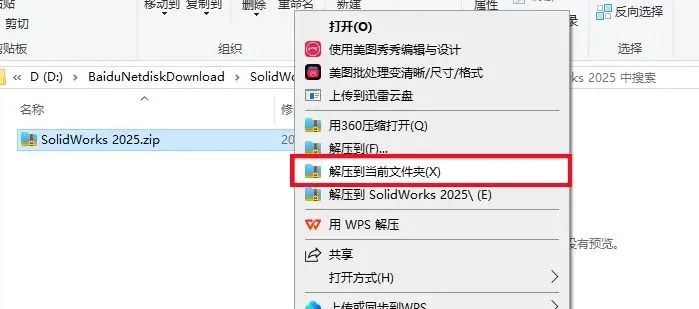
1.打开下载的SolidWorks 2026软件安装包,鼠标右击压缩包选择【解压到当前文件夹】。
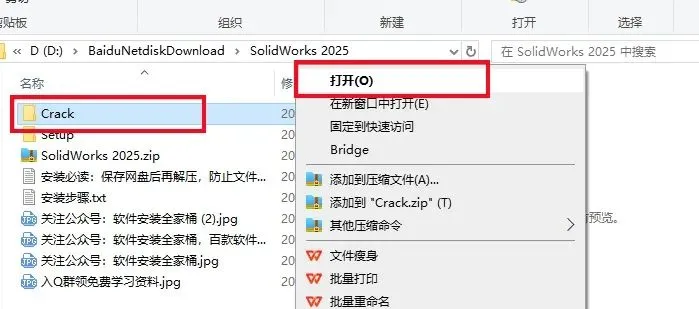
2.打开解压的【Crack】文件夹。
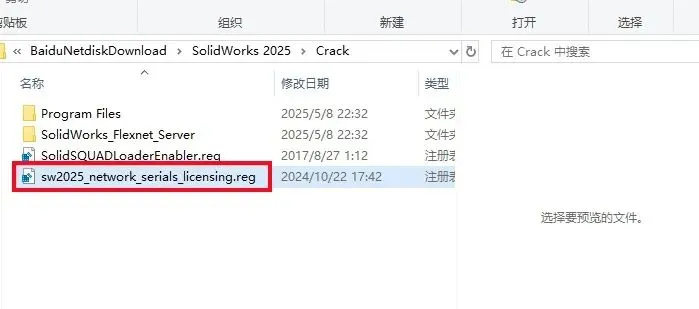
3.打开【sw2026_network_serials_licensing】注册表文件。
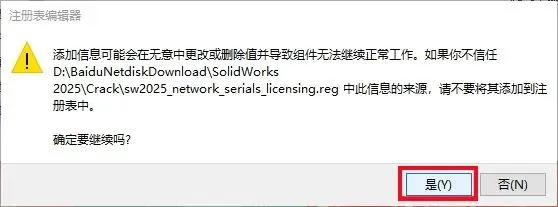
4.选择【是】。
5.选择【确定】
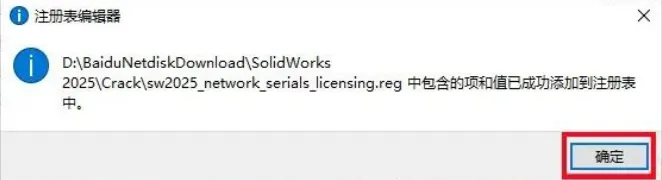
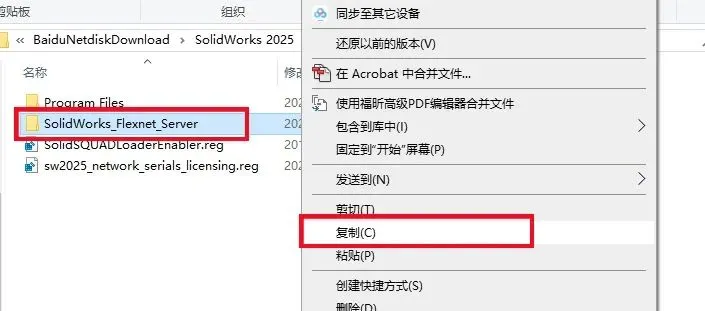
。6.鼠标右击【SolidWorks_Flexnet_Server】文件夹选择【复制】。
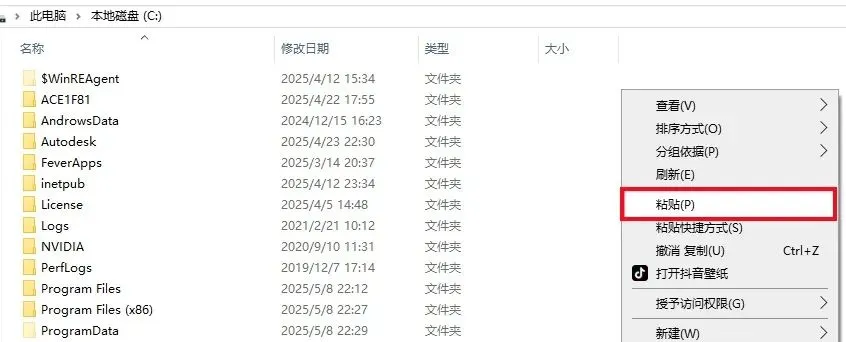
7.在打开的系统C盘中,鼠标右击空白处【粘贴】刚才复制的文件。
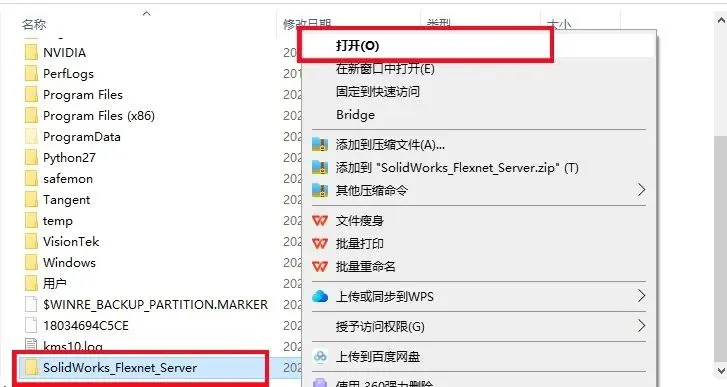
8.打开粘贴好的【SolidWorks_Flexnet_Server】文件夹。
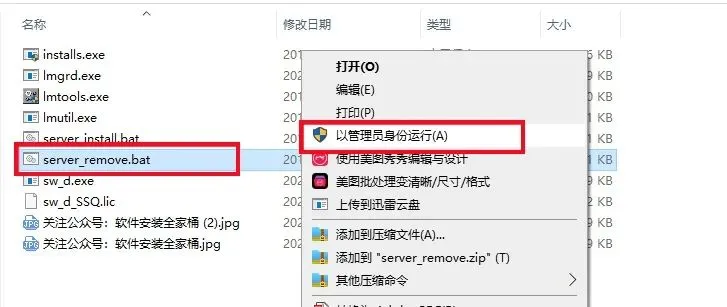
9.鼠标右击【server_remove】程序,选择【以管理员身份运行】。
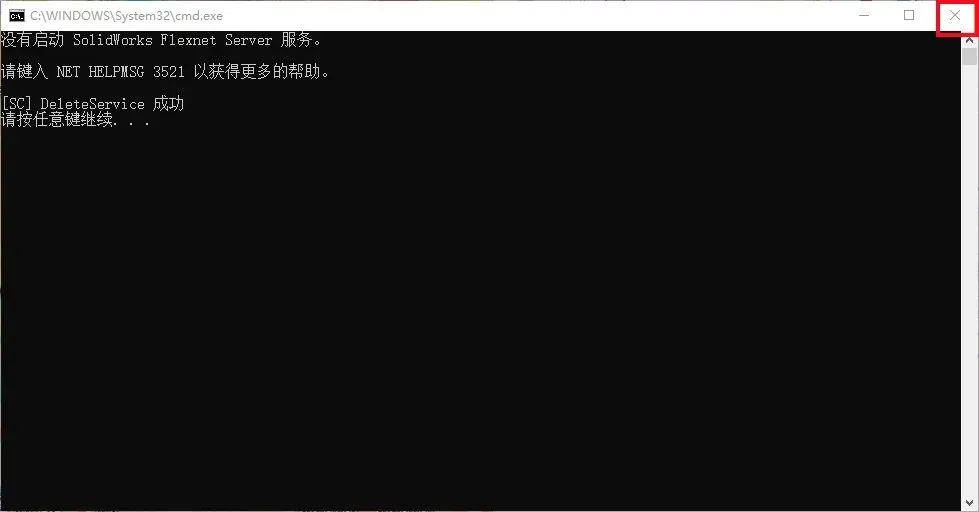
10.关闭打开的程序窗口。
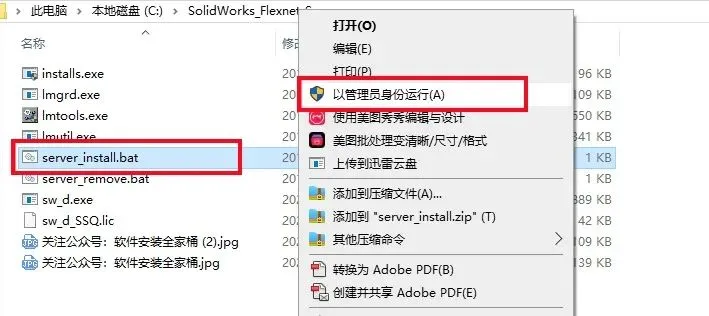
11.鼠标右击【server_install】程序,选择【以管理员身份运行】。
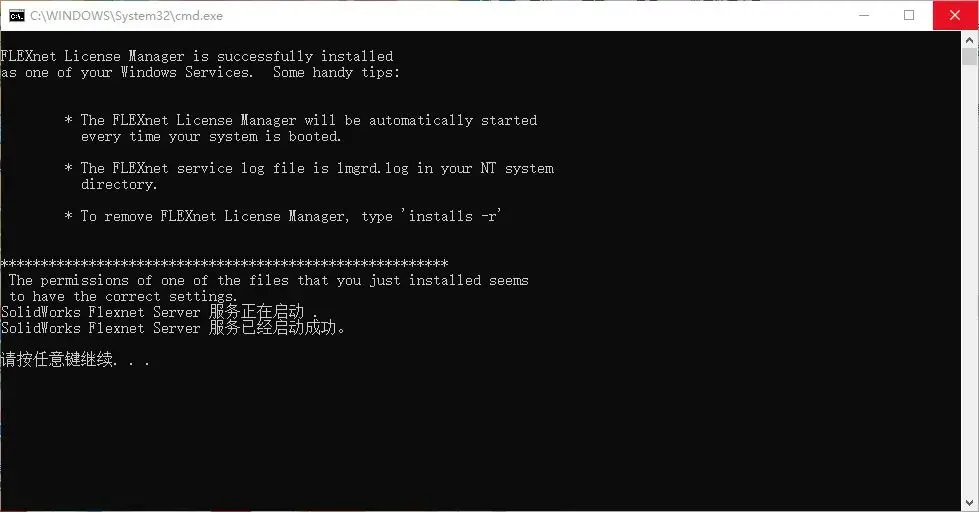
12.如果显示服务已经启动成功,直接在右上角关闭程序即可。
13.返回到解压的【SolidWorks 2026】文件夹中,然后打开【Setup】文件夹。
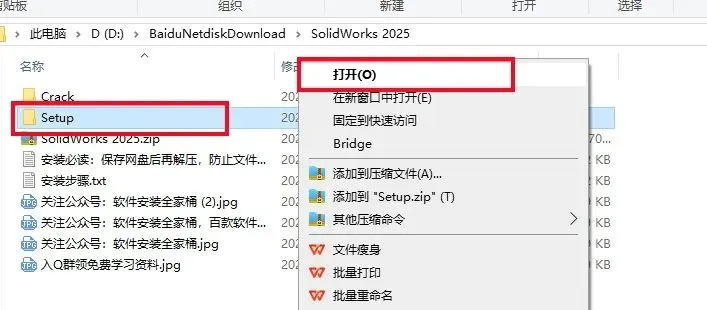
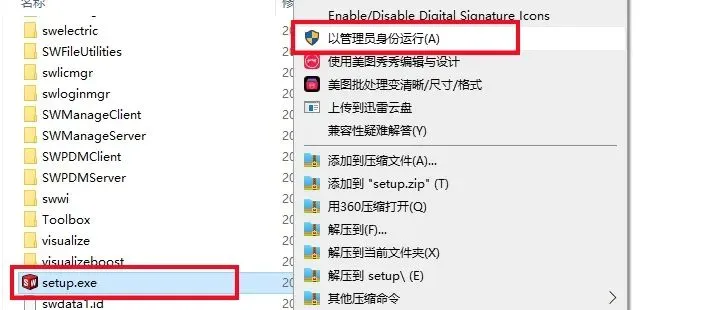
14.鼠标右击【setup】安装程序,选择【以管理员身份运行】。
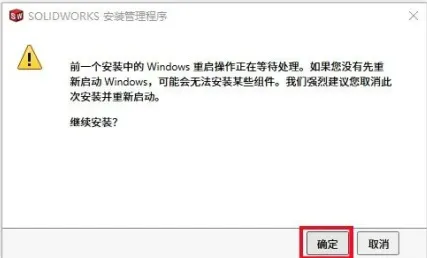
15.选择【确定】。
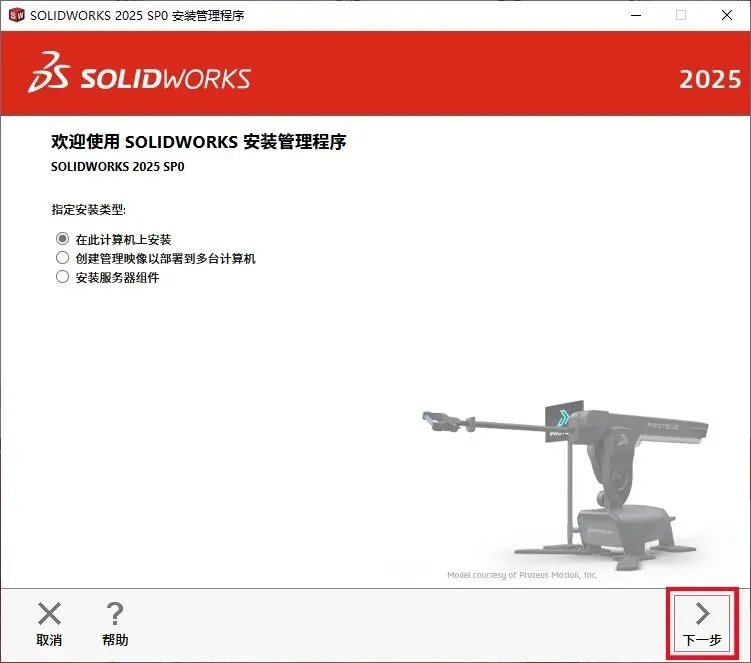
16.选择【下一步】。
17.这里序列号会自动填写,直接选择【下一步】。
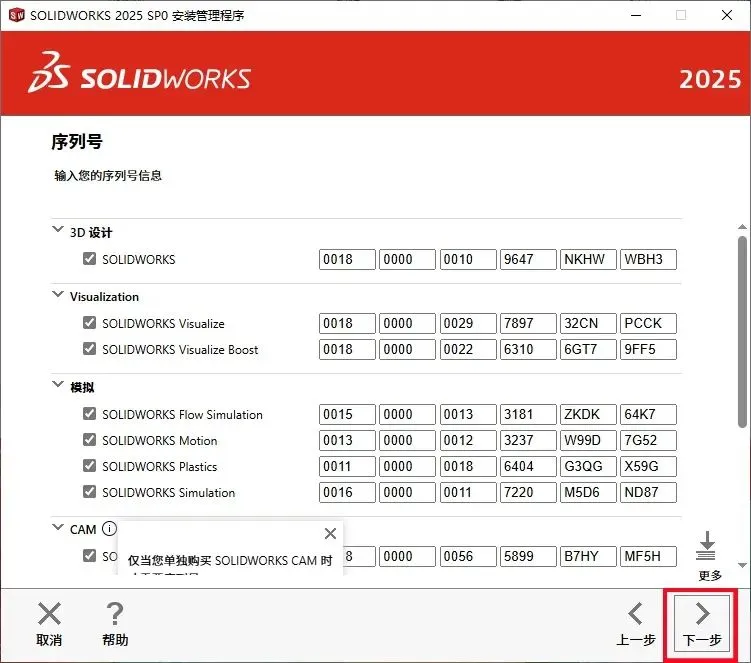
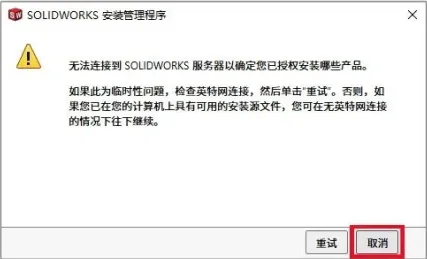
18.选择【取消】。
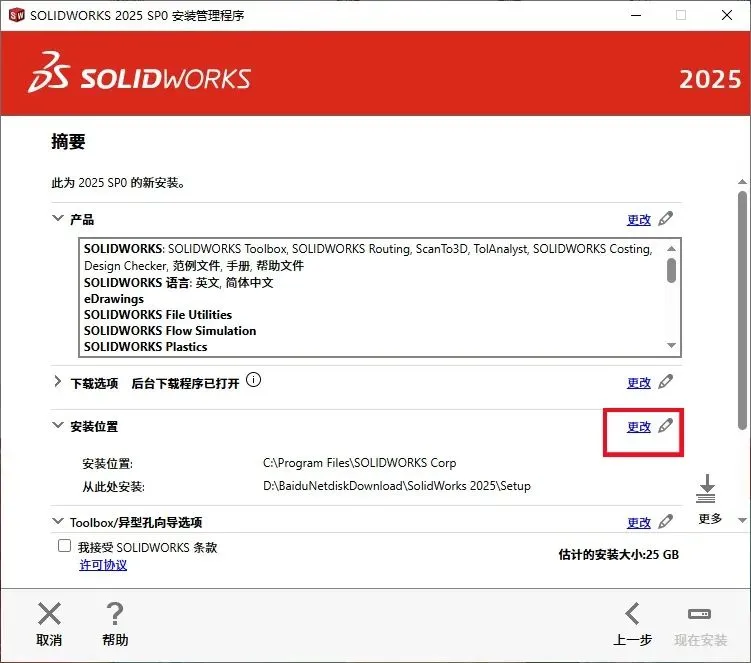
19.接下来设置软件的安装路径,选择【更改】。
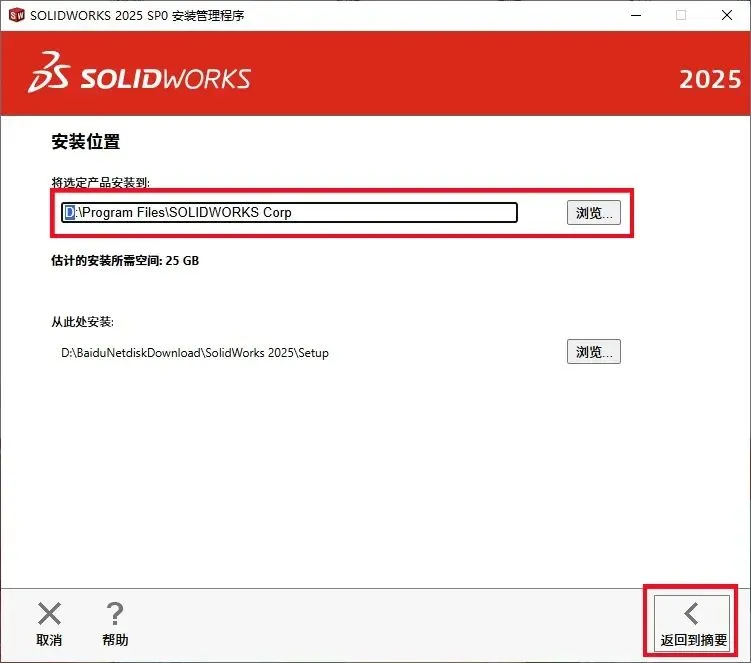
20.软件默认安装路径为系统C盘里,点击【浏览】可更改安装路径,可在D盘或者其它磁盘中新建一个【SolidWorks 2025】文件夹,然后选中后点击【选择文件夹】。然后点击【返回到摘要】。
21.勾选【我接受······条款】,然后点击【现在安装】。
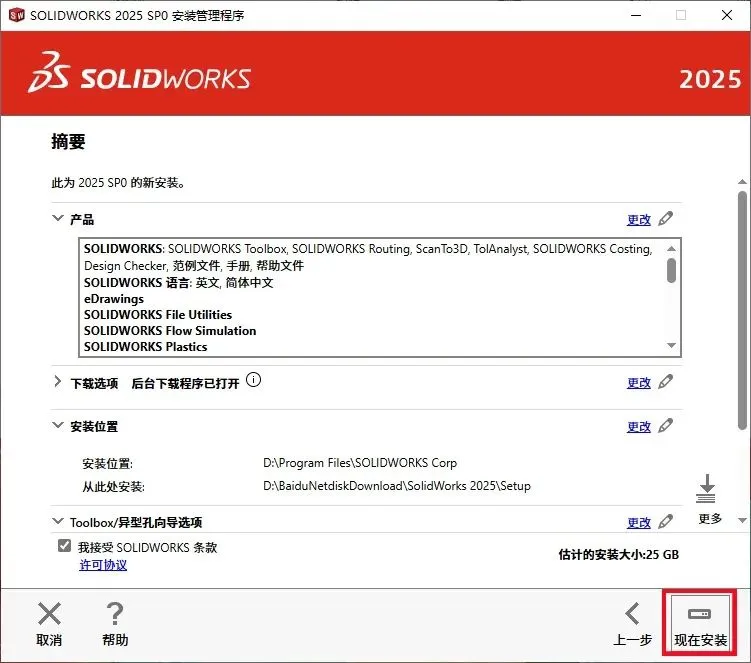
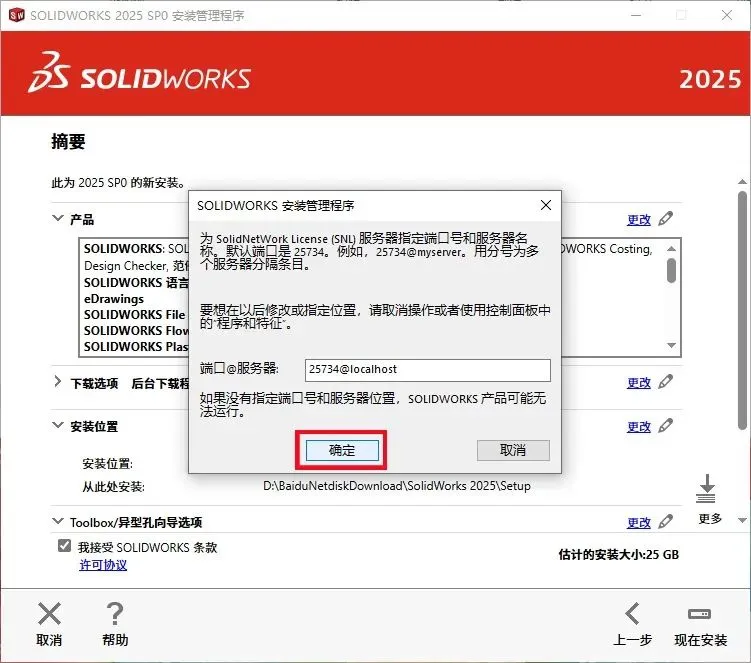
22.选择【确定】。
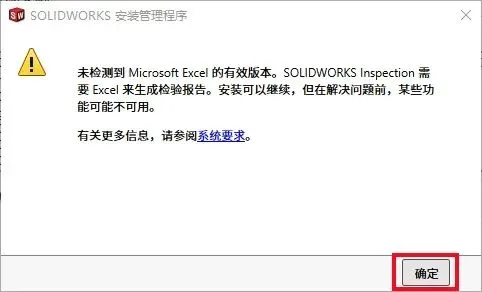
23.若出现下图所示的提示框,直接点击【确定】,没有则忽略。
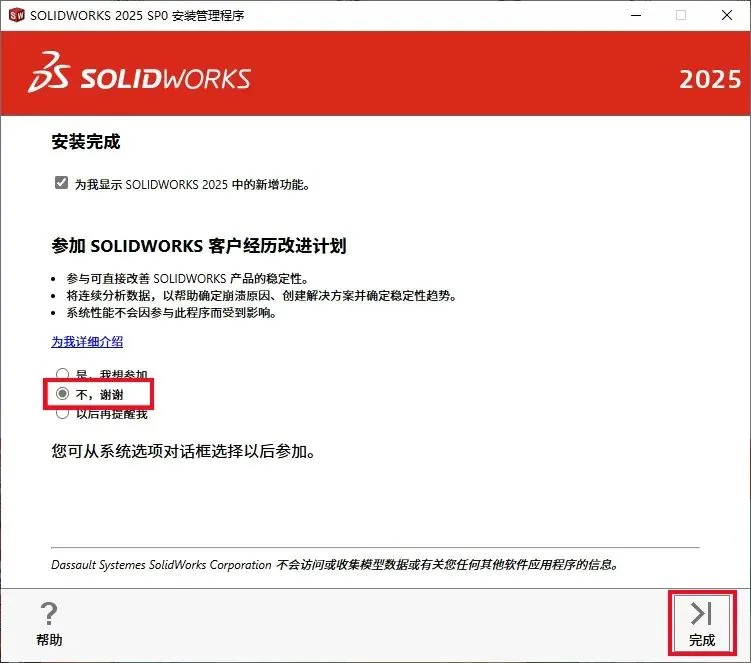
24.安装结束后取消勾选【为我显示····新增功能】,选择【不,谢谢】,然后点击【完成】。
25.返回到解压的【SolidWorks 2026】文件夹中,然后打开【Crack】文件夹。
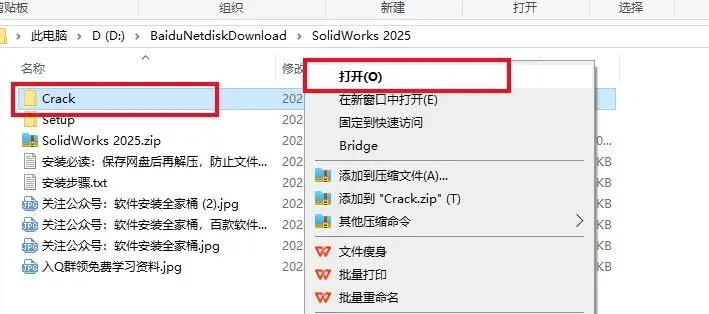
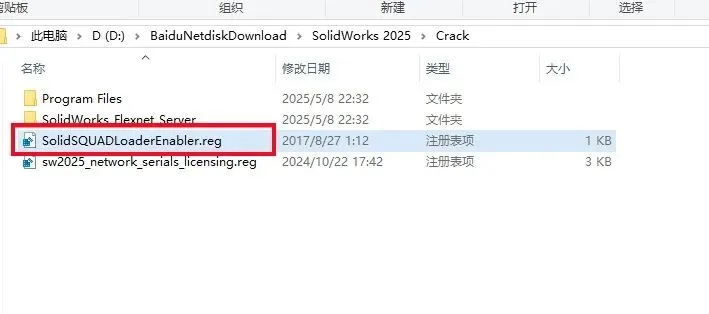
26.双击打开【SolidSQUADLoaderEnabler】注册表文件。
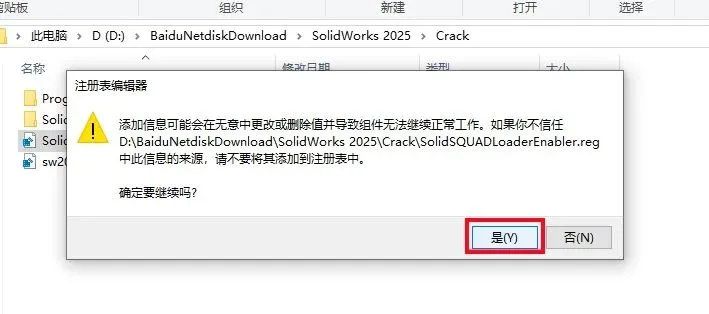
27.选择【是】。
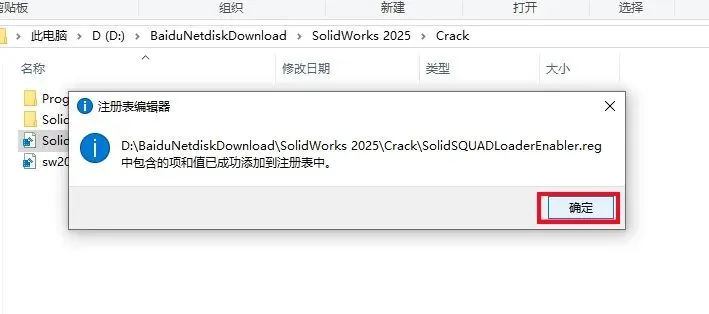
28.选择【确定】。
29.返回到【Crack】文件夹中,打开【Program Files】–【SolidWorks Corp】文件夹。
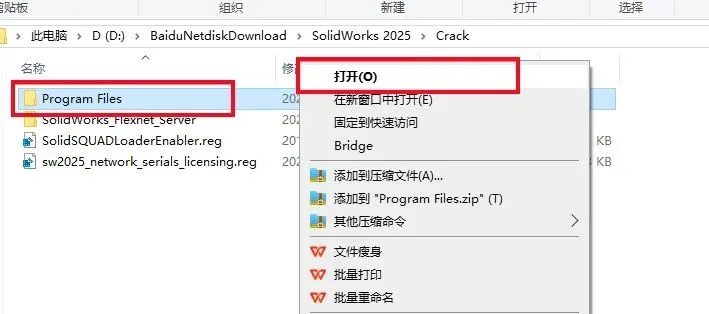
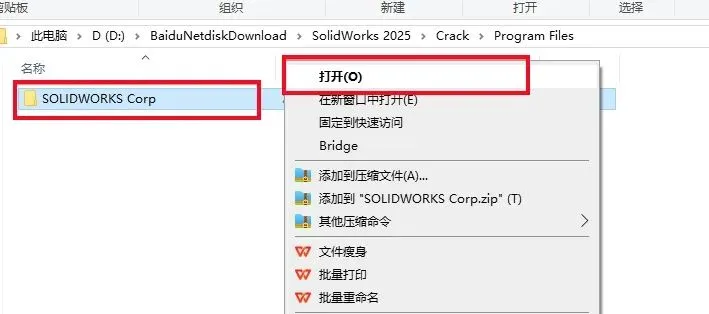
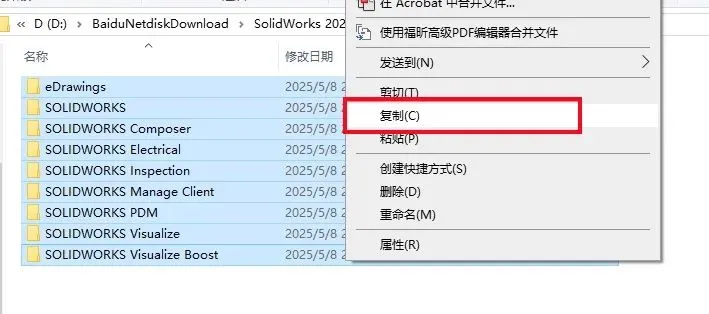
30.全部选中文件夹中的所有文件,鼠标右击选择【复制】。
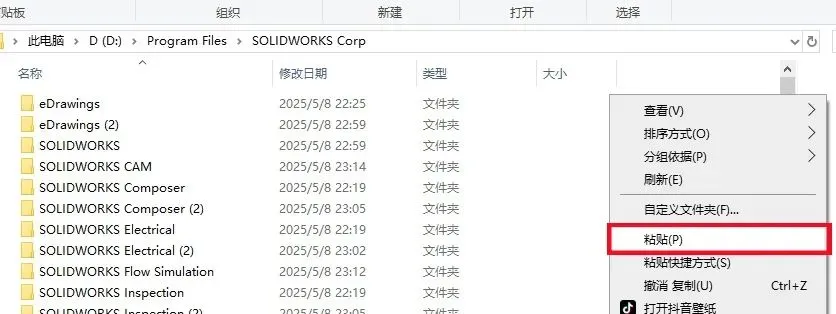
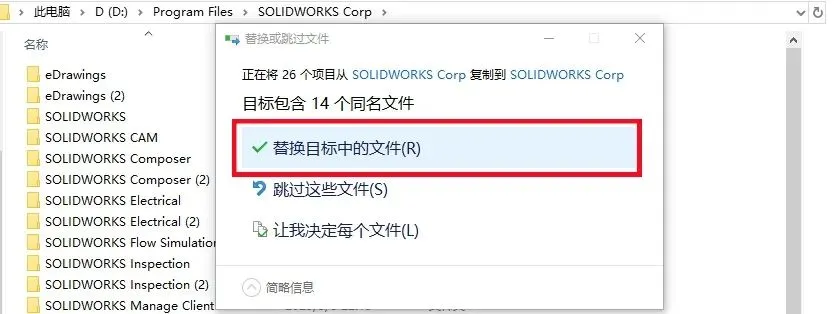
31.接下来打开软件的安装路径(参考第20步),打开【SolidWorks Corp】文件夹。在打开的文件夹空白处,鼠标右击选择【粘贴】刚才复制的文件。
32.选择【替换目标中的文件】。
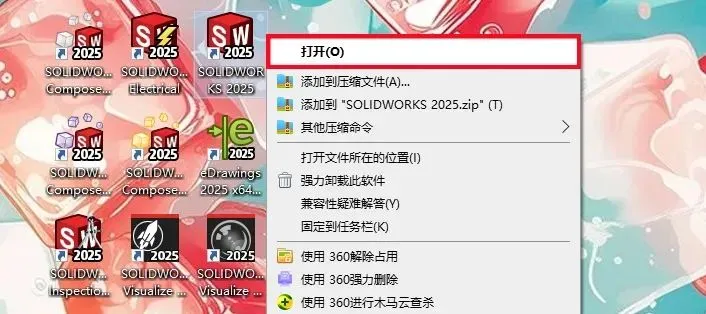
33.在桌面上打开安装好的SolidWorks 2025软件。
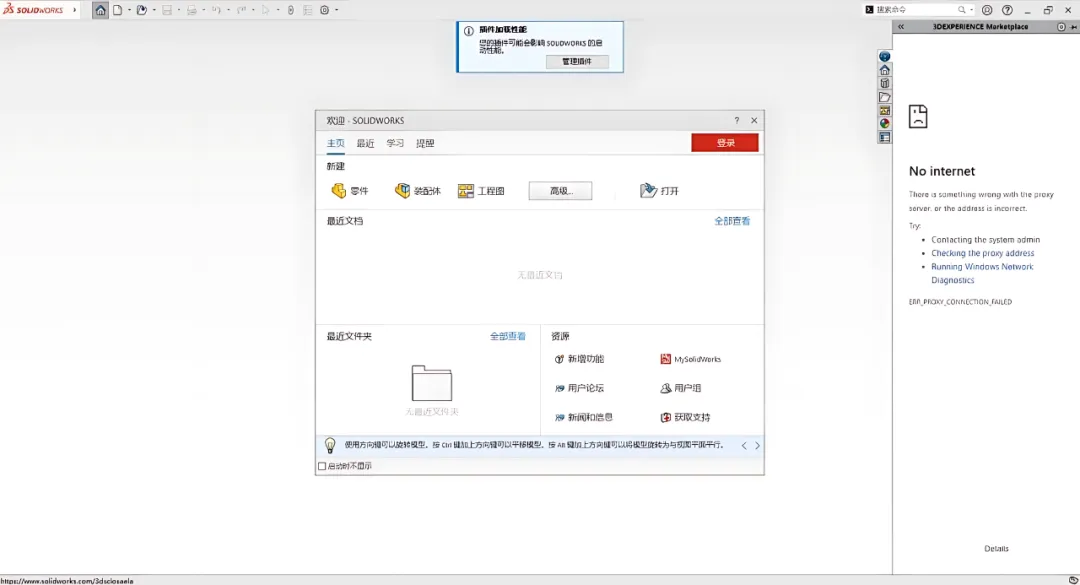
34.安装完成,软件打开界面如下图所示(已激活,可无期限使用)。

卸载帮助

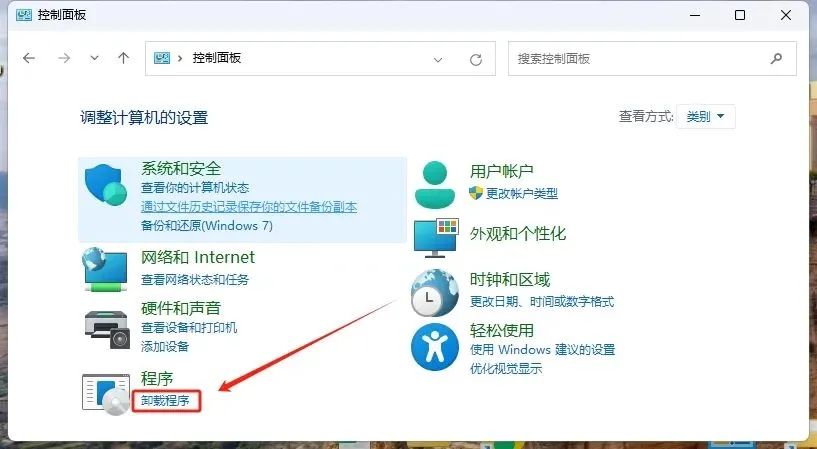
①打开【控制面板】以office 2024为例
(【快捷】:Win+R 输入 control.exe)

②点击【卸载程序】
③选中【Office 2024】
④点击【卸载】按钮
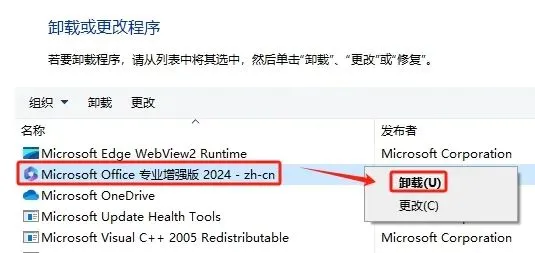
⑤点击【卸载(U)】按钮
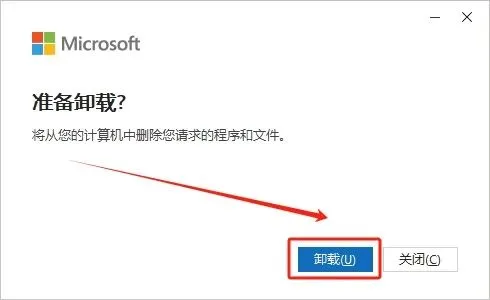
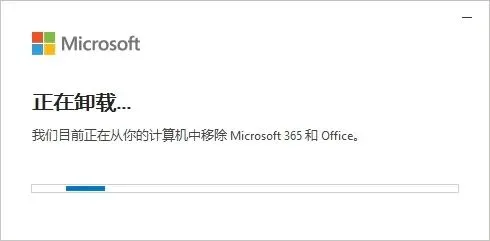
⑥等待卸载中
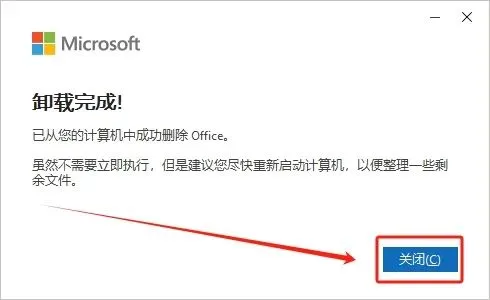
⑦点击【关闭(C)】按钮
⑧卸载完成!
免责声明

免责声明:公众号提供的所有下载文件均为网络共享资源,不得用于任何商业用途,请用户下载后24小时内删除,其真实性、准确性和合法性,本公众号不提供任何保证,不承担任何法律责任。 因不当使用本公众号网络共享软件而导致的任何意外、疏忽、合约毁坏、诽谤、版权或其他知识产权侵犯及其所造成的任何损失,本公众号概不负责,亦不承担任何法律责任。 如需长久体验,还请支持各公司正版授权软件。