 夜雨聆风
夜雨聆风


NotebookLM 网页爬虫插件:Enhancer 4 Google
嗨,朋友们,见字如面。
我是你们的老朋友。今天咱们不聊那些让人焦虑的“时代风口”,也不去堆砌那些看似高深莫测的专业黑话。咱们就倒一杯热茶,找个舒服的姿势坐下,像老朋友周末聚在客厅里一样,安安静静地聊点真正能帮到你日常工作和学习的实在东西。
在这个信息大爆炸的年代,我们每个人的手机和电脑里,大概都躺着无数个“稍后阅读”的链接。看到一篇好文章,我们习惯性地点击收藏;发现一个极其有价值的行业网站,我们顺手把它塞进书签夹。
但结果往往是:“稍后阅读”最终变成了“永远不读”。我们的收藏夹越来越臃肿,知识焦虑却越来越严重。我们就像是一只只在信息沙滩上捡贝壳的海鸥,捡得太多,却根本来不及消化。
直到前阵子,谷歌那款名叫 NotebookLM 的笔记工具横空出世,确实帮很多人解决了一大半的烦恼。它就像一个超级学霸同桌,你把一堆复杂的 PDF 或者网页扔给它,它不仅能瞬间读完,还能把这些干货嚼碎了,变成清晰的思维导图,甚至还能给你搞出一个类似两人对谈的播客音频出来。
这确实很棒,对吧?
但是,如果你是一个重度学习者,或者你的工作需要进行极其深度的行业调研,你一定会很快撞上一堵“隐形的墙”。
什么墙呢?就是 NotebookLM 在资料导入上的“体力活”瓶颈。
想象一下这个场景:你正在研究一个全新的领域,比如你想彻底弄懂某个开源软件的官方文档,或者你想把某个行业大牛博客里的几百篇文章全部吸收掉。
这些知识并不是规规矩矩地排在一个文档里的,它们散落在一个网站的各个子页面、目录树和关联链接中。
如果你用常规的方法,你需要怎么做?你得打开那个网站的首页,复制网址,粘贴到 NotebookLM 里;然后再点开第一个子页面,复制网址,再粘贴进去……
如果这个网站有 50 个极其重要的页面,你就得像个流水线上的机器零件一样,机械地重复“打开、复制、切换、粘贴”这个动作整整 50 次。
这不仅极其消耗你的耐心,更致命的是,当你把这 50 个零散的网址分别喂给 NotebookLM 后,它在处理这种碎片化、缺乏整体逻辑连贯性的信息时,往往会显得有些吃力。
我们明明是来用 AI 提高效率的,怎么到头来,自己反倒成了给 AI 搬砖的苦力了呢?

就在我为了这个问题头疼不已,甚至准备放弃用它来处理大型网站的时候,我偶然在开发者社区里,淘到了一个堪称“神级辅助”的小玩意儿。
它极其低调,没有铺天盖地的宣发,但却极其精准、优雅地拔掉了我们心头的那根刺。
这个小工具的名字叫作 Enhancer 4 Google。
它其实是一个专门为 Chrome 浏览器开发的扩展插件。据了解,它是由日本的一位独立开发者个人默默开发出来的。
这位开发者显然自己也是 NotebookLM 的重度用户,并且深深体会到了手动喂资料的痛苦,于是本着“极客精神”,自己动手丰衣足食,写出了这个插件。
它的核心杀手锏只有一个,但却极其致命:它为 NotebookLM 提供了一个内置的网页爬虫(Web Crawler)功能。
简单来说,它可以帮你自动抓取一整个网站,并且极其体贴地把抓取下来的所有内容,批量转换、打包,一次性送到你的笔记本里。
今天,我就手把手地带你走一遍这个插件的安装、设置和实操流程。哪怕你是完全不懂任何代码的技术小白,只要跟着我的节奏,也能在五分钟内,给自己装上这个强大的信息收割机。
准备好了吗?咱们一步一步来。
Part One / 如何把这位“全自动图书管理员”请回家?
首先,我们要完成安装工作。这个过程非常简单,就像你在手机上下载一个常用的 App 一样。
第一步,请打开你电脑上的 Chrome 浏览器(如果你用的是其他基于 Chromium 内核的浏览器,比如 Edge,操作逻辑也是相通的)。
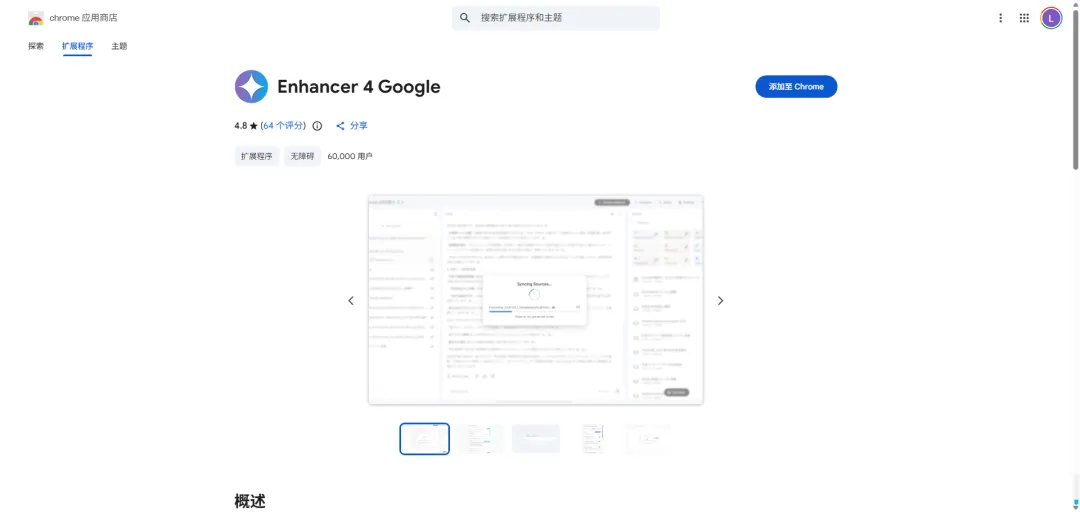
在浏览器的地址栏里,输入并前往“Chrome 网上应用店”。这是一个专门为浏览器提供各种扩展工具的官方市场。
在应用店左上角的搜索框里,轻轻敲下这几个字:Enhancer 4 Google。
找到这个插件后,点击旁边的“添加至 Chrome”或者“安装”按钮。系统可能会弹出一个小小的确认窗口,问你是否允许它获取一些基础的权限,你只需点击确认即可。
短短几秒钟后,这个插件就悄悄地住进了你的浏览器里。
为了方便我们以后随时召唤它,我强烈建议你做个小小的动作:点击浏览器右上角那个长得像拼图一样的“扩展程序”图标,在下拉列表中找到刚刚安装好的 Enhancer 4 Google,然后点击它旁边那个图钉形状的按钮。
这样一来,它就会被牢牢地固定在你的浏览器工具栏上,变成一个随时待命的小图标。
Part Two / 唤醒它的核心灵魂:网页爬虫配置
安装好之后,咱们就来体验一下它最迷人的核心功能。
当你点击工具栏上那个小巧的插件图标时,它会弹出一个非常清爽的设置面板。在这个面板上,你会看到一个专门为 NotebookLM 量身打造的功能选项区。
在“网页爬虫与源码生成器(Web Crawler & Source Generator)”这个版块里,你会看到几个需要你填写的简单参数。
别害怕,这不需要你懂任何编程知识,我们就像填快递单一样,一项一项地来。
首先是【根 URL(Root URL)】。
这就像是你要去森林里采蘑菇,你得先告诉你的小助手,咱们从哪棵大树开始找起。假设你今天想研究一份关于某个新技术的在线说明文档,你只需要把那份文档首页的网址复制下来,粘贴到这个框里。比如,你可以填上类似https://example.com/docs/这样的地址。这就设定了爬虫出征的“大本营”。
接下来是【深度(Depth)】。
这是一个非常有意思的设定。什么是深度呢?
假设你填写的根 URL 是一本书的目录页。如果深度设置为 0,那么爬虫小助手就只会乖乖地把你指定的这个目录页上的文字抄下来,其他一概不管。
但如果你把深度设置为 1,这就厉害了。小助手不仅会看这个目录页,它还会顺着目录页里提供的所有文章链接,挨个点进去,把第一层级子页面里的所有内容全都给你搬回来。
如果你把深度设置得更深,它就会像个不知疲倦的探险家,顺着链接一层一层地往下挖。但在日常使用中,为了保证抓取内容的精准度,不至于把整个互联网都搬回家,我们通常设置一个适中的深度就可以了。
最后是【最大页面数(Max Pages)】。
这是为了给爬虫小助手设定一个“工作量上限”,防止它过度劳累,也防止一次性抓取的数据量大到让我们的知识库卡壳。在这个插件里,你可以灵活地设置一个数值,比如 50。
这就意味着,无论它顺着链接挖得有多深,只要它抓满 50 个页面,它就会自动停下来打卡下班。
Part Three / 见证奇迹的时刻:自动抓取与完美缝合
参数都填好之后,你只需轻轻点击一下下方那个“开始爬取并导出 .md 文件(Start Crawling & Export .md)”的按钮。
接下来的事情,就完全不需要你操心了。
你可以端起桌上的咖啡喝一口,欣赏一下浏览器为你的辛勤劳作。
你会看到,这个扩展程序会自动打开一个新的标签页。它就像是一个隐形的、手速极快的人类,开始模拟真实的浏览行为。它会自动点开你指定网址下的每一个子页面,一页一页地飞速抓取上面的文本内容。
这个过程极其解压,你仿佛能看到无数散落的知识点,正在被一双无形的大手迅速地聚拢。
但真正让我觉得这个插件“封神”的地方,并不只是抓取,而是它极其优雅的“后处理”能力。
当你抓取了 50 个网页后,如果它丢给你 50 个零散的文件,那你依然会面临整理的灾难。
但这位于日本的独立开发者,显然是个极其懂行的效率专家。
在抓取完成后,这个插件会在后台默默地把这几十个页面的所有内容,按照逻辑顺序,完美地合并成一个单独的文件。而且,它会自动将这些内容转换为 Markdown(.md)格式。
为什么要强调 Markdown 格式呢?因为这是目前对大语言模型最友好、解析起来最不费力的纯文本排版格式。它去除了网页上那些乱七八糟的广告代码、复杂的排版框架,只留下了最纯粹、最干净的知识骨架。
更贴心的是,这些被合并好的 Markdown 文件,会自动被添加到你指定的 NotebookLM 中,作为你的专属数据源(Sources)。
从一个包含几十个子页面的复杂网站,到一个干干净净、已经安安静静躺在你 AI 笔记本里的知识源头。整个过程,你只点了一次鼠标。
Part Four / 进阶玩法:打造永不落伍的动态知识库
聊到这里,可能有些思维敏捷的朋友会问:
“如果我抓取的是一个每天都在更新的行业新闻网站,或者是一个持续迭代的技术博客,那我岂不是隔几天就得重新手动点击一次抓取按钮?”
这确实是个极其现实的痛点。我们不希望自己的知识库是一潭死水,我们希望它能像一口活泉,永远流淌着最新鲜的资讯。
别担心,这位贴心的开发者早就帮你想到了。
在 Enhancer 4 Google 这个插件里,除了手动爬虫,还隐藏着一个高阶的自动化模块——“同步调度器(Sync Scheduler)”。
这个功能的设计理念,简直就像是给你配了一个全天候值班的数据秘书。
你可以在这里输入你特定的 NotebookLM 笔记本的专属 URL 地址。
然后,你可以设定一个同步的频率。比如,你可以让它每隔一个小时(Hourly)就去执行一次同步任务。
设定好之后,点击“添加(Add)”。目前,这个调度器最多支持你同时添加 10 个不同的项目进行管理。
这是什么概念呢?
假设你建立了一个专门研究“人工智能最新趋势”的笔记本。你通过调度器设置好之后,即使你正在写文档、看电影,或者甚至是在睡觉。只要你的浏览器开着,时间一到,这个调度器就会在后台自动帮你打开指定的 Notebook 链接,执行同步操作。
它甚至还提供了一个“自动关闭标签页(Auto-close tab)”的选项。这就意味着,它在后台默默地帮你拉取最新数据、完成知识库的更新后,还会非常懂事地自己把页面关掉,绝对不打扰你当前正在进行的任何工作。
有了这个功能,你的 NotebookLM 就真正拥有了生命力。它不再是一个静态的文件柜,而是一个时刻与外部世界保持同频共振的超级大脑。
Part Five / 让技术回归生活:我们可以用它来做些什么?
了解了这些强大的功能,咱们再来聊点实在的。这个插件,到底能怎么改变我们普通人的日常呢?
让我给你们分享几个我身边的真实案例。
比如我的一位朋友,她是一名独立研究员,最近在深挖一个名叫“AI Money Lab”的在线社群平台。这个平台里有大量关于如何利用人工智能技术创造收益的帖子和教程。
以前,她只能每天泡在这个论坛里,一篇一篇地看,遇到有用的就复制到自己的 Word 文档里。不仅眼睛酸痛,而且很多不同帖子里提到的碎片化信息,她很难在大脑里把它们串联起来。
自从装了这套爬虫装备后,她直接把那个社群的根网址扔了进去,设置好深度和抓取页面数。
短短几分钟,几十篇核心教程就被合并成了一份几万字的 Markdown 源文件,妥妥地导进了她的专属 Notebook 里。
然后,她只需在搜索框里优雅地向 AI 提问:“在这个社群里,大家普遍认为最适合新手起步的 AI 变现模式是哪三种?请帮我总结并列出具体的操作步骤。”
AI 瞬间就在那浩如烟海的论坛帖子里,为她提炼出了一份极其精准的行动指南。这种降维打击般的信息获取方式,直接让她的研究效率翻了不止五倍。
再比如,如果你是一名正在准备毕业论文的大学生,你需要研读某个老教授过去十年来在个人网站上发表的所有学术随笔。
如果手动整理,这绝对是一场灾难。
但现在,你只需要让爬虫顺着教授博客的目录页跑一圈。然后对着你的智能笔记本问:“在这十年的文章中,教授关于‘城市社会学’的观点发生了哪些转变?”
曾经那些让你头晕眼花的海量文字,瞬间变成了一张清晰的学术演变脉络图。
甚至,如果你只是一个纯粹的阅读爱好者。你可以把你平时最喜欢逛的几个深度长文网站,通过同步调度器挂载上去。每天周末的下午,你不需要再去各个网站漫无目的地刷信息流。
你只需打开你的 AI 笔记本,让它给你生成一份“本周全网长文深度摘要”,或者直接让它给你转成一段十分钟的音频播客。你只需要闭上眼睛,一边喝咖啡,一边用耳朵去享受这份经过顶级提纯的知识盛宴。
写在最后的话 / 让机器去搬砖,让人类去思考
今天和大家聊了这么多,其实我最想表达的一个观点是:
在这样一个 AI 技术日新月异的时代,我们最需要改变的,不是去疯狂地学习各种复杂的编程语言,而是要转变我们的思维方式。
我们总是习惯于用旧时代的“体力劳动思维”,去应对新时代的“信息处理问题”。
复制、粘贴、整理格式、手动更新……这些枯燥无味的机械动作,不仅占用了我们大量宝贵的生命,更可怕的是,它们会极大地消耗我们对知识本身的好奇心和探索欲。
而类似 Enhancer 4 Google 这样精巧的小插件,其背后折射出的,正是一种真正的极客精神:把一切可以通过机器自动化的流程,毫不留情地交给代码去完成。
当我们彻底摆脱了信息的“搬运之苦”后,我们才能把省下来的那 90% 的精力和时间,全部倾注到那最核心、最不可替代的 10% 的事情上——
那就是去深度地理解、去批判地思考、去进行富有创造力的连接。
让爬虫去不知疲倦地探索无尽的网页吧。
让 AI 去不知疲倦地阅读那些枯燥的文档吧。
而我们人类,只需要端着这杯茶,坐在阳光下,问出那个属于我们自己的、最绝妙的问题。
好了,今天的茶话会就先聊到这里。
希望这个日本独立开发者写下的小小插件,能够成为你探索知识海洋路上的一艘得力小船。
如果你在安装和使用的过程中,摸索出了什么更有意思的新玩法,或者遇到了什么小卡顿,都欢迎随时在评论区里留言和我交流。咱们在这个小小的树洞里,一起慢慢成长。