夜雨聆风
夜雨聆风


Word 里的图片怎么批量导出,保持高清原图?
00
更坑的是,很多人不知道,Word 为了减小文档体积,会自动对所有插入的图片进行二次压缩,哪怕你插入时选了 “不压缩图片”,保存文档时系统仍会偷偷降低分辨率。
那有没有一种简单方便的方法,直接一锤定音,搞定10-100张原始图片的批量保存呢?
话不多说,上实操!
-
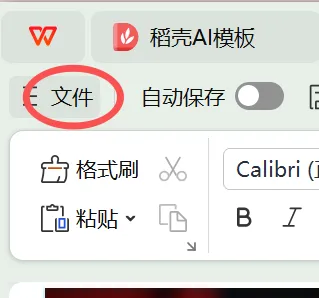
1. 打开要导出图片的 Word 文档,点击左上角「文件」→「另存为」
-
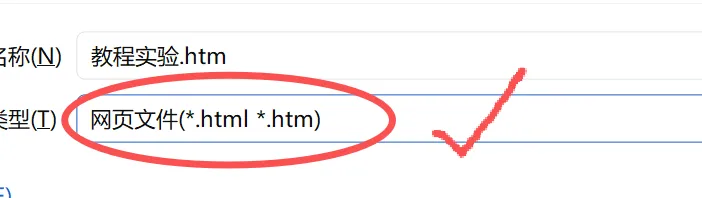
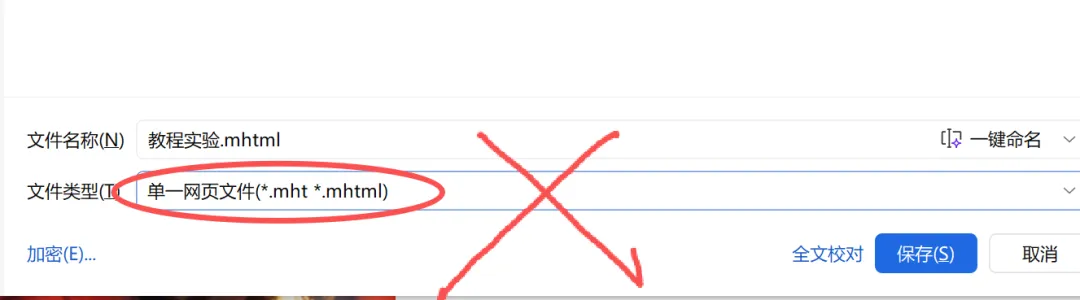
2.选择保存位置,在「保存类型」下拉菜单中,一定要选【网页文件 (.htm;.html)】,不要选【单一网页文件】
-
3.点击「保存」,弹出 “此文档可能包含与网页不兼容的功能” 提示,直接点「是」 -
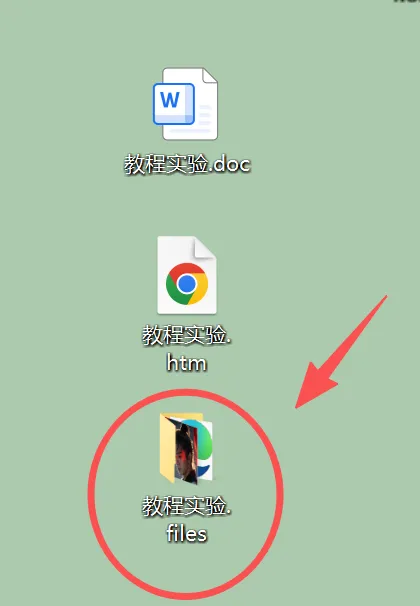
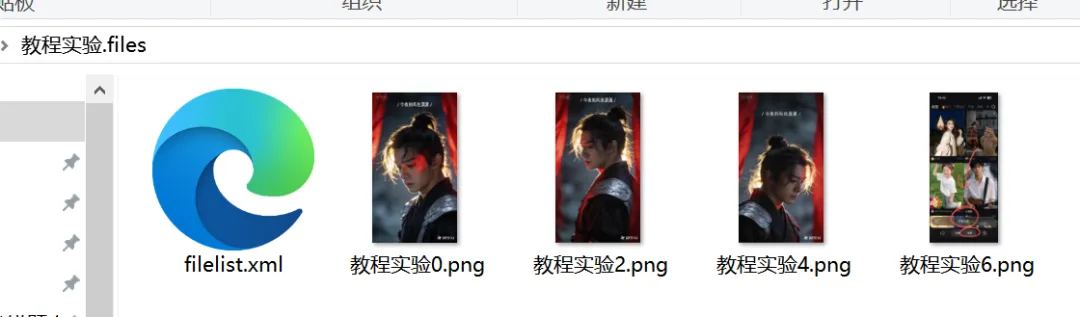
4. 保存完成后,你会在目标位置看到一个 .htm文件和一个同名的_files 文件夹 -
5.打开这个后缀为files的文件夹,按「大小」排序,最大的那些文件就是导出的高清原图。 -
如果你觉得简单又好用,快转发给有需要的小伙伴们吧!