夜雨聆风
夜雨聆风





【AI助手WorkBuddy】零基础3分钟学会,小白也能用AI干活了!
写在前面
你是不是也有这样的烦恼?
-
每天要整理大量文件,头都大了 -
周报、总结写到手软 -
Excel 数据处理太复杂 -
重复性的工作每天都在消耗你的时间
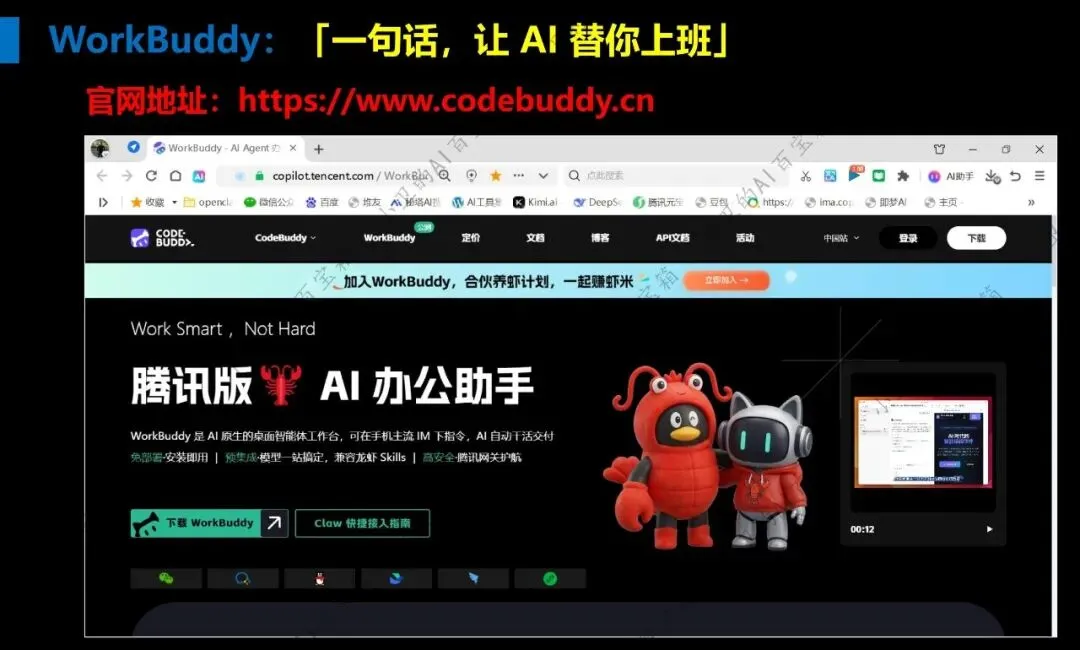
今天推荐一个神器——腾讯 WorkBuddy! 只需一句话,AI 帮你把活儿干完!
一分钟了解 WorkBuddy
WorkBuddy 是腾讯推出的 AI 桌面智能助手,被称为”腾讯版小龙虾”。它的核心理念是:
让 AI 真正替你上班,你只需要动动嘴就行!
它能做什么?
|
|
|
|---|---|
|
|
|
|
|
|
|
|
|
|
|
|
|
|
|
第一步:下载安装(3分钟搞定)
第一步:访问官网下载
-
打开浏览器,输入地址:https://www.codebuddy.cn/work/ -
点击页面上的「下载安装」按钮
第二步:安装软件
Windows 用户: 1. 双击下载的 WorkBuddySetup.exe 安装包 2. 按提示点击「下一步」 -> 「安装」 -> 「完成」
Mac 用户: 1. 打开下载的 .dmg 文件 2. 把 WorkBuddy 图标拖到「应用程序」文件夹
第三步:登录账号
-
打开 WorkBuddy -
用微信扫码登录(推荐)或手机号登录 -
首次使用会提示授权访问文件夹,点击「允许」
安装完成!现在你已经成功安装了 WorkBuddy!
第二步:认识三大工作模式
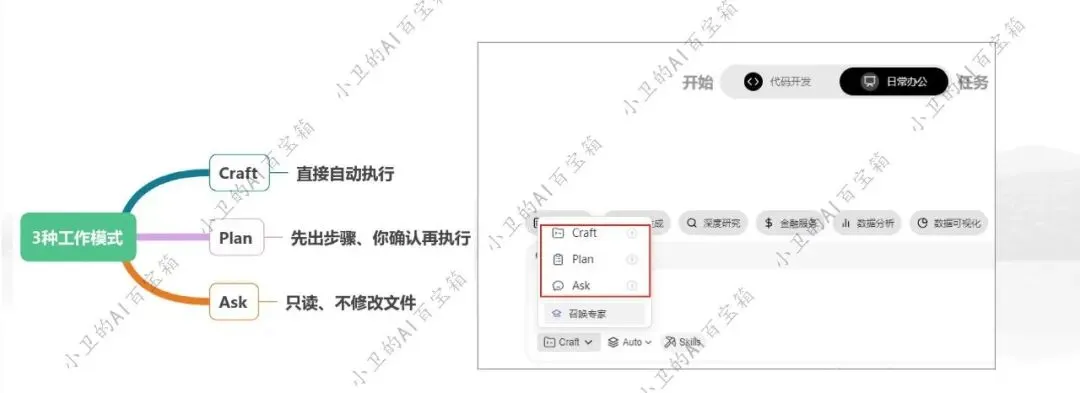
打开 WorkBuddy,你会看到三种工作模式,选对模式效率翻倍!
Ask 模式(问一问)
什么时候用? 只查看、问问题,不修改文件
举个例子: – “这个文件夹里有哪些文件?” – “帮我解释一下这段代码”
Craft 模式(动手干)
什么时候用? 让 AI 直接帮你干活、改文件
举个例子: – “帮我写一份项目报告” – “把这个Word转成PDF”
Plan 模式(先计划)
什么时候用? 复杂任务先让AI列出计划,你确认后再执行
举个例子: – “帮我整理全年销售数据”(多步骤任务)
第三步:发送你的第一个指令
小白专用万能句式
帮我 + 具体任务 + 文件位置(可选)实战案例
案例1:整理桌面文件
你说: “帮我把桌面上的文件按类型分类”
AI做: 自动扫描桌面,把图片、文档、表格分类到不同文件夹
案例2:写周报
你说: “帮我写本周的工作周报”
AI做: 自动生成格式规范的周报模板
案例3:分析Excel数据
你说: “分析一下这个销售数据,生成图表”
AI做: 读取Excel -> 数据分析 -> 生成柱状图/折线图
第四步:薅羊毛!新用户福利
免费积分领取
|
|
|
|
|---|---|---|
|
|
|
|
|
|
|
|
|
|
|
|
领取方式: 打开 WorkBuddy -> 点击右上角「积分」图标 -> 签到
小白常见问题
Q1:积分不够用怎么办?
A:有两种方式 – 免费:每天签到领100积分 – 付费:38元=1000积分(约等于一杯奶茶钱)
Q2:AI理解错了我的意思怎么办?
A:两个技巧 – 说清楚:描述越具体越好 – 改一下:让AI重新调整,比重新说一遍更有效
Q3:任务执行失败了怎么办?
A:检查以下几点 – 文件路径是否正确 – 文件是否正在被其他程序使用 – 积分是否充足
彩蛋:微信远程控制电脑
这个功能太强了!
出门在外,手机微信小程序发个指令,家里电脑自动帮你干活!
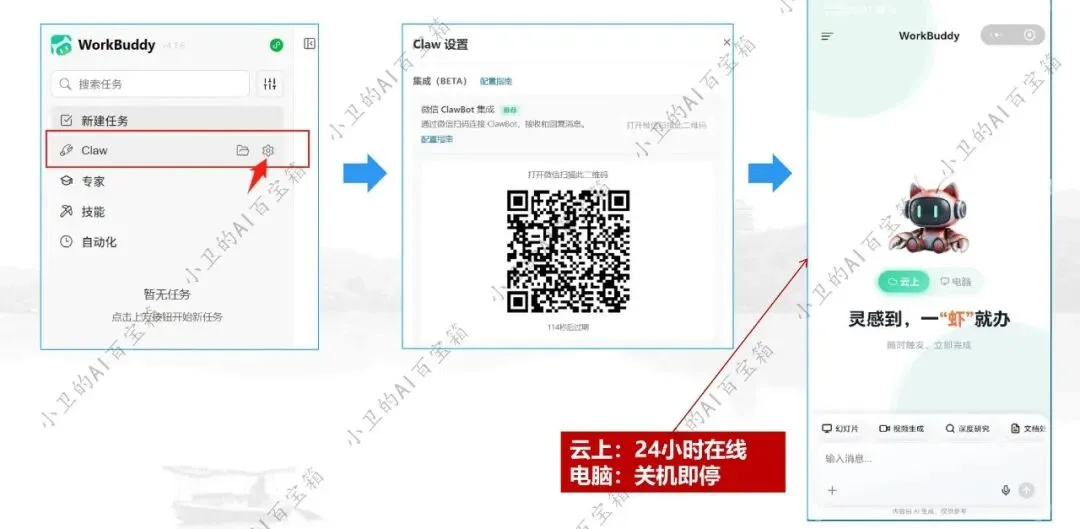
设置方法: 1. WorkBuddy 设置 -> 找到「微信控制」 2. 扫码绑定微信 3. 发送指令格式:@WorkBuddy + 你的指令
总结
WorkBuddy 就是一个会听话的AI同事!你说什么,它干什么:
|
|
|
|
|---|---|---|
|
|
|
|
|
|
|
|
|
|
|
|
|
|
|
|
|
|
|
|
快速下载
还没安装?扫码立即体验!
下载地址:https://www.codebuddy.cn/work/
看完这篇教程,你会用 WorkBuddy 了吗?
有问题欢迎留言~
我是小卫,关注我,了解更多AI办公技巧!