 夜雨聆风
夜雨聆风


自从用了这些"效率工具",我更忙了:AI 工具的正确打开方式
你是不是也有这种感觉:自从开始用各种”效率工具”,反而更忙了?
早上打开待办清单 app ,密密麻麻 27 个任务吓你一跳;中午收到 Notion 提醒,说你已经落后于本周目标;晚上睡前还被某个时间追踪软件告知,今天”专注时间”只有 2 小时 14 分钟——焦虑感直接拉满。
我用了整整一年时间,试了不下 30 个所谓的效率工具,最后发现一个残酷的真相:大多数效率工具不是在帮你省时间,而是在帮你制造新的待办事项。
直到我遇到了这 5 个真正能解决问题的 AI 工具。它们不是那种让你”更高效地做无用功”的东西,而是直接帮你把活儿干了——干到你可以准点下班那种。
1. Cursor :代码写到一半卡住了?它替你写完
先说结论:如果你写代码, Cursor 是目前唯一值得你放下 VS Code 的编辑器。
它到底是什么:一个基于 VS Code 的 AI 原生编辑器,内置了 GPT-4 级别的代码补全和对话能力。
为什么它不一样:
别的 AI 代码助手是什么水平?你写个函数名,它给你补全参数——就这。 Cursor 是什么水平?你可以在聊天框里说”帮我写一个处理 CSV 文件并生成图表的脚本”,它直接给你一个能跑的完整文件。
我上个月用 Cursor 写了一个数据清洗工具。以前这种活儿我得干半天:读文档、写正则、调试边界条件。这次我在 Cursor 里输入需求,它给了我第一版代码,我花了 20 分钟 review 和微调——然后就可以去冲咖啡了。
具体怎么用: 1. 安装 Cursor ( cursor.sh ),导入你现有的 VS Code 配置 2. 按 Cmd+K 打开聊天,用自然语言描述你要的功能 3. 它生成代码后,按 Cmd+I 可以 inline edit ,直接在代码里改 4. 遇到不懂的代码段,选中后按 Cmd+L,它会逐行解释给你听
适合谁:所有写代码的人。不管是 Python 、 JavaScript 、 Go 还是 Rust ,它都能 handle 。
价格:免费版够用,付费版$20/月,解锁更多 GPT-4 调用。
我的真实经历:上周我用 Cursor 写了一个自动整理截图的工具。本来以为要搞一天——遍历文件夹、识别文件名格式、按日期归类、还要处理各种边界条件。结果我在聊天框里描述了需求,它给了我第一版代码,我花了 15 分钟改了个小 bug ,然后就可以去摸鱼了。等一会儿再看的时候,工具已经跑完把 2000 多张截图整理得服服帖帖。

2. Perplexity :搜索信息再也不用翻 10 个标签页了
你有没有这种经历:为了搞清楚一个技术问题,打开 Google ,然后点开第一个 Stack Overflow ,再打开官方文档,再去 GitHub 搜 Issues ,最后标签页多到浏览器开始卡顿——两个小时后,你还是没搞明白。
Perplexity 直接把这个过程压缩成一步。
它是什么:一个 AI 搜索引擎。你问问题,它直接给你答案,还带上来源引用。
真实使用场景:
上周我想搞清楚”如何在 Next.js 14 里处理服务端组件的状态管理”。以前我会在 Google 搜一圈,看 5-6 篇文章,花 1 小时整理信息。这次我在 Perplexity 里输入问题,它给了我一个结构化的答案:
全程 8 分钟。包括我仔细阅读答案的时间。
跟普通搜索的区别:
|
|
|
|
|---|---|---|
|
|
|
|
|
|
|
|
|
|
|
|
|
|
|
|
适合谁:需要频繁查资料的人。程序员、产品经理、研究员、内容创作者。
价格:免费版每天能用几十次,付费版$20/月,解锁无限使用和高级模型。
3. 飞书智能伙伴:会议纪要这种东西,本来就不该人来写
说个残忍的事实:如果你的工作内容包括”写会议纪要”,那你大概率是在浪费生命。
不是说不该记录会议内容,而是这种机械性的、纯体力的活儿,本来就应该交给 AI。
飞书智能伙伴(飞书自带的 AI 功能)的会议纪要能力,比我见过的任何工具都靠谱。
实际效果:
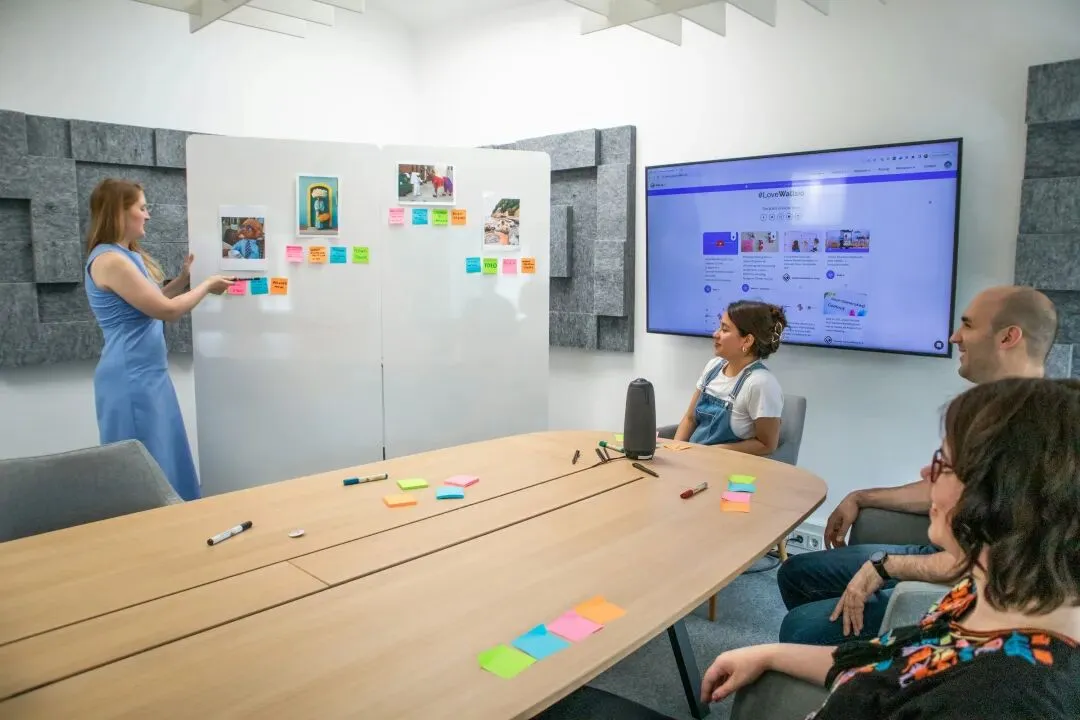
上周我们开了一个 45 分钟的产品评审会。以前我得安排一个实习生做记录,然后花 1-2 小时整理成文档。这次我直接开了飞书自带的”妙记”功能,会后 3 分钟,智能伙伴给我生成了:
我花了 5 分钟 review 一遍,改了两个错别字,直接发群里了。
最爽的点:它能区分发言人。张三说了什么、李四说了什么,自动分好,不用你事后对照录音一个个认。
适合谁:所有需要开会的人。尤其是那些一周开 5 次以上会、每次会还要写纪要的打工人。
价格:飞书自带的功能,基础版免费,高级版包含在企业订阅里。
4. Grammarly (或者它的国产替代品):写英文邮件再也不用查 10 次词典了
如果你需要写英文邮件、文档、或者任何正式英文内容, Grammarly 是个能救命的东西。
它不是简单的拼写检查。
我上个月给一个海外客户写合作提案。以前这种邮件我得写 2 小时:写一句,查一下”这个表达地不地道”、”这个语气是不是太生硬”、”这个语法对不对”。用了 Grammarly 之后, 40 分钟搞定,而且它给我的建议确实让我的表达更自然了。
具体能帮你什么: – 语法和拼写检查(基础功能) – 语气建议(”这句话听起来太强硬了”) – 表达优化(”这个说法有点啰嗦,可以简化”) – 抄袭检测(付费版,适合写论文或正式文档)
国产替代方案:如果你主要写中文,可以用”秘塔写作猫”。功能类似,对中文场景优化得更好。
适合谁:需要写英文内容的任何人。留学生、外贸从业者、海外市场、学术研究者。
价格: Grammarly 免费版够用,付费版$12/月。秘塔写作猫有免费版。
5. Notion AI :笔记、文档、待办,一站式搞定
最后这个可能有点争议,因为 Notion 本身是个”可能让你更忙”的工具——太多人沉迷于整理 Notion 页面,而不是真正干活。
但 Notion AI 确实是少数几个能真正帮你减少工作量的功能。
我最常用的 3 个场景:
场景 1 :自动总结长文档 公司有个 50 页的产品需求文档,没人看得完。丢给 Notion AI , 30 秒给我一个 300 字的总结,关键信息一个不少。
场景 2 :从零开始写初稿 要写个项目计划但不知道从哪开始?输入”帮我写一个 Q2 产品迭代的项目计划,包含时间节点和负责人”,它给你一个结构完整的初稿,你在此基础上改就行。
场景 3 :待办自动提取 开完会的纪要丢进去,它自动识别出”张三下周三前完成设计稿”这种待办事项,直接加到你的任务列表里。
适合谁:已经在用 Notion 的人。如果你还没用 Notion ,不建议为了 AI 专门开始用——Notion 的学习曲线还是挺陡的。
价格: Notion 免费, Notion AI $10/月。
我的私藏工具:其实我现在还在用 Obsidian 做知识库管理。这玩意儿学习曲线有点陡,但用习惯了真香。它的好处是所有笔记都是本地 Markdown 文件,不怕被厂商绑架。配合那个叫”智能连接”的插件,能自动把相关的笔记连起来——有时候我想不起某件事,它能帮我找到半年前写的某条笔记,那种感觉就像发现了新大陆。

最后说句实话
上面这 5 个工具,我到现在还在用。不是因为它们有多”AI”、多高科技,而是因为它们真的帮我减少了工作量。
判断一个效率工具值不值的唯一标准是:用完之后,你是有更多时间做别的事了,还是有更多事情要做了?
如果一个工具让你: – 每天都要花 10 分钟”同步数据” – 每周都要花 1 小时”整理页面” – 每个月都要花半天”维护系统”
那它不是在帮你提高效率,它本身就是个需要被优化的低效率环节。
反过来,如果一个工具能让你: – 少写一半的代码 – 少开一半的会 – 少查一半的资料
那它就是值得的——哪怕它每个月要你几十块钱。
效率工具的终极形态,不是让你更高效地工作,而是让你更少地工作。
毕竟,我们努力工作不就是为了可以早点下班吗?
(全文完。如果你觉得有用,欢迎转发给同样被”效率工具”困扰的朋友。或者在评论区分享你真正在用的效率神器——不是那种买来就吃灰的。)