夜雨聆风
夜雨聆风


【沐风老师】3DMAX一键窗户生成器插件使用教程
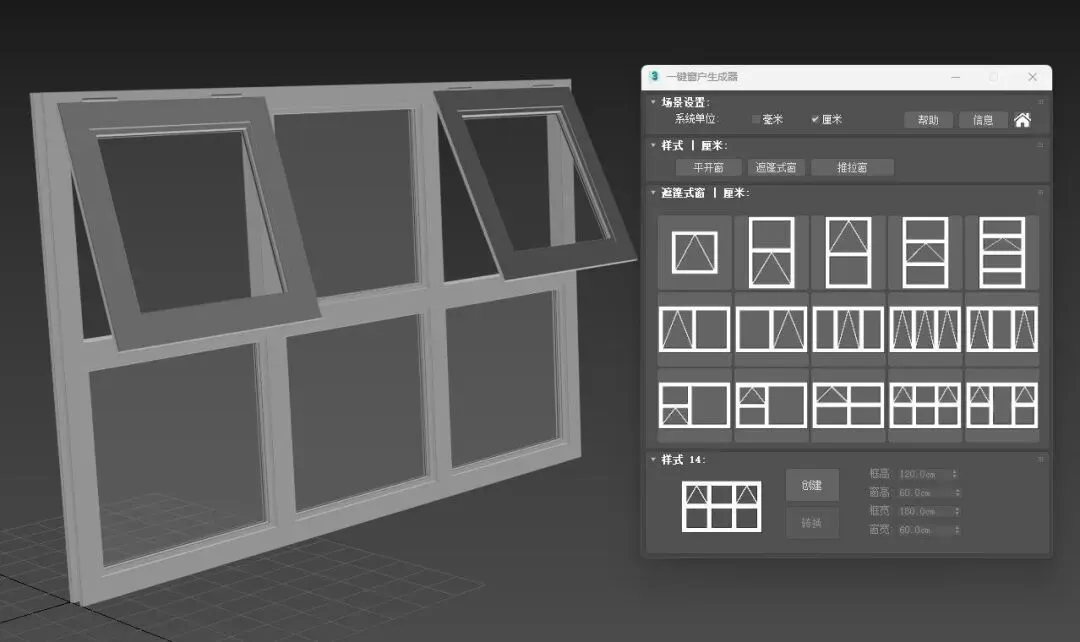
在建筑可视化(Archviz)项目中,创建逼真的窗户模型往往是既繁琐又耗时的环节。手动调整窗格、窗框和把手,不仅容易让设计师陷入重复劳动,还会大大拖慢项目进度。
别担心,今天为大家带来一款效率神器——3dmax一键窗户生成器。这款脚本插件内置了28种不同风格的窗户样式,只需点击几下,就能在3dMax中自动生成高质量的3D窗户模型,帮你把宝贵的时间还给创意设计。
无论你是需要快速搭建大型建筑场景,还是追求精细的室内表现,本教程都将从适用版本、安装步骤到详细使用方法,手把手教你掌握这款插件。让我们开始吧!
【适用版本】
适用3dMax 2018.2及更高版本
【安装方法】
1.解压缩包(注意:window文件夹和mse文件需放在同一文件夹中)
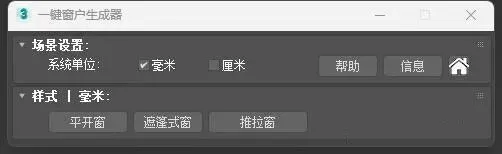
2.拖动.mse脚本文件到3dMax窗口打开
【使用方法】
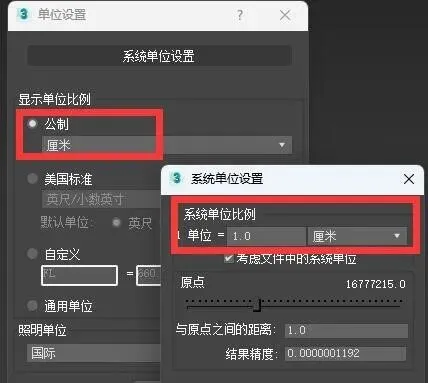
1.设置3dMax系统单位。点击3dMax主菜单->自定义->单位设置,打开“单位设置”面板设置插件将使用的正确单位(本例单位设置为“厘米(cm)”)。
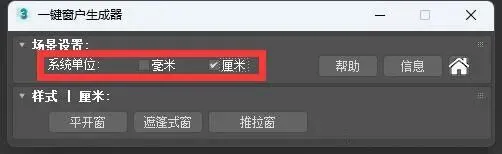
2.打开一键窗户生成器插件,将插件面板的“系统单位选择为“厘米”,即与上一步中3dMax系统单位设置一致。
3.选择窗户的样式(当前有3类28种窗户样式可供选择)。
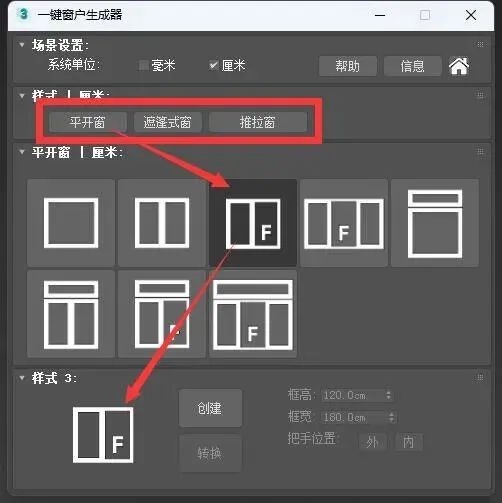
4.点击面板下方的“创建”按钮,这时会在3dmax视口中生成所选样式的窗户模型。
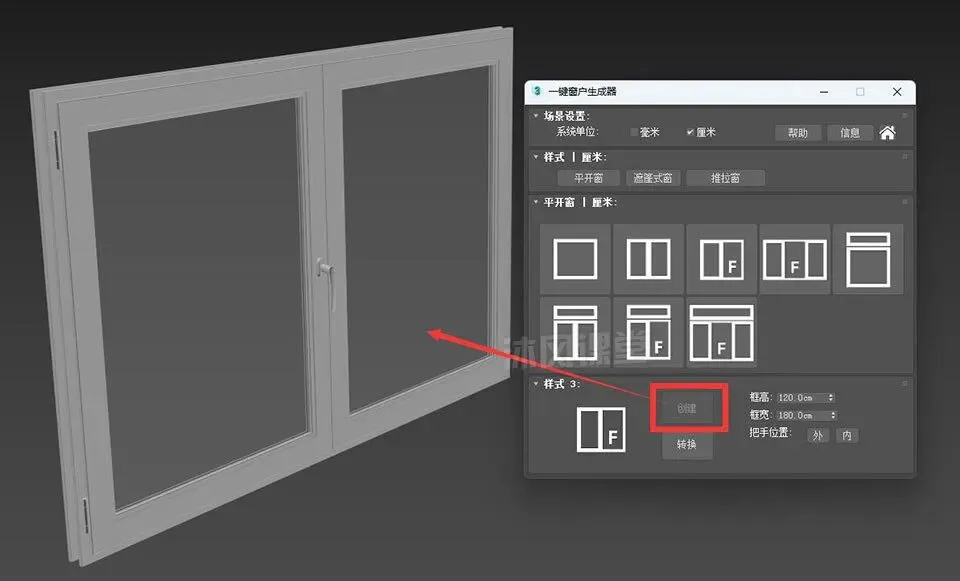
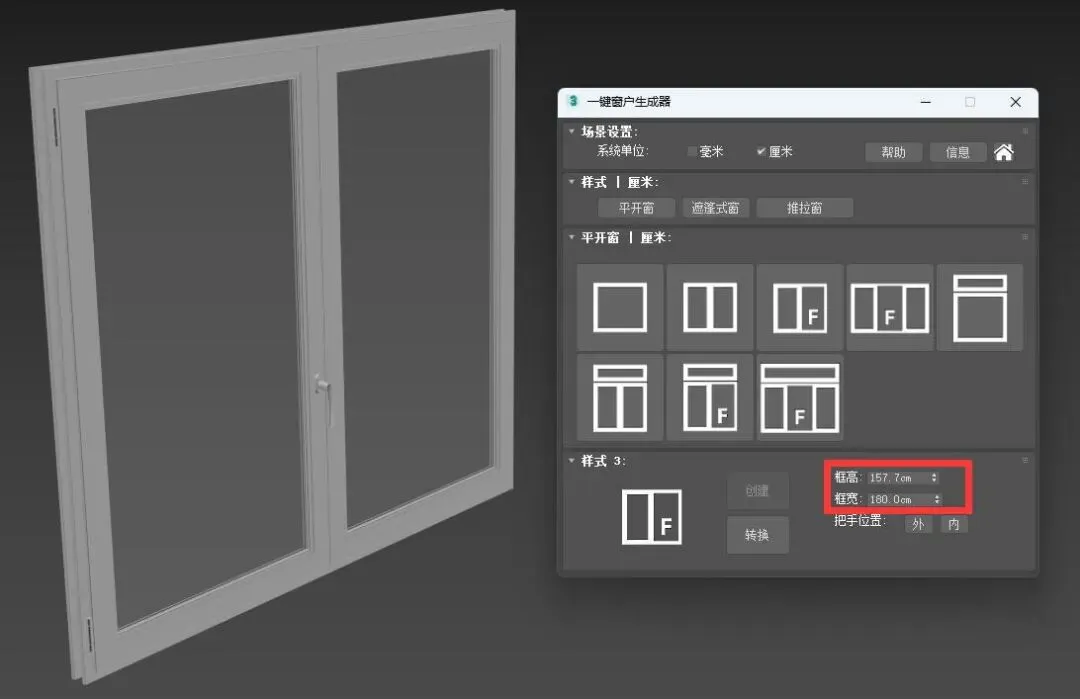
5.调节参数。可以控制窗户大小和窗扇的宽度、高度等。
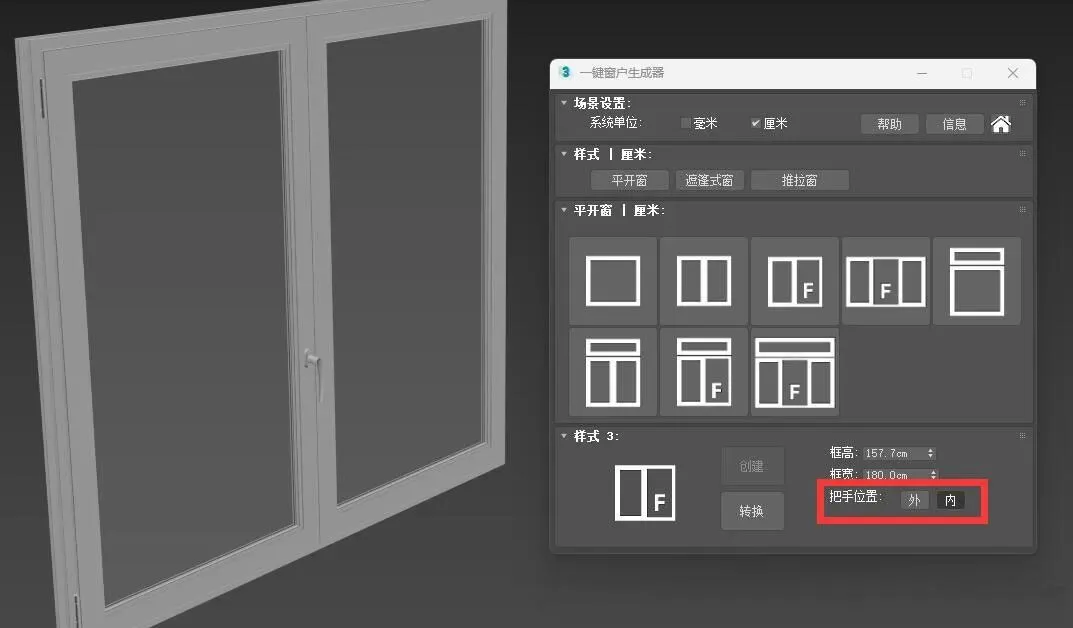
6.选择窗扇把手的位置(在窗户的正面还是反面)。
7.完成各项设置后,可以定稿。点击“转换”按钮完成创建。(点击“转换”按钮之后,参数调节将不再影响该窗体模型,以便开始下一个窗体模型的创建)
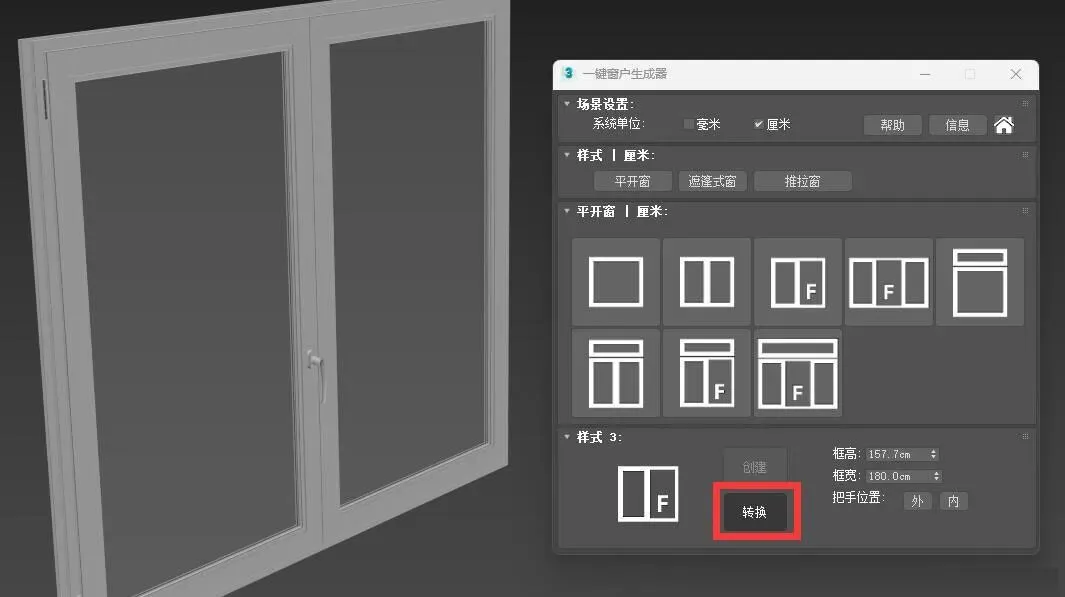
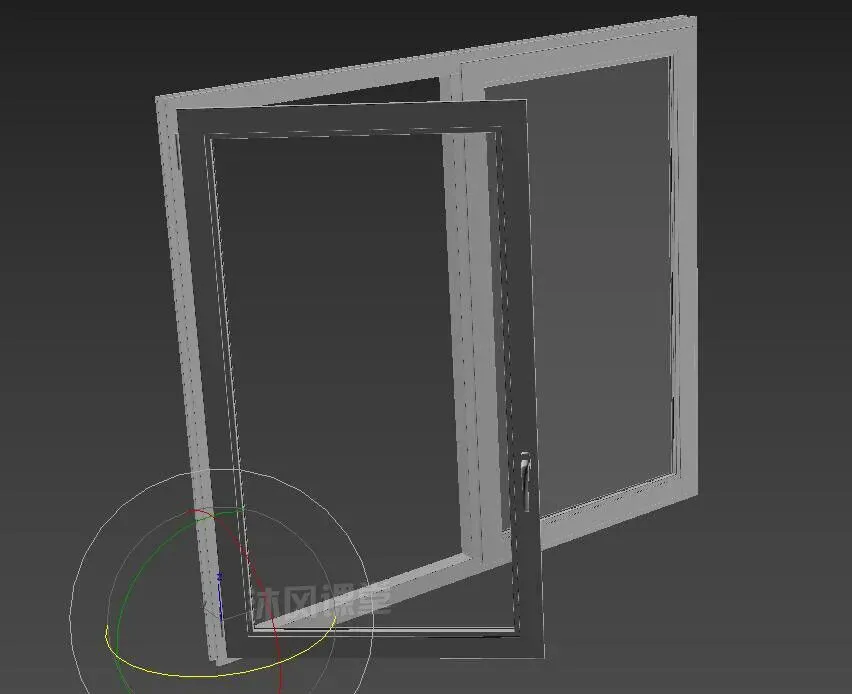
8.打开窗户的方法。完成创建之后,选择要打开的窗扇,然后使用3dmax主工具条上的“旋转”工具旋转窗扇对象打开(注意使用正确的旋转轴)。
以上就是关于3dmax一键窗户生成器插件的全部使用教程。通过简单的参数调节和样式选择,你就能轻松为场景添加丰富多样的窗户模型,大幅提升工作效率。
使用时有几点小提示值得留意:
·务必先统一系统单位,再操作插件;
·编辑参数时不要移动对象或切换选项卡;
·创建新窗户前,记得先点击“转换”按钮,完成当前模型的定型。
希望这个插件能成为你建筑可视化工作流中的得力助手。我们也会持续筛选和制作更多实用的插件教程分享给大家。如果你发现了什么好用的插件,欢迎推荐给我们,说不定下一期教程就是为你量身定做的!
感谢你的关注,如果觉得教程有帮助,别忘了点赞支持一下,我们下期再见!