 夜雨聆风
夜雨聆风


【数据提取】批量提取表格数据:100份文档,5分钟汇总成Excel
最近“隐形加班”的话题又火了,38.7%的职场人天天加班,40.1%的人都在经历这种看不见的加班。
很多时候不是我们想加班,是这些重复的活,不得不做。
比如月底要汇总100份部门的报表,每个部门都发了Word文档,里面都有一个结构形式相同的表格,要把这些表格里的数据,全部汇总到一个Excel里。
手动做的话,打开一个文档,复制表格,粘贴到Excel,再打开下一个,100份,就算你手速快,也要大半天,眼睛都看花了,还容易输错数字,最后还要加班到深夜。
但是现在,有了公文处理助手的脚本功能,100份文档,5分钟就能搞定,汇总成一个完整的表格,不用你动手,也不用你学什么VBA代码。
怎么做到的?
其实很简单,用的就是我们的AI脚本功能。
你不用写代码,只要用自然语言告诉AI你要做什么,它就会自动帮你生成脚本,然后执行。
比如你要批量提取100个Word文档里的表格,汇总到Excel,你只要在AI文档编辑里输入:
提取所有文档以下单元格的内容,在新文档中用制表符分列转化为5列表格
第1个表格第1行第2个单元格
第1个表格第1行第4个单元格
第1个表格第2行第2个单元格
第1个表格第2行第4个单元格
第1个表格第3行第2个单元格
然后选择对应的模型,点击执行,剩下的就交给AI了。
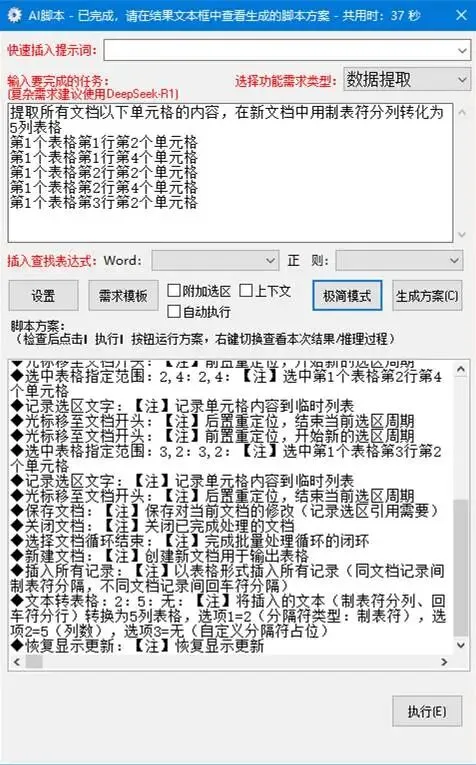
你可以去泡杯茶,回来的时候,表格已经生成好了,所有数据都整整齐齐,直接就能用了。
选对模型,效率翻倍
这里要提醒一下,AI脚本功能有两个模型可以选,根据你的需求来:
•DeepSeekV3:速度快,适合常规的办公需求,比如你的文档格式都比较统一,表格位置都差不多,用这个,几分钟就能搞定100份文档。
•DeepSeekR1:推理能力强,适合复杂的情况,比如你的文档格式不一样,有的表格在开头,有的在结尾,有的表头不一样,用这个,它能自动识别,把数据对齐,不会出错。
像上面那个表格数据提取的功能,V3也能生成正确的脚本方案实现功能,但容易弄错单元格位置参数,用R1就没有什么问题,如果遇到更复杂的同类需求,就一定要用R1了,毕竟推理强,面对有复杂逻辑条件的需求,准确度有保障。
除了批量提取,这些脚本也能帮你省时间
很多人不知道,脚本库里,还有很多现成的脚本,都是大家常用的,不用自己写直接就能用,下面简单介绍几个,需要的话,直接在脚本库里找到这个脚本方案,添加到本地脚本功能列表里就能用了。:
1.规范文档格式
这个脚本是用来把整个文档的格式统一的,比如字体、字号、行距、段间距,全部统一成标准的公文格式。
作用:不用你一个个选,一个个改,一键就能把整个文档的格式弄好,适合写完论文、写完报告之后,统一格式。
使用方式:在脚本功能列表里双击执行即可,会自动把整个文档的格式调整好。
2.规范选区格式
这个是只规范你选中的部分的格式,比如你只需要改某一段,或者某几页的格式,不用改整个文档。
作用:适合你复制粘贴过来的内容,格式乱七八糟,选中之后,一键就能把这部分的格式统一。
使用方式:选中要调整的文档范围,双击执行。
3.批量归档统计
这个是把你文件夹里的文档,自动分类,比如按文件类型,按日期,按关键词,自动分到不同的文件夹里。
作用:自动按定义的文档内容条件把文档分类保存到不同的位置。
使用方式:双击执行,然后选择要处理的文档就行了。
4.批量替换
这个是批量替换多个文档里的内容,比如你要把所有文档里的“旧公司名”改成“新公司名”,不用一个个打开改。
作用:适合公司改名,或者要统一某个关键词,一键就能把所有文档里的内容替换掉。
使用方式:双击执行,然后选择要处理的文档。
5.图片批量处理
这个是批量处理文档里的图片,比如统一大小,统一压缩,统一对齐。
作用:适合你文档里的图片大小不一,有的太大,有的太小,一键就能把所有图片调整好,让文档看起来整齐。
使用方式:打开文档,双击执行脚本。
这些脚本大家都可以直接用,也可以自己根据情况用记事本打开修改部分模块参数,改完之后保存下,脚本功能里重新加载下就行了。