夜雨聆风
夜雨聆风


【实用软件】PDF-XChange Editor Plus v10.8.2.407 多语言中文破解版(编辑、处理和打印软件工具合集包) 安装教程及下载【免费下载】!
关注公众号,发现好软件
点击上方蓝字可以关注我们
无论你是学生、上班族,还是经常处理文档的职场人,PDF编辑器 都是电脑上必不可少的工具。Adobe Acrobat Pro 虽然强大,但体积大、启动慢、价格昂贵(年费上千元)。而免费版 PDF 软件往往限制编辑、添加水印、功能不全……
今天给大家推荐的是 PDF-XChange Editor Plus —— 一款超轻量、功能强大、启动极快的 PDF 编辑处理工具,被誉为“Adobe Acrobat 的最佳替代品”!
✅ 软件小巧仅 100MB+ ✅ 启动速度极快 ✅ 功能几乎无缩水 ✅ 支持 OCR 文字识别 ✅ 支持添加/编辑注释、水印、表单 ✅ 长期使用方案
下载链接
复制以上链接打开「夸克」APP,即可免费下载
如果不弹保存页面,就在夸克里搜索复制的链接

或者点击文章末尾左下角“阅读原文”直接保存
安装教程
【安装前特别提醒】 :在解压和安装操作开始之前,请务必先退出 360、电脑管家等各类杀毒软件。另外,Windows 10 用户还需要额外执行以下操作:依次进入“设置” → “更新和安全” → “Windows 安全中心” → “病毒和威胁防护” → 点击“管理设置”,然后将“实时保护”的开关关闭。这么做是为了避免安全软件误将破解工具识别为病毒并删除,从而导致激活失败。
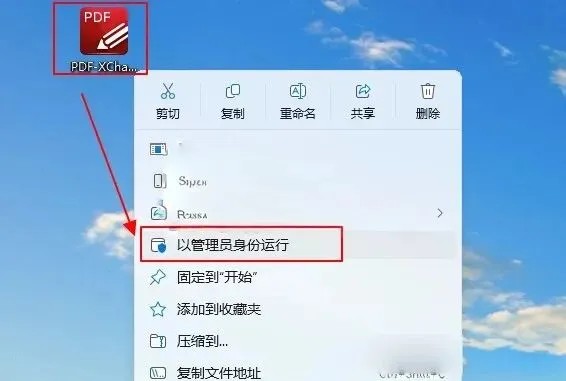
1、软件下载完后,鼠标右键选中并点击【PDF-XChange-Editor-Plus-10.8.2.407-Multi-x64-RePack.exe】程序文件,选择“以管理员身份运行”。
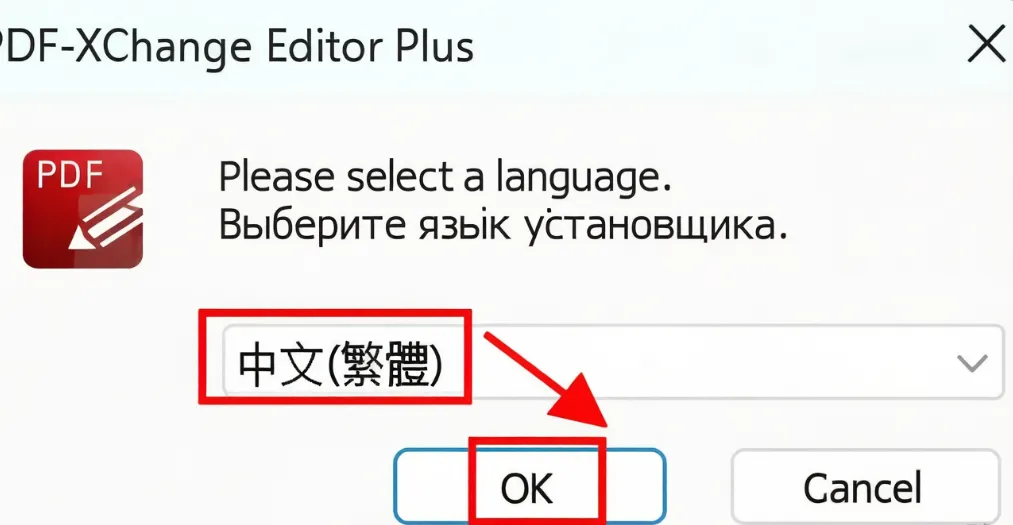
2、选择“中文(繁体),”点击“OK”。
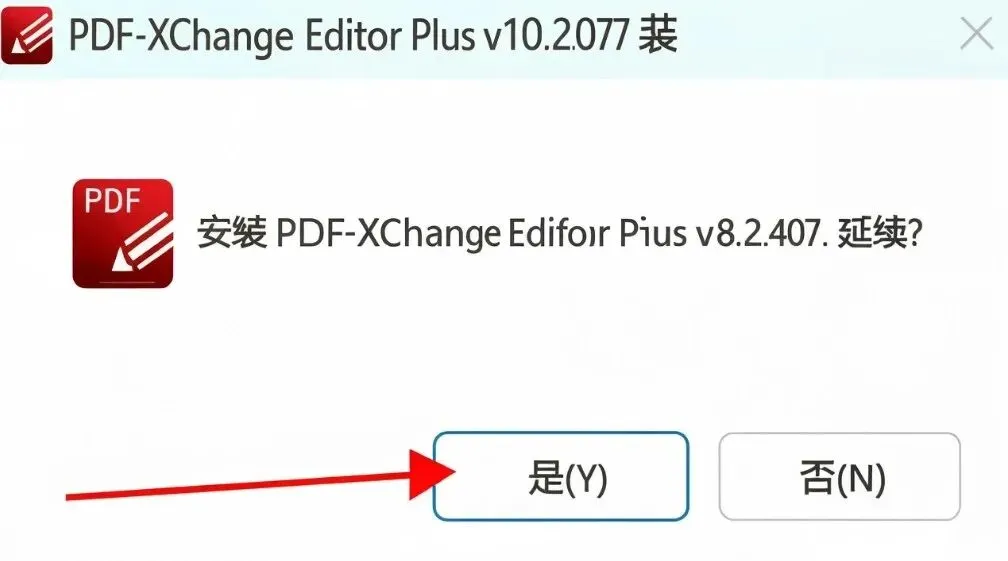
3、点击“是”(没有弹出就不用理会)
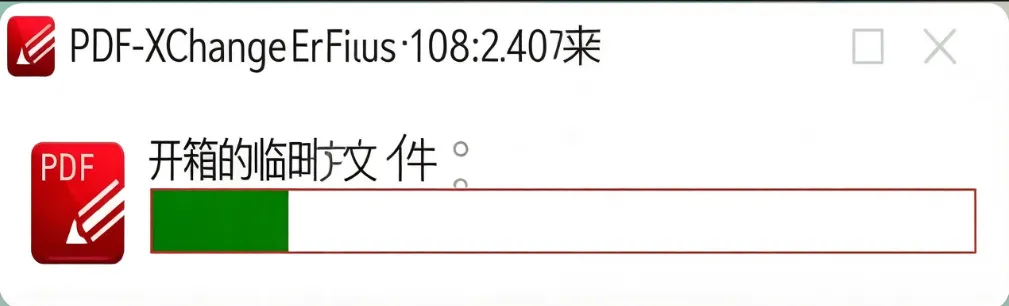
4、正在进行安装前的准备工作。
5、直接点击“Next”。
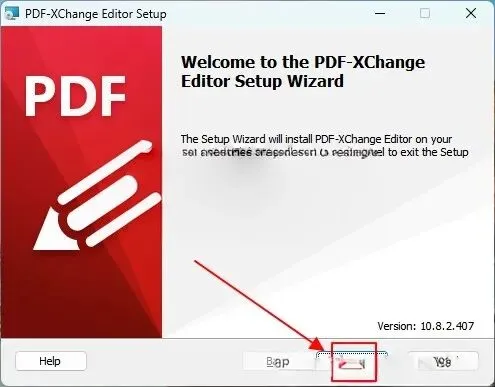
6、直接点击“Next”。
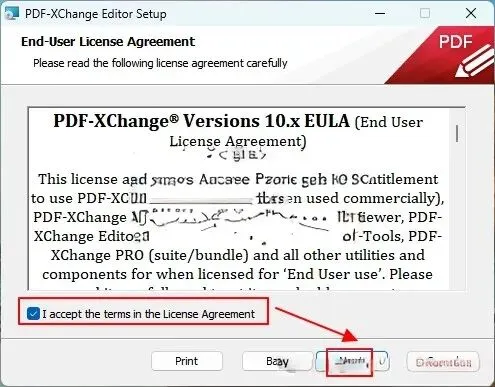
7、直接点击“Complete“。
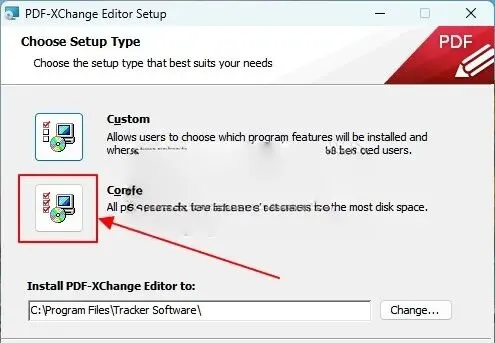
8、直接点击“Next”。
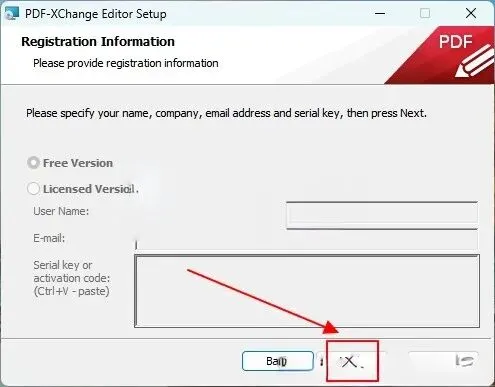
9、直接点击“Install”。
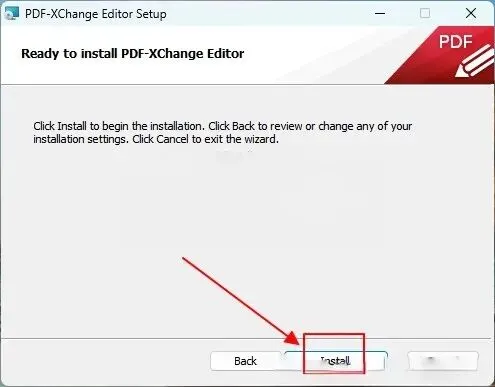
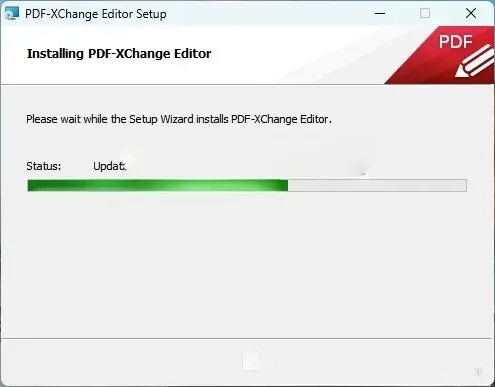
10、软件正在安装中。
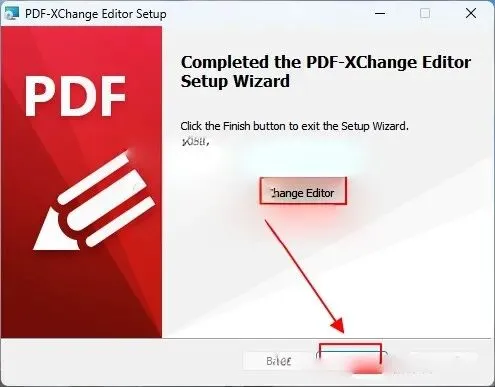
11、软件安装完成,先取消勾选“Launch PDF-Xchange Editor”,然后直接点击“Finish“。
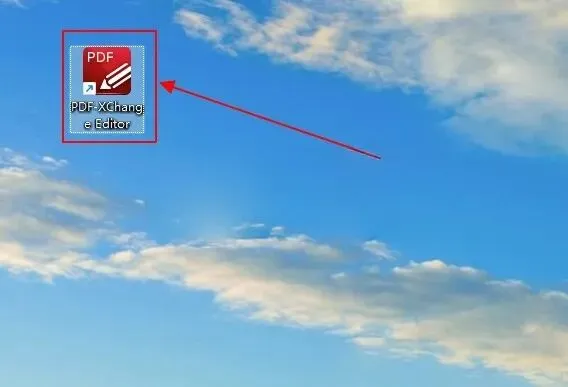
12、返回电脑桌面,鼠标左键双击软件图标打开软件。
13、软件打开后界面如下,中文版本。
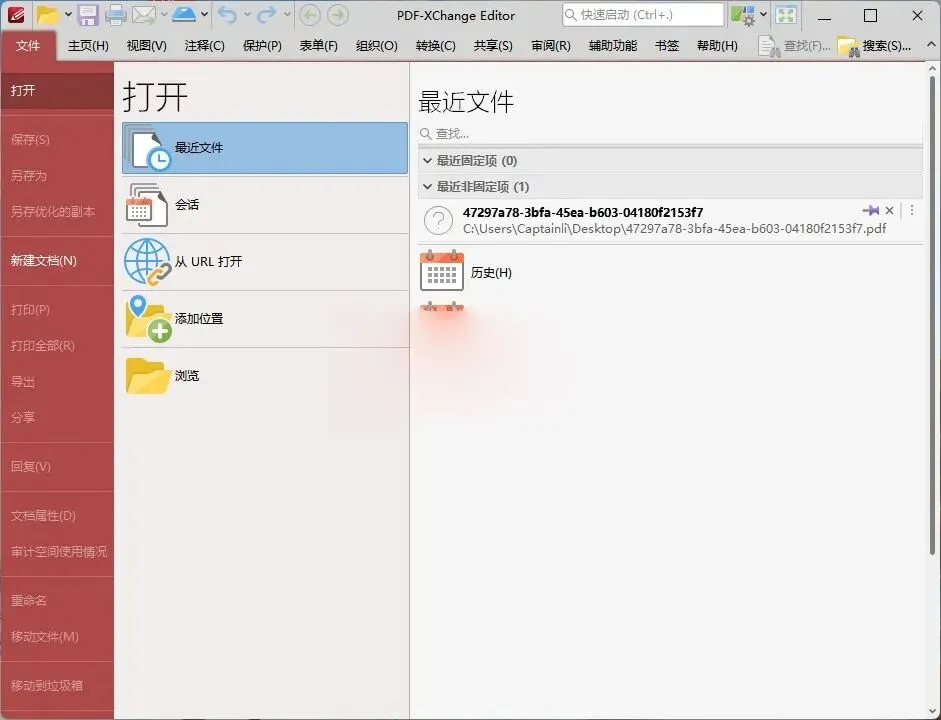
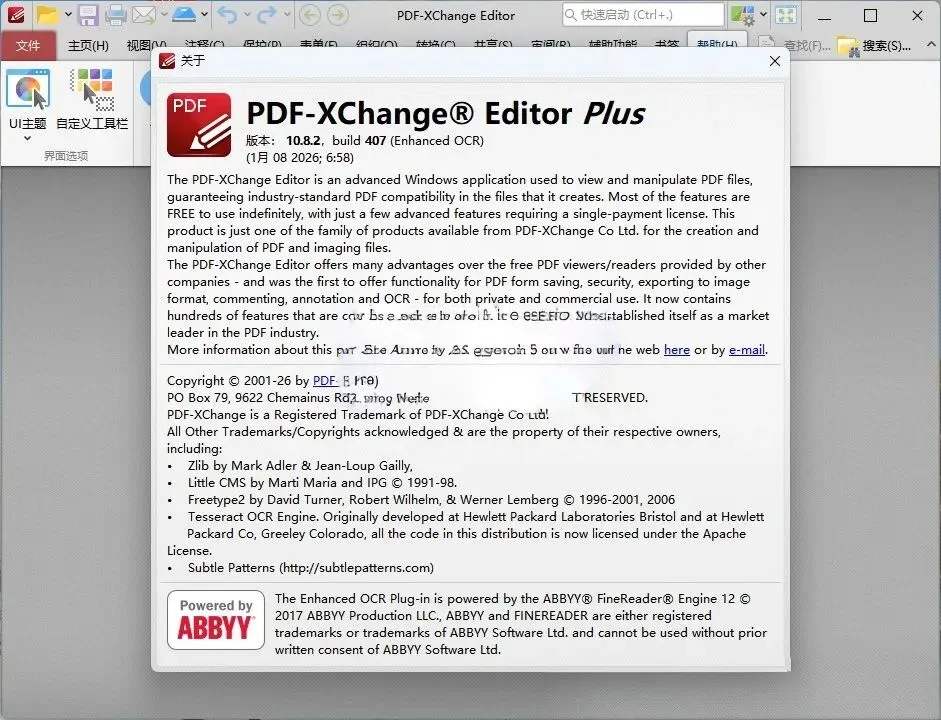
14、版本信息如下。