 夜雨聆风
夜雨聆风


论文“减压舱”|超实用Word排版小技巧

毕业季悄然而至,
论文排版是不是让你焦头烂额?
别慌!为你准备
超实用Word高效排版技巧,
助你轻松通关,顺利毕业!
1
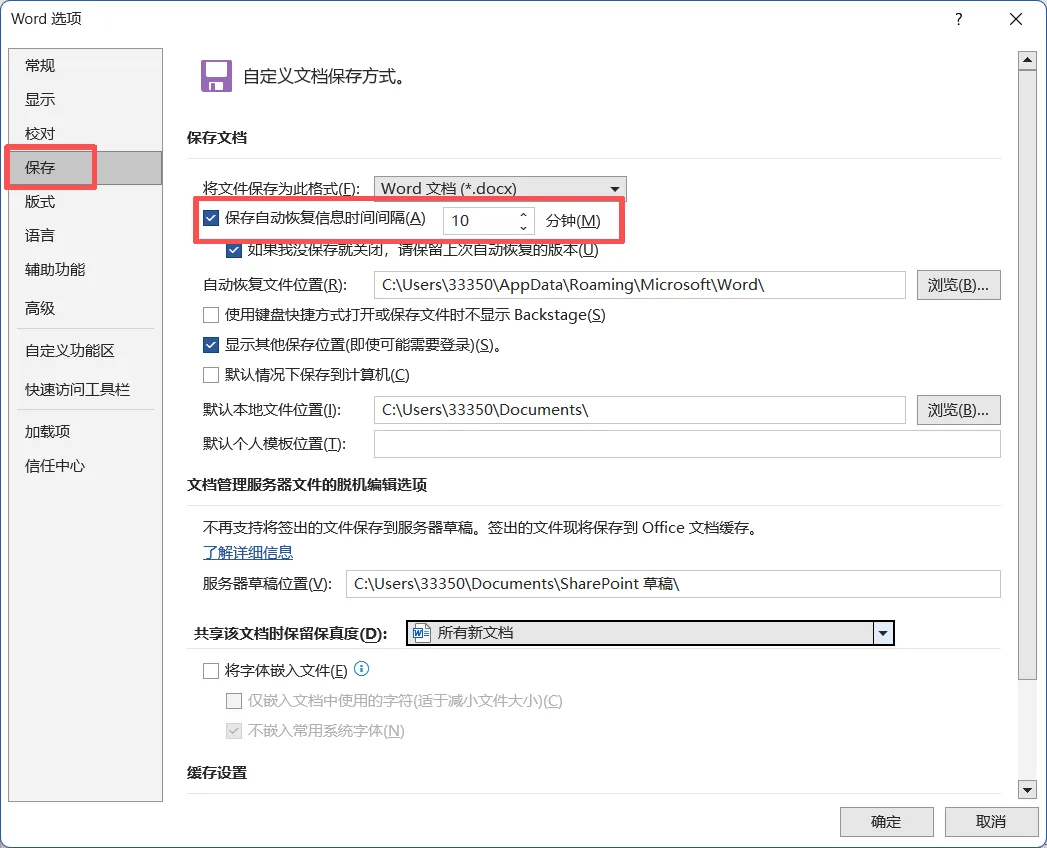
设置保存时间
使用Word的【文件-选项-保存-保存自动回复时间间隔-5/10分钟】功能可自动定时保存文档,避免意外导致内容丢失,为文件提供双重保险。

2
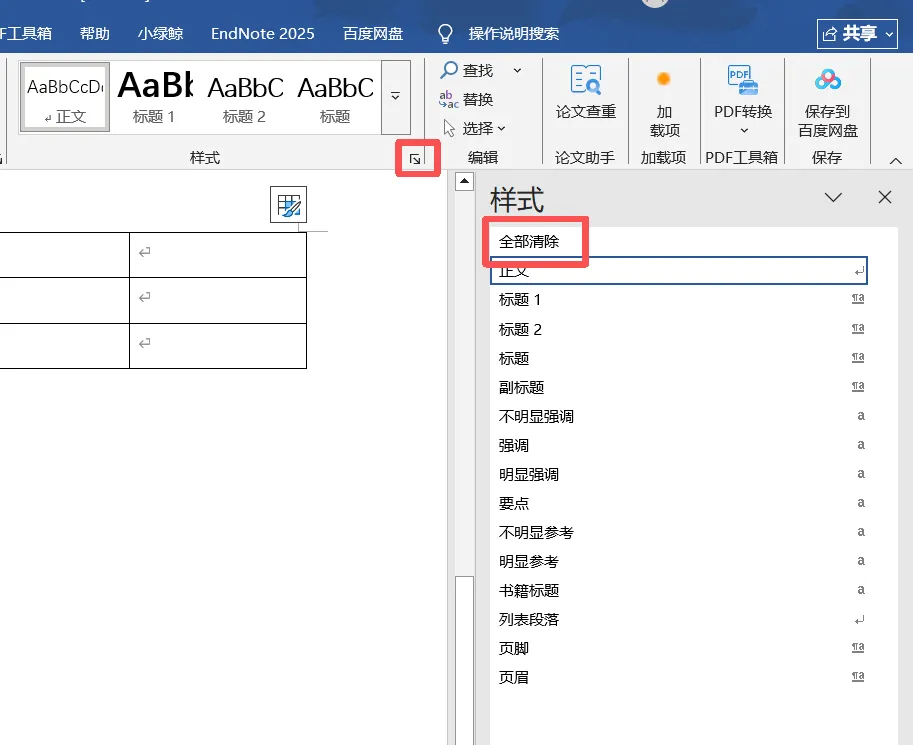
样式管理器批量清格式
调整格式后,总会出现莫名缩进、行距错乱,其实是文档自带隐形样式、空白格式符在捣乱。打开Word/WPS【样式管理器】,选中文段清除所有样式,再重新设置格式。

3
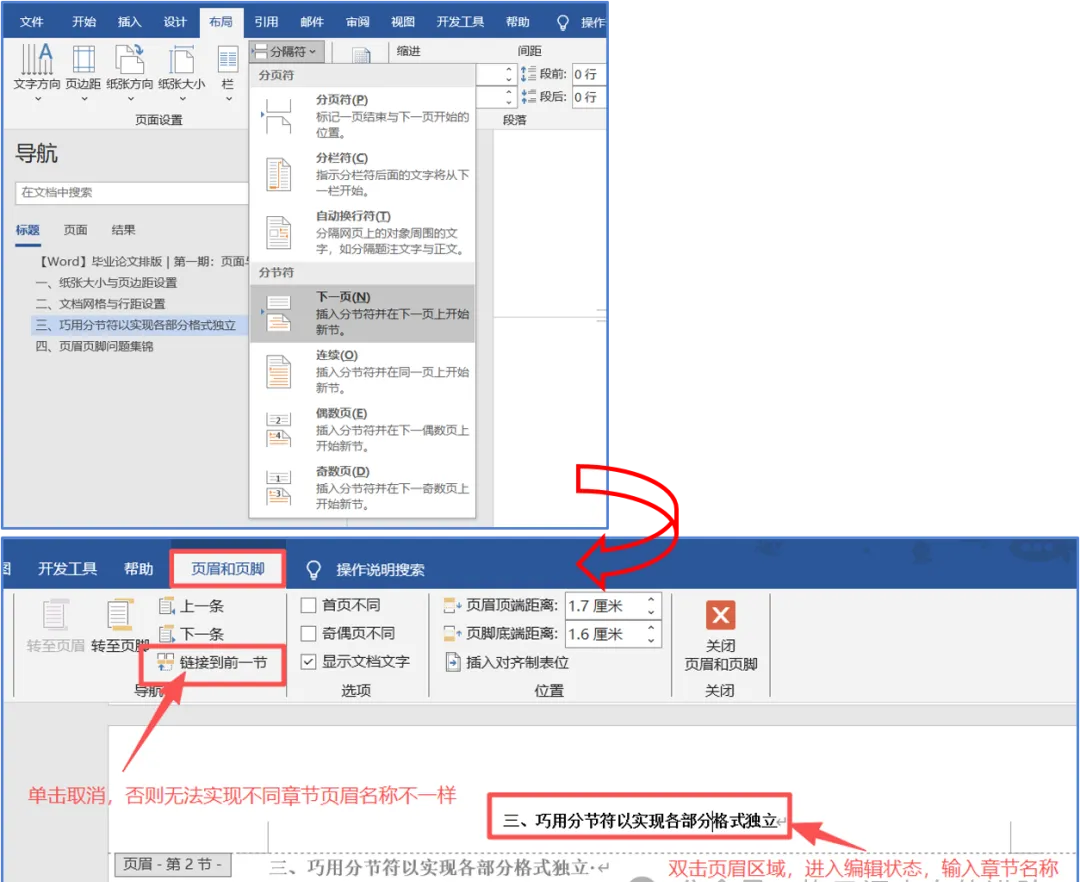
分隔符设置奇偶页不同页眉
用【布局-分隔符-下一页分节符】,断开各节页眉页脚链接,单独设置每一节格式,实现封面、摘要无页眉,正文奇偶页不同页眉。

4
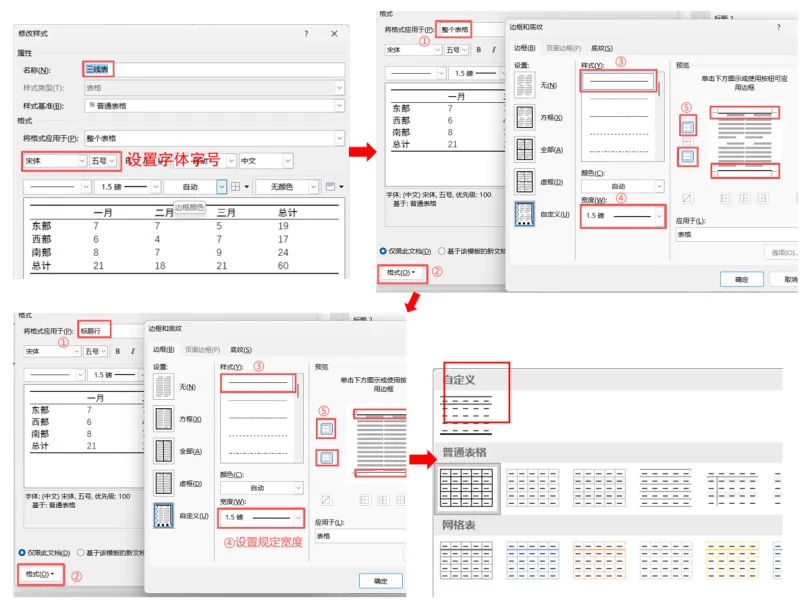
自定义三线表样式
论文表格要求三线表,每次手动画框线太繁琐。点击【表格工具-表设计-新建表格样式】,命名为“三线表”,设置表格边框,后续插入表格直接选中该样式,一键生成标准三线表,边框粗细、间距完全统一。

5
表格排版复合图
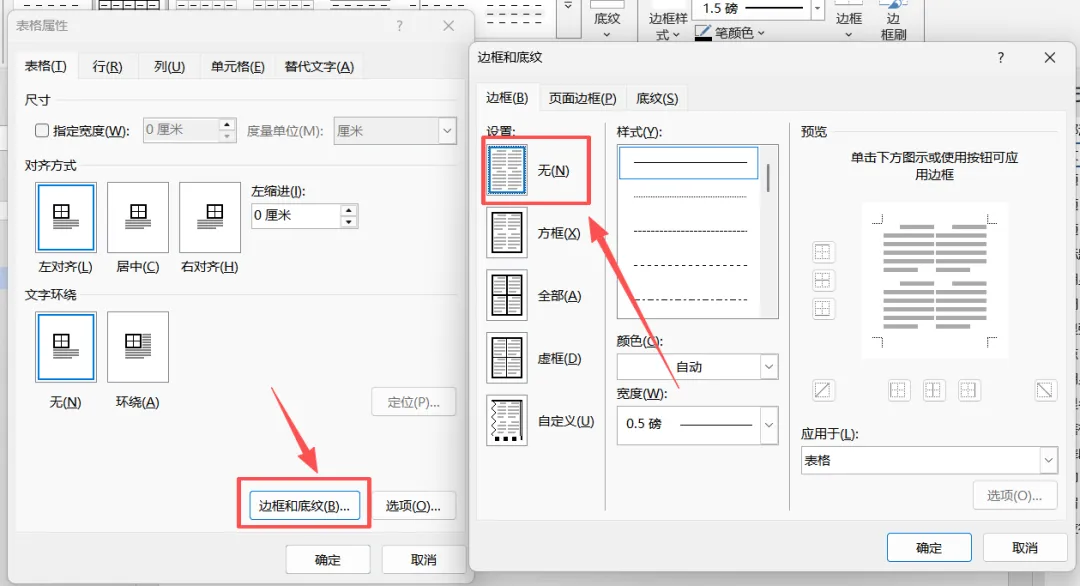
插入无框线表格,将图片分别放入对应单元格,调整单元格大小实现图片等比例分布,选中表格右键【表格属性-边框和底纹-无】隐藏表格边框,图片排版整齐划一,还能随意调整位置,适合各类复合图表排版。

6
制表位公式序号右对齐
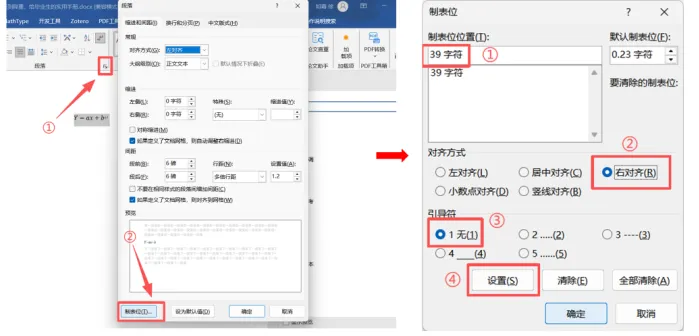
论文公式序号常出现高低不齐、无法右对齐的问题。选中公式行,点击段落右下角小箭头,【制表位-38字符-右对齐-设置-确定】,公式末尾按Tab键,输入编号(1),即可单独右对齐公式序号。

7
论文图片高清设置
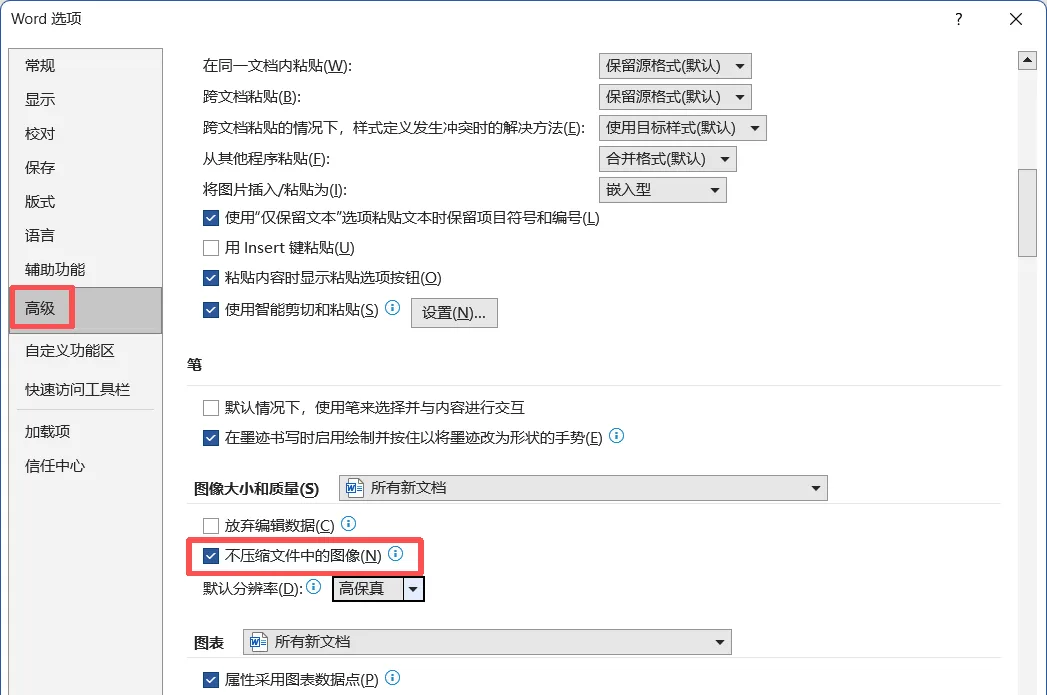
插入图片后被自动压缩,导致打印模糊。点击【文件-选项-高级】,找到图像大小和质量,勾选“不压缩文件中的图像”,同时插入图片时选择【插入而非粘贴】,保留图片原始分辨率。

8
多篇文献引用角标设置
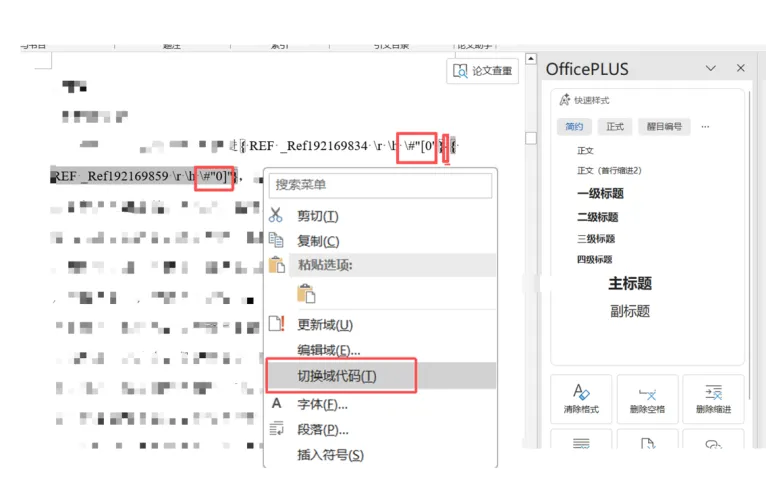
论文有时需要引用多篇不同参考文献,需要将引用格式改为[1-3]。选中引用编号右键【切换域代码】,输入\#”[0″或\#”0]”以及中间连接符“-”或“,”,右键【更新域】即可实现。

附:
(1)学士学位论文写作规范2026届学士学位论文工作手册.docx
(2)研究生学位论文写作规范华中农业大学学位毕业论文撰写规范人文社科类.docx
互动环节
你还知道哪些排版小技巧,可以在评论区分享哦~

— END —
图文 | 徐如霜
排版 | 徐如霜
初审 | 何伊婷 周志奕
终审 | 朱 杰