 夜雨聆风
夜雨聆风


为了一张信息图,我连续折腾了6个AI工具,拿捏
打工人的真实翻车&逆袭记录
Hello,大家好,我是颖子呀,见字如面~
 那天下午,负责人往邮箱里丢了一篇宣传文稿,然后在微信群里轻描淡写地说了句:
“大家做一下配图吧。”
还顺手甩了一张自己用豆包生的图。
我盯着屏幕想了想,追问了一句:”是做文稿的信息图,还是首图?”
“信息图。”
好嘛。
文稿题目叫《如何XXXXXX?一图看懂不踩坑》。
看到”一图看懂”四个字,我心里居然有点小兴奋——这活儿,我接了。
为啥这么积极?因为我之前刷到过不少信息图相关的内容,一直手痒没机会实操。这不就来了嘛,实战机会从天而降。也是先用豆包“开涮”,见下图
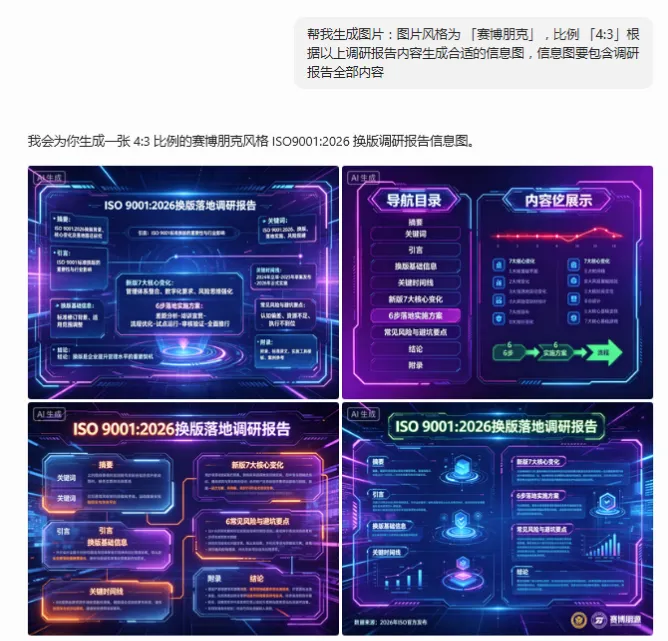
整体效果只能说是:仁者见仁,智者见智。自己体会吧,哈哈~
最近刚从产品方向工作任务转到宣传方向,我最大的感受就是:光收藏不用,等于没学。 有了真实需求,才是检验那些”已收藏”的最好时机。
于是,一场长达数小时的AI信息图探索之旅,开始了。
🦞 第一站:扣子,你怎么是个龙虾啊
第一个想到的就是扣子(Coze)。
原因很简单,之前跟扣子聊天辅助输出了两篇内容,质量出乎意料地好,所以对它有滤镜。还有就是每天登录免费送1500积分,它的最新版本很像一个已经整装待发的“小龙虾”,不用倒腾安装,浏览器打开就能用!
地址:https://www.coze.cn/overview?invite_code=76d2554f4d324636bcea2ba5392b5a75
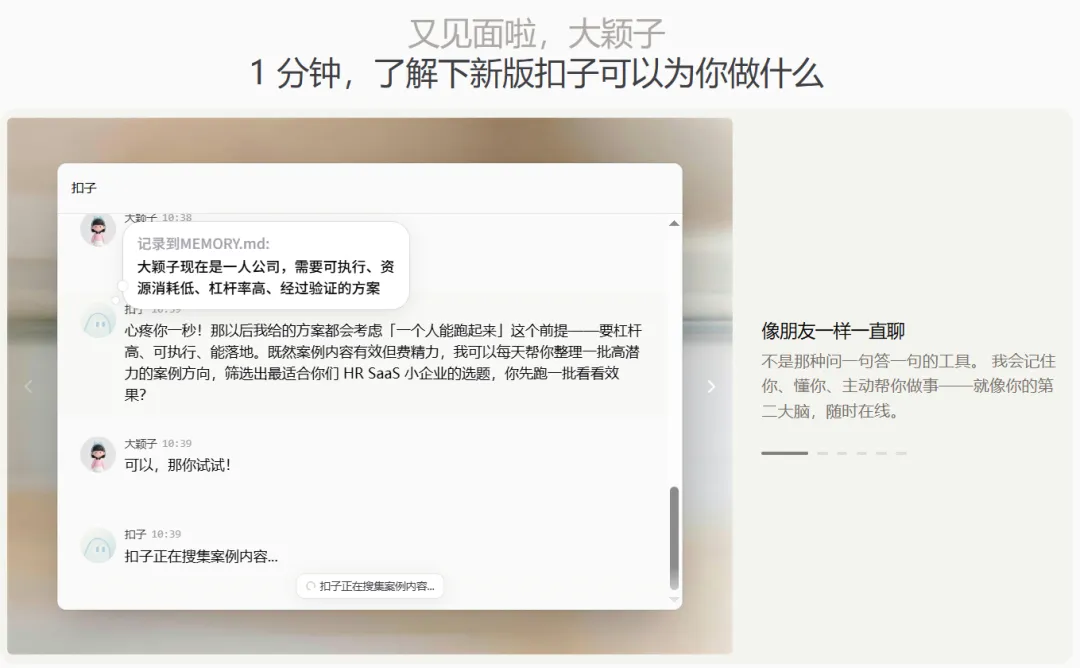
满怀期待地把需求丢进去,等着它给我整一张漂亮的信息图。
结果出来的东西……
怎么说呢,不是说它丑,就是那个风格吧,透着一股”我很努力了但方向不太对”的感觉。配色花哨,排版凌乱,跟我心里想的信息图完全不是一个物种。
行吧,毕竟术业有专攻,写文稿是一把好手,做图这块可能还需要再修炼修炼。
先不急,换一个。
🔗 第二站:朋友推荐的神秘网站
做信息图这事儿,我第一时间在微信上问了个朋友。
朋友秒回了一个网站链接,说”你试试这个”。
我兴冲冲点进去,折腾了一番。
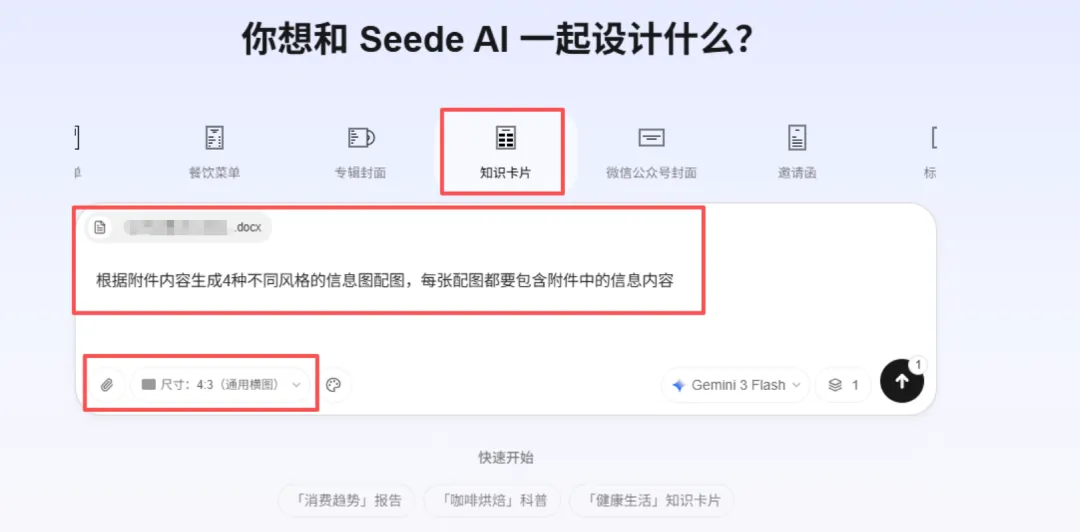
我一看功能挺强大的,有需要的自取哈~
链接在此:https://seede.ai/sign-up?inviteCode=YIGTHJ
做信息图上也不是不能用,就是……不是我要的那个feel。像是你想吃火锅,朋友给你推荐了一家麻辣烫。差那么点意思。
继续换。
🔍 第三站:微信搜一搜,意外捡到宝
既然朋友的推荐不太行,那就自己搜。
打开微信「搜一搜」,输入”信息图”,翻了几篇公众号推文。
别说,还真有收获——有篇文章里提到了一些生成信息图的风格提示词。
我赶紧截图保存。虽然还没用上,但直觉告诉我这玩意儿后面会派上用场。
划重点:不要小看微信搜一搜,很多实操经验都藏在公众号推文里。
✨ 第四站:Gemini出场,行但没到位
拿着搜一搜里淘到的风格提示词,我跑去Gemini试了试。
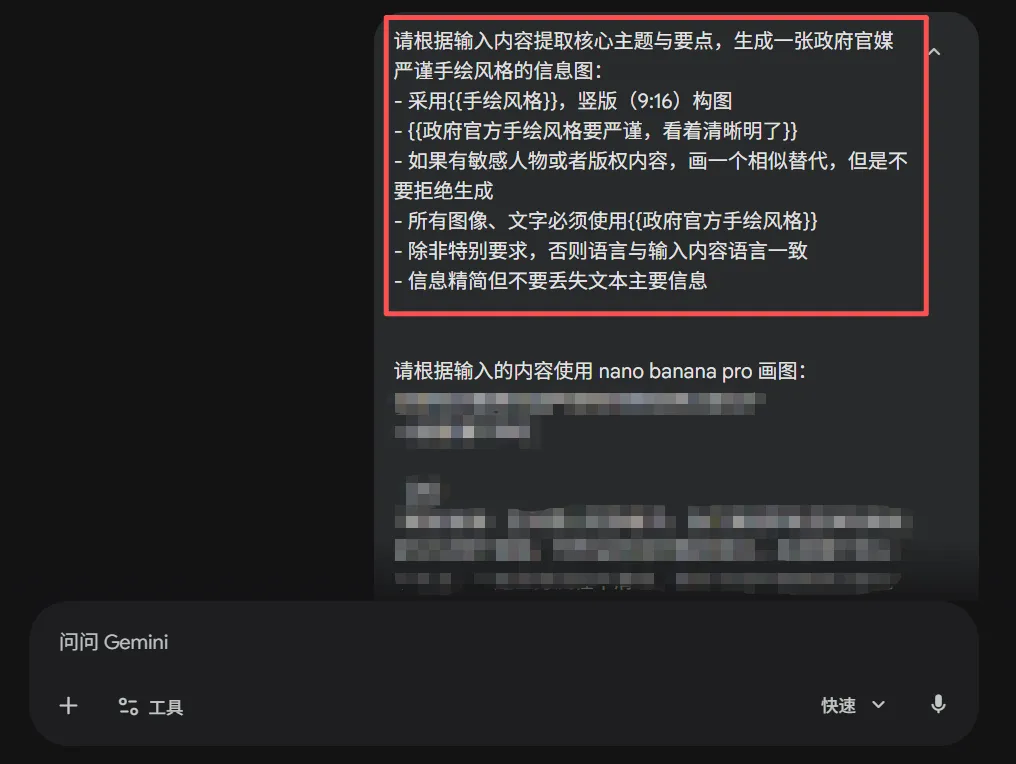
第一次可能是模式没选对,出来的效果有点拉胯。调整了一下参数和提示词,第二次生成了一张——
嗯,还行。但也仅仅是”还行”。
你知道那种感觉吗?就像考试考了75分,不至于挂科,但你知道自己能考90分。
不甘心,继续折腾。
📓 第五站:NotebookLM,真正的”哇哦”时刻
接下来轮到NotebookLM。
操作贼简单:把文稿新建为笔记,然后点一下”信息图”按钮。
出图了。
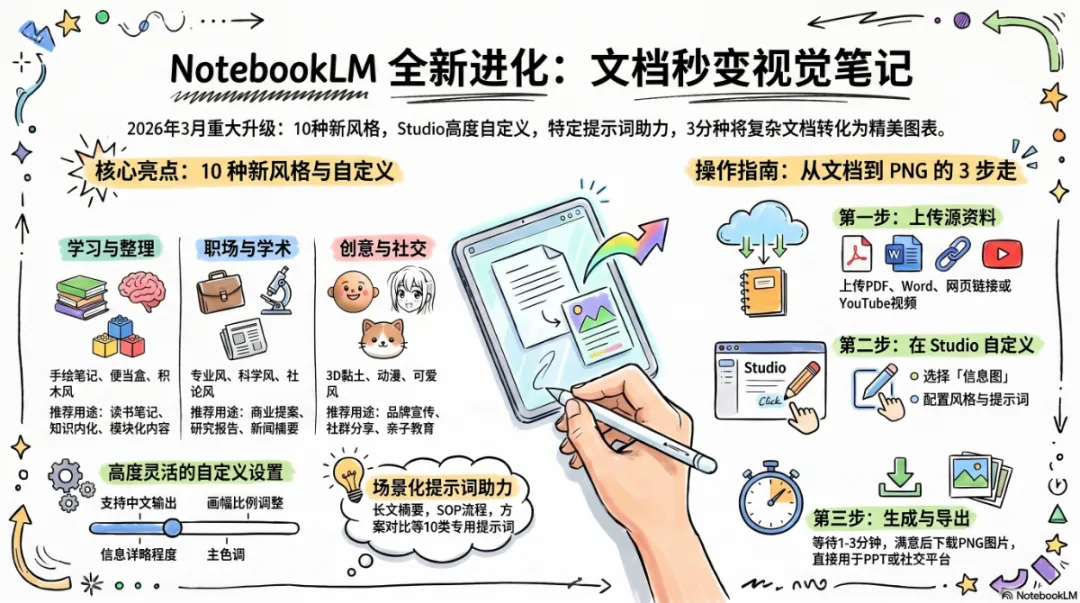
我看了一眼,心想:就是这个!
风格干净、层次分明、信息密度刚刚好。这才是我心目中”一图看懂”该有的样子。
但惊喜还没完。
后来我又刷到一篇文章,说NotebookLM其实有10种信息图风格。
啥?10种??我之前只知道一种!
于是我像个强迫症患者一样,把10种风格全部试了一遍。
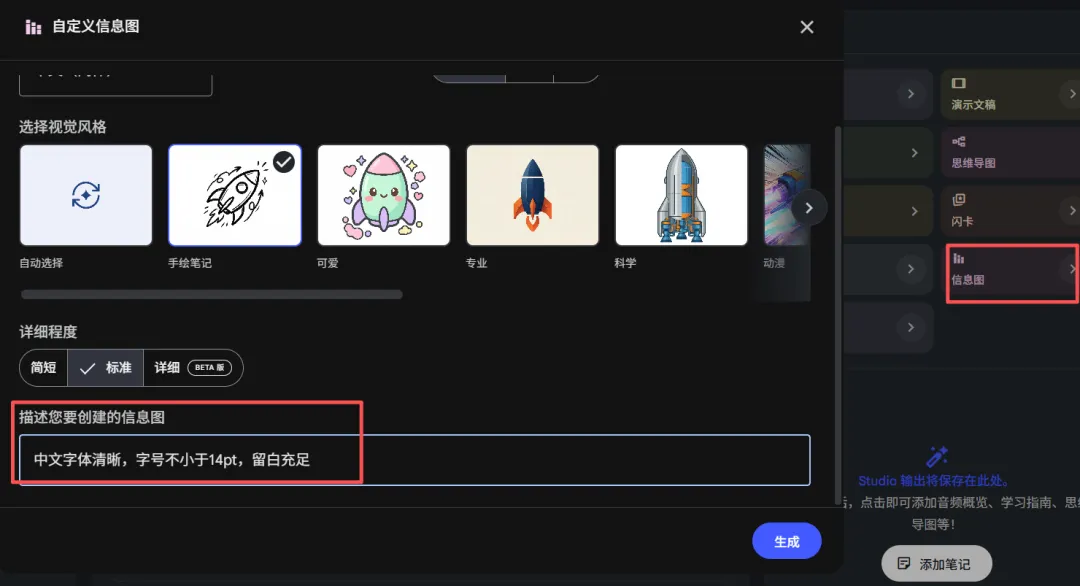
有的适合流程展示,有的适合数据对比,有的适合概念解释……每种都有自己的适用场景。这波信息差,赚到了。
🧭 第六站:WaytoAGI,开源宝藏知识库
在搜资料的过程中,我其实第一时间就想到WaytoAGI这个开源知识库。
地址:https://www.waytoagi.com/zh
AJ分享了好几套信息图风格的提示词,质量相当不错。
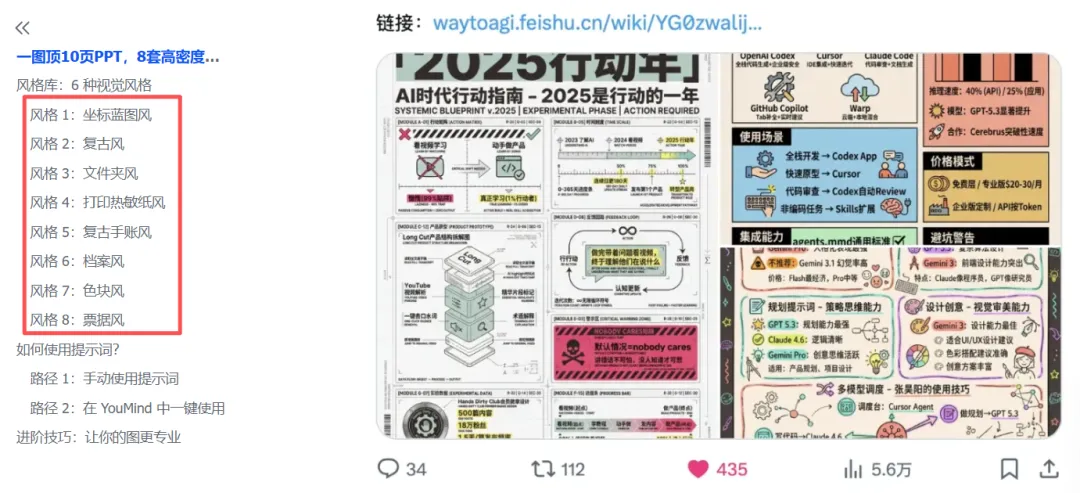
拿着这些提示词回Gemini一试——好家伙,效果比之前好了不止一个档次。
所以你看,同一个工具,提示词不同,结果天差地别。 工具是枪,提示词才是子弹。
🎁 第七站:扣子的意外逆袭
故事到这里本来可以结束了,但扣子给了我一个意外惊喜。
我之前一直没关扣子的对话窗口,顺嘴问了它一句:”你能调用nona banana画图吗?”
它说不行,但它有个叫image_generate的功能。
我又问:”那你推荐做信息图的skill呗?”
它翻了翻我已安装的技能列表,告诉我里面有两个可以用来做信息图。
行啊你,藏得够深的。
我把文稿丢给它,让它试试。
结果这次它没有给我生成一张图片——它直接给我生成了一个可编辑的流程图。
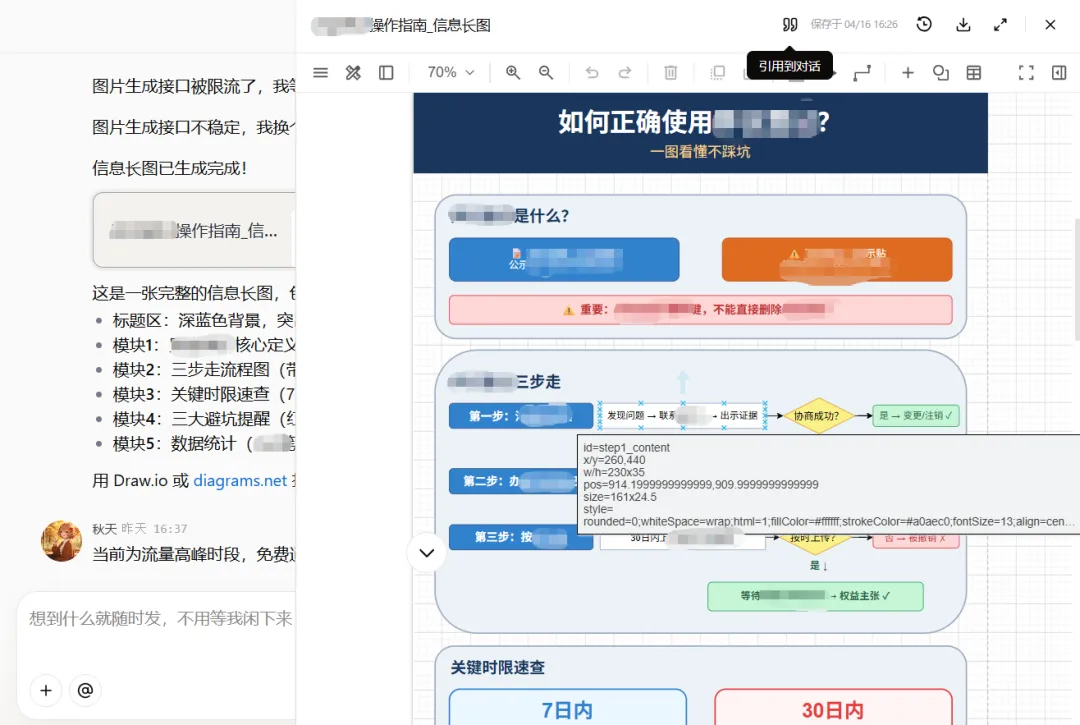
是的,draw.io格式的那种,可以直接在diagrams.net里打开编辑。
配色漂亮,结构清晰。虽然有些元素位置有点错位,但因为是可编辑的,手动调一调就完事了。
这个结果我是真没想到。扣子这波属于”前期拉胯,后期carry”。
🗯️ 插播一个中文字的坑
在折腾这些工具的过程中,有个问题一直困扰我:AI生成的图里,中文字看着总是怪怪的。
这是AI画图的通病了。字形扭曲、笔画粘连、有的字压根就是自创的甲骨文。
我还在群里跟同事解释过,说如果追求文字准确,可以用AI写前端页面代码的方式来做,文字就能完全可控。
后来我又看到一篇推文,说在提示词里加上这么一句:
“中文字体清晰,字号不小于14pt,留白充足”
试了之后,中文的准确度真的大幅提升。不能说100%完美,但至少不会出现”看图猜字”的尴尬局面了。
这条提示词,强烈建议所有做中文信息图的朋友都存一下。
📊 工具横评:到底该用哪个?
折腾了一圈,我来做个总结。以下是纯个人使用感受,不是广告(哪个都没给我钱):
扣子(Coze)
- 优势:有skill生态,能生成可编辑的流程图(draw.io格式),后期可调整
- 劣势:直接生成的信息图风格一言难尽,需要找到对的skill才能发挥
- 适合场景:需要可编辑、可二次加工的图表
Gemini
- 优势:生图能力不错,配合好的提示词效果能上好几个台阶,主要是能在这里直接调研nona banana生图
- 劣势:非常吃提示词质量,提示词不好出来的东西就很一般啦
- 适合场景:有好提示词在手、想要高度自定义风格的情况
NotebookLM
- 优势:操作最简单(丢文稿→点按钮→出图),有10种风格可选,风格最稳定
- 劣势:自定义空间相对有限,生成的图不方便二次编辑
- 适合场景:快速出图、风格要求不极端的日常需求(强烈推荐新手首选)
一句话版本
| 需求 | 推荐工具 |
|---|---|
| 快速出一张够用的信息图 | NotebookLM |
| 需要高度自定义风格 | Gemini + 好提示词 |
| 需要可编辑的流程图 | 扣子(Coze)的skill |
| 什么都不确定先试试水 | NotebookLM |
🛠️ 实用技巧合集(踩坑换来的)
1. 提示词里一定要写”中文字体清晰”
不管用什么工具生图,只要涉及中文,在提示词末尾加上:
中文字体清晰,字号不小于14pt,留白充足
这句话就像护身符,能大幅减少乱码和字形扭曲。
2. NotebookLM有10种信息图风格,别只用默认的那个
很多人(包括之前的我)只知道点一下”信息图”按钮就完事了。去搜搜相关介绍,10种风格各有千秋,挑最适合你内容的那个。需要的话我可以后续专门写一篇来介绍介绍。
3. 同一份素材,多个工具都试试
我这次最大的收获就是:同一篇文稿,不同工具给出的结果完全不同。NotebookLM出的是标准信息图,扣子出的是可编辑流程图,Gemini出的是高自定义风格图。都有用,不冲突。
4. 提示词是核心竞争力
waytoagi上的提示词和微信搜一搜里的风格提示词,让同一个Gemini的表现判若两人。花时间琢磨好风格,比换十个工具都管用。
5. 别忽略”可编辑”的价值
扣子生成的draw.io格式文件,虽然初始有些错位,但可以精确地调整每一个元素。当你需要把信息图用在正式场合、每个字都不能错的时候,可编辑比好看更重要。
写在最后
把做好的信息图一股脑发到群里的时候,同事们的反应挺有意思的。
有人问”这怎么做的”,有人问”用什么工具”,还有人说”也太好看了吧”。
说实话,那一刻还挺有成就感的。
但回头想想,这种成就感不是因为”我会用AI”,而是因为有一个真实的任务摆在那里,我用AI把它解决了。
这就是我一直想在这个号里分享的东西——
不聊那些虚头巴脑的概念,就记录真实的、一线的、带着翻车痕迹的AI使用过程。
毕竟,收藏100篇教程不如自己动手做一次。
而每一次动手,都会踩几个新坑,也会捡到几个新惊喜。
这不就是最好的学习方式嘛。
如果你也有用AI做信息图的经历或者好用的提示词,欢迎在评论区分享。咱们互相抄作业,一起进步。
记录每一次真实的AI实战,踩坑也算数。
哦了,今天就唠到这儿~
既然都看到这里啦,如果觉得有价值不妨来个一键三连(点赞+转发+收藏)吧。方便后续第一时间收到颖子的分享。
大颖子 | 颖子AI实验室
关注公众号,回复【AI工具库】即可获取150个常用AI工具库!