 夜雨聆风
夜雨聆风


2026年最值得上手的AI工具,可能就这一个
Hello 各位好,这里是效率工具指南。我是小豪。
这两年我把市面上叫得上名字的 AI 工具都用了一遍——ChatGPT、Perplexity、Gamma、Manus、Gemini……每个都用过几天,大部分用一阵就不想再打开了。
直到遇见Claude Code,这是我目前唯一一个「每天都在用」的 AI 工具,更确切地说,应该是 AI Agent 工具。
后台有不少朋友问我怎么上手,干脆写一篇新手教程,把从安装到跑起来、以及几个最重要的用法,尝试用一篇文章说清楚。
如果你对 Claude Code 这个风靡 AI 圈的生产力工具感兴趣,千万不要错过本文的分享,阅读之前记得先「点赞 + 收藏」,方便后续找回。
1
做任何一件事之前,可能会有无数个理由。我选 Claude Code 的原因,主要是下面这几条:
想搞清楚,AI Agent 的风这么大,到底有哪些神奇之处
想把那些枯燥的重复劳动——批量改文件名、整理 Markdown、写自动化脚本,全部外包给 AI
想把它当作「知识库的编译器」来用,尝试全新的知识管理 + 内容创作方式
想看一下,我这个学难的东西很容易弃坑的人,在 AI 加持下能不能多坚持✊两天
最后,人生苦短,我选 Claude Code(Claude)

2
装 Claude Code 不难,但上手前要先选好用哪种方式登录,不然装完你会不知道该怎么走下去。
目前主要有 3 种方式:
Claude 订阅(新手推荐):Pro、Max、Team 或企业版。按月付费,额度用完到点自动重置,不用操心 token 计费的事情
Anthropic Console:按 API 用量计费,适合用得很重或需要程序化调用的用户
第三方平台(不推荐):有些第三方服务商提供中转方式,稳定性和官方有差距
如果你是 iPhone 用户,想使用 Claude Pro,可查看我之前发过的:怎么用上 Claude Pro 版?
对大部分人来说,直接订阅一个 Claude Pro(月付 20 刀)就够用了,不用折腾。等轻车熟路、发现额度不够用,再考虑升级到 Max 或其他版本。

3
Claude Code 支持 macOS、Linux、Windows 三大平台。安装方式有 3 种,挑一个顺手的就行。
3.1
方式一:官方原生脚本(推荐)
这是官方最推荐的方式,装完能自动更新,不用操心软件版本。
在终端里执行对应的命令即可。
macOS / Linux / WSL:
curl -fsSL https://claude.ai/install.sh | bashWindows PowerShell:
irm https://claude.ai/install.ps1 | iexWindows CMD:
curl -fsSL https://claude.ai/install.cmd -o install.cmd && install.cmd && del install.cmd3.2
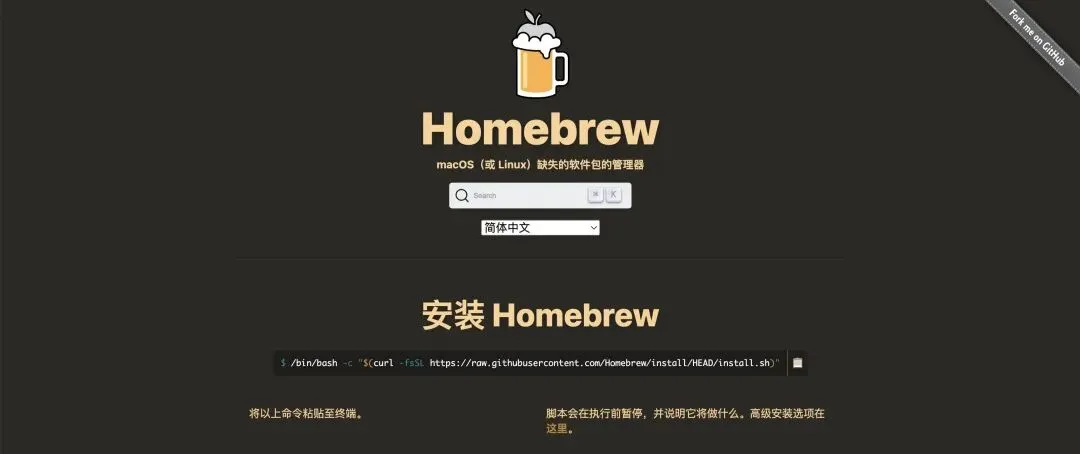
方式二:Homebrew 安装 Claude Code(Mac 专属)
如果你 Mac 上已经装了 Homebrew,一行命令搞定:
brew install --cask claude-code注意:Homebrew 安装的 Claude Code 不会自动更新,之后想升级 CC 版本,需要手动更新 brew upgrade claude-code。
3.3
方式三:WinGet(Windows 用户)
winget install Anthropic.ClaudeCode同样不会自动更新,需要定期执行 winget upgrade Anthropic.ClaudeCode 手动更新。
3.4
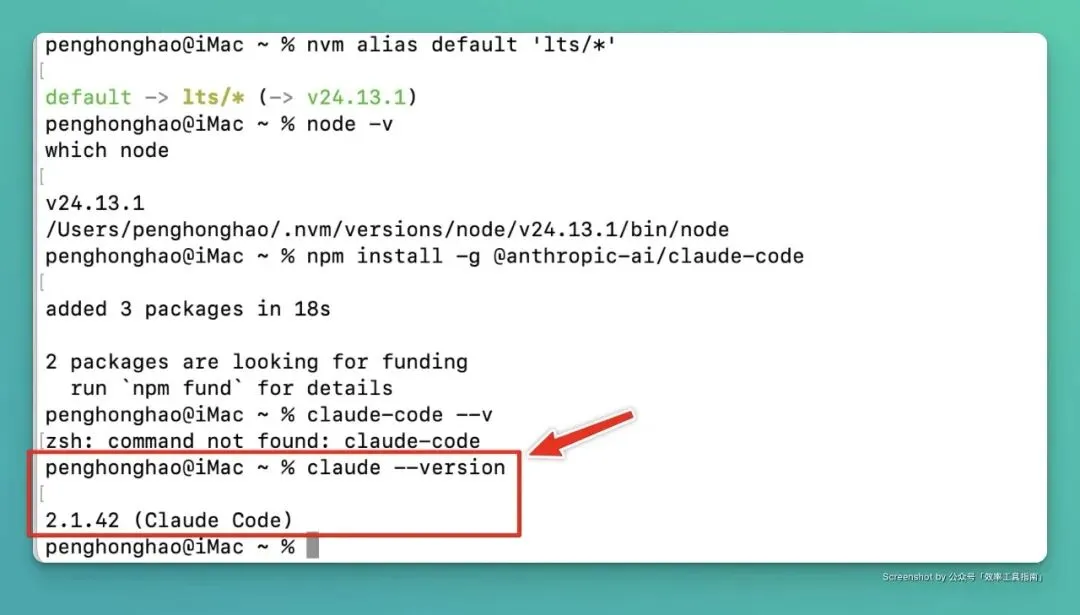
验证是否完成 Claude Code 的安装
装好 Claude Code 之后,在任意目录下打开终端或 Powershell 执行:
claude或
claude --version如果出现登录提示或 Claude 版本号,就说明装好了。按照提示完成一次登录,之后就能直接开始用了。
4
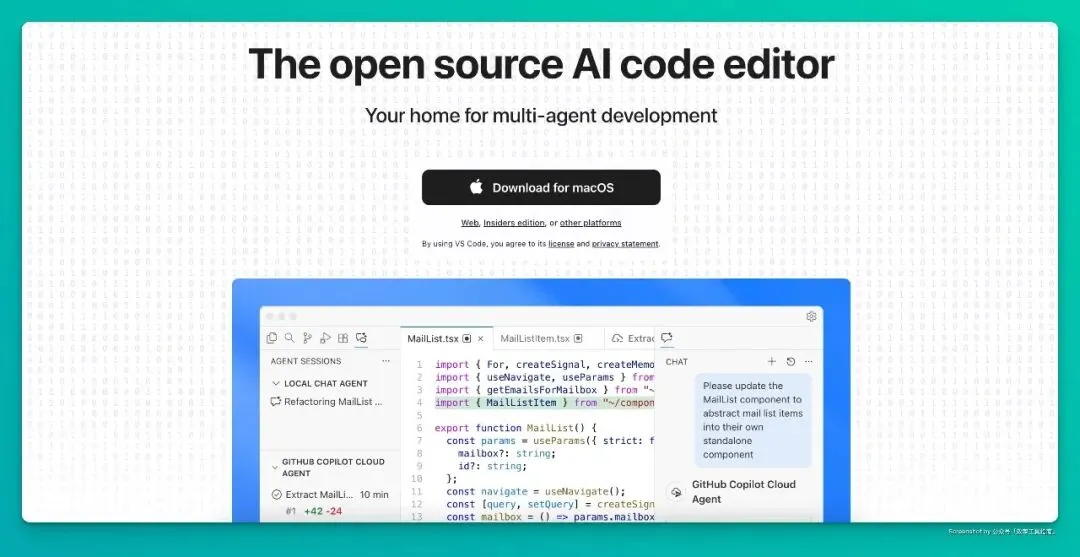
虽然 Claude Code 在终端里就能跑,但个人建议搭配 VS Code 一起用。原因很简单——
Claude Code 对代码和文件做的每一次修改,在 VS Code 里都会实时显示内联 diff,加了什么、删了什么、改了什么,一目了然。如果只在终端里使用,效率会大打折扣。
4.1
VS Code 安装 Claude Code 扩展
① 打开 VS Code,点击左侧边栏的扩展图标,打开扩展商店
② 搜索 Claude Code,点击安装
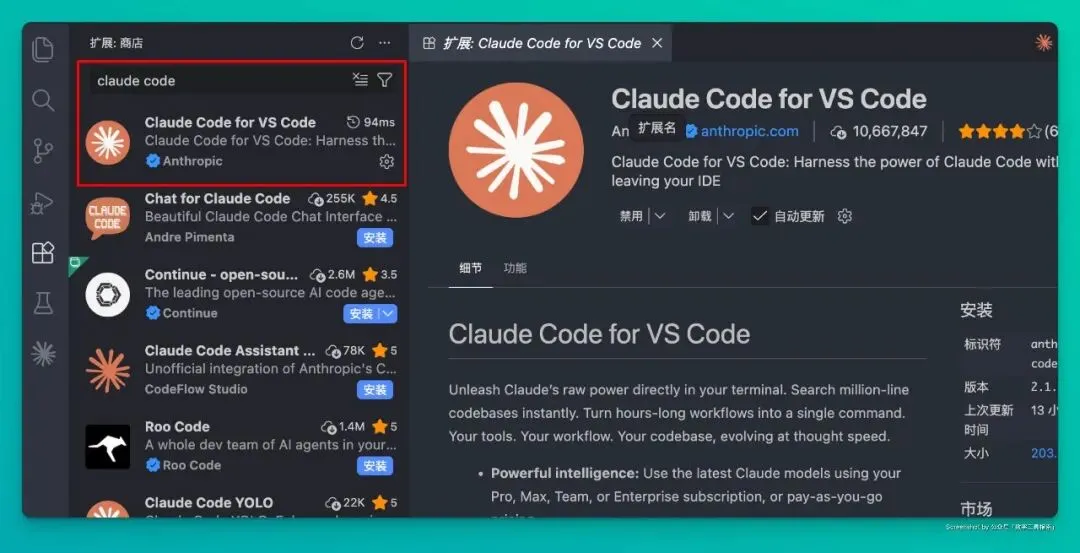
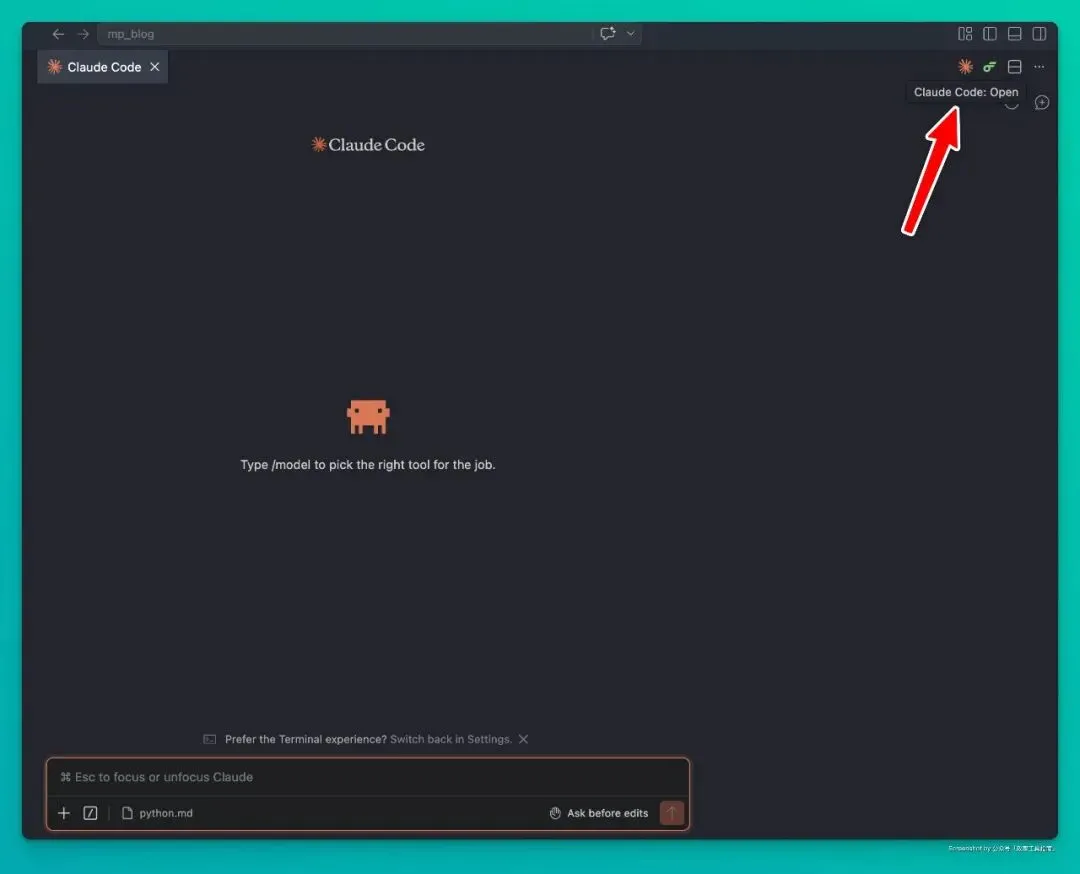
③ 安装完成后,VS Code 右上角会多出一个 Claude 的图标,点击即可在 VS Code 中使用 Claude Code
4.2
解决 API Error: Unable to connect to API (ConnectionRefused)
这是不少新手在 VS Code 里第一次用 Claude Code 时会遇到的问题。报错通常是环境变量没正确注入到 VS Code 进程里,Claude Code 找不到可用的 API 入口。
解决方法很简单——在 VS Code 的配置文件里手动配一下环境变量:
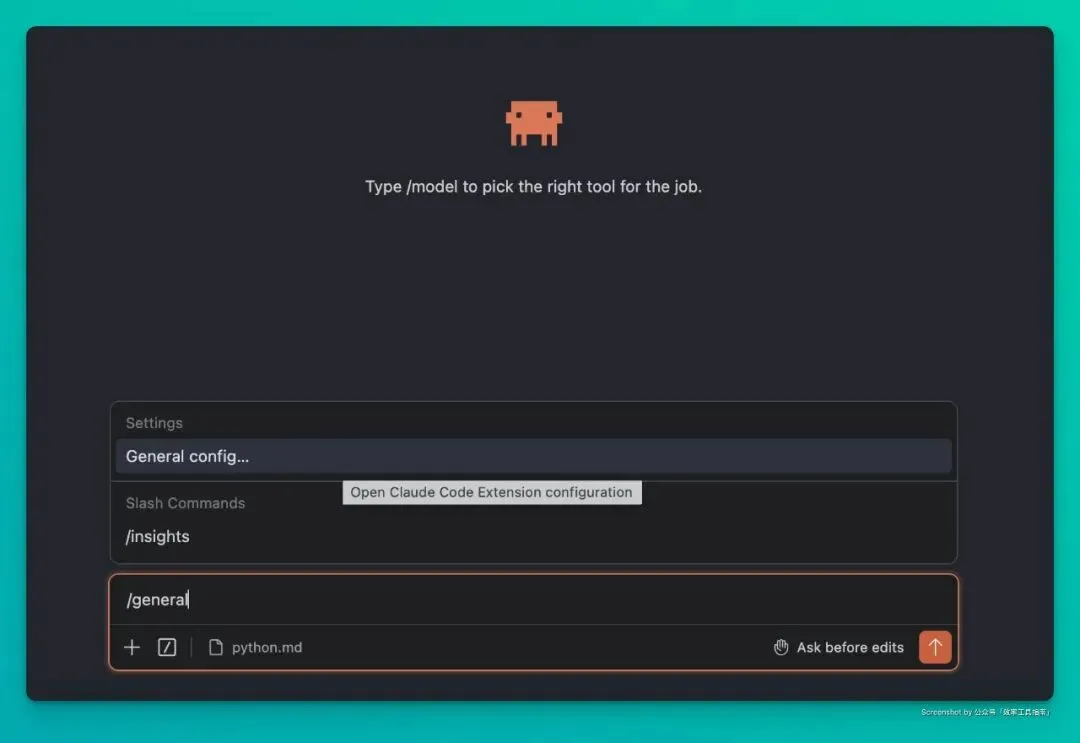
在 Claude Code 对话框输入 /general,点击上方出现的 General config。
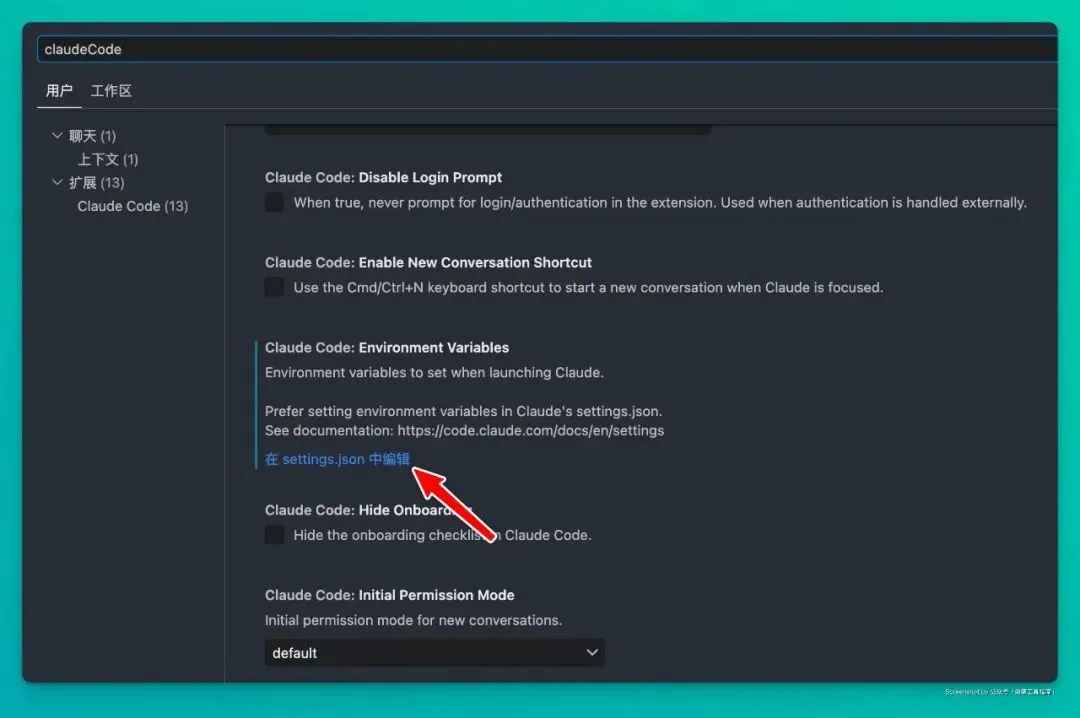
此时会打开下图的设置页面,下滑找到 Claude Code 环境变量,点击下方的蓝色文本「在 settings.json 中编辑」。
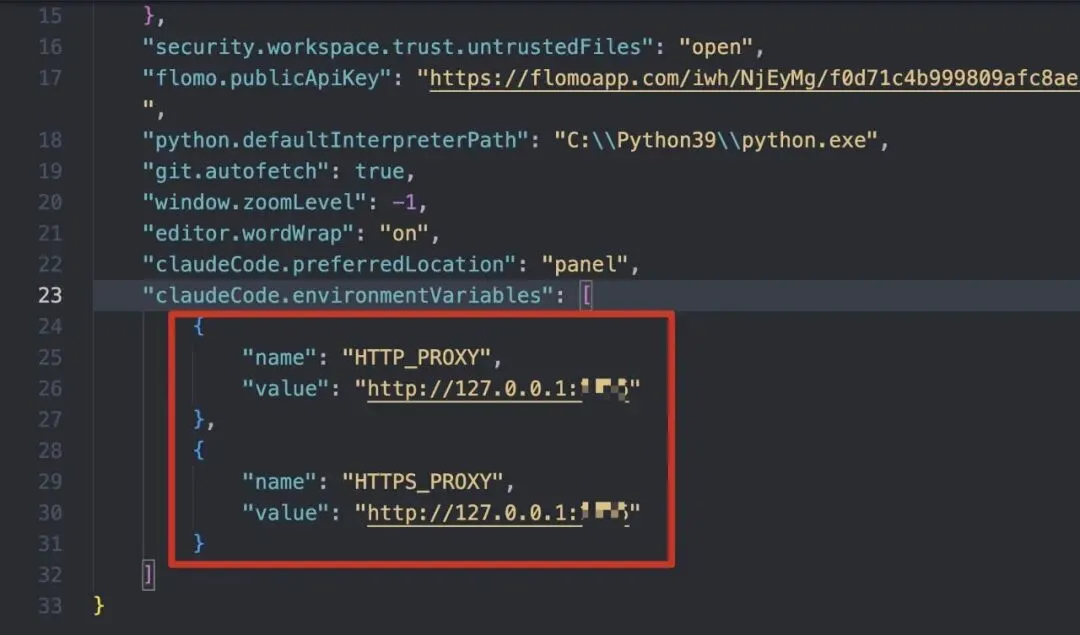
在 json 文件末尾的 Claude Code 环境变量中,依次添加两个对象,对象的 value 值末尾的端口号(即英文冒号后边的 4 位数字)不是统一的,取决于你使用的 proxy 工具。
5
配好之后,进入你的项目目录,启动 Claude Code:
cd your-projectclaude进入对话界面后,可以开始和它聊天交代任务。
Claude Code 提供 3 个模型,各有各的特长:
Haiku:最快、最便宜,适合简单任务和高频调用
Sonnet:速度和能力平衡,日常用它就够了
Opus(最新版本为 Opus 4.7):Anthropic 最新的旗舰模型,擅长复杂逻辑推理和架构设计,适合用于处理复杂问题,但相应地会消耗更多额度
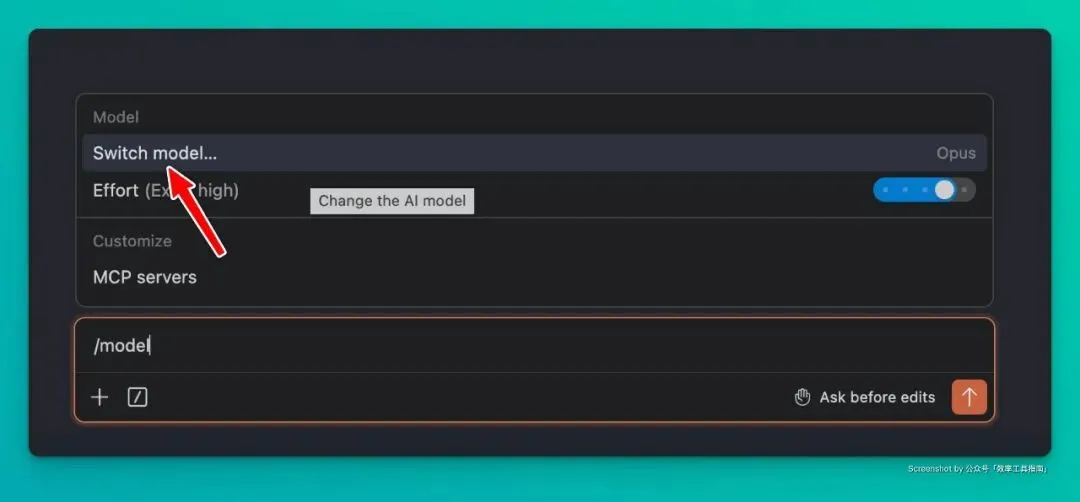
在对话框里输入 /model,可以随时切换当前使用的模型。另外输入 /account,能看到你账号当前剩余的额度和下次重置时间。
6
Claude Code 的内置命令不少,输入 / 能看到完整列表。对新手来说,比较常用的 Claude Code 命令有下边 6 个:
/init:让 Claude Code 扫一遍当前项目,自动生成一份 CLAUDE.md 文件,相当于帮它「熟悉你家」,新项目第一次使用时必跑
/clear:清空当前对话的上下文,重新开始。做完一件事换下一件事时用,避免上下文互相干扰
/compact:压缩历史对话,保留摘要。当对话用量到 70–80% 时用这个,能继续聊下去不丢上下文
#:在终端输入 # 加一段描述,可以直接把这段话写进记忆(CLAUDE.md),比手动编辑文件方便
@:用 @文件路径 的方式,快速把某个文件或文件夹引入当前对话,比如 @docs/readme.md
/help:查看所有内置命令的说明,忘了某个命令怎么用就敲它
7
Claude Code 有一个关键特性:上一次对话的记忆,不会自动延续到新的对话里。每开一个新会话,如果你不交代背景,它就是一张白纸。
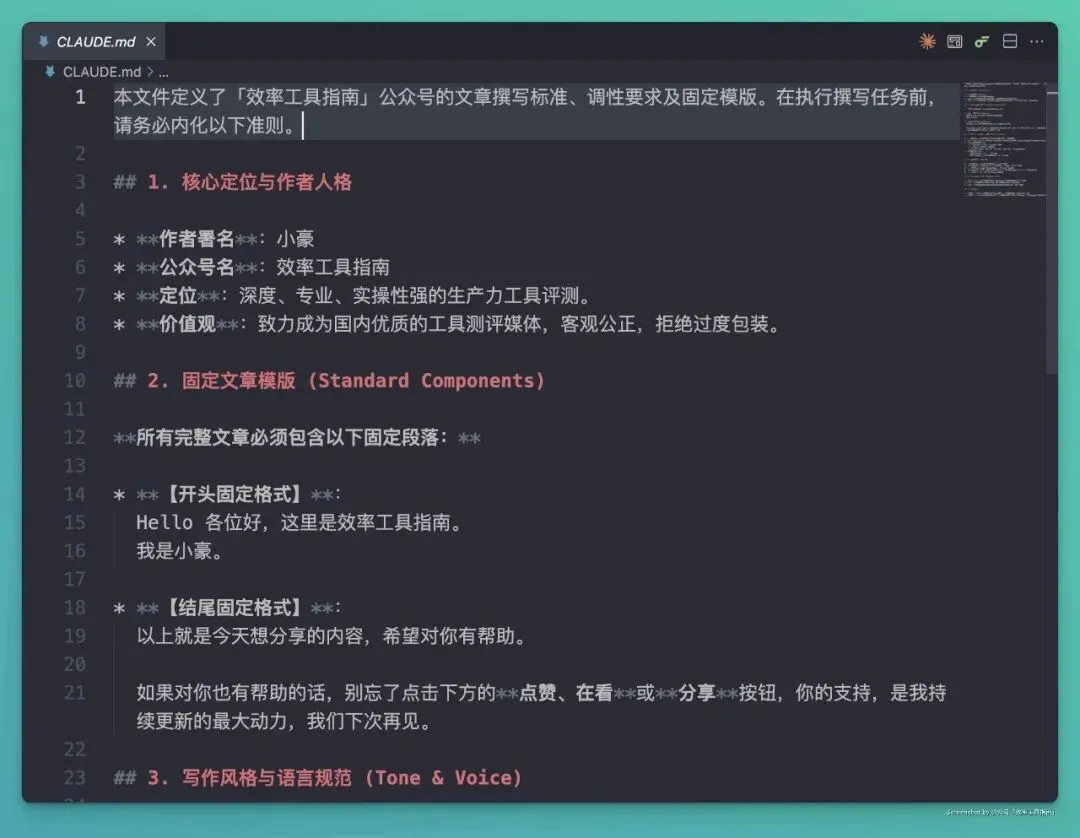
对此,Claude Code 提供的一个解法,就是给它创建一个「备忘录」——CLAUDE.md。
每次启动 Claude Code,它都会先读取这个文件,把里面的内容作为本次会话的行为准则。
7.1
CLAUDE.md 的作用范围
CLAUDE.md 文件所在的位置(路径)不同,它所影响的范围(作用域)也存在差异——
项目级 CLAUDE.md:放在项目根目录下,会跟着 Git 提交,可以和团队共享,适合写项目的技术栈、架构约定、编码规范等
本地 CLAUDE.md:同样放在项目里,但在提交时会被 Git 忽略,不会同步给团队。本地 CLAUDE.md 适合写你个人的偏好,比如「输出先结论后分析」等
全局 CLAUDE.md:放在 ~/.claude/ 目录下,所有项目共用,适合写通用的偏好,比如「回复用中文」「不要啰嗦的客套话」等
7.2
CLAUDE.md 文件应该写什么?
举几个例子:
文档的文风要求(短句、不使用互联网黑话)
专有名词的规范写法(比如产品英文名必须小写)
代码风格(缩进、命名规范、注释习惯)
常用库和框架的偏好
固定的文档开头和结尾模板
写好之后,Claude Code 在整个项目里都会按这些规则来,不用你每次重复交代。
8
新手阶段比较容易忽略的几个用法,学会之后使用 Claude Code 体验更佳:
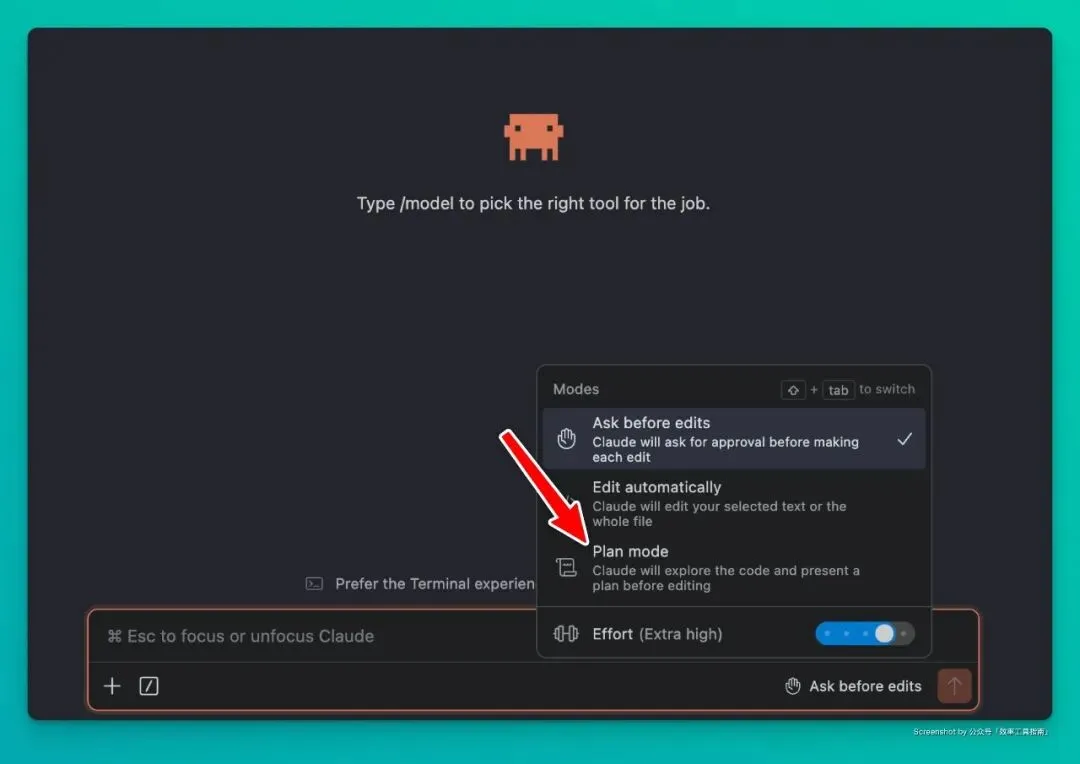
① 计划模式(Planning Mode):在终端里按两下 Shift + Tab 开启,如果是在 VS Code,点击输入框右下角的「Ask before edits」,在弹出的面板,选择 Plan mode,同样可以启用计划模式。
这个模式下 Claude 不会直接动手改文件,而是先列一份任务计划给你看,你确认后才执行。对于改动比较大的任务,建议先使用计划模式,查看 CC 给出的计划,确认后再开始执行。
② 截图改内容:前端或 UI 相关的任务,直接把截图粘贴到 Claude Code 对话框,配上一句「把这里的按钮颜色换成蓝色」,比用文字描述高效 10 倍③ Git 版本管理:开发过程中随时让它帮你提交,输入「请将目前的进度做个提交,注明为:新增 xx 功能」就行。改出问题了,一句「请把这个项目恢复到一开始的样子」就能回退④ 留意额度:对话框右下角能看到当前对话的上下文占用比例,到 70–80% 时可以用 /compact 压缩一下,避免消耗过多用量
9
前面介绍的内容,已经足够让你把 Claude Code 跑起来,覆盖日常绝大部分场景。
如果想更进一步,Claude Code 还有几个值得深入了解的能力——
Skills:按需加载的「技能包」,需要时才载入,能大幅节省上下文空间
Hooks:自动化触发器,规则足够明确的事情可以交给它自动执行,比如「每次完成任务自动发桌面通知」
Subagents:并行分派多个子任务,比如同时派两个 Agent 去搜不同的资料,最后整合输出到一个文档中
MCP:MCP 可以类比我们日常使用的 USB 数据线,通过 MCP 可以把 Claude Code 接到 Notion、Figma、GitHub 等外部工具上,让它直接操作你的第三方服务
这几个能力每一项都值得单独介绍,篇幅有限,这回先不展开,感兴趣的朋友,可以先点个在看提醒我别鸽🐦~
以上就是今天想分享的内容,希望对你有帮助。
如果对你也有帮助的话,别忘了点击下方的点赞、在看或分享按钮,你的支持,是我持续更新的最大动力,我们下次再见。