 夜雨聆风
夜雨聆风


想加内存却怕买错?Word写论文排版丑到被导师打回?今天一招搞定!
今日电脑小课堂:每天2个实用技巧(第18期)
💾 想加内存却怕买错?Word写论文排版丑到被导师打回?今天一招搞定! 打算给老电脑加内存条,但不知道最大支持多少、能插几根?毕业论文格式乱七八糟,调了一天还是不统一?别再盲目下单或手动调格式了!这两个技巧,一个教你精准查主板内存上限,一个用 Word“样式集”一键美化全文——升级不踩坑,排版秒变专业!
💡 技巧一:电脑最多能加多少内存?3种方法精准查询(升级前必看!) 很多人以为“内存越大越好”,但主板有物理和系统限制。比如32位系统最多只认4GB,老笔记本可能只支持16GB。买错=浪费钱!
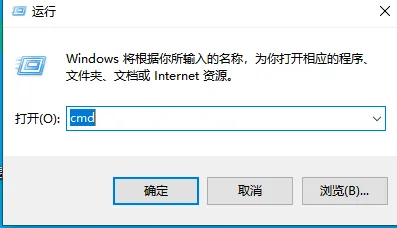
✅ 方法1:用命令快速查看(推荐) • 按 Win + R,输入:CMD
• 在命令提示符中输入:wmic memphysical get maxcapacity
• 回车后会显示一个数字(单位是KB),例如:
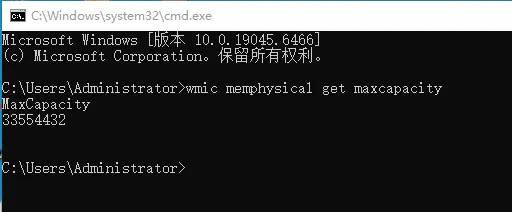
233554432 • 将这个数字 ÷ 1024 ÷ 1024 = 最大支持内存(GB)
→ 33554432 ÷ 1024 ÷ 1024 = 32GB
📌 示例: • 显示 16777216 → 最大16GB;
• 显示 67108864 → 最大64GB。
✅ 方法2:查看插槽数量(决定能插几根) 在命令提示符中输入:wmic MemPhysical get MemoryDevices 返回数字就是内存插槽总数。
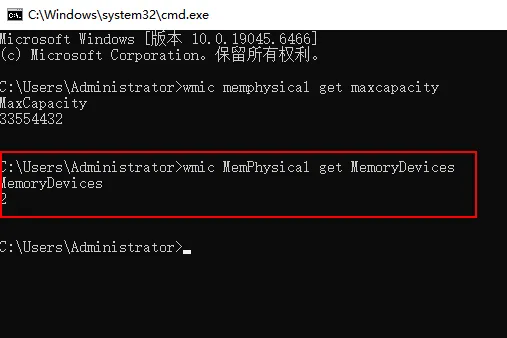
比如返回 2,说明最多插2根内存条。
💡 结合使用: • 最大容量32GB + 2个插槽 → 可装2×16GB;
• 最大16GB + 2个插槽 → 可装2×8GB 或 1×16GB。
✅ 方法3:用免费工具(更直观) 下载 CPU-Z(官网:https://www.cpuid.com/softwares/cpu-z.html):
• 安装后打开;
• 切换到 “Memory” 标签 → 查看“Maximum Bandwidth”旁的 “Channel #” 和容量信息;
• 切换到 “SPD” 标签 → 可看到每个插槽是否已安装内存、频率、品牌等。 ⚠️ 重要提醒:
• 笔记本内存多为板载+插槽混合,部分不可更换; • 升级前建议查官网说明书或型号(如“联想小新Pro 16 2022 内存规格”)。
💡 技巧二:Word用“样式集”一键统一全文格式,论文/报告秒变高级! 手动调标题字体、行距、段前段后?改一处全篇乱?Word 的 “样式”功能 就是为解决这个问题而生的!用好它,5秒让整篇文档格式统一、美观、符合规范。
✅ 正确操作三步走:
第1步:使用内置“样式” • 选中你的章节标题(如“第一章 引言”);
• 在 “开始” 选项卡 → “样式”库中,点击 “标题1”;
• 子标题用 “标题2”,正文用 “正文” 样式。
❌ 错误做法:只加粗+改字号,却不应用样式 → 后续无法批量修改!
第2步:一键切换整体风格(“样式集”)
• 点击顶部 “设计” 选项卡;
• 在 “文档格式” 区域,你会看到多个预设样式集,
如: • “正式”(适合论文)
• “现代”(简洁商务)
• “手稿”(学术风)
• 单击任意一个,全文所有“标题1/2/正文”会自动套用新字体、间距、缩进!
✅ 效果:瞬间从“学生作业”升级为“专业报告”!
第3步:自定义专属样式(长期受益)
• 右键“样式库”中的“标题1” → “修改”;
• 设置你想要的字体(如黑体小三)、段前段后间距(如段前12磅、段后6磅)、行距(1.5倍);
• 勾选 “基于该模板的新文档” → 点击“确定”;
• 以后所有新建文档都会继承这套格式! 💡 小技巧:
• 按 Ctrl + Alt + 1/2/3 可快速应用标题1/2/3;
• 用样式后,自动生成目录、导航窗格跳转才真正可靠!
🎯 今日总结
• 查内存上限用 wmic memphysical get maxcapacity,升级不花冤枉钱;
• Word排版靠“样式”+“样式集”,告别手动调整,效率与颜值双提升! 明天预告:
🔹 电脑技巧:如何快速查看硬盘健康状态?预防突然坏掉!
🔹 Office技巧:Excel用“分列”功能拆分姓名/地址/日期(数据清洗神器)