 夜雨聆风
夜雨聆风


第五课:通道配置——让AI连上你的工具
通道配置——让AI连上你的工具
上一课你搞明白了工作空间里的那些配置文件,AI已经知道你是谁、该怎么跟你说话了。
但还有个问题没解决:AI还是连不上你实际用的工具。它能跟你聊天,能帮你写文档,但操作不了你的飞书文档,发不了企业微信消息。
就像雇了个很能干的助理,但ta进不了你的办公室,登录不了你的系统。
这节课要讲的,就是怎么给AI”配钥匙”——配置通道,让它能真正操作你的工具。
什么是通道?

通道就是AI跟外部系统之间的桥梁。
没有通道的时候,AI被关在屋里,只能跟你聊天。你想让它帮你处理飞书文档,它说”我访问不了”。你想让它往企业微信发消息,它说”我连不上”。
配了通道之后,AI就能穿墙而出,操作你授权的系统。
就像你家装了宽带,得配个路由器,手机才能上网。路由器就是桥梁,通道就是这个路由器。
目前OpenClaw支持的主流通道有:
-
飞书通道 —— 让AI能操作飞书文档、多维表格、发送消息 -
企业微信通道 —— 让AI能管理待办、日程、会议,发消息 -
Discord通道 —— 国外常用的聊天工具 -
Telegram通道 —— 也是国外常用的 -
钉钉通道 —— 阿里的企业协作工具
国内用户最常用的就是飞书和企业微信,这节课重点讲这两个。其他的配置逻辑差不多,学会了这两个,其他的也会配。
配置飞书通道:step by step
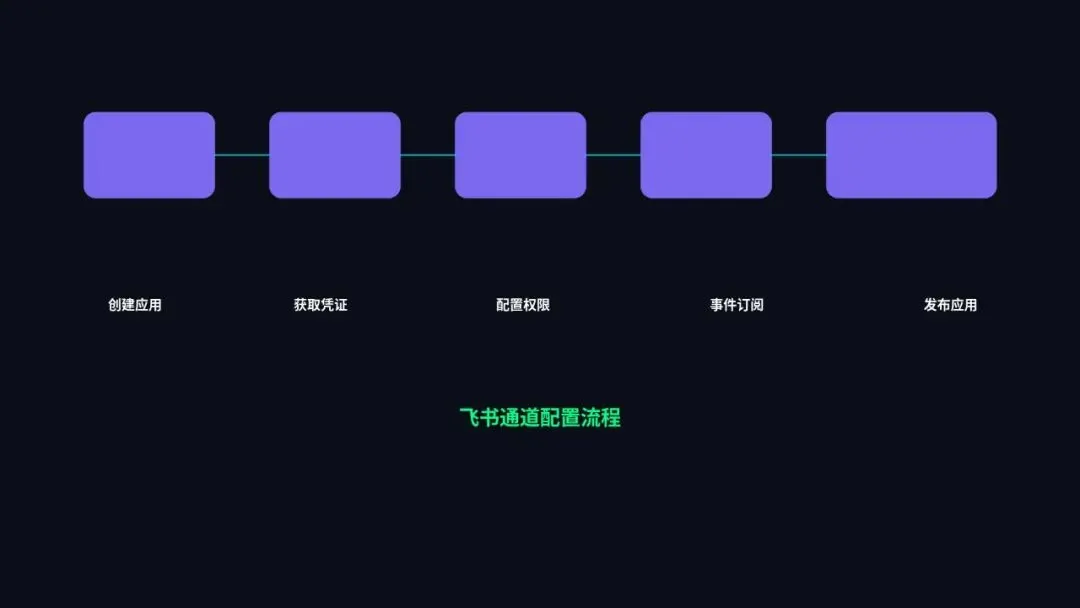
飞书通道配置稍微有点步骤,但照着做,10分钟内能搞定。
第一步:创建飞书应用
打开飞书开放平台:https://open.feishu.cn[1]
用飞书账号登录,然后点击”开发者后台”。
进到后台后,点击”创建企业自建应用”。
应用名称随便起,比如叫”OpenClaw助手”。应用描述也可以随便写。然后点”创建”。
创建成功后,你会看到应用的详情页面。记住这个页面,后面要回来好几次。
第二步:获取凭证
在应用详情页面,找到”凭证与基础信息”。
你会看到两个东西:App ID 和 App Secret。
这就是这个应用的”身份证”和”密码”。OpenClaw需要这两个东西才能连上飞书。
先别急着复制,后面还有一步。
第三步:配置权限
权限决定了AI能做什么。你给它什么权限,它就能做什么。不给的,它做不了。
在应用详情页面,找到”权限管理”。
飞书的权限分两类:可用权限和申请权限。可用权限是默认就能用的,申请权限需要额外开通。
对于OpenClaw来说,常用权限有这些:
文档相关:
-
docx:doc—— 读取和编辑文档 -
docs:doc:readonly—— 只读文档 -
drive:drive—— 访问云空间
多维表格相关:
-
bitable:app—— 操作多维表格
消息相关:
-
im:message—— 发送消息 -
im:message:send_as_bot—— 以机器人身份发消息
根据你的需求勾选。不知道选什么的话,可以先全选常用的,以后再调整。
选完之后,点”申请开通”。飞书管理员会收到审批请求,通过后权限就生效了。
第四步:配置事件订阅
这一步是为了让AI能”听到”飞书里发生的事。
比如有人在群里@了机器人,或者有人给机器人发了私信,飞书要通知AI,AI才能响应。
在应用详情页面,找到”事件订阅”。
点击”添加事件”,选择你需要的事件:
-
im.message.receive_v1—— 接收消息 -
其他事件根据需要选
然后要配置一个”请求网址”。这个网址是OpenClaw提供的,在你配置通道的时候会看到。先跳过,后面会说。
第五步:发布应用
所有配置完成后,点击”版本管理与发布”,然后点”申请发布”。
填写版本号(比如1.0.0)和更新说明,提交。
飞书管理员审批后,应用就上线了。
第六步:在OpenClaw里配置通道
现在回到OpenClaw的工作台。
找到”通道管理”或”配置通道”的入口,选择”飞书通道”。
填入之前获取的 App ID 和 App Secret。
如果是事件订阅模式,这里会显示一个”回调地址”或”请求网址”。把这个地址复制下来,回到飞书开放平台,填到”事件订阅”的请求网址里。
保存,然后点”测试连接”。
如果显示”连接成功”,恭喜你,飞书通道配置完成了。
AI现在可以操作你的飞书文档和发消息了。
配置企业微信通道:step by step
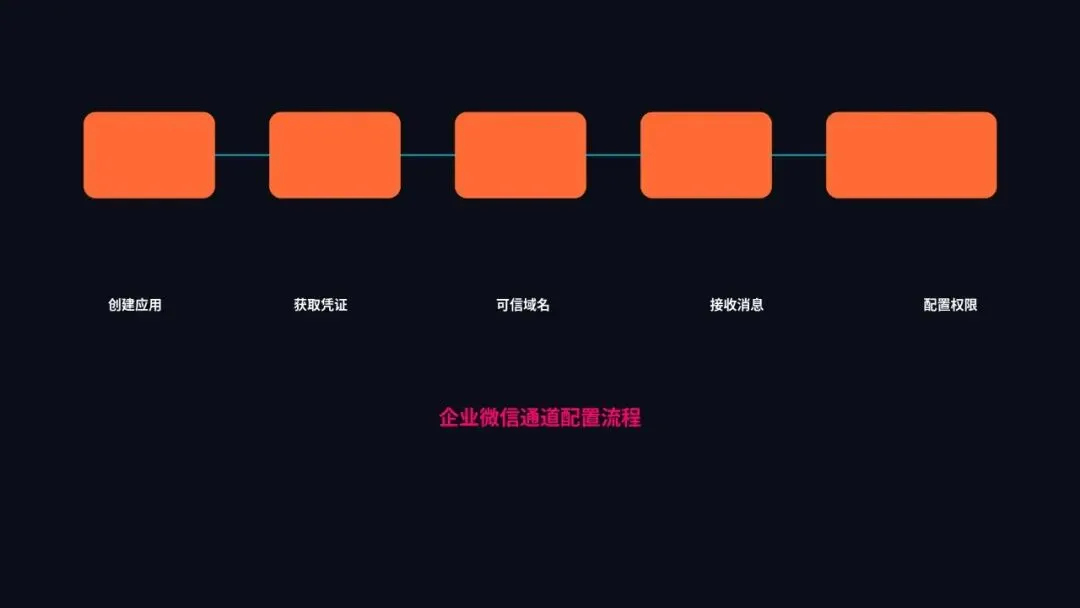
企业微信的配置流程跟飞书差不多,但细节略有不同。
第一步:创建企业微信应用
打开企业微信管理后台:https://work.weixin.qq.com[2]
用管理员账号登录。
找到”应用管理”,点击”自建应用”,然后点”创建应用”。
应用名称随便起,比如”OpenClaw助手”。
创建成功后,你会看到应用的详情页面。
第二步:获取凭证
在企业微信应用详情页面,你能看到三个关键信息:
-
企业ID(CorpID) -
应用的AgentId -
应用的Secret
这三个东西是配置通道必需的。记下来,或者开个窗口别关,后面要用。
第三步:设置可信域名
在应用详情页面,找到”企业可信IP”或”可信域名”。
把OpenClaw提供的域名填进去。这个域名在你配置通道的时候会看到。
这一步是为了安全,防止别人的服务器假装是你的应用。
第四步:配置接收消息
想让AI能响应企业微信里的消息,需要配置”接收消息”功能。
在企业微信应用详情页面,找到”接收消息”或”设置API接收”。
要填两个东西:URL 和 Token。
URL是OpenClaw提供的回调地址。Token是一个你自己设置的密钥,用于验证消息来源。
把OpenClaw通道配置页面显示的URL复制过去,Token自己随便设一个(要记住,后面要填)。
EncodingAESKey可以随机生成。
第五步:配置权限
企业微信的权限在”功能权限”里设置。
常用权限:
-
发送消息 —— 让AI能发消息 -
通讯录管理 —— 让AI能查成员信息 -
日程管理 —— 让AI能管理日程 -
待办管理 —— 让AI能创建和查询待办
根据需要勾选,保存。
第六步:在OpenClaw里配置通道
回到OpenClaw,找到”通道管理”,选择”企业微信通道”。
填入之前获取的:
-
企业ID(CorpID) -
AgentId -
Secret -
Token(刚才自己设的) -
EncodingAESKey(刚才生成的)
保存,测试连接。
如果显示”连接成功”,企业微信通道就配好了。
配置完成后怎么验证?
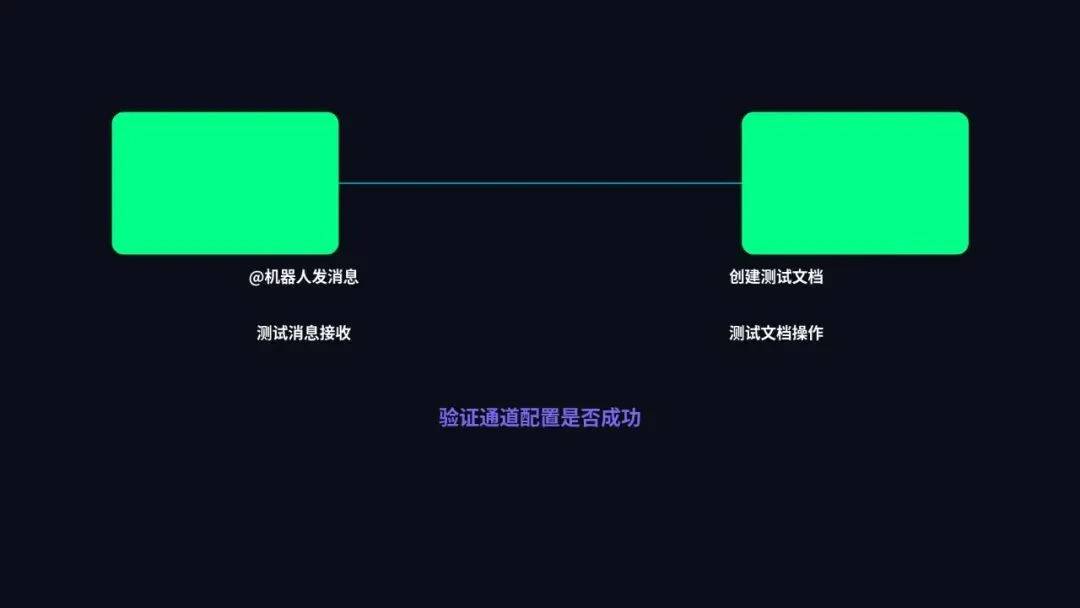
配完通道,别急着干大事。先验证一下是不是真的能用。
验证飞书通道
在企业微信里@机器人,发一条消息:”你好”。
如果机器人回复了(哪怕是”我收到你的消息了”这种简单回复),说明消息接收没问题。
然后试试让它做件简单的事,比如:”帮我在飞书文档里创建一个测试文档”。
如果文档创建成功,说明文档操作权限也OK。
验证企业微信通道
在企业微信里给机器人发消息:”帮我创建一个待办:明天早上9点开会”。
如果待办创建成功,说明待办管理功能可用。
再试试:”查看我的日程”。
如果能返回日程信息,说明日程管理也OK。
验证失败怎么办?
如果验证的时候报错了,别慌。看错误信息,大部分问题都能自己解决。
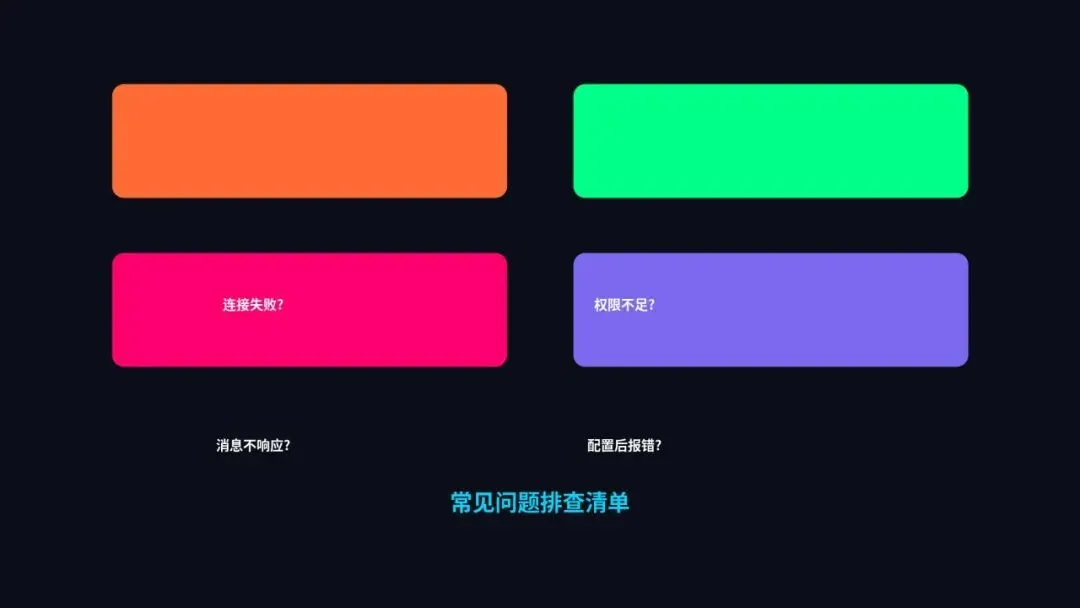
常见错误和解决方法,下面这个表能帮你:
常见问题排查
问题1:测试连接失败,提示”App ID或App Secret错误”
可能原因:
-
复制的时候多了空格 -
App Secret没有显示出来,要点击”查看”才能看到 -
应用还没发布或审批没通过
解决方法:
-
重新复制,确保没有多余空格 -
确认应用已发布且审批通过 -
在飞书开放平台重新生成Secret,然后更新OpenClaw配置
问题2:能接收消息,但无法操作文档
可能原因:
-
文档权限没开通或没审批 -
文档不在机器人的可访问范围内
解决方法:
-
检查应用的权限配置,确认文档相关权限已开通 -
把机器人添加到文档的协作者里 -
检查文档是否在”我的空间”里,企业自建应用默认只能访问”企业空间”
问题3:能接收消息,但无法创建待办或日程
可能原因:
-
待办/日程权限没开通 -
权限范围设置错误(比如只对部分成员开放)
解决方法:
-
检查企业微信应用的权限配置 -
检查”可见范围”,确保你自己在可见范围内 -
确认权限已审批通过
问题4:机器人不响应消息
可能原因:
-
事件订阅没配置或配置错误 -
回调地址填错了 -
服务器防火墙拦截了请求
解决方法:
-
检查事件订阅是否开启 -
确认回调地址填写正确且可访问 -
用浏览器直接访问回调地址,看是否能打开 -
检查服务器防火墙是否允许外部请求
问题5:权限都配了,还是报错
可能原因:
-
权限刚开通,还没生效(通常需要几分钟) -
应用版本没更新
解决方法:
-
等5分钟再试 -
在飞书/企业微信后台检查应用的”可用版本”是否是最新的 -
重新发布一个新版本
问题6:回调地址填不进去
可能原因:
-
域名没有备案(国内服务器要求) -
域名没有添加到可信域名列表
解决方法:
-
如果用国内服务器,确保域名已备案 -
在企业微信后台把域名加到”可信域名”里 -
如果用OpenClaw官方服务,域名应该是已经备案的
问题7:配置过程中突然找不到入口了
可能原因:
-
飞书/企业微信后台界面改版了 -
你的权限不够(不是管理员)
解决方法:
-
在后台首页搜索框里搜”应用管理”或”自建应用” -
确认你有管理员权限 -
找企业管理员帮你配置
配置通道的几个小建议
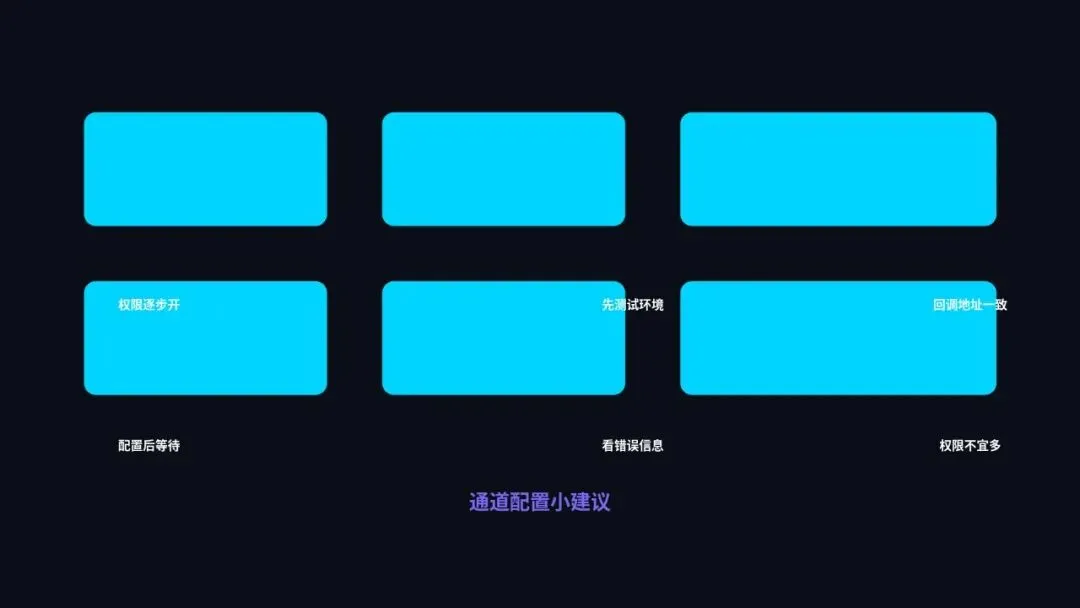
说几个过来人的经验,能帮你少踩坑。
建议1:权限不要一次开太多
第一次配置,很多人恨不得把所有权限都勾上。但这样有个问题:万一配置错了,AI能干的事太多,风险也大。
建议先开最基础的权限:接收消息、发消息、读取文档。
等通道跑通了,再根据实际需要慢慢加权限。
权限越少,风险越小。
建议2:先用测试账号试
如果你是企业用户,别直接用生产环境配置。先找个测试账号,或者建个测试群,在测试环境里把流程跑通。
确认没问题了,再上生产环境。
建议3:记住回调地址要一致
飞书和企业微信的回调地址是OpenClaw提供的,必须跟你在后台填的一模一样。
有个常见的坑:OpenClaw显示的是 https://xxx.com/callback,你复制的时候漏了最后的斜杠或多了个空格,然后配置就失败了。
复制粘贴的时候仔细点,对比一下。
建议4:配置完要等一会儿
权限开通、应用发布,都不是即时的。通常需要1-5分钟生效。
如果刚配置完测试失败,别急着改配置。先等5分钟再试,可能就好了。
建议5:遇到问题先看错误信息
大部分错误信息都挺直白的,告诉你哪里不对。
“App Secret错误”就是Secret填错了。”权限不足”就是权限没开通或没审批。”回调地址不可达”就是网络或防火墙的问题。
先看错误信息,再动手排查,能省很多时间。
小结
这节课讲了通道配置,内容有点多,但其实就是两件事:
配置飞书通道: 创建应用 → 获取凭证 → 配置权限 → 配置事件订阅 → 发布应用 → 在OpenClaw填凭证 → 测试连接
配置企业微信通道: 创建应用 → 获取凭证 → 设置可信域名 → 配置接收消息 → 配置权限 → 在OpenClaw填凭证 → 测试连接
配置完别忘了验证,遇到问题对照排查表解决。
通道配好之后,你的AI就真正能”动手干活”了。下一课开始,我们讲技能系统——怎么让AI学会更多本领。
下一课预告:技能系统入门——什么是技能,怎么安装技能,常用技能推荐。
引用链接
[1]https://open.feishu.cn
[2]https://work.weixin.qq.com