SolidWorks 2025永久免费版下载+详细图文安装教程(附免激活版安装包)
一、软件简介:
olidWorks 2025 以AI 深度集成与全流程效率提升为核心,重塑工业设计体验。核心亮点包括AI 指令预测器,基于机器学习分析操作习惯,实时推荐命令,减少 50% 菜单切换,设计效率提升最高 30%;智能工程图生成,借助 AI 自动识别孔特征、优化视图布局,一键完成图纸创建。
建模方面,倒角选择加速器快速选取边线,连续混合圆角实现平滑可变尺寸圆角,钣金设计新增自动折弯凹槽。装配体功能升级,支持大型设计审阅模式下的干涉检测,SpeedPak 副本提升复杂装配性能。
平台协作强化,3DEXPERIENCE 集成支持离线工作与任务调度,渲染引入 Vulkan API 实时光线追踪,沉浸式可视化更逼真。从草图到制造,SolidWorks 2025 全方位赋能工程师,让设计更智能、更高效。
二、软件下载:
https://pan.quark.cn/s/1b53ec142698
【腾讯文档】Adobe XD
https://docs.qq.com/doc/DQmVEc0JBcnlIUVVU
【腾讯文档】Adobe XD
https://docs.qq.com/doc/DQmVEc0JBcnlIUVVU
[温馨提示]:我们提供用户下载的所有内容均来自互联网。仅限技术交流,不得用作商业。
(解压安装文件前,先退出所有杀毒软件(包括 Windows 系统自带的 Defender和第三方软件等),这样激活文件不会被误删)
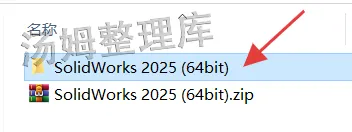
1.下载解压SolidWorks软件安装包并打开。(打不开,可安装Winrar解压软件)
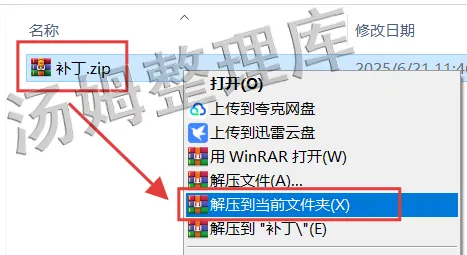
3.选中【补丁】压缩包,鼠标右键点击【解压到当前文件夹】。
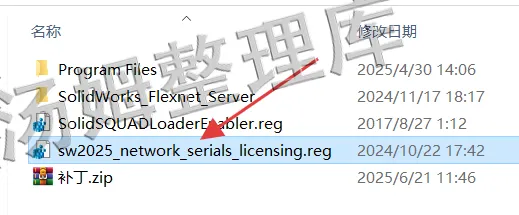
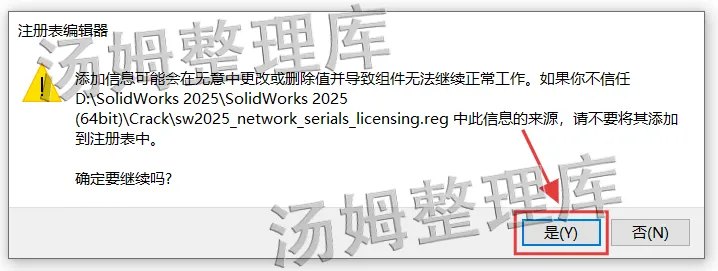
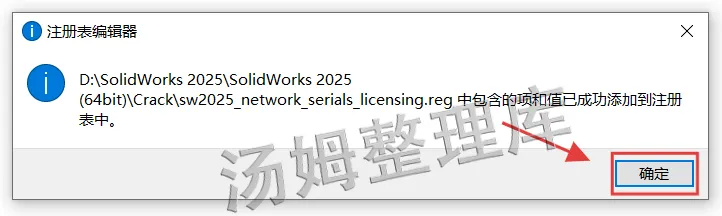
4.直接双击【sw2025_network_serials….】运行此文件。
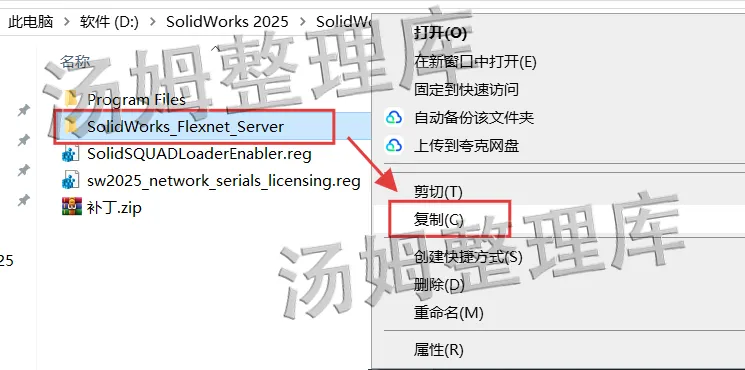
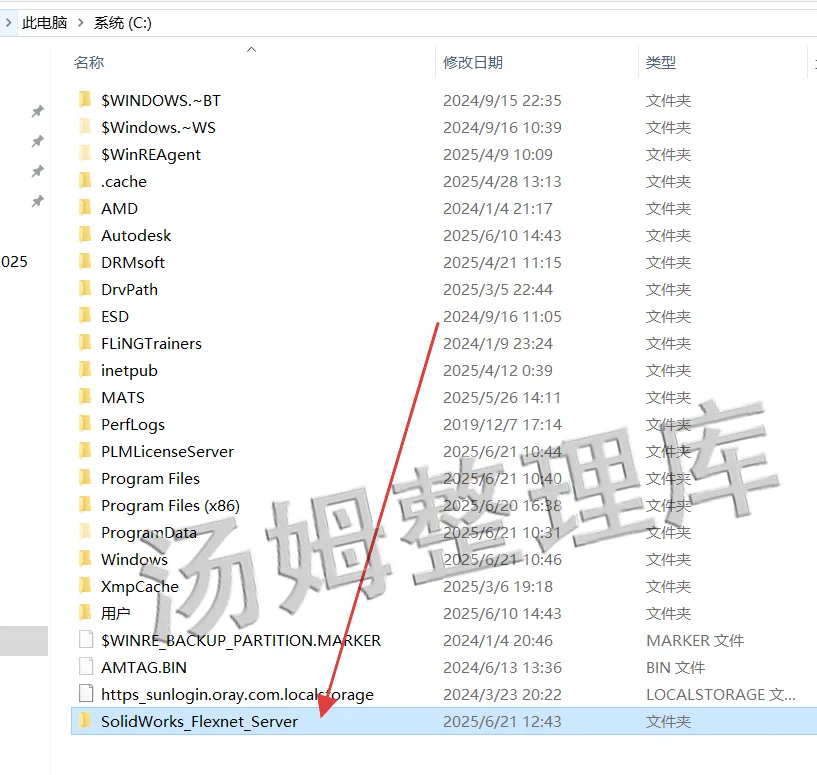
7.选中【Solidworks_Flexnet….】文件夹,进行【复制】操作。
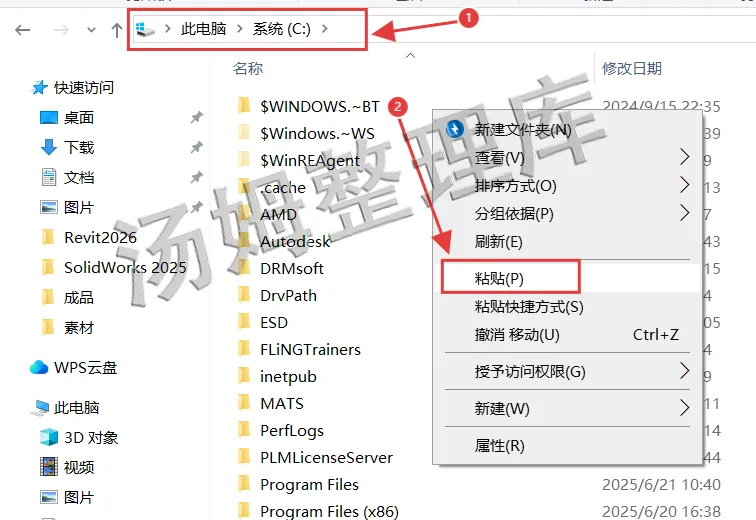
8..到电脑C盘根目录(就是打开C盘第一层),把刚才复制的文件夹【粘贴】到这里。
9.双击打开粘贴过来的【Solidworks_Flexnet….】文件夹。
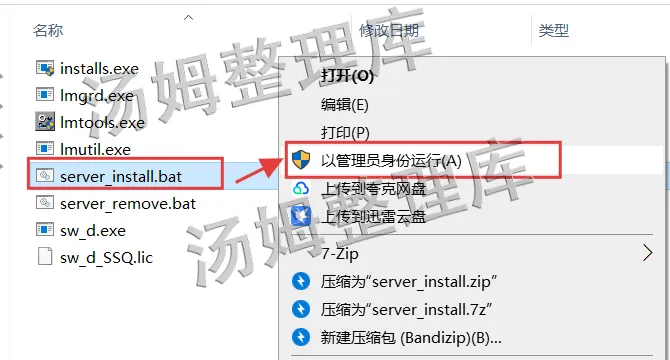
10.选中【server_install…】文件,右键【以管理员身份运行】。
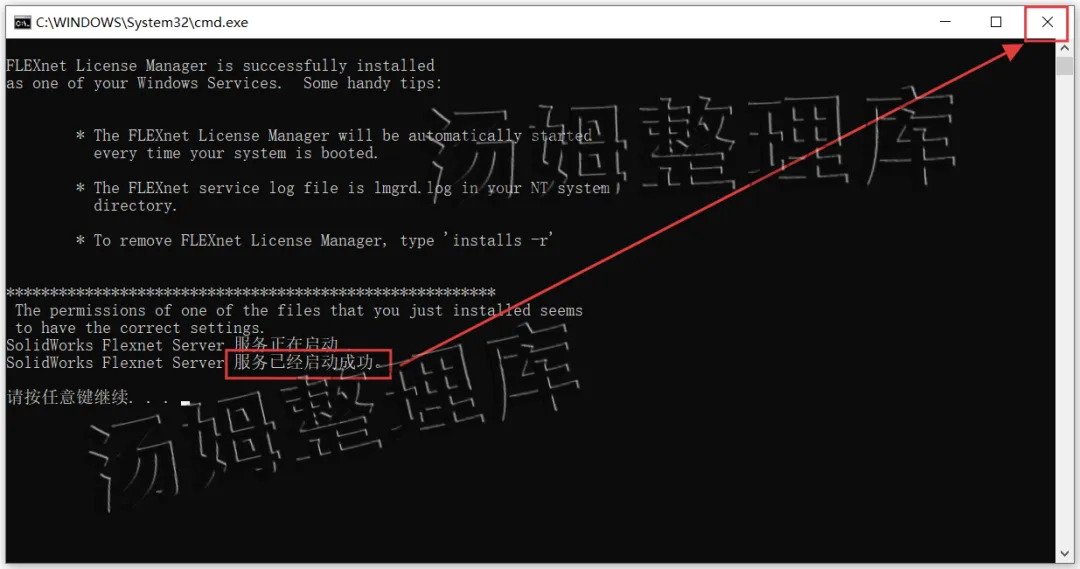
11.等待显示【服务已经启动成功】,点击【X】关闭窗口。
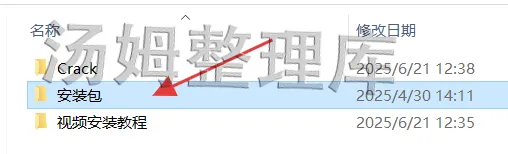
12.回到解压的SolidWorks 2025安装文件夹,进去打开【安装包】文件夹。
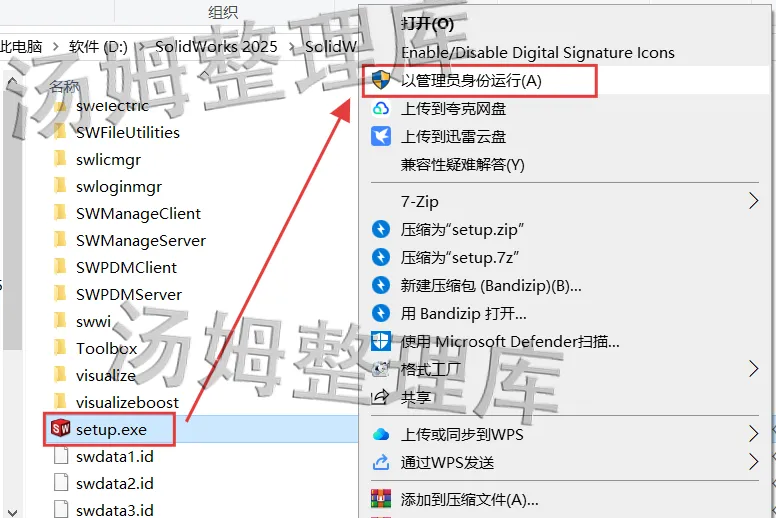
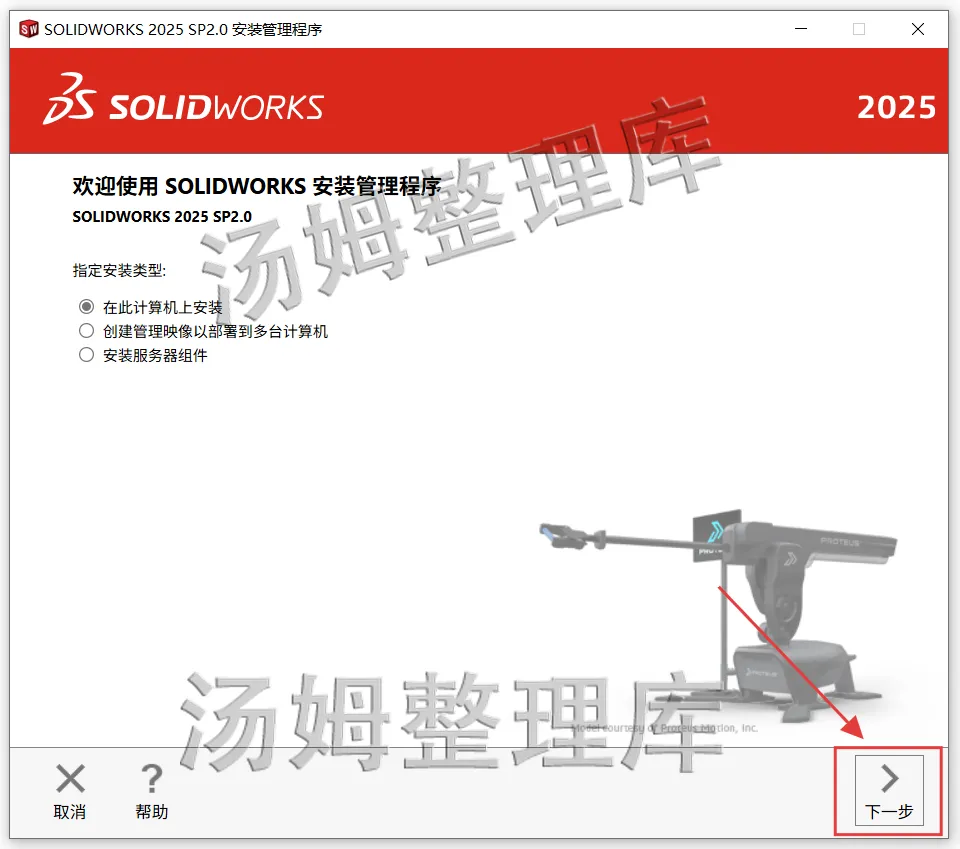
13.选中【setup】程序,右键点击【以管理员身份运行】打开SolidWorks 2025的安装界面。
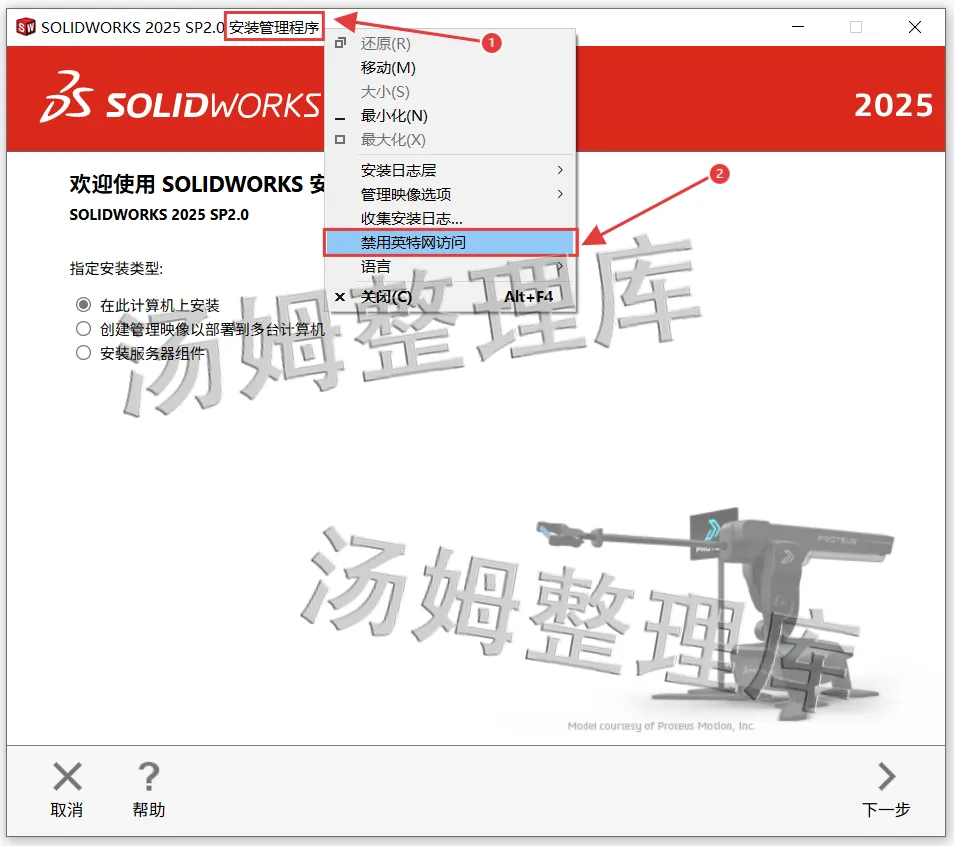
14.把鼠标先移动到箭头所示的文字位置,然后右键点击【禁用英特网访问】。
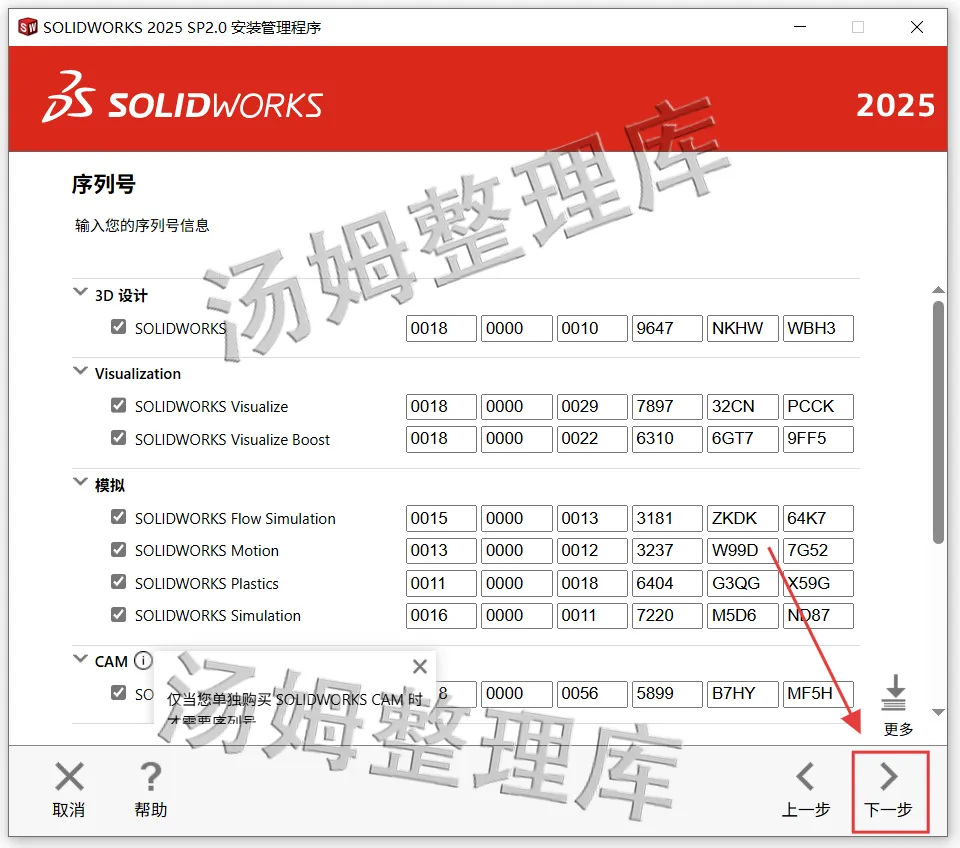
16.勾选需要安装的程序组件,然后点击【下一步】(默认全选)
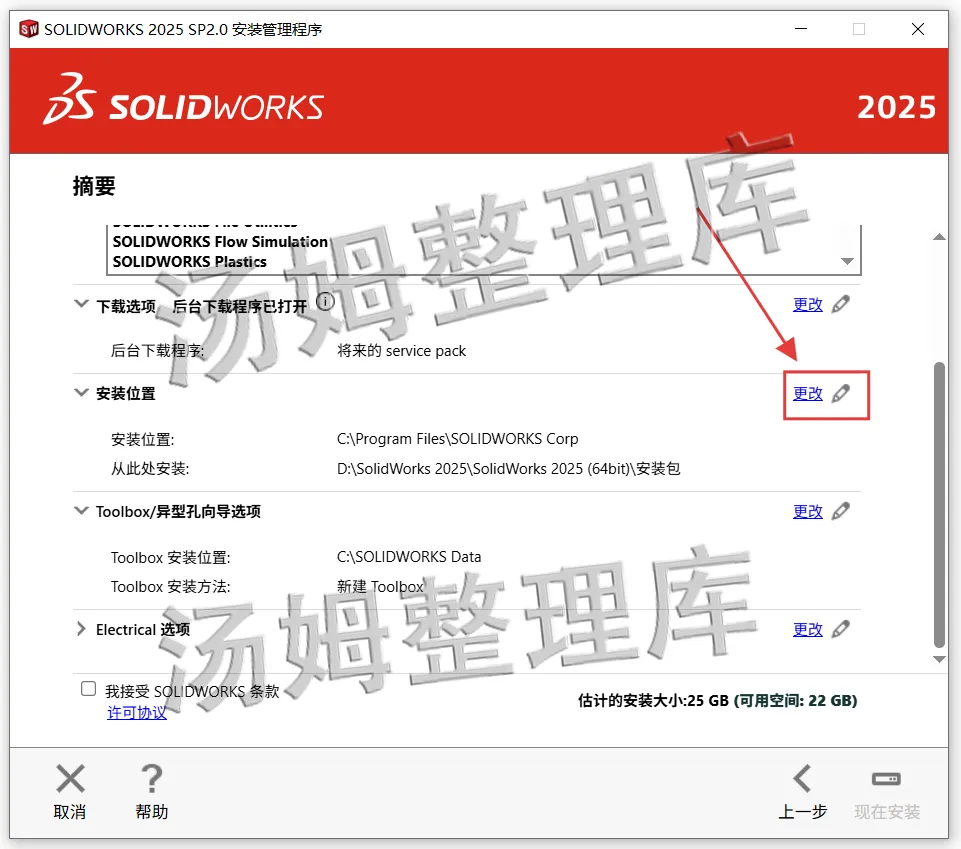
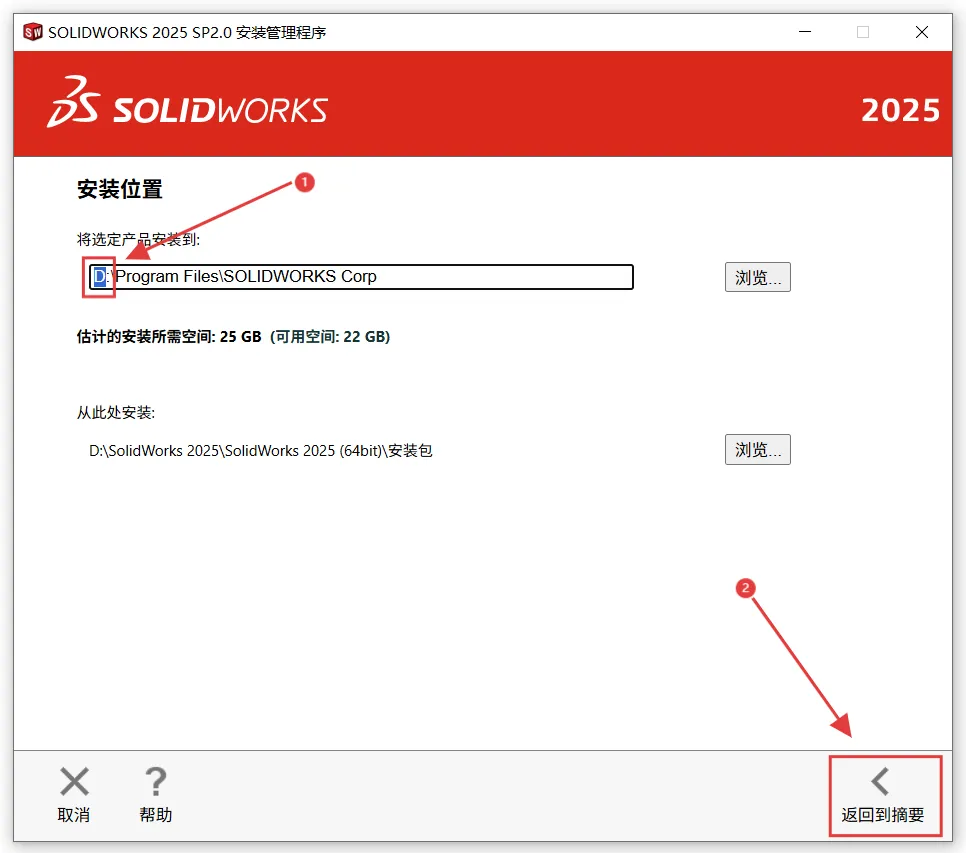
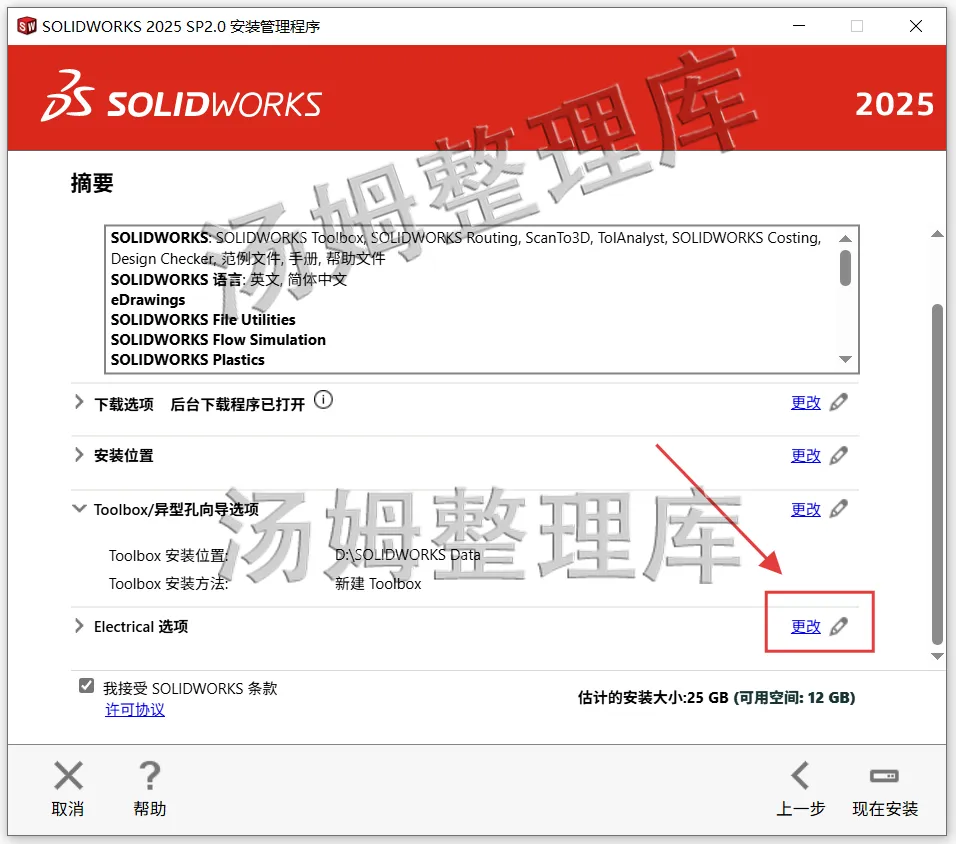
18.可以修改SolidWorks软件安装路径:我这里直接把首字母C改为D,表示软件将安装到D盘,改好点击【返回到摘要】。(根据自己电脑内存情况更改,请记住自己选择的安装盘符,后面要用)
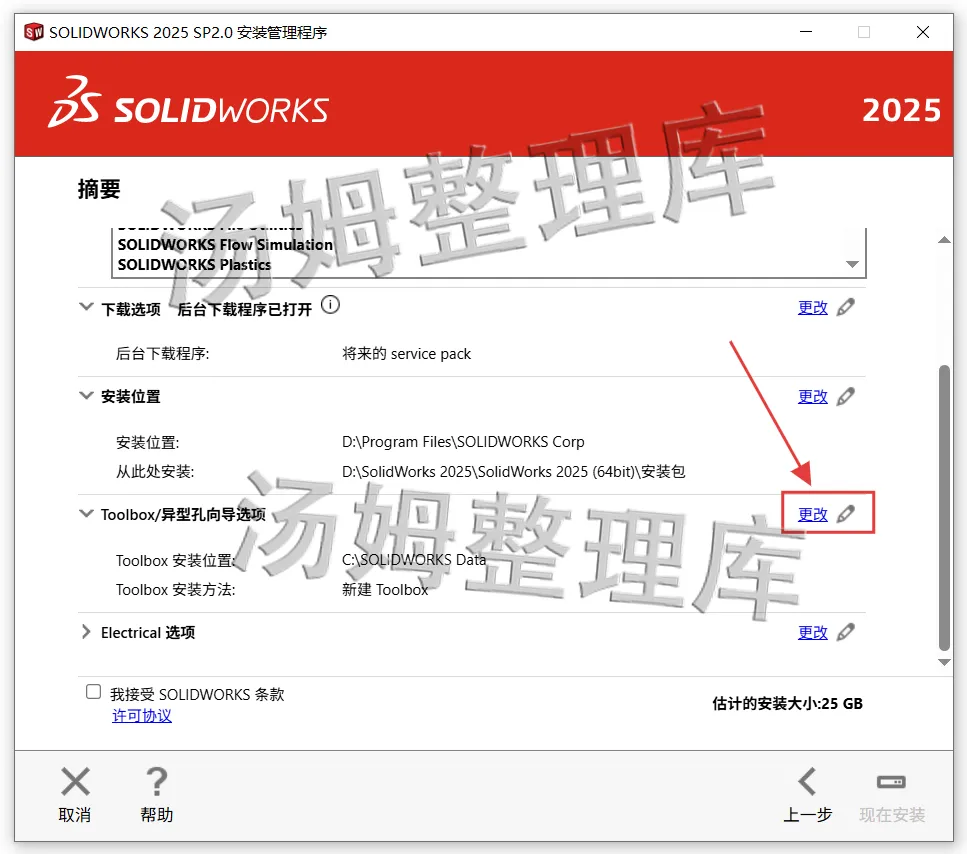
19.再点击【Toolbox/异性孔..】右边的【更改】。
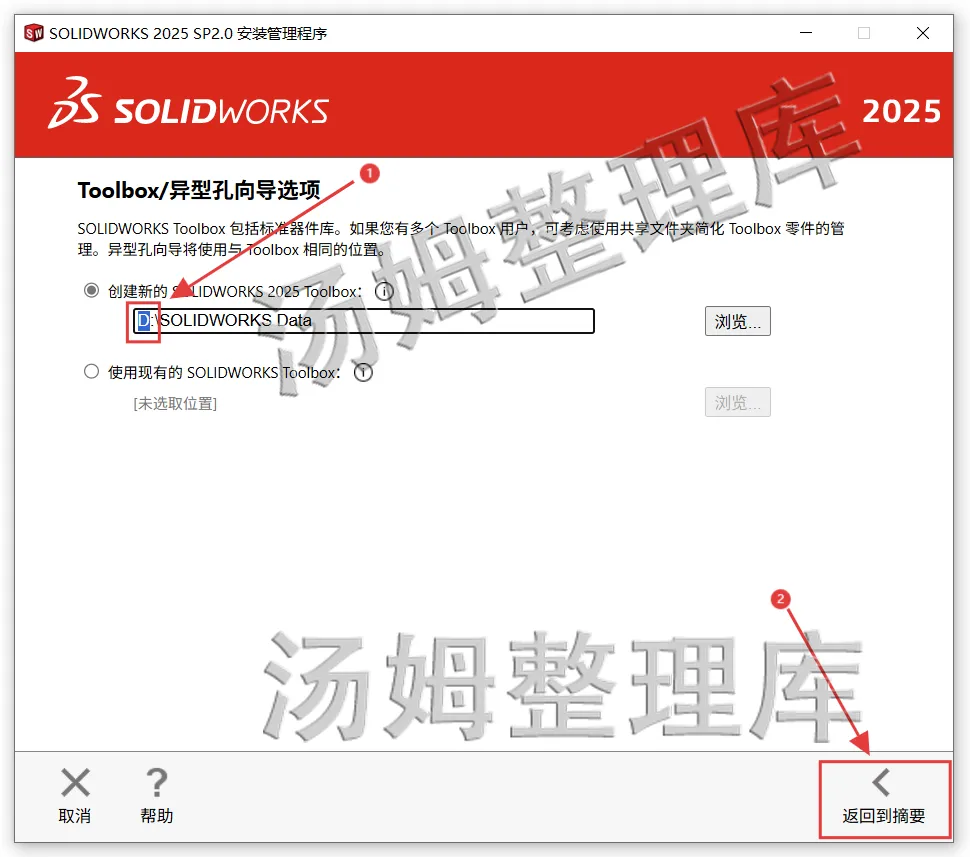
20.可以修改路径的第一个字符C更改安装位置,如把C改为D程序将安装到D盘,改好点击【返回到摘要】。
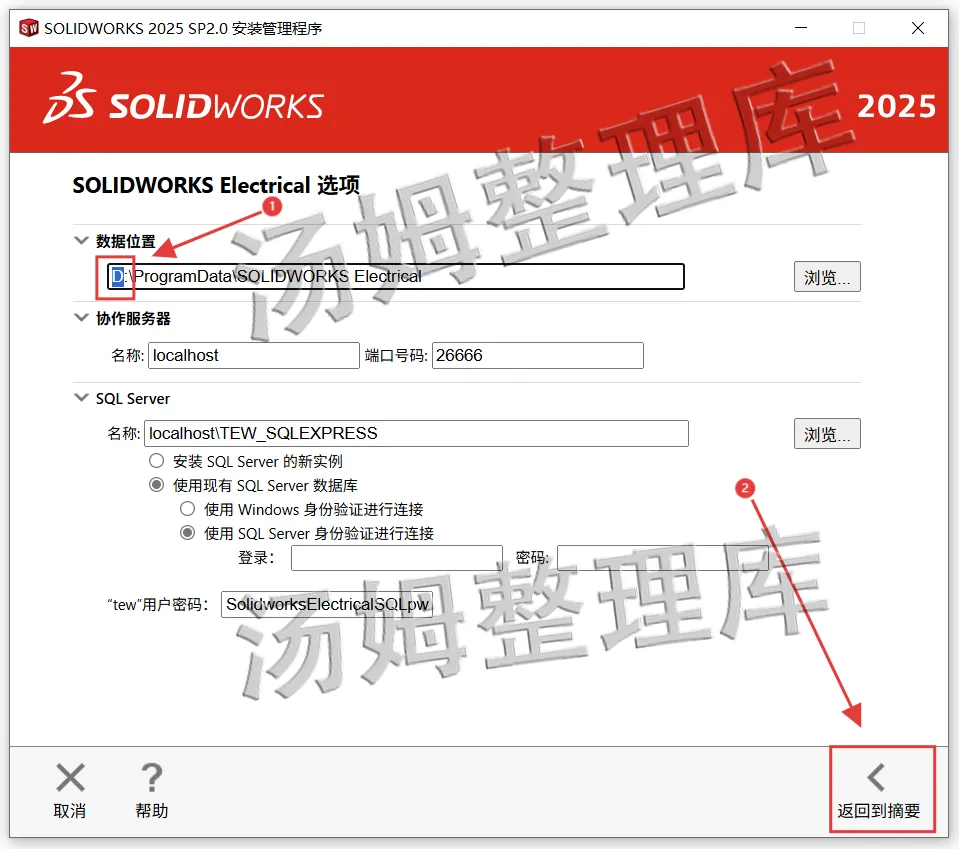
21.点击【Electrical选项】后面的【更改】。(若没有勾选可忽略此步)
22.可以修改路径的第一个字符C更改安装位置,如把C改为D软件将安装到D盘,改好点击【返回到摘要】。
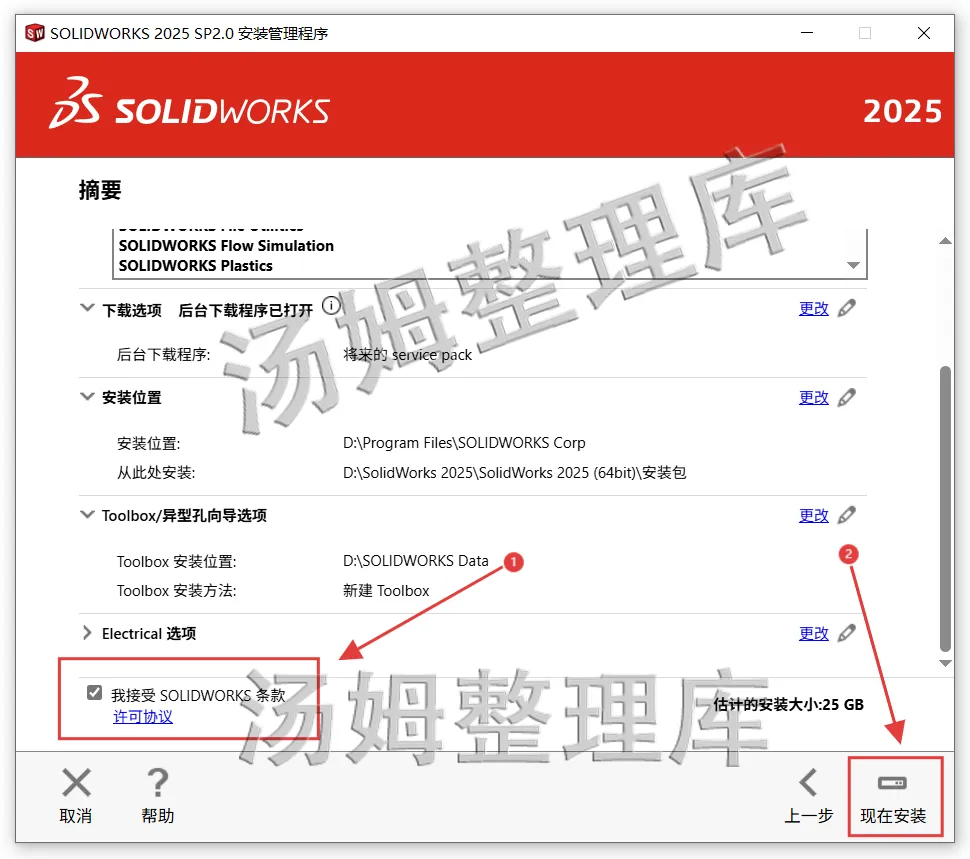
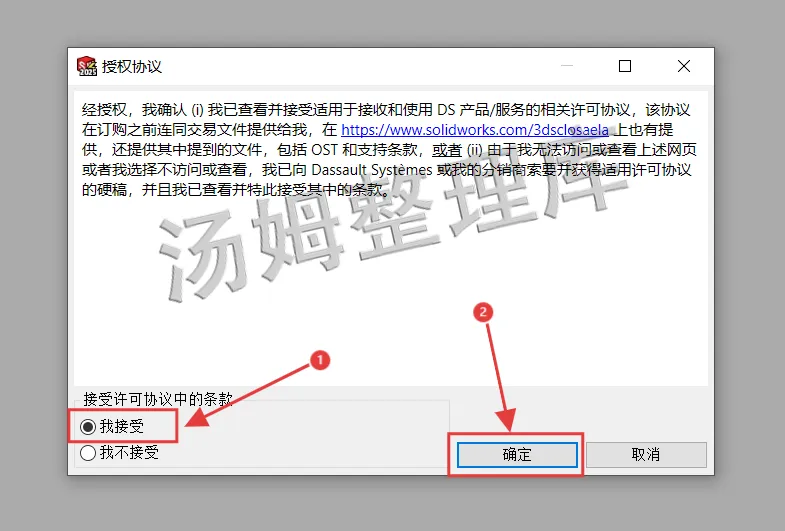
23.更改好使用路径后,打勾【我接受。。。】再点击【现在安装】。
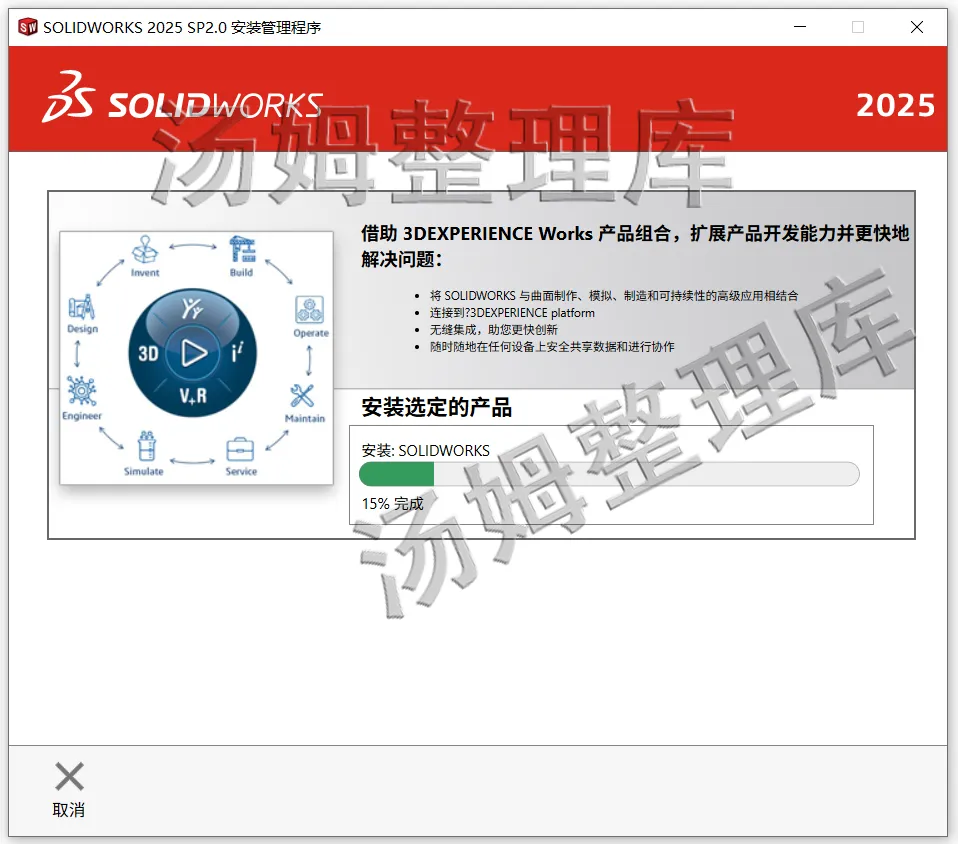
25.现在SolidWorks 2025正在安装,软件内存比较大,需要的时间也久,耐心等待完成。
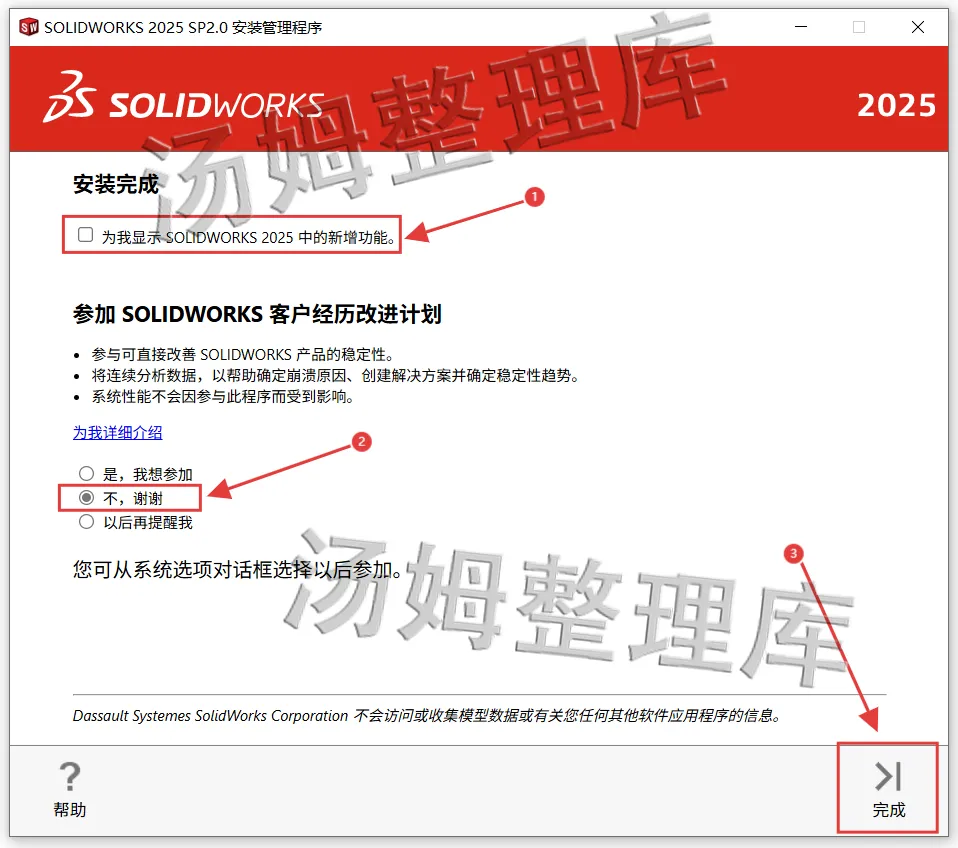
26.等到显示SolidWorks 2025安装完成,先取消勾选【为我显示……】然后选择【不,谢谢】,最后点击【完成】。
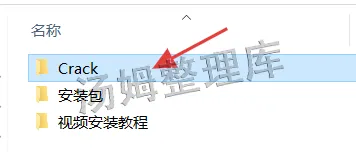
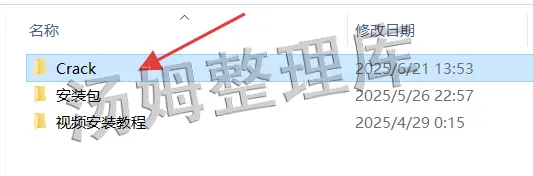
27.返回解压的SolidWorks 2025文件夹,再打开【Crack】文件夹。
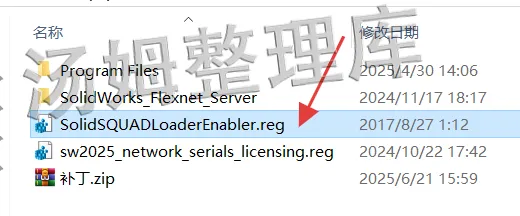
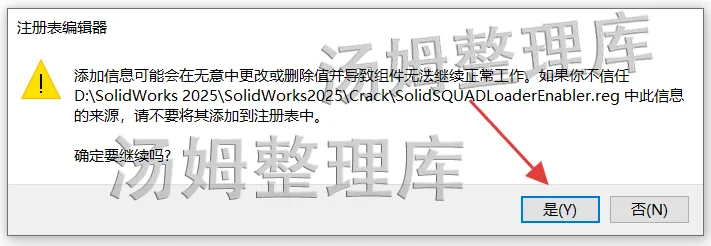
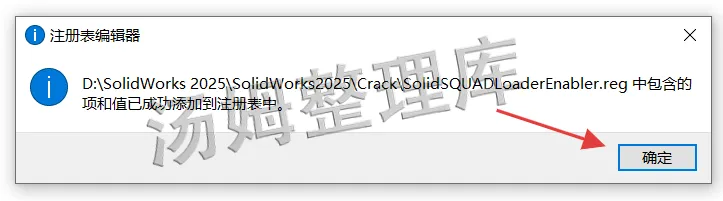
28.双击打开【SolidSQUADLoader…】文件。
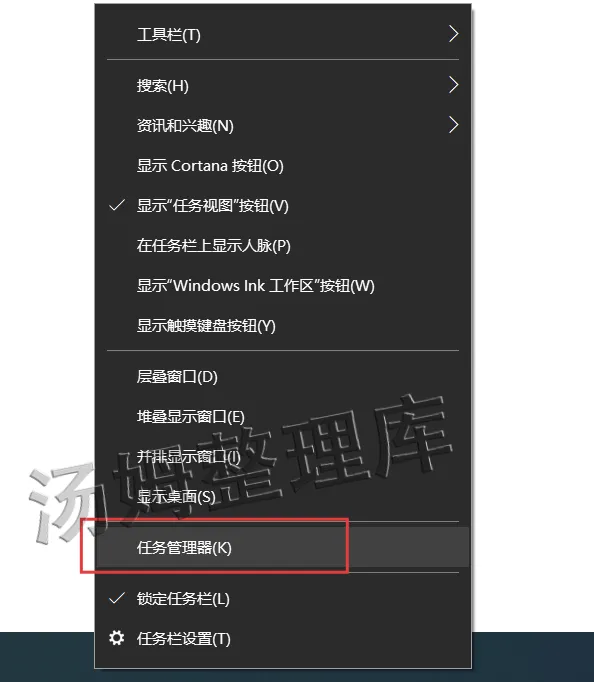
31.到桌面,鼠标移动在底部任务栏,然后右键打开【任务管理器】。(也可以同时按键盘ESC+Shift+Ctrl打开)
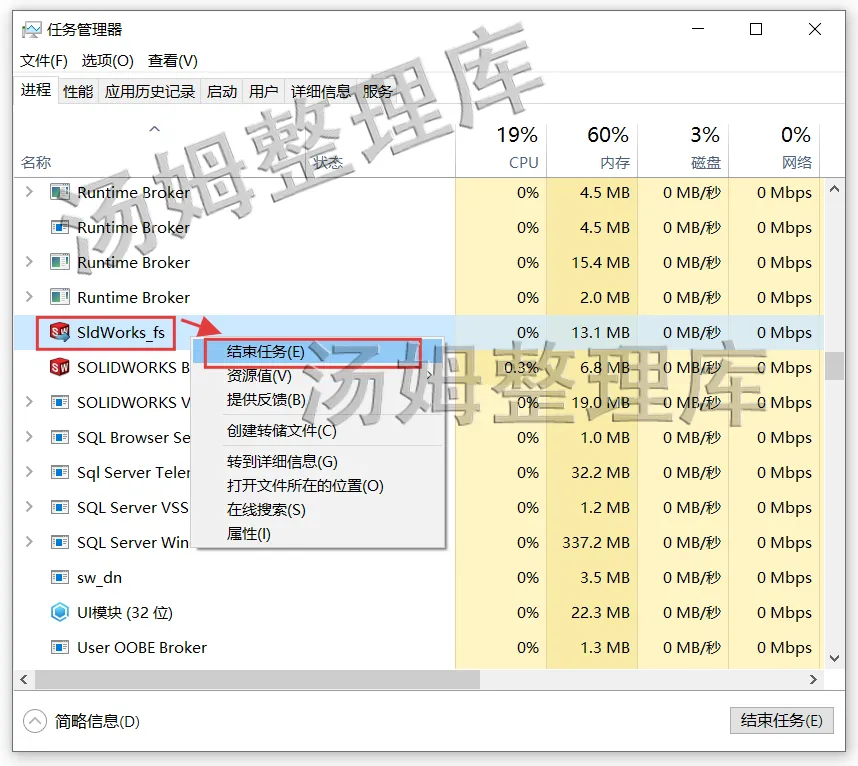
32.找到选中【SldWorks_fs】随便右键选择【结束任务】。
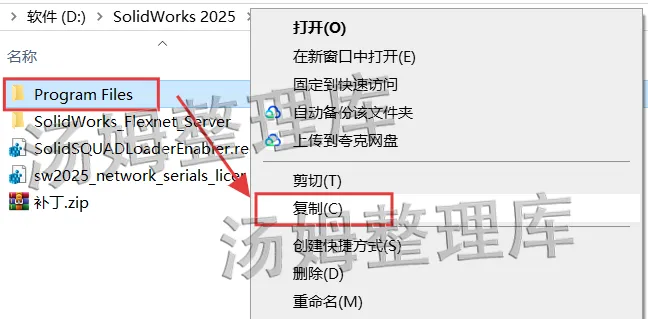
33.选中【Program Files】文件夹进行【复制】操作。
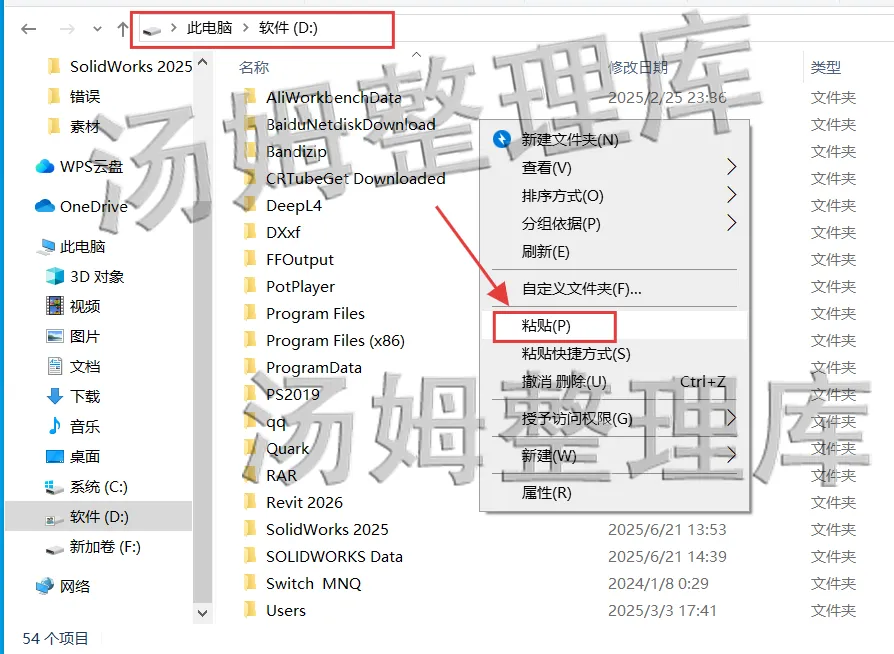
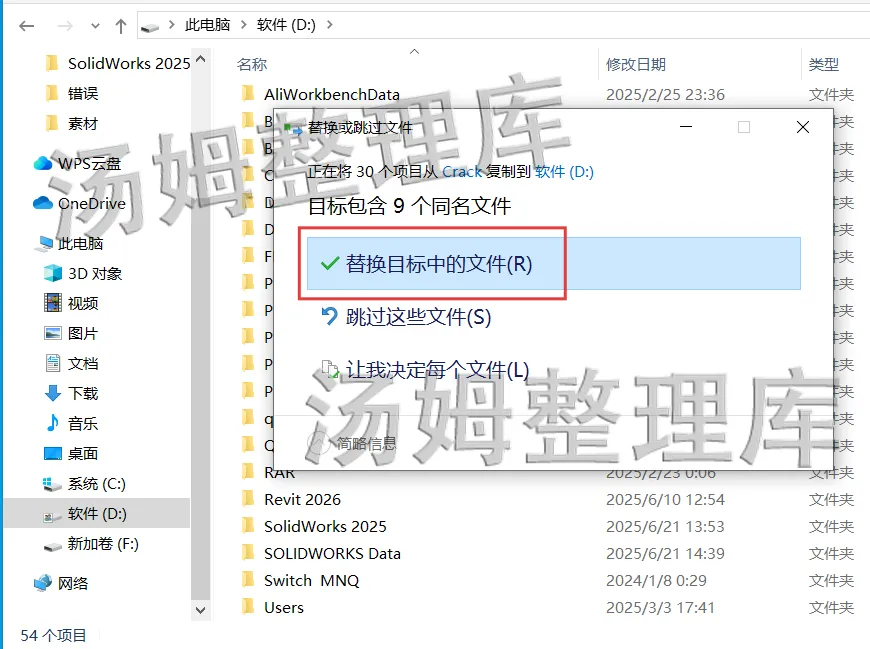
34.进入步骤18自己选择的盘符根目录,把复制的文件夹【粘贴】到这里。(我前面步骤更改到了D盘,所以就打开D盘根目录粘贴,自己选择了什么盘就打开选择盘符根目录)
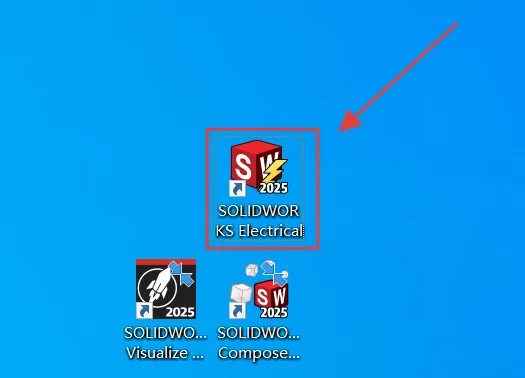
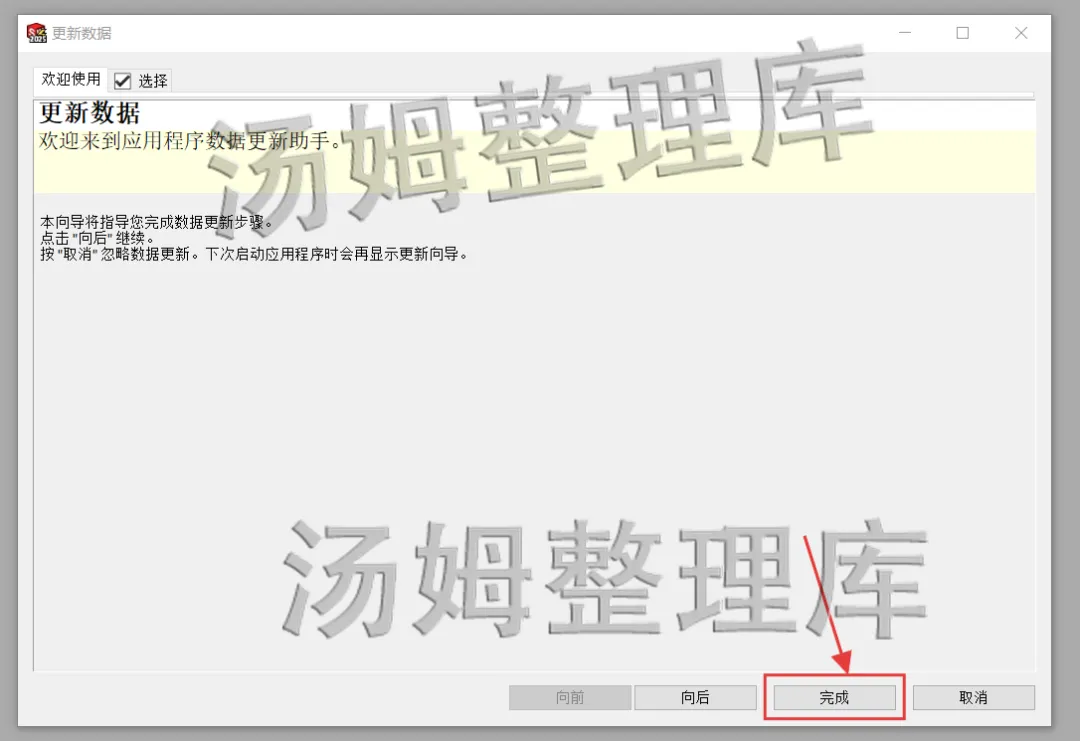
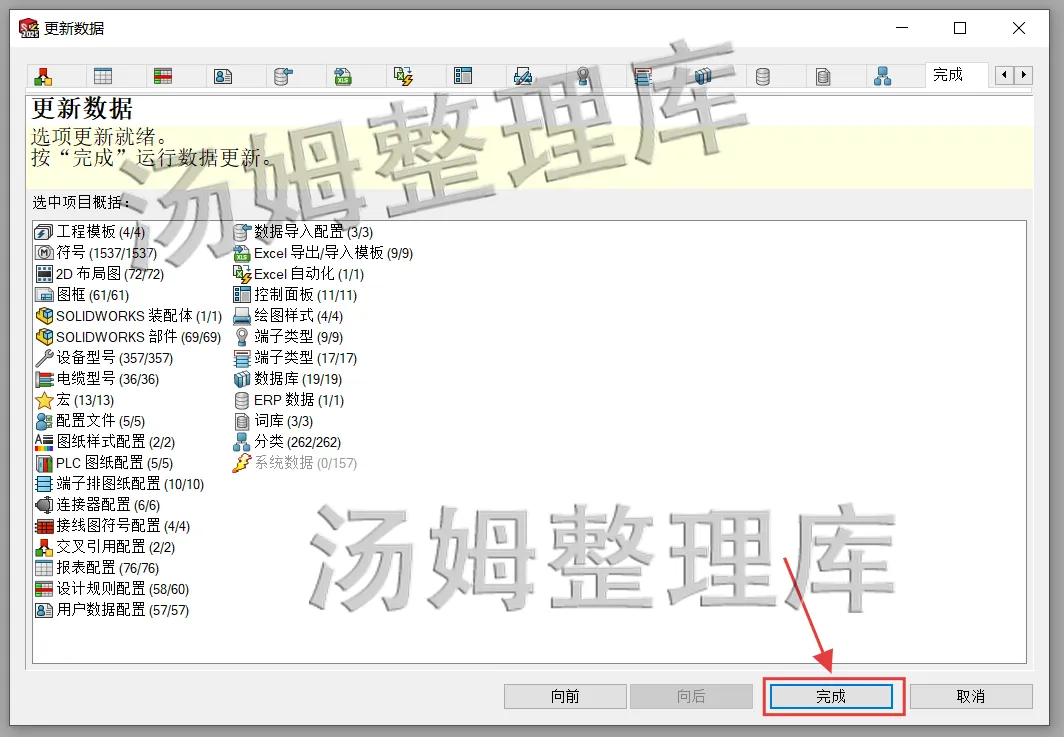
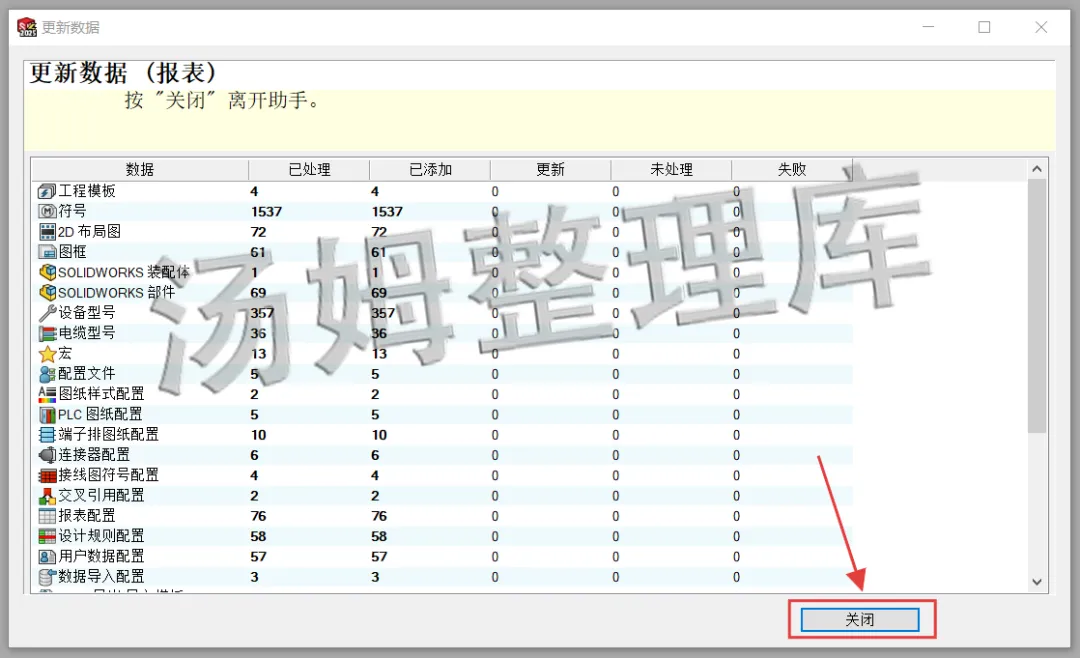
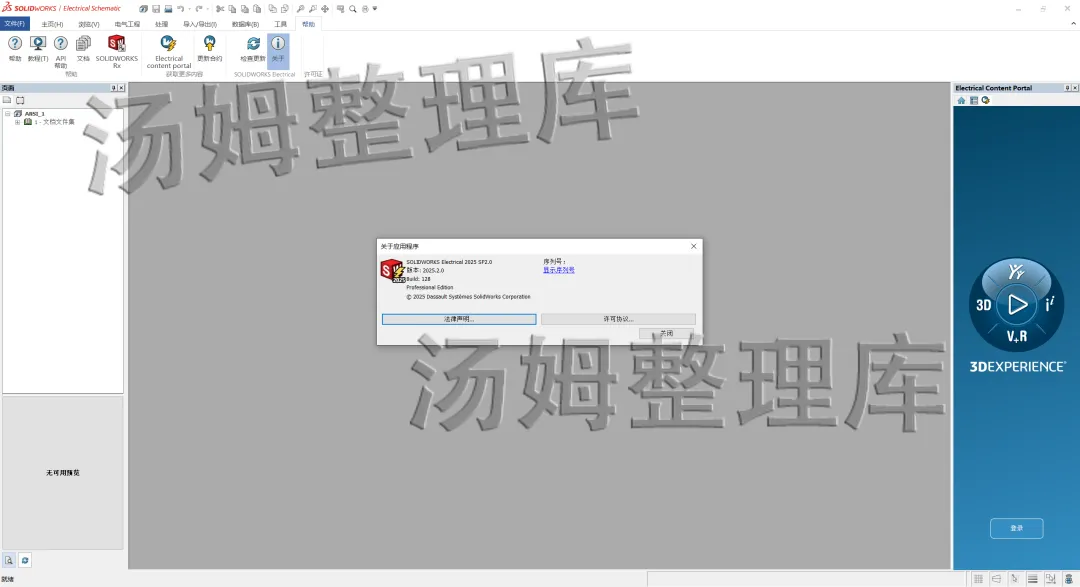
36.回到电脑桌面,双击【SOLIDWORKS Electrical 图标】打开软件。
41.已经打开SolidWorks 2025软件界面,安装成功,可以正常使用!
1.安装提供的所有下载文件均是网络收集,请于下载后的24小时内删除。如需体验更多乐趣,请支持正版。
2.我们提供用户下载的所有内容均来自互联网。如有内容侵犯您的版权或其他利益的,请联系我们会在收到消息后24小时内处理。
 夜雨聆风
夜雨聆风