 夜雨聆风
夜雨聆风


【实战教程】使用AI Coding工具,5分钟生成个人主页并发布到GitHub.

本文共计 3500 字,阅读约 8 分钟
为什么要做个人主页?
先回答一个问题:为什么要做一个个人主页?
|
|
|
|
|---|---|---|
|
|
|
|
|
|
|
|
|
|
|
|
|
|
|
|
|
|
|
|
一个好的个人主页,就是你在互联网上的”24小时营业门店”。
而且,现在是史上最简单的时机——AI可以帮你全流程完成,你只需要复制粘贴提示词。
工具选择
推荐以下AI Coding工具:
|
|
|
|
|---|---|---|
|
|
|
|
|
|
|
|
|
|
|
|
|
|
|
|
本教程以Cursor为例,其他工具操作逻辑完全一样。
核心心法:两段式AI工作流
很多人直接让AI帮我做个网站,结果出来的代码要么不能用,要么不符合预期。
正确姿势是先让AI生成需求文档,确认后再让它根据需求写代码。
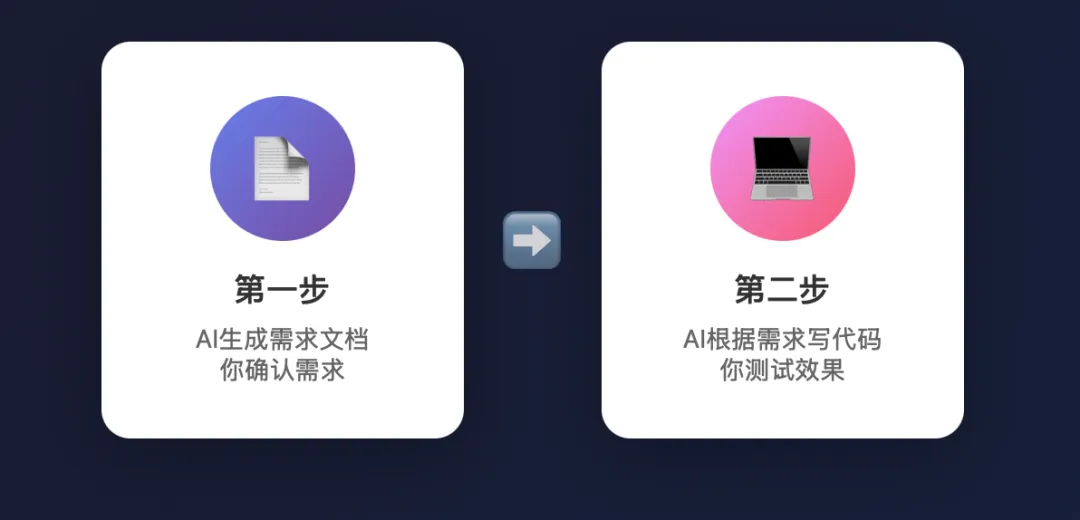
为什么要先做需求文档?
-
避免AI自由发挥,导致最后要推倒重来 -
需求确认后,代码基本一次到位 -
你只需要确认这是不是想要的,不用逐行改代码
完整流程:10步实现个人主页
步骤1:安装Cursor
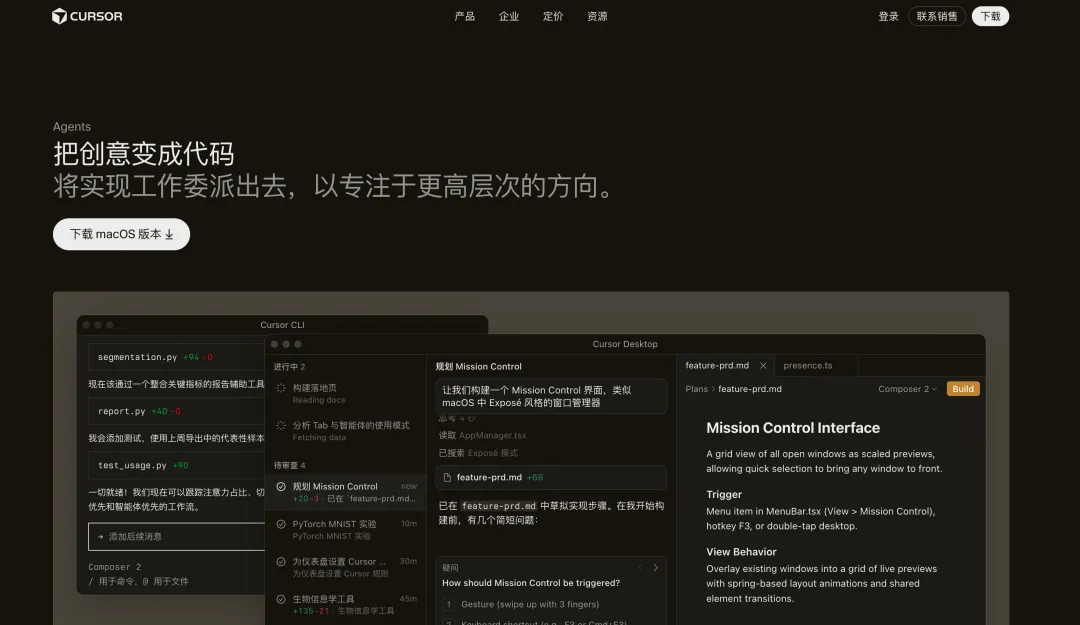
-
访问 cursor.sh 下载安装,支持Mac、Windows、Linux -
用GitHub账号登录,免费版每天500次Premium额度,够用 -
打开软件,按Ctrl+N,选择New Folder,创建项目文件夹,比如 my-portfolio
步骤2:打开AI对话界面
按Ctrl+L Mac是Cmd+L,打开AI对话窗口。
步骤3:生成需求文档
在AI对话窗口中,复制粘贴以下提示词:
提示词模板1:生成需求文档
你是一个资深产品经理。请为我创建一个个人主页网站的需求文档,要求如下:基本信息:- 姓名:请填写你的名字- 职位:请填写你的职位,比如全栈工程师- 一句话介绍:请填写你的slogan,比如热爱技术,专注AI与前端开发页面结构:1. 顶部导航栏(首页、关于、作品、联系)2. Hero区域(首屏大图+个人介绍)3. 关于我(个人简介、技能树)4. 作品集(3-4个代表作品)5. 联系方式(邮箱、GitHub、LinkedIn)6. 页脚设计要求:- 现代简约风格,深色主题- 响应式设计,手机+电脑自适应- 渐变背景(紫色→蓝色)- 卡片式布局,悬停动画效果- 使用Google Fonts(Noto Sans SC)- 使用Lucide图标库(CDN)技术要求:- 单HTML文件,内联CSS- 语义化HTML5标签- CSS变量管理主题颜色- 图片使用占位符请输出完整的需求文档,包含:页面结构说明、各区域详细描述、视觉设计规范、交互行为说明。发送后,AI会返回一份完整的需求文档,包含页面结构、布局、样式、交互效果等详细说明。
步骤4:确认修改需求文档
收到需求文档后,仔细阅读一遍,检查结构是否合理。直接告诉AI需要修改的地方:
-
我不喜欢深色主题,请改成浅色系 -
作品集想要展示5个,不是3个 -
增加一个博客列表区域 -
把渐变色从紫蓝改成绿蓝 -
技能展示用进度条形式,不要标签
确认无误后,告诉AI:需求文档确认无误,请根据这份需求生成代码。
步骤5:生成代码
确认需求文档后,继续在同一个对话窗口,发送以下提示词:
提示词模板2:生成代码
请根据以下需求文档,生成完整的HTML代码:需求文档:(将上一步AI返回的需求文档完整粘贴在这里)输出要求:1. 完整的 index.html 文件,包含所有HTML、CSS、JavaScript2. 使用语义化HTML5标签(header, nav, main, section, footer等)3. CSS使用CSS变量定义主题色4. 图片使用 picsum.photos 或 placehold.co 作为占位符5. 确保响应式布局,在375px-1920px宽度范围内显示正常6. 代码要有适当的注释,标注每个区域7. 确保页面在浏览器直接打开能正常显示8. 添加简单的交互效果请直接输出完整的HTML代码。发送后,AI会生成完整的HTML代码。
步骤6:保存并预览
-
按Ctrl+S或Cmd+S,保存为 index.html -
直接在浏览器打开这个HTML文件,或者在Cursor按Ctrl+Shift+V预览
有问题就改,直接告诉AI:
-
把背景色从紫色改成绿色 -
头像改成圆形 -
增加一个回到顶部按钮 -
作品卡片增加点击跳转链接
步骤7:创建GitHub仓库
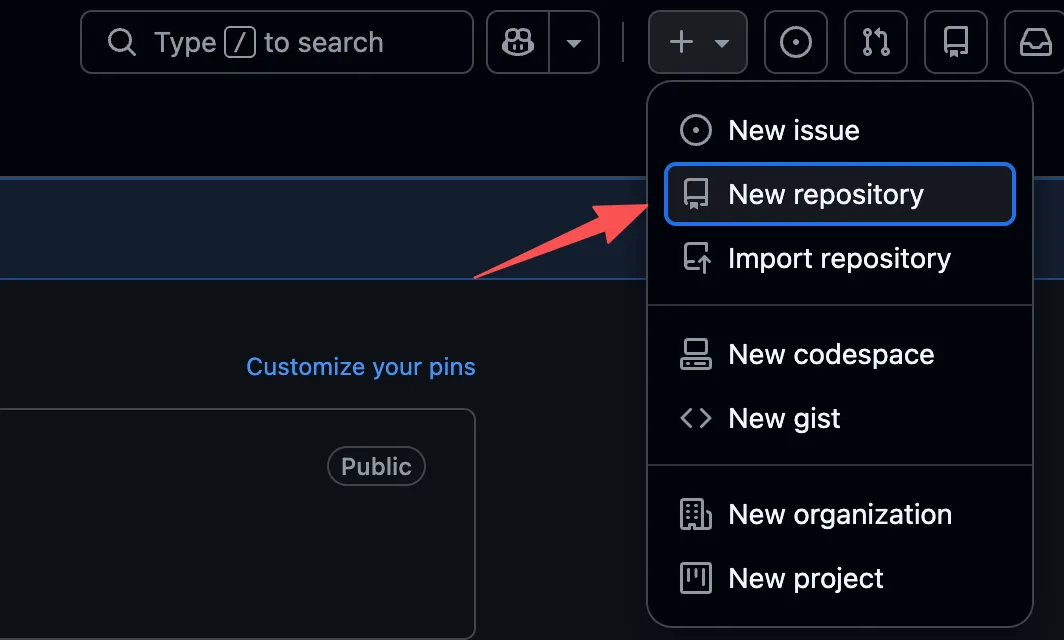
-
打开 github.com,登录你的账号 -
点击右上角 + ,选择 New repository -
填写信息: -
Repository name:my-portfolio,可以用你的名字 -
Description:个人主页 -
选择 Public,Private无法使用Pages -
点击 Create repository
记下你的仓库地址,类似 https://github.com/你的用户名/my-portfolio.git
步骤8:Git初始化并推送
在Cursor中按Ctrl+` 打开终端,依次执行以下命令:
-
初始化Git仓库:git init -
配置GitHub账号:git config user.name “你的名字” 和 git config user.email “你的邮箱” -
添加所有文件:git add . -
提交代码:git commit -m “Initial commit: 个人主页” -
关联远程仓库:git remote add origin 你的仓库地址 -
推送到GitHub:git push -u origin main
如果提示 command not found,Mac用户打开终端输入 brew install git 安装,Windows用户去 git-scm.com 下载安装。
步骤9:启用GitHub Pages
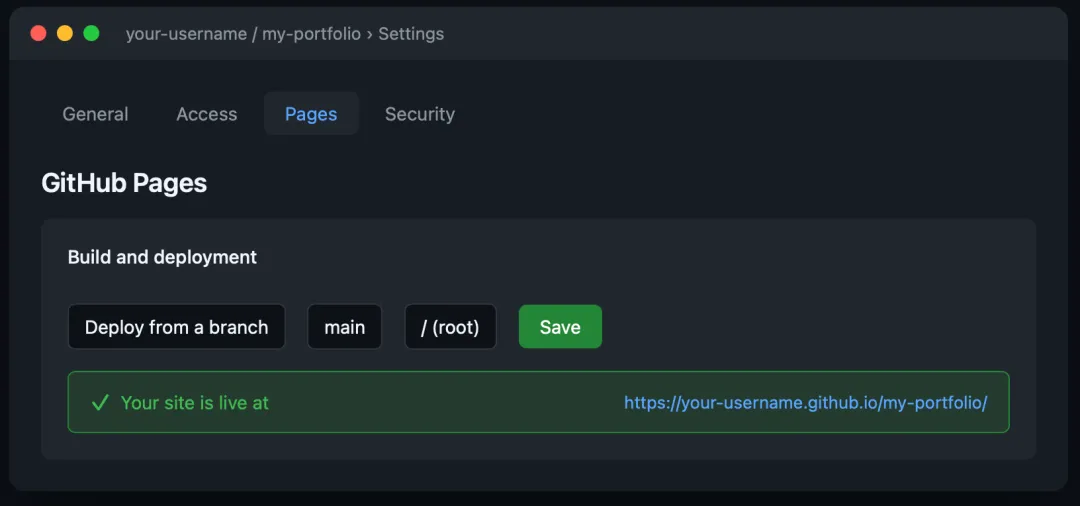
-
在GitHub仓库页面,点击 Settings -
左侧找到 Pages -
在 Build and deployment 部分: -
Source 选择 Deploy from a branch -
Branch 选择 main(或master) -
Folder 选择 /(root) -
点击 Save
等待1-2分钟,刷新页面,会看到绿色提示 Your site is live at https://你的用户名.github.io/仓库名/
复制这个链接,在浏览器打开,看看你的个人主页。
步骤10:绑定自定义域名(可选)
如果你有个人域名,比如 zhangsan.com:
-
登录域名服务商(阿里云或腾讯云) -
添加DNS解析记录: -
类型:CNAME -
主机记录:www或@ -
记录值:你的用户名.github.io -
回到GitHub Pages设置页面,Custom domain输入你的域名 -
勾选 Enforce HTTPS
进阶:更多提示词模板
模板A:作品集型网站
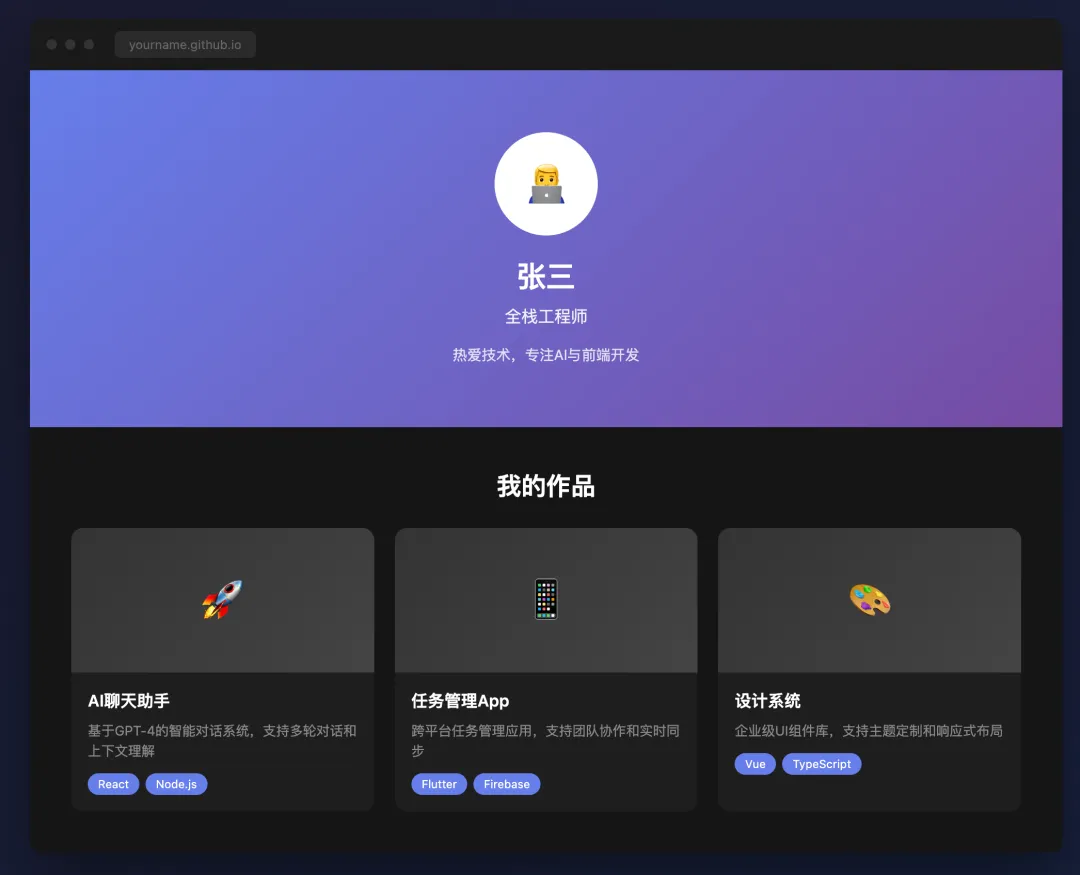
生成需求文档:
创建作品集网站的需求文档,要求:- 全屏Hero区域,带动态粒子背景或渐变动画- 作品展示使用网格布局(3列桌面端,1列移动端)- 每个作品卡片包含:封面图、标题、描述、技术标签、GitHub预览链接- 悬停时卡片上浮+显示查看详情按钮- 暗黑主题,金色或青色强调色- 使用Inter或Noto Sans SC字体+Lucide图标- 页面加载有淡入动画模板B:技术博客型
生成需求文档:
创建个人技术博客的需求文档:- 顶部固定导航,透明背景,滚动超过100px后变实色- 首屏展示最新文章列表,大卡片+小卡片组合布局- 文章卡片包含:日期、分类标签、标题、摘要、阅读量、评论数- 侧边栏:个人简介(含头像)、标签云、热门文章、关注公众号- 支持暗色亮色模式切换,默认跟随系统,切换按钮在导航栏- 使用Noto Sans SC字体,代码块使用Prism.js高亮模板C:极简简历型
生成需求文档:
创建单页简历网站:- 左右分栏布局(移动端上下布局,breakpoint 768px)- 左侧固定宽度300px:头像(圆形)、姓名(大字)、职位、联系方式(图标+文字)、社交链接(GitHubLinkedIn邮箱)- 右侧:关于我(2-3行)、工作经历(时间线形式,年份+公司+职位+贡献)、教育背景(年份+学校+学位)、技能标签(带颜色分类)、荣誉奖项- 时间线使用垂直线条+圆点样式- 打印友好样式(@media print)- 极简黑白配色,主色用深灰,辅助色用浅灰- 使用Noto Sans SC字体常见问题FAQ
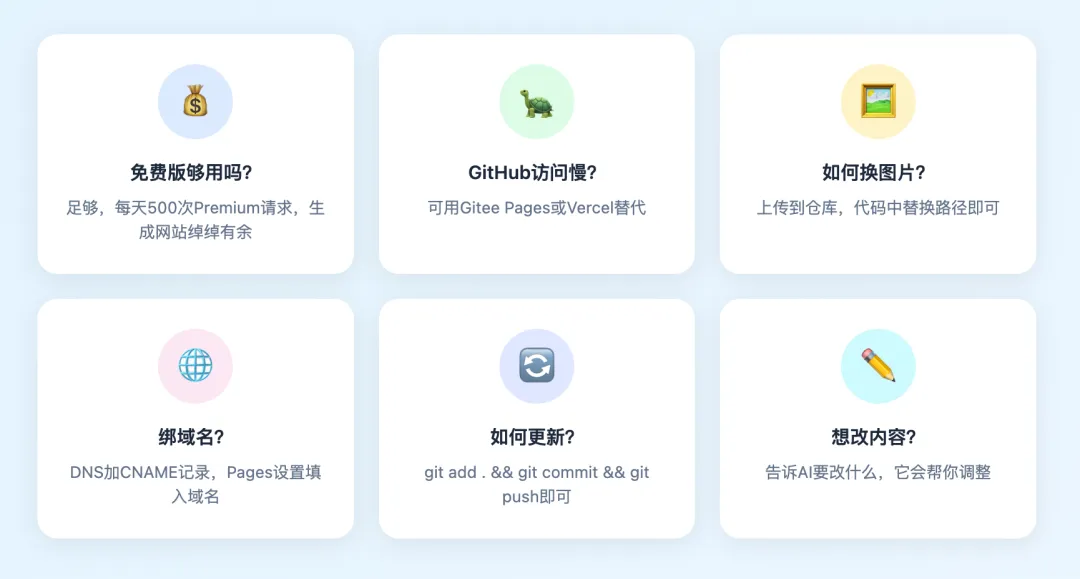
总结
10步生成个人主页:
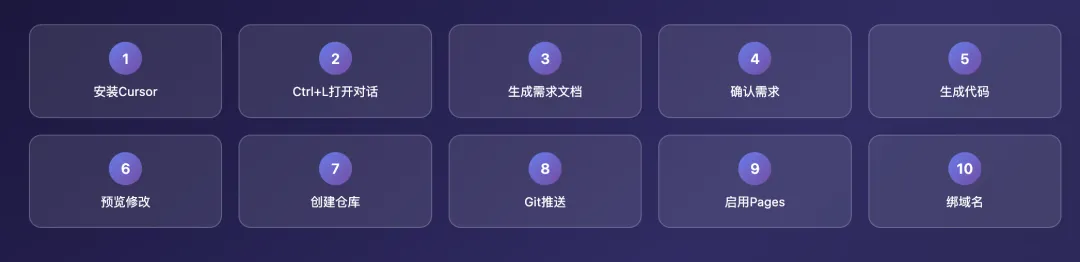
核心心法:先确认需求,再生成代码。
看完就动手,10分钟后你就有自己的个人主页了 🦞
有问题评论区见~