 夜雨聆风
夜雨聆风


Coze 工作流必修课:剪映小助手插件深度拆解,27 个子工具分类汇总+实战演示


一直以来,有一个问题一直困扰着很多扣子初学者,就只我们用大模型生成的图片,文案,音频等信息到底要怎么组装成剪映草稿。
今天,我就从0到1给大家讲解一下。
想要把数据导入到剪映草稿,肯定会用到剪映小助手。
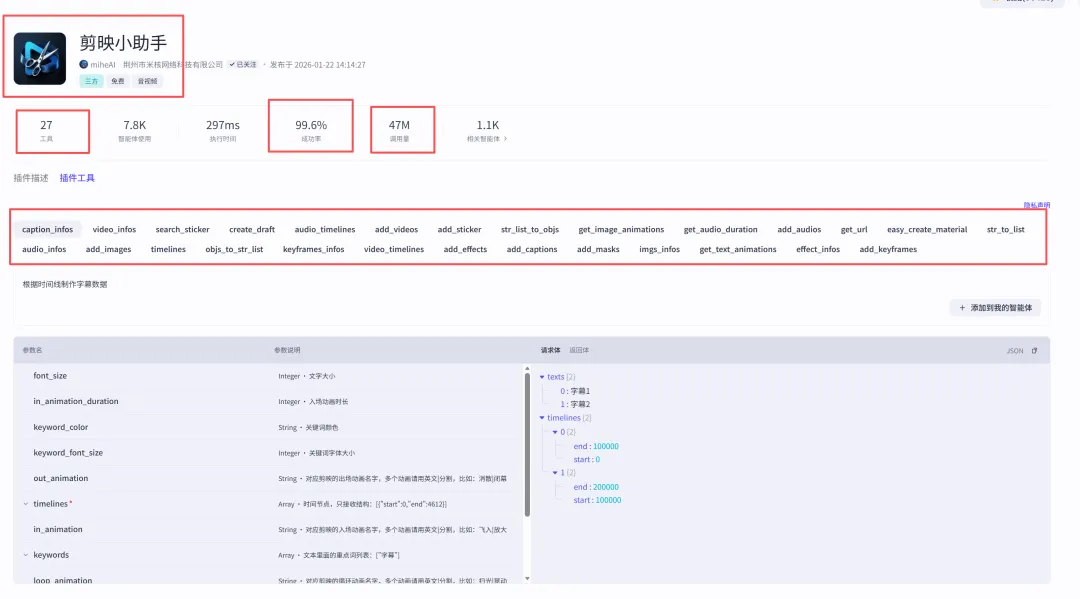
一般情况下我们都是用这个剪映小助手这个插件来完成数据整合的,尤其没有代码基础的新人,稍微学习一下也能用的游刃有余。
同时我们可以看到这个插件的调用量和成功率是高的离谱的,以后在自己搭建工作流的时候也需要注意,同样功能的插件大多数时候都是以调用量和成功率来选择的。
那么在工作流里面要怎么添加这个插件呢?
首先我们点击添加节点,选择插件。
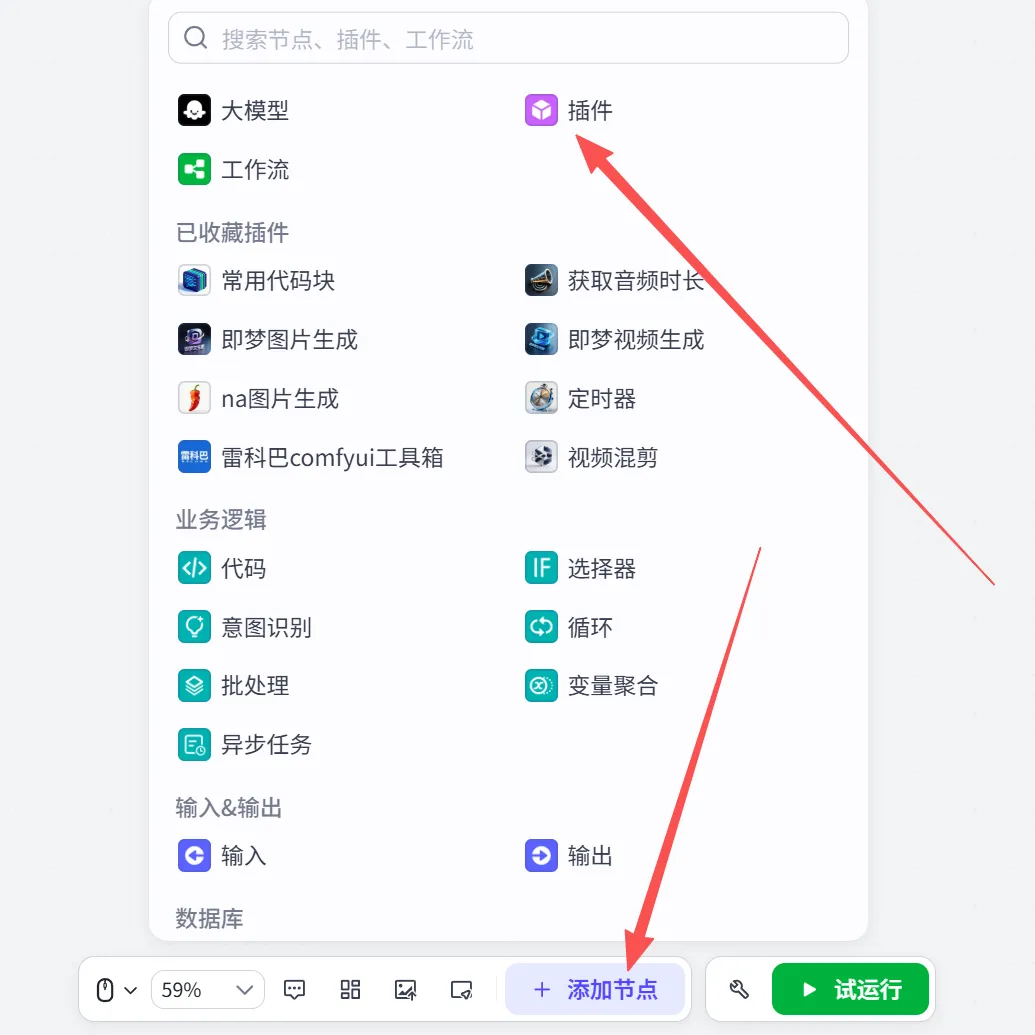
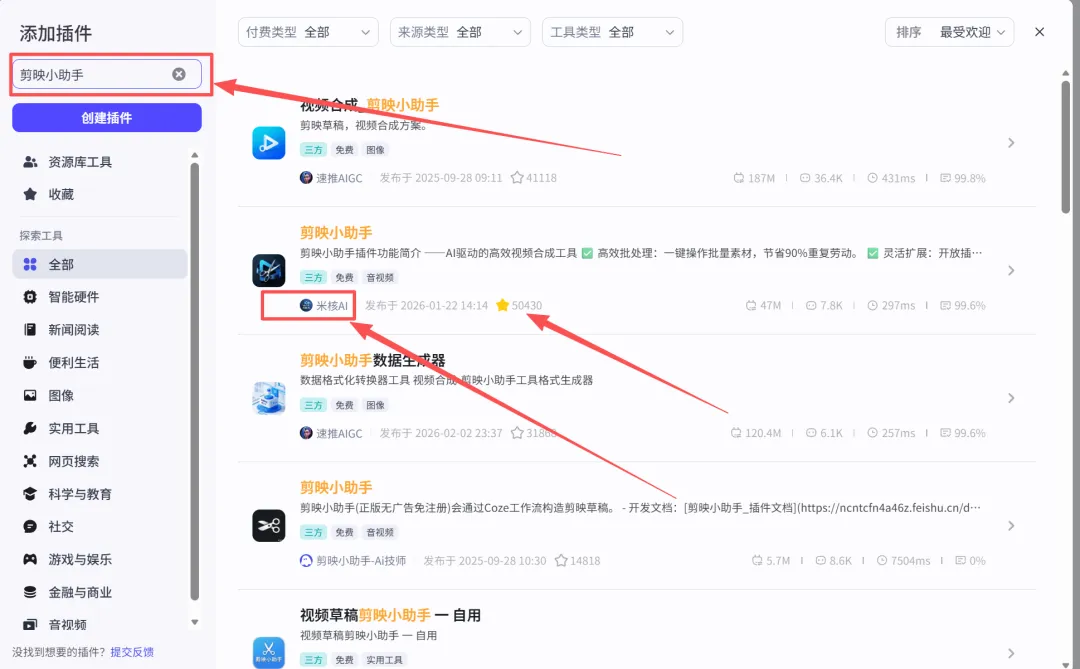
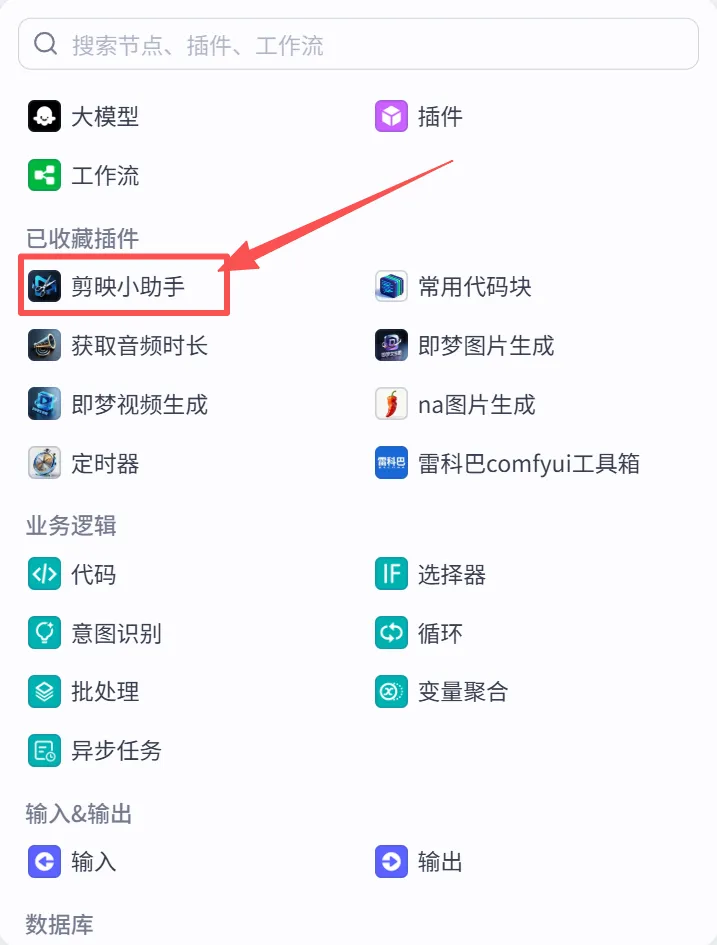
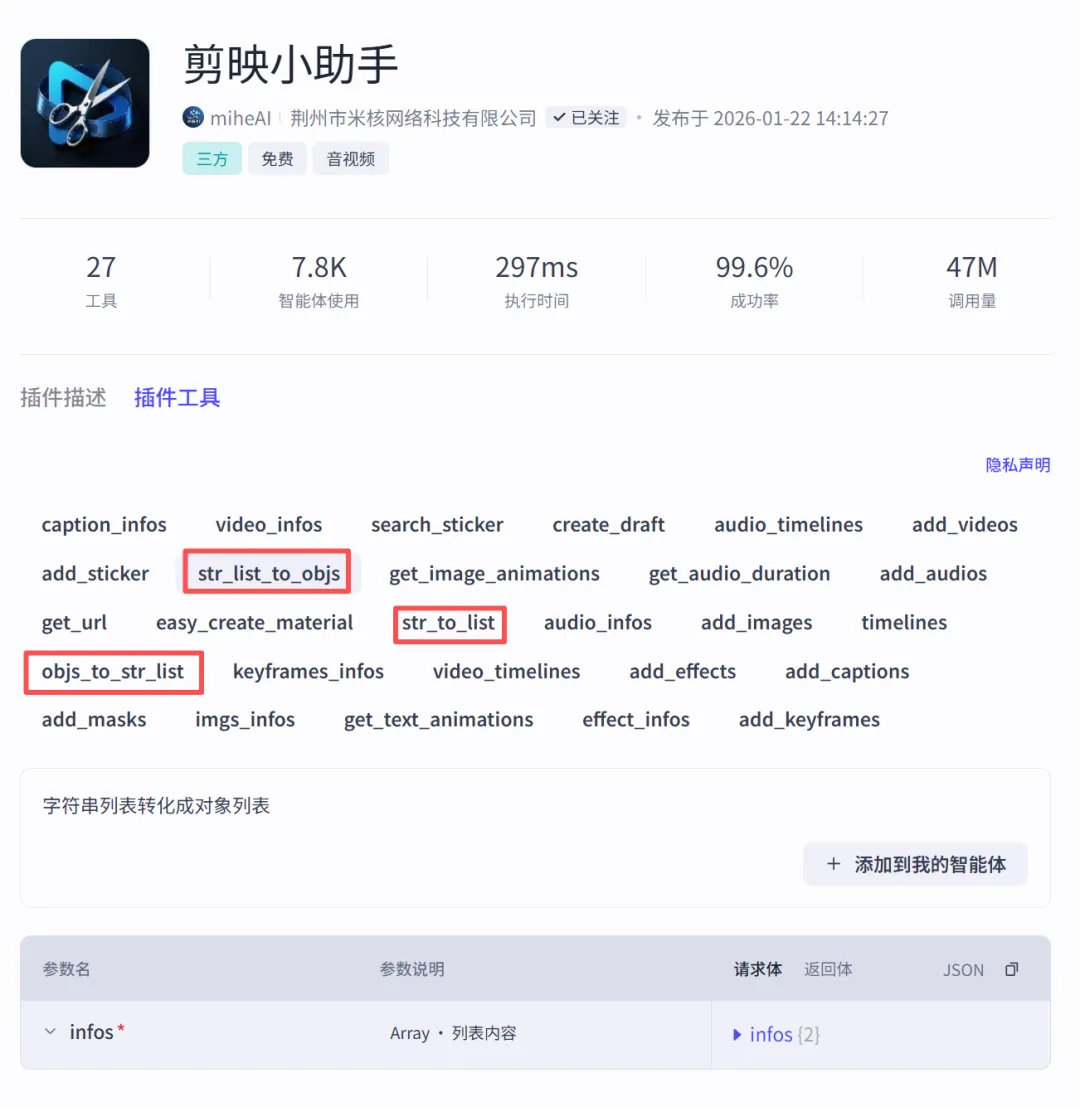
之前也有同学和我说,这个剪映小助手怎么一个插件下面有27个工具,感觉无从下手,其实这是新手的一个误区,觉得多了就不会用了。接来我会把这些工具也就是子节点详细的分类汇总,看完就明白了。
在这之前还有一点要明白,视频工作流到死是靠什么确定时间线的,也就是视频的从第几秒到第几秒在做什么?没有确定的时间线,也就不会生成完整的可控的视频。
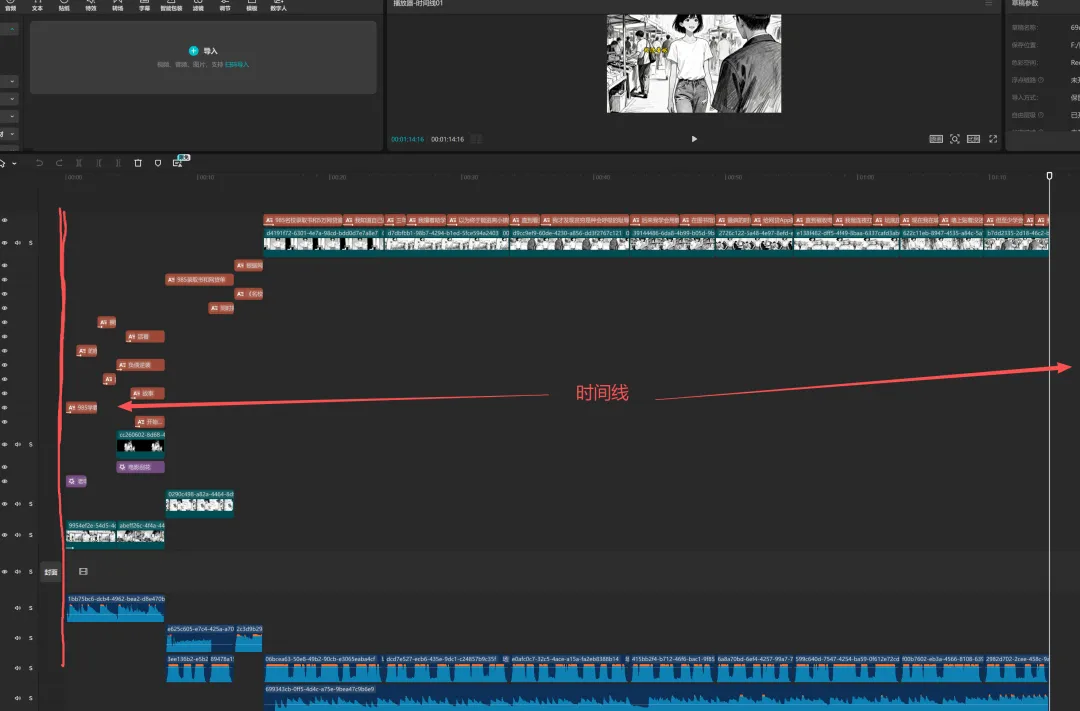


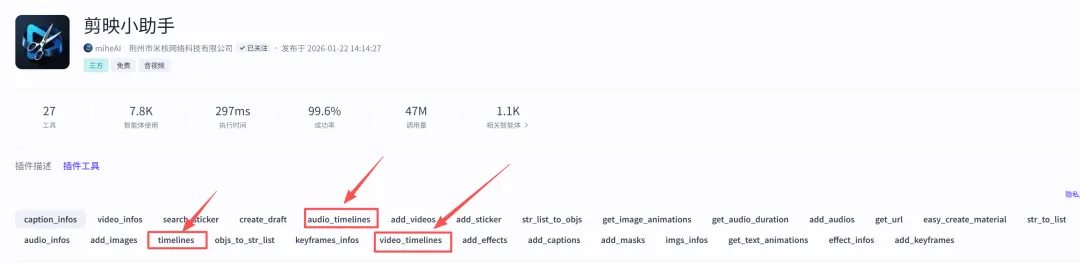
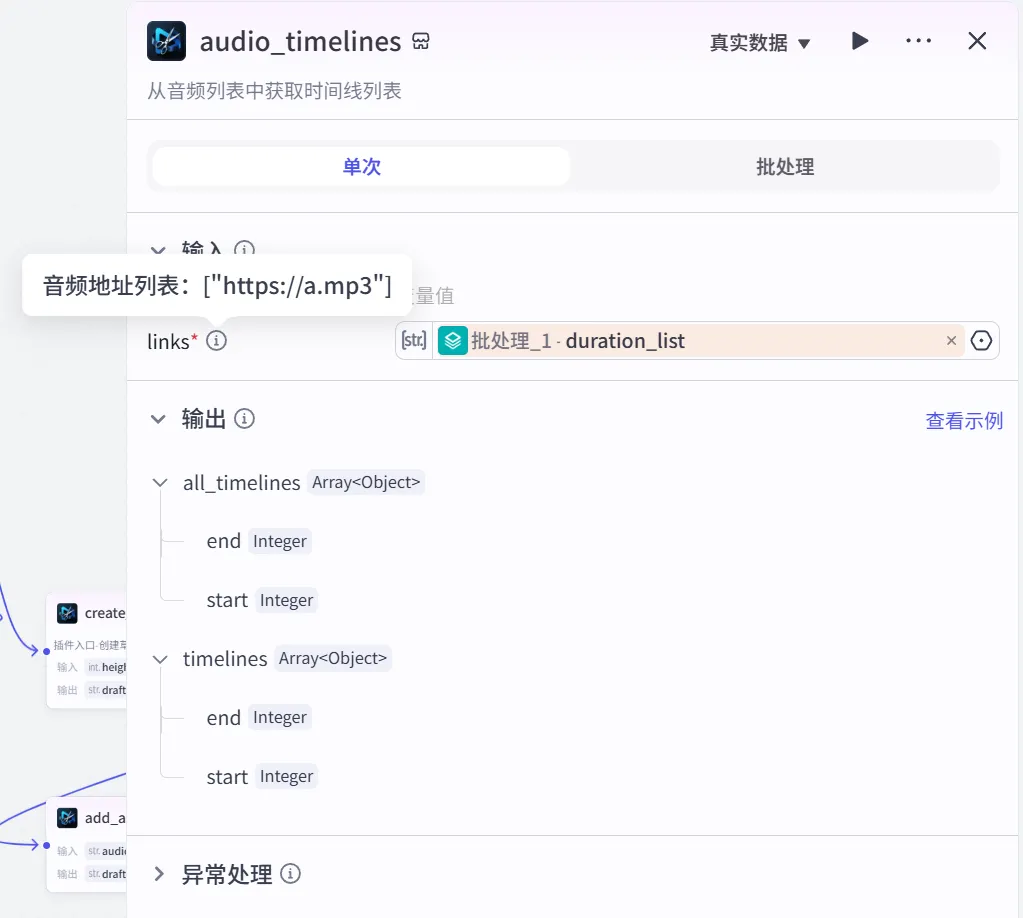
可以看到在这27个子工具节点中,有三个是和时间线有关的。
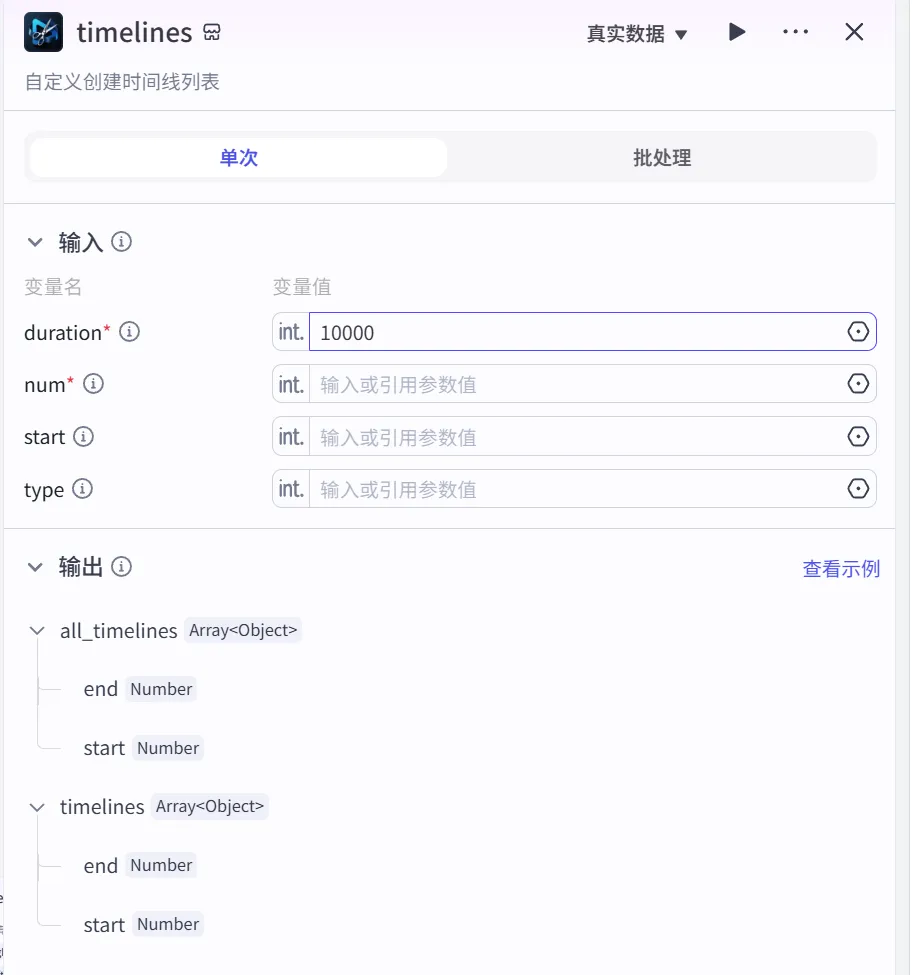
自定义创建时间线列表,也就是说用这个节点的时候是自己设定好时间线数据的,什么时候开始什么时候结束都是自己手动设置好的。
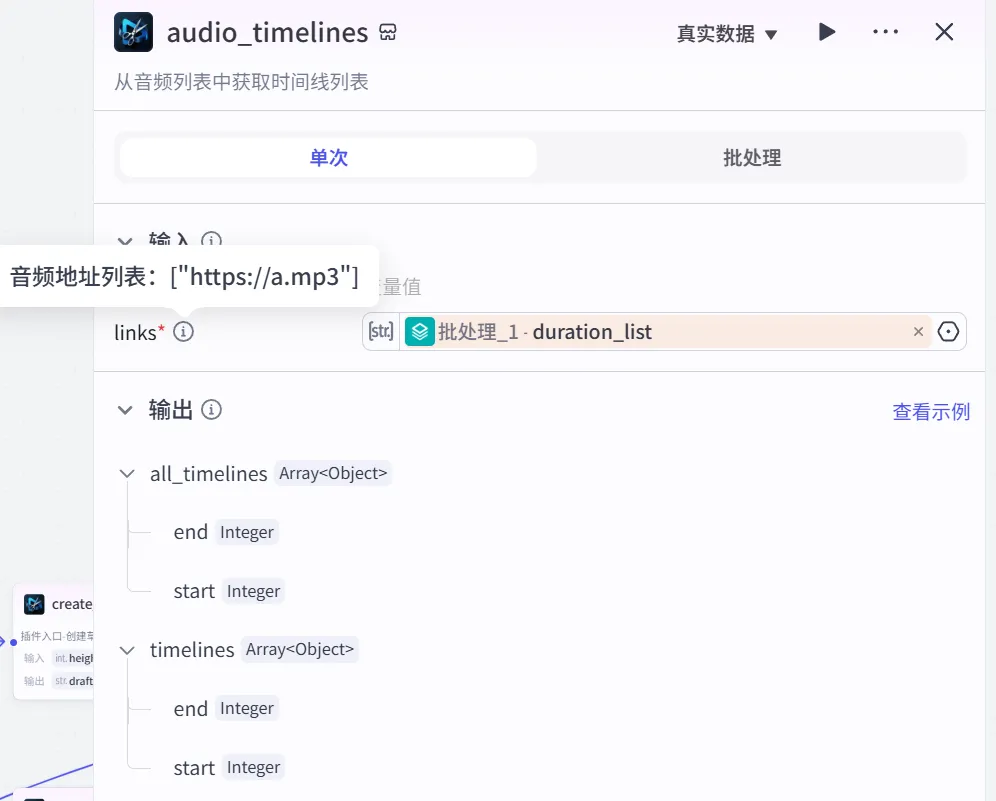
从音频列表中获取时间线列表,这个也是最常用的,往往我们默认是从音频的配音中得到时间线数据,然后在用视频和文案与之相对应。输入的变量要选择音频的链接。
用法和上一个一样,只是这个是从视频里面提取时间线,有时候我们的视频并没有生成旁白配音,而是用多模态大模型直接生成的带音频的视频,比如即梦2.0,这时候我们就可用用这个节点来确定时间线。



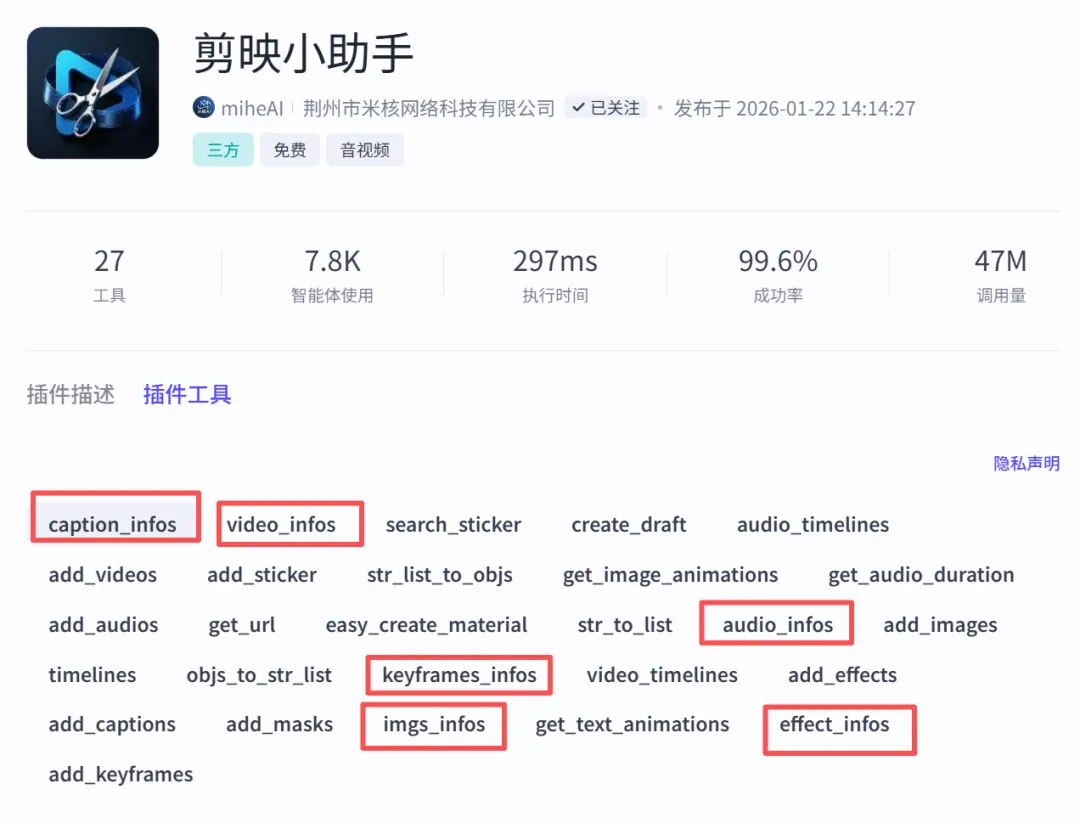
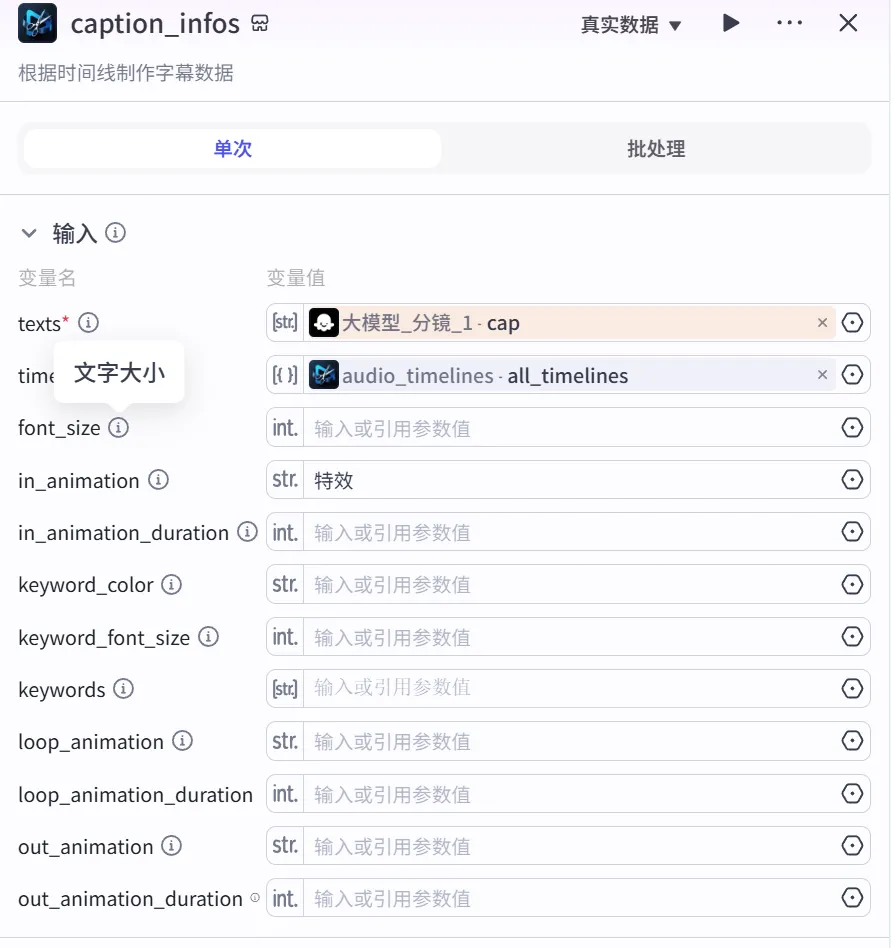
根据时间线制作字幕数据,这里的参数是可以自己调整的,包括文字大小,特效,字体颜色等,把鼠标移动到圆圈感叹号这里就能看到。
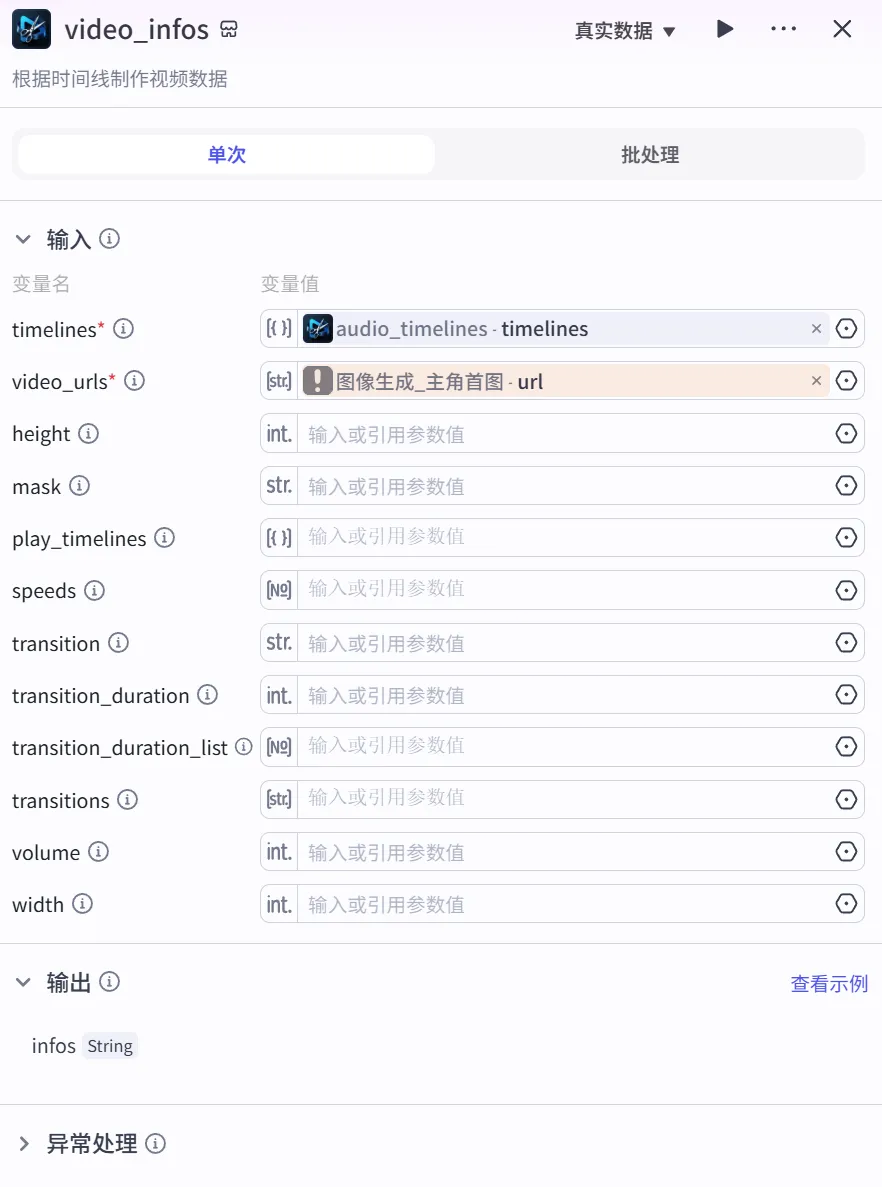
根据时间线制作视频数据,乍一看和制作字幕数据差别很大,其实细心看一下就会发现没太多不同的点,关键参数也是时间线还有就是之前生成的视频链接。下面可以调节的参数也是宽高,蒙蔽,倍速,转场等剪映中大家都用过的功能,这里就不展开讲了。
根据时间线制作音频数据,这个相对来讲更简单,输入的只有四个变量,音频的连接,时间线,还有特效音和音量大小。
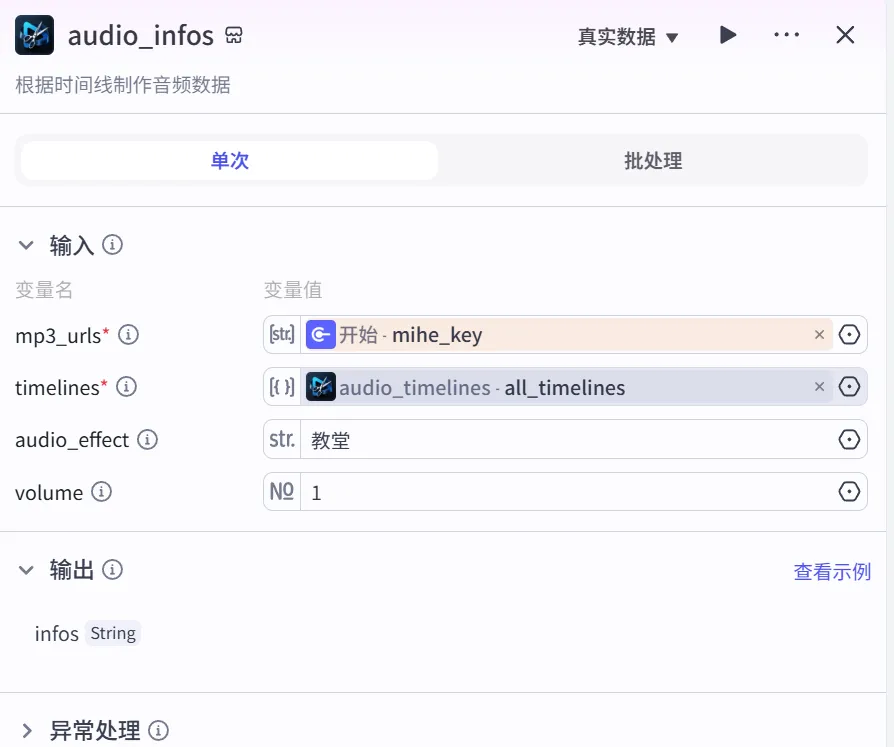
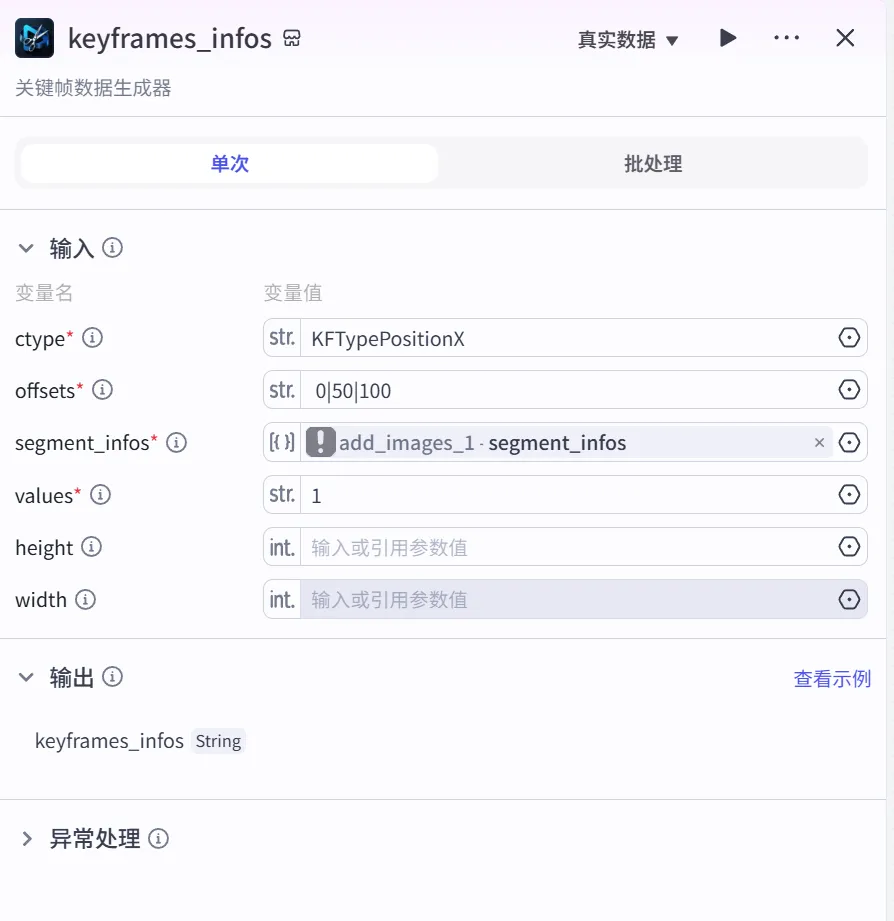
关键帧数据生成器,对应的就是剪映里面设置各种关键帧的功能。具体参数设置如下:
ctype:
KFTypePositionX: X轴移动,需要提供width参数,值会被除以width进行归一化
KFTypePositionY: Y轴移动,需要提供height参数,值会被除以height进行归一化
KFTypeRotation: 旋转角度,值范围必须在0-360度之间 UNIFORM_SCALE: 均匀缩放,值范围必须在0.01-5之间 KFTypeAlpha: 透明度,值范围必须在0-1之间
height:视频高度
offsets:需要放置关键帧的位置比例,eg:0|100 这个就是代表在开始和结尾放置,0|50|100代表在开头,中间,结尾放置3个关键帧
segment_infos:add_images节点输出
values:对应offsets的值,长度要一致,比如1|2,或者1|2|1
width:视频宽度
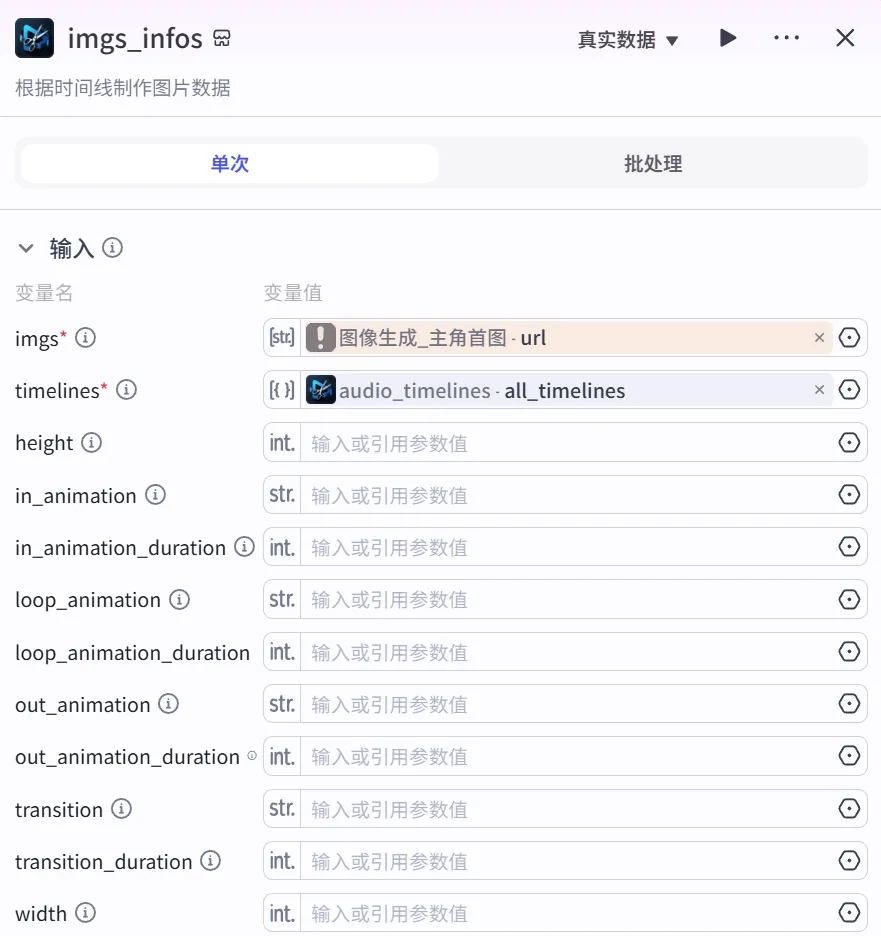
第五个、imgs_infos
根据时间线制作图片数据,这里是输入图片列表和时间线,同样可以设置开场动画,出场动画和转场等。
根据时间线关联特效,这个节点主要作用就是根据时间线数据插入特效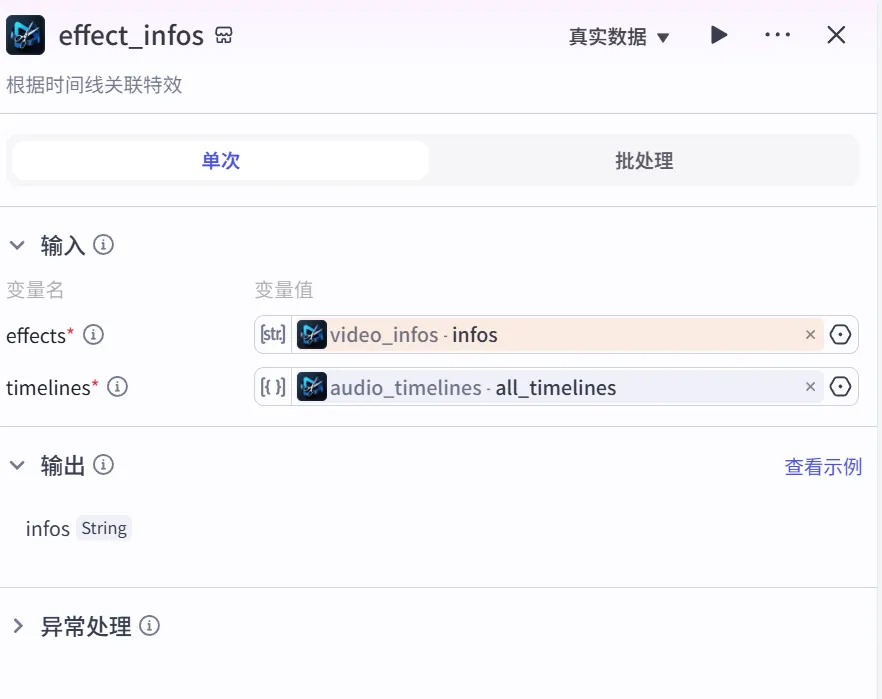

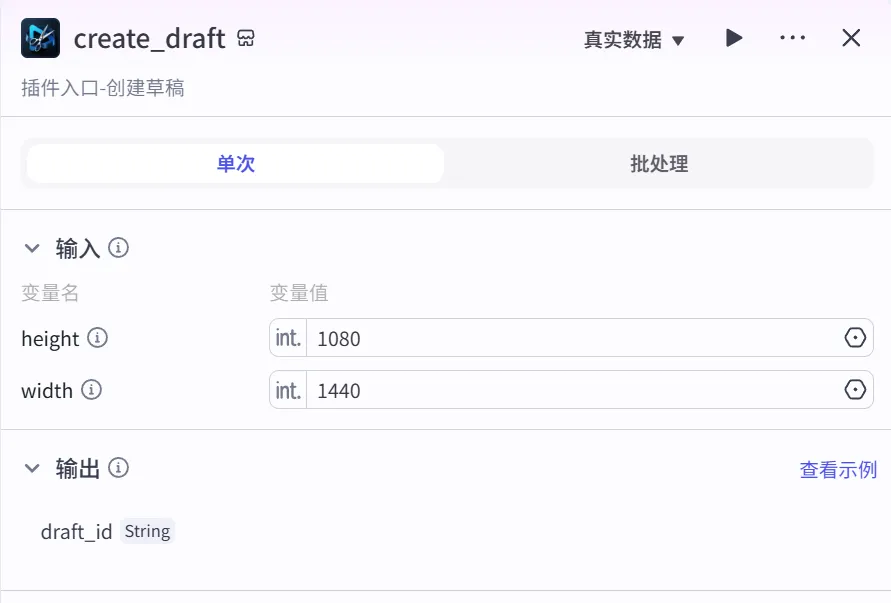
创建草稿就是给数据一个容器,就比如PS的创建画布,有了容器才能继续操作。
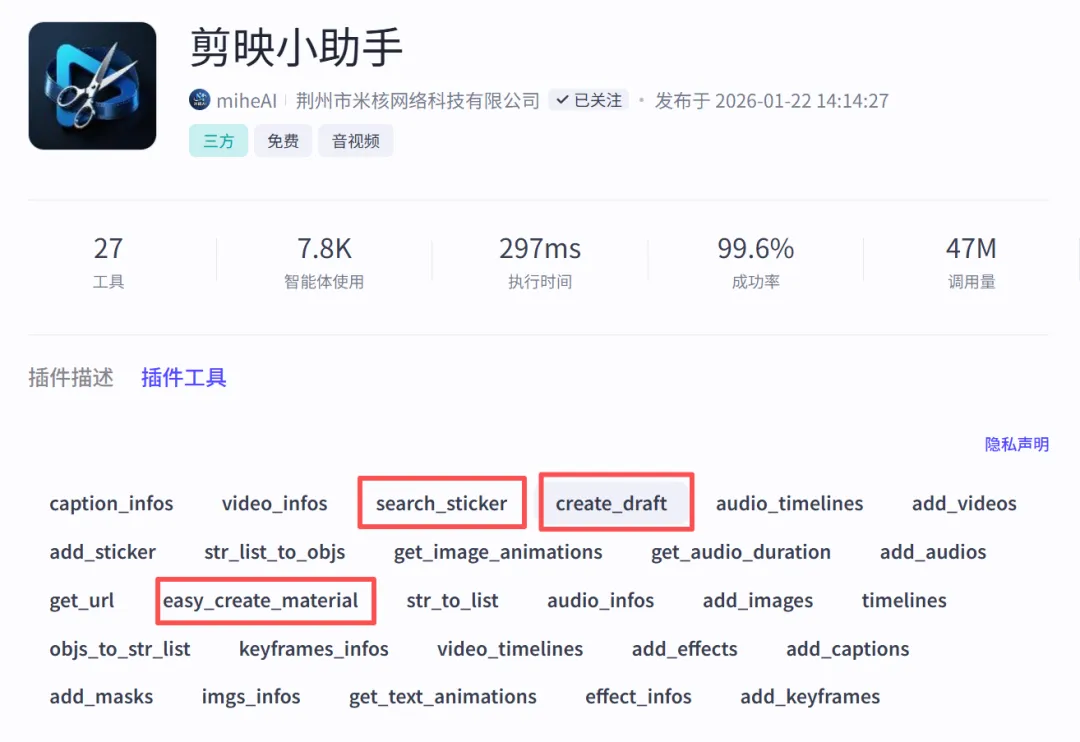
创建草稿,这个很简单,就像一个起手式,可以在制作数据之前就添加,也可以在制作数据之后添加,只是不能再添加数据之后添加。
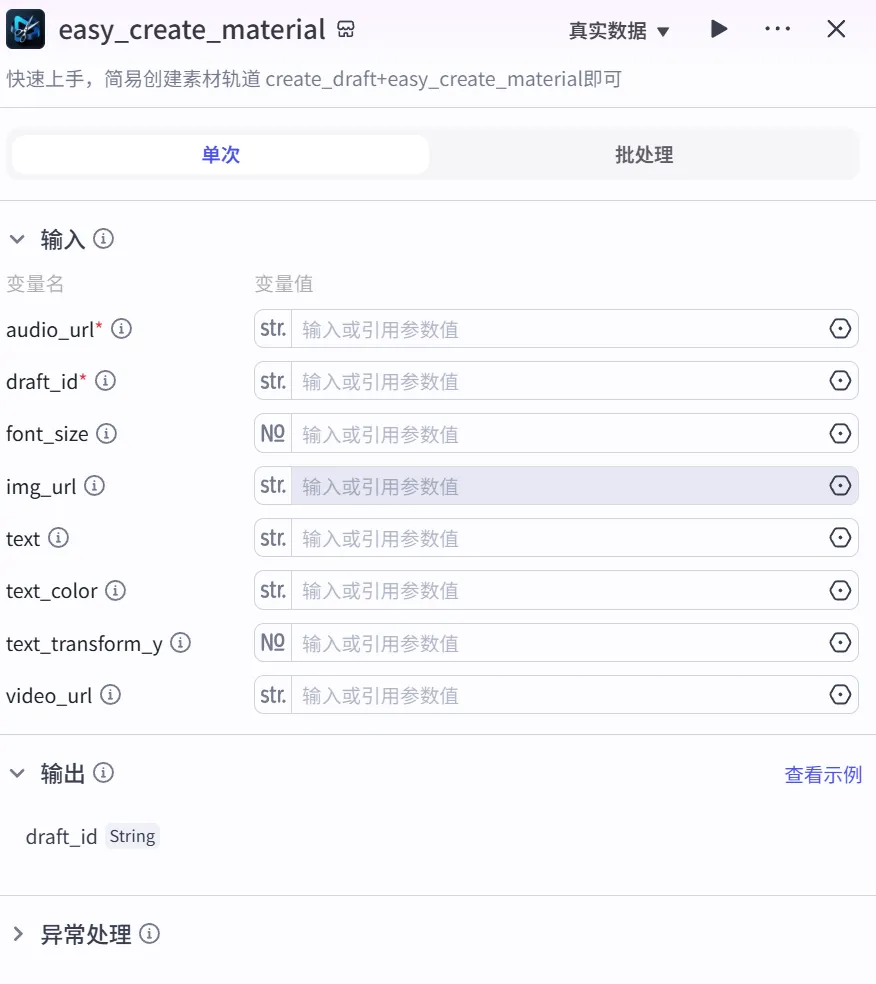
简易创建素材轨道,简单来讲就是做一个简简单单的有字幕有面有音频视频的轨道,很少用
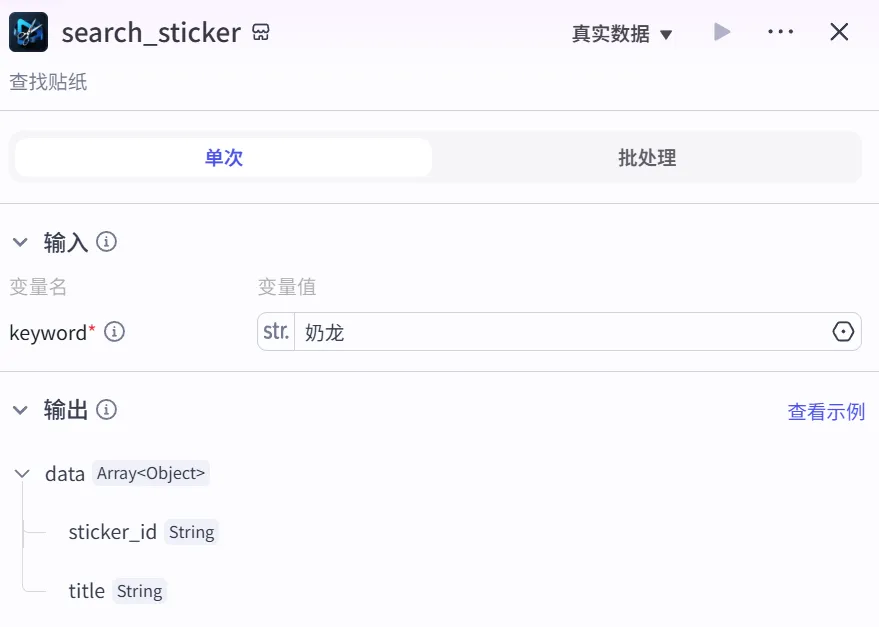
查找贴纸,这个插件主要就是输入一个主题查找相对应的贴纸数据。



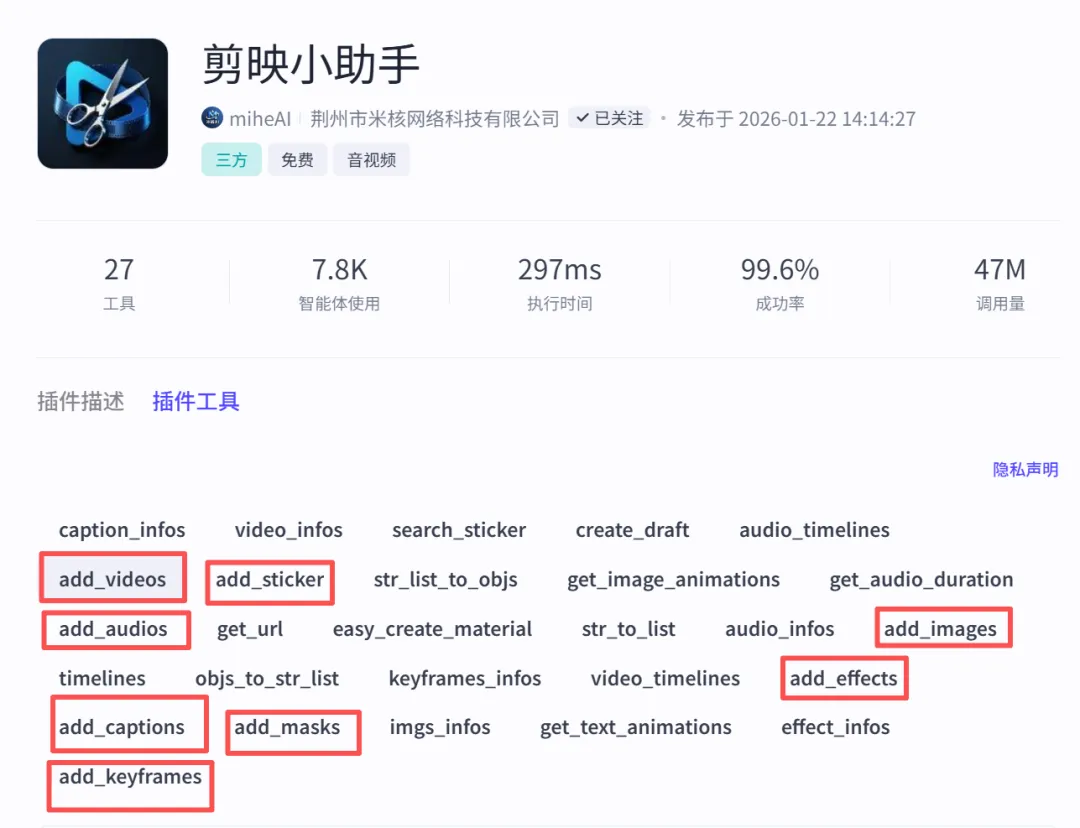
批量添加音频,这里有个点,添加数据的时候是需要分先后的,如果你先添加了字幕信息,有添加了视频,画面等信息,这样你的文字就会被遮在后面就看不到了,这就像是PS里面图层的先后顺序一样,先添加的就在最下面。
输入的音频数据这里可以是之前制作的音频数据,也可以是代码生成的音频数据,其他的添加数据也是一样的
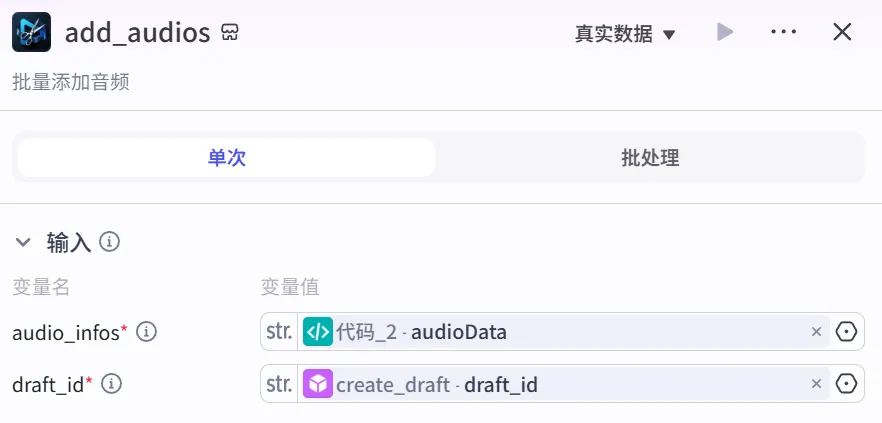
批量添加视频,其他的和上一个节点一样,只是添加视频有相对于音频来说可以设置的功能更多一点,比如透明度,视频位置,视频缩放大小。
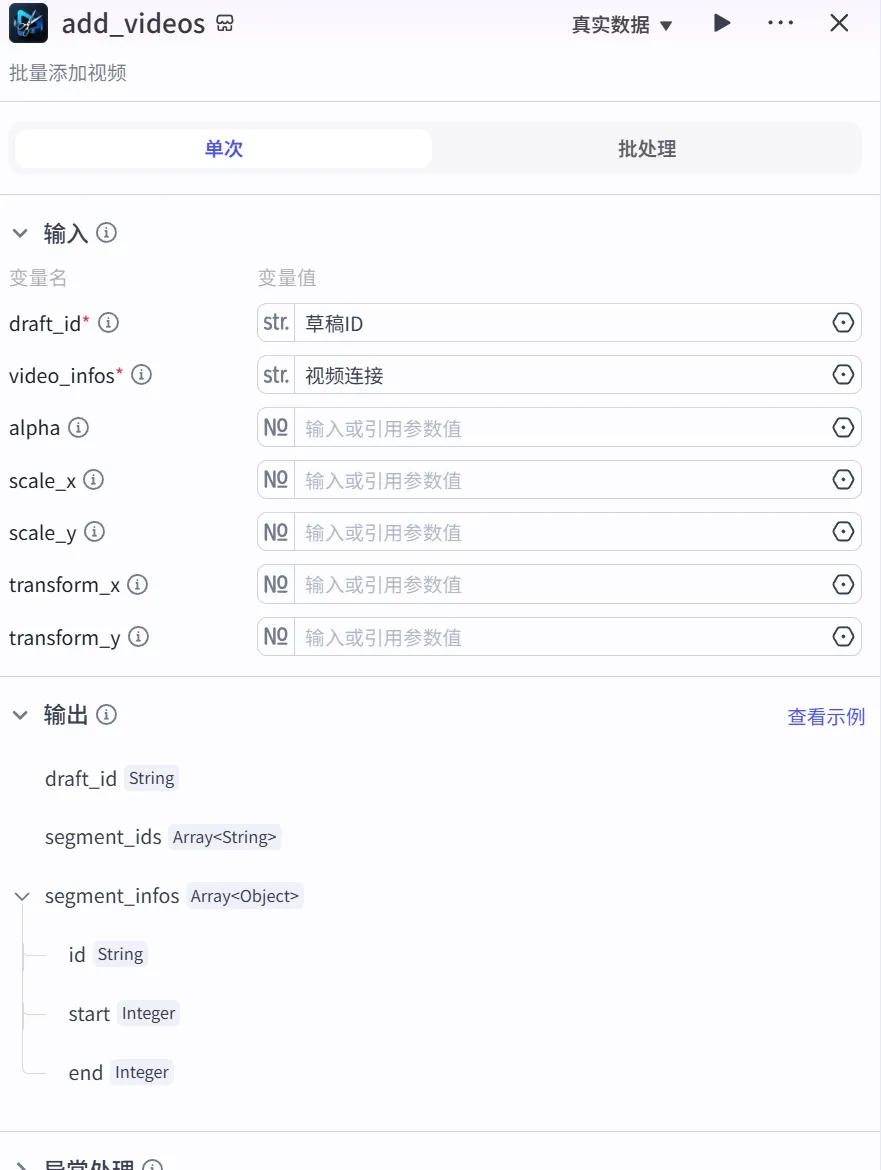
批量添加图片,这个和批量添加视频没什么区别
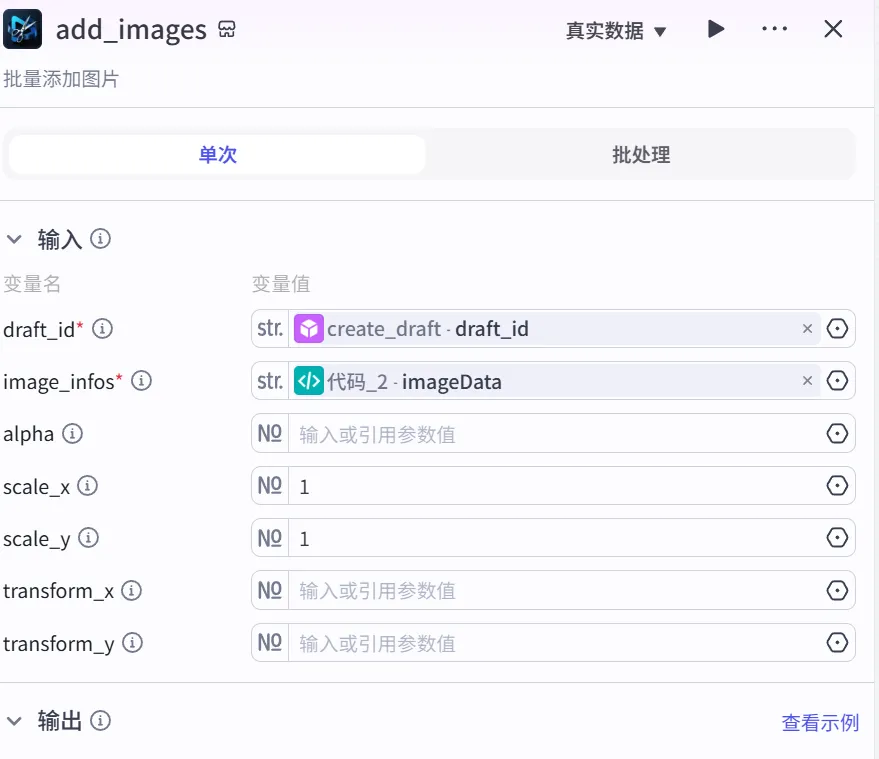
批量添加字幕,相对于添加图片来说,添加字幕有了更多的参数,需要注意的是这里要注意字体大小是不是和之前创建字幕数据的时候的字体大小有冲突。
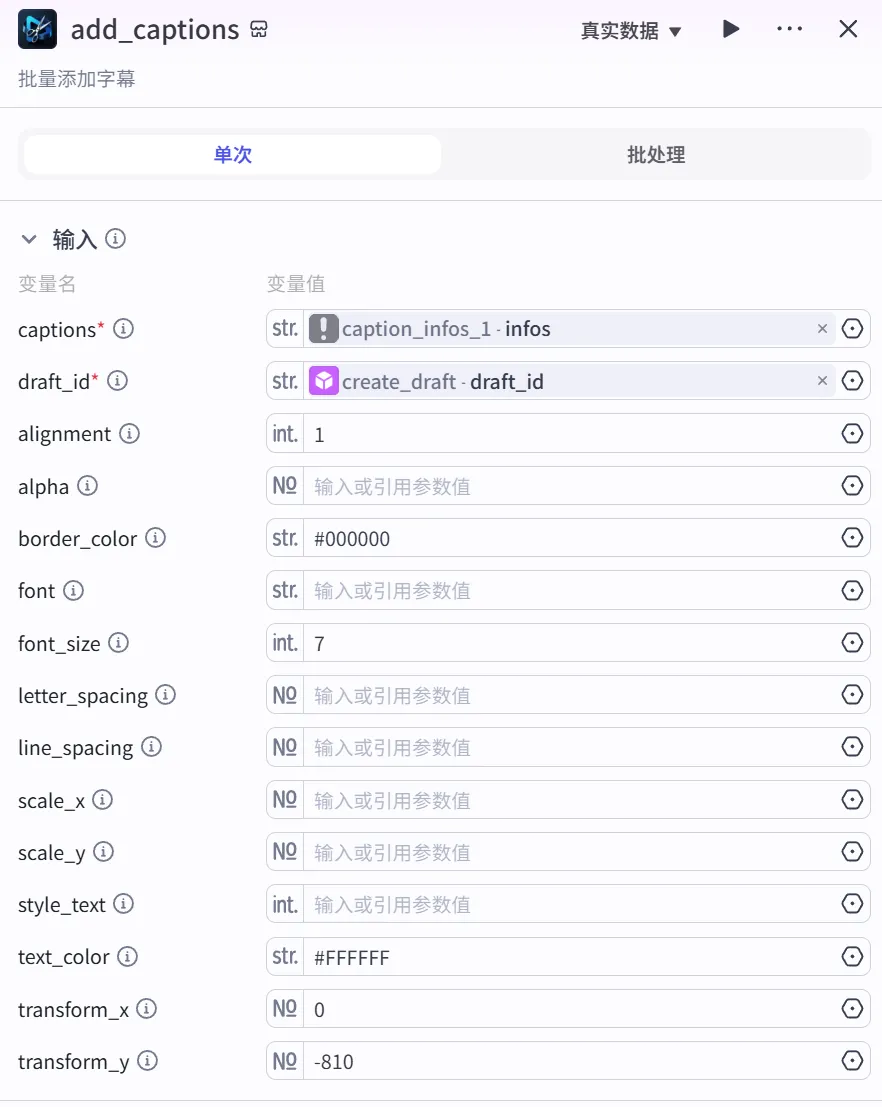
添加贴纸,可以设置开始时间和结束时间,以及贴纸的位置和大小,贴纸ID,从数据生成器search_sticker里面获取
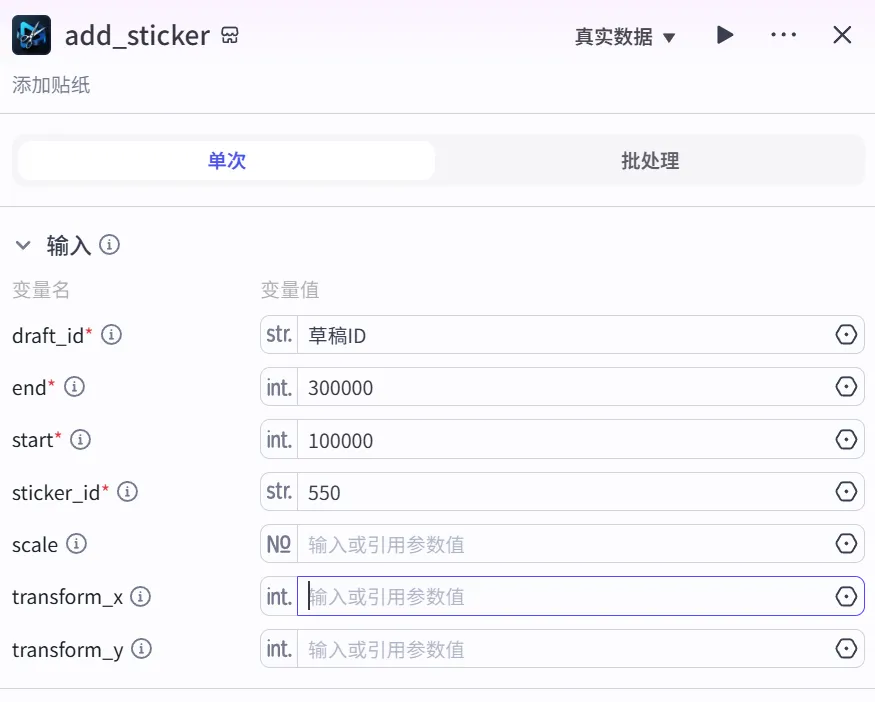
添加蒙版,第一项还是草稿ID,第二个就是蒙蔽的类型,(线性/镜面/圆形/矩形/爱心/星形),第三个就是选择在哪个图片或者那个视频中添加蒙版,剩下的参数就和剪映里面的蒙版设置一样。
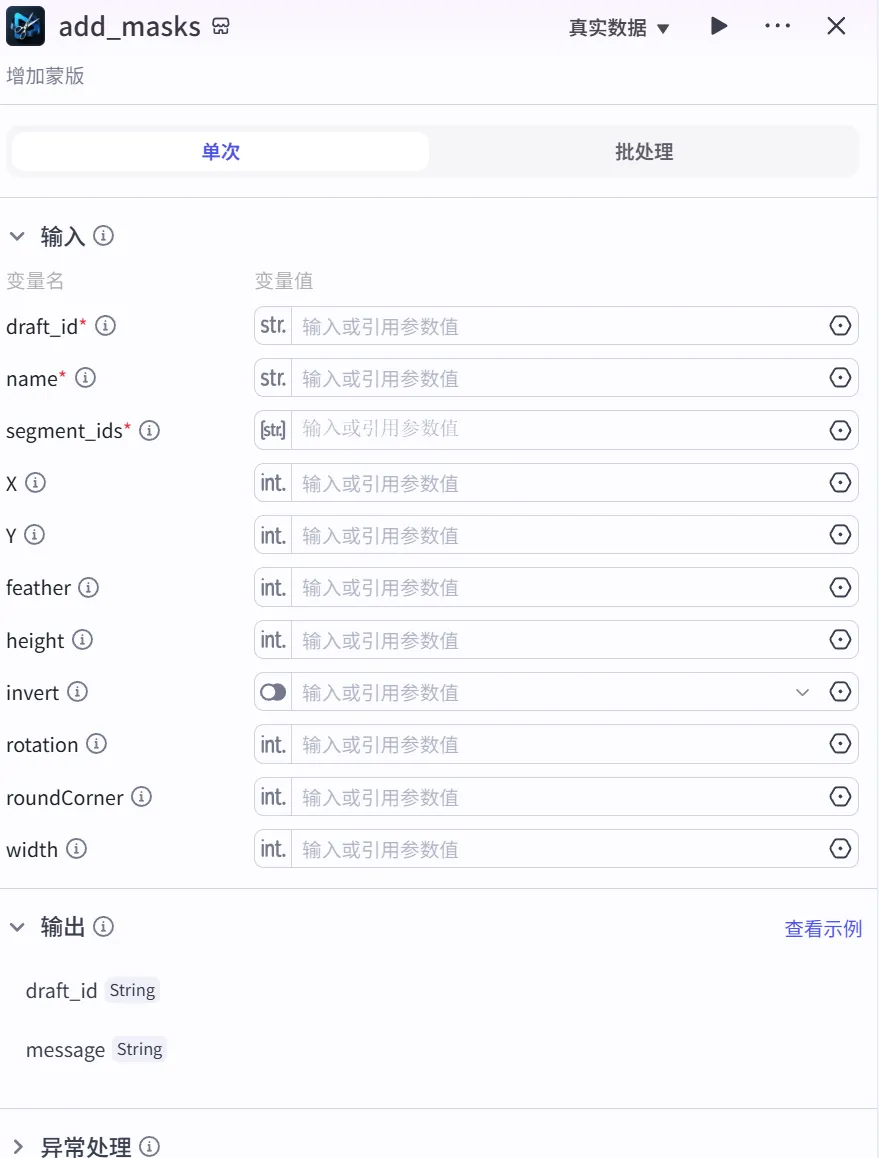
添加关键帧,可以是之前制作的关键帧数据,也可以用代买生成关键字数据,用代码需要一定的基础。
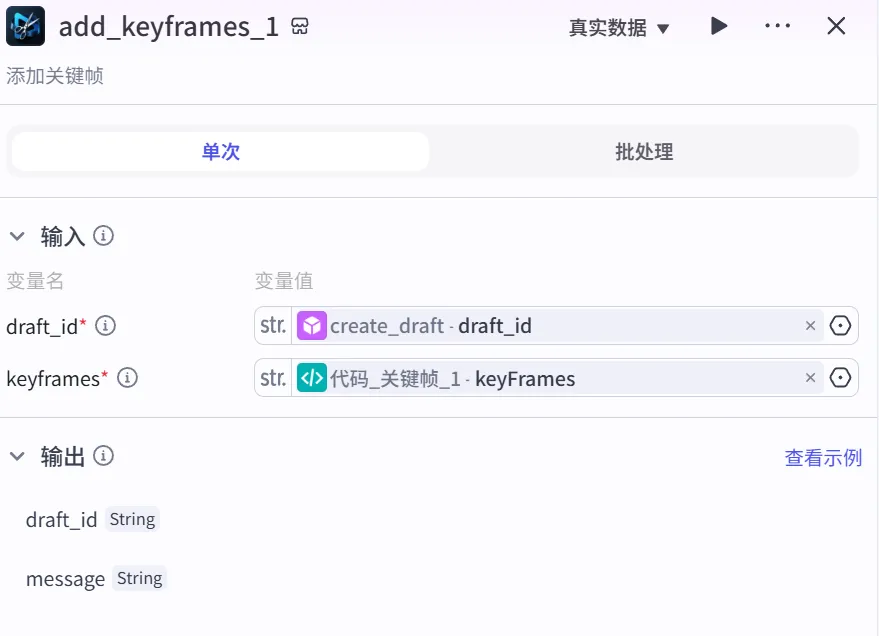
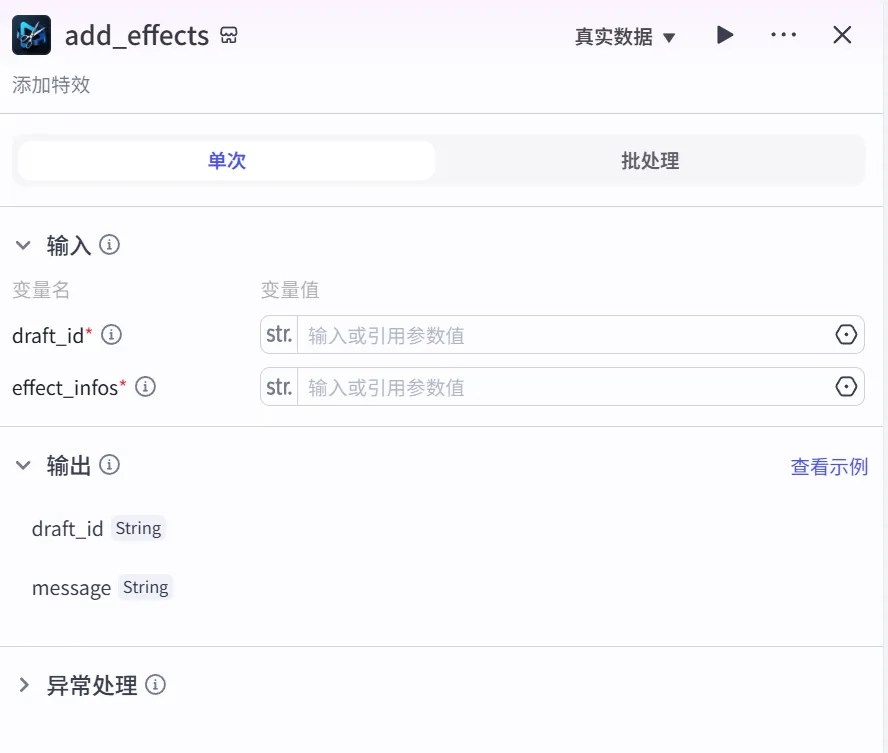
添加特效,非常简单。就连草稿ID和制作的特效数据


到了这里制作剪映草稿的节点都已经讲完了,接下来讲一下,剩下的另外两组功能性插件。
想讲一下获取类的节点,也就是get类型的,这里用的最多的也是获取音频时长的节点,这个节点是经常配合制作时间线。

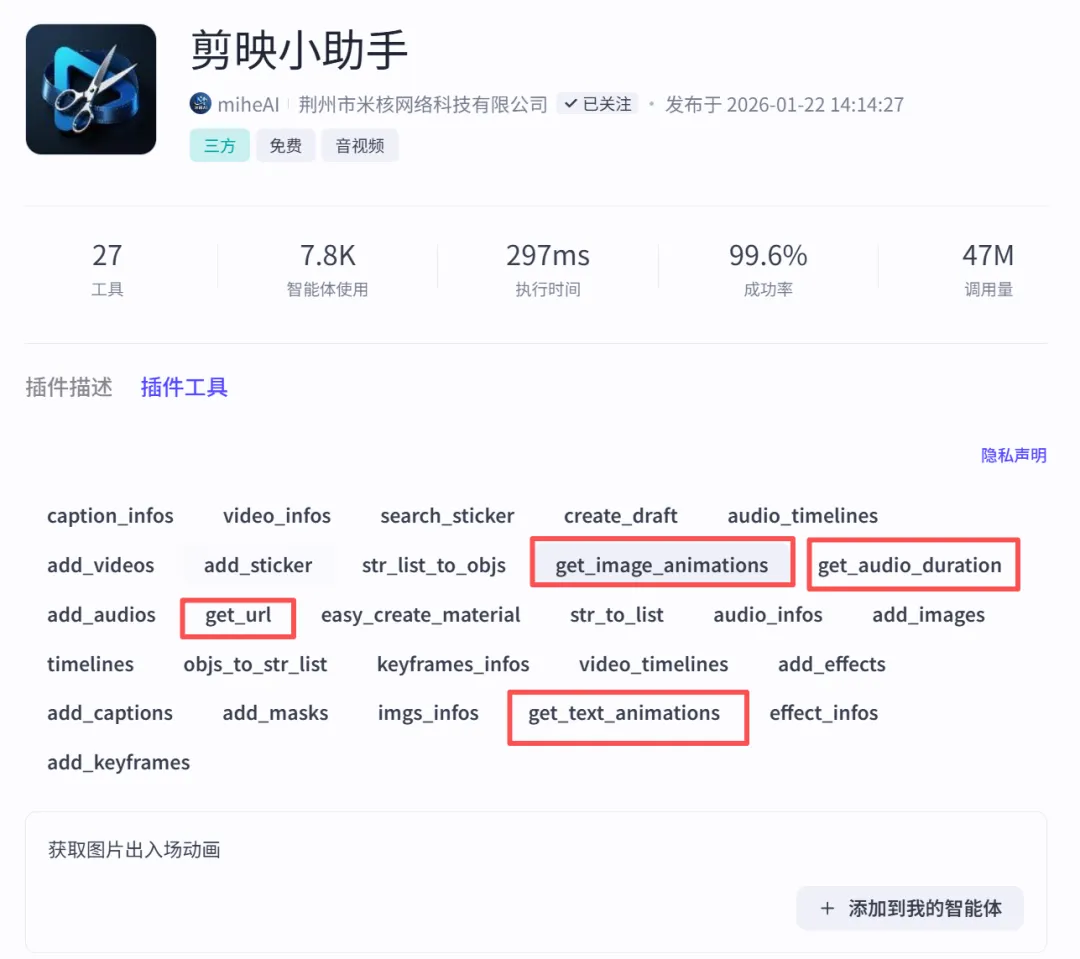
获取音频时长,节点功能很直观,通过音频连接获取音频时长,为了制作时间线提供数据。
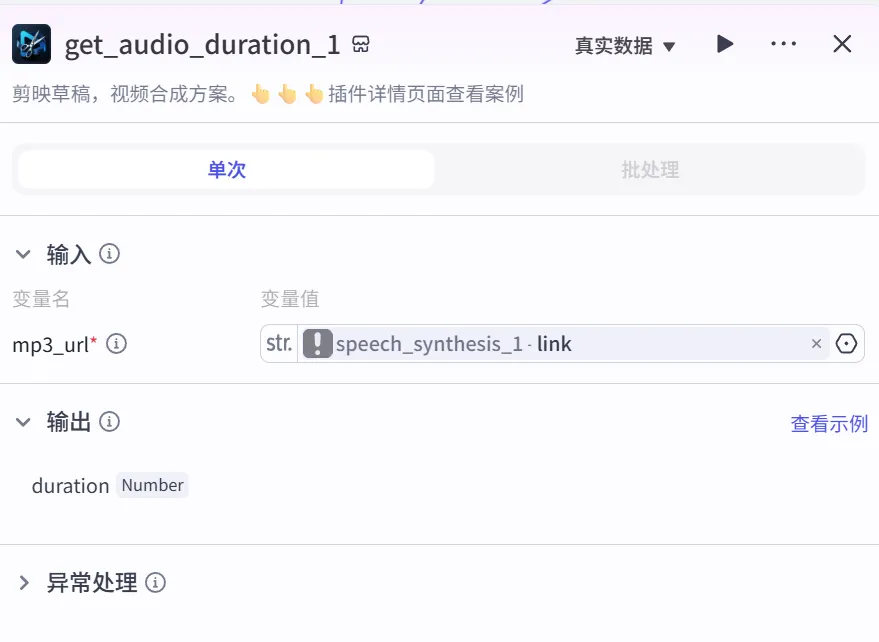
提取链接,就是直切提取链接用的
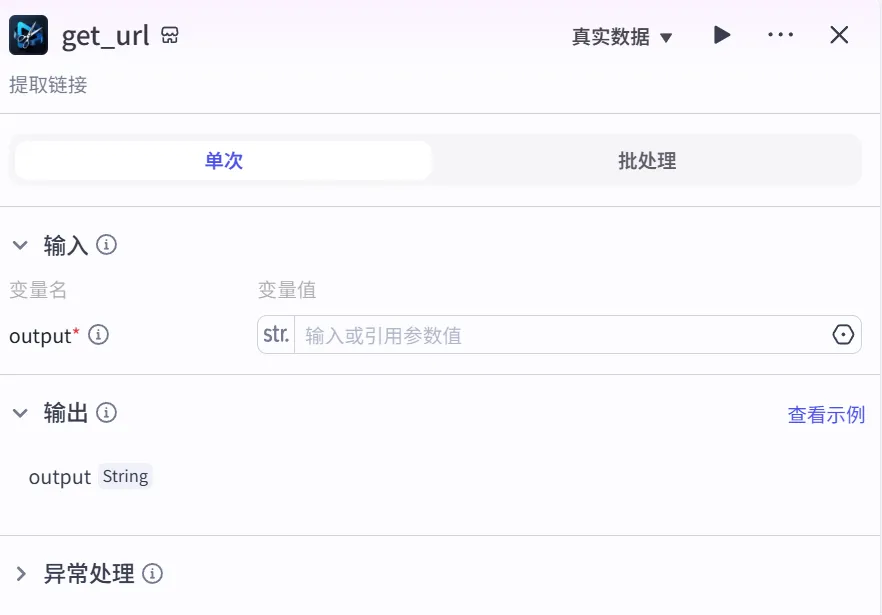
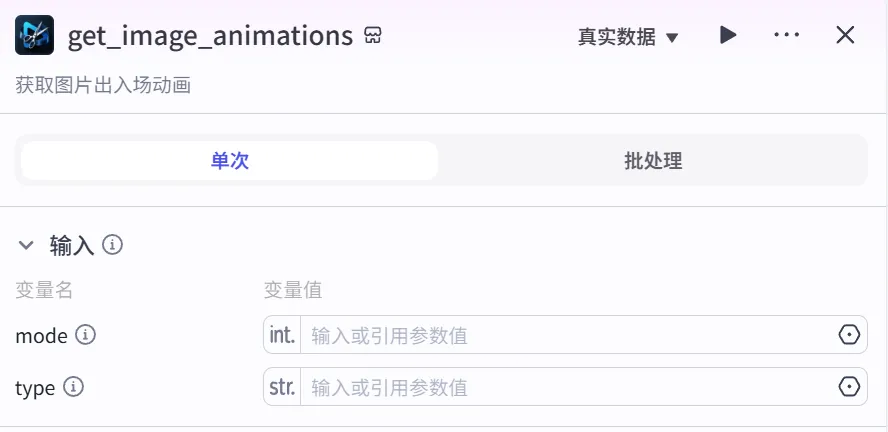
获取图片出入场动画,作用很直观,然后可以从数据里选择需要的传入下游的制作数据里面
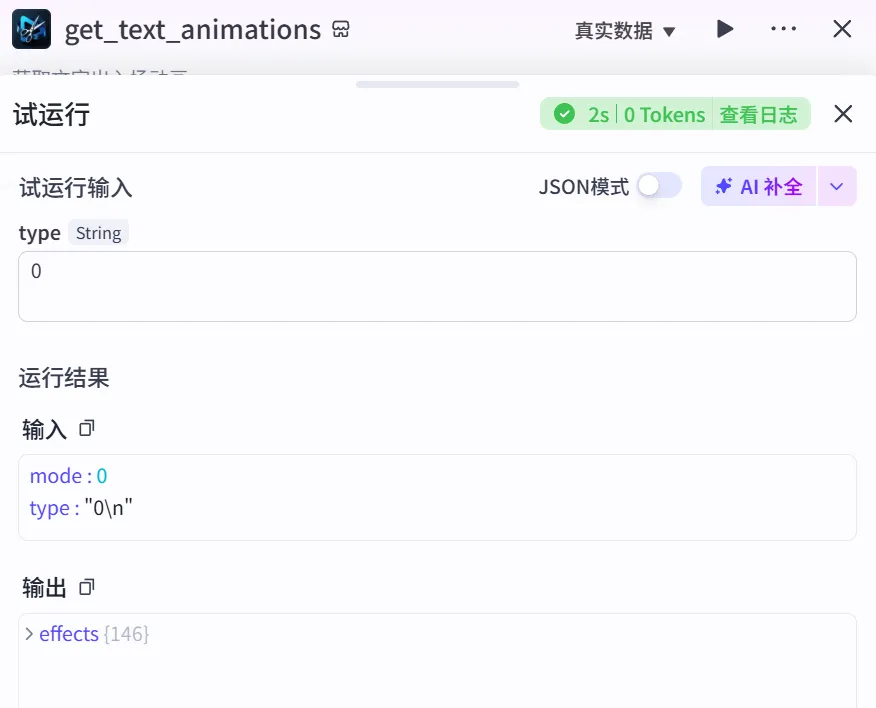
获取文字出入场动画,和上一个节点功能一样,只不过是获取文字的出入场动画。



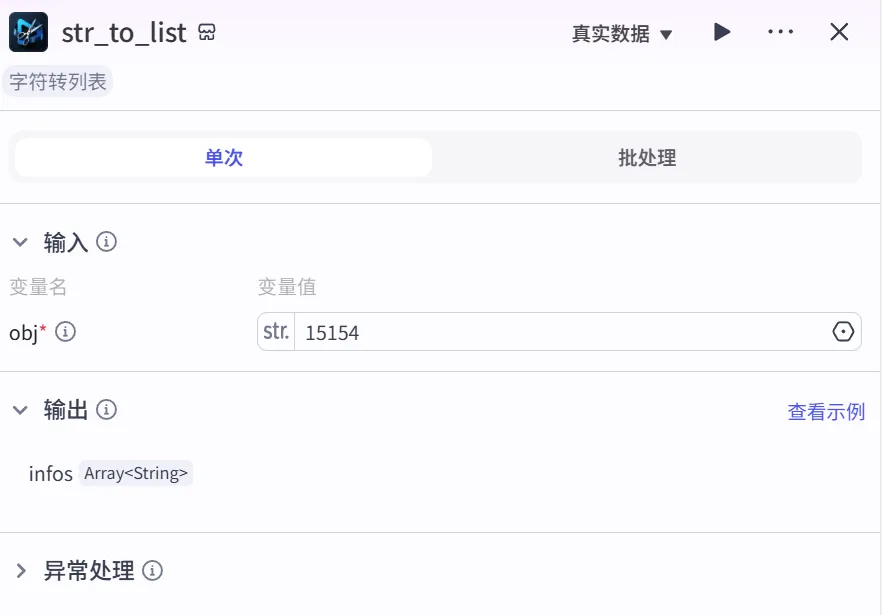
字符转列表,说人话就是把
{ “obj”: “15154” }
转换成这种格式
{ “infos”: [ “15154” ] }
这种格式也就是标准的数组列表的格式。
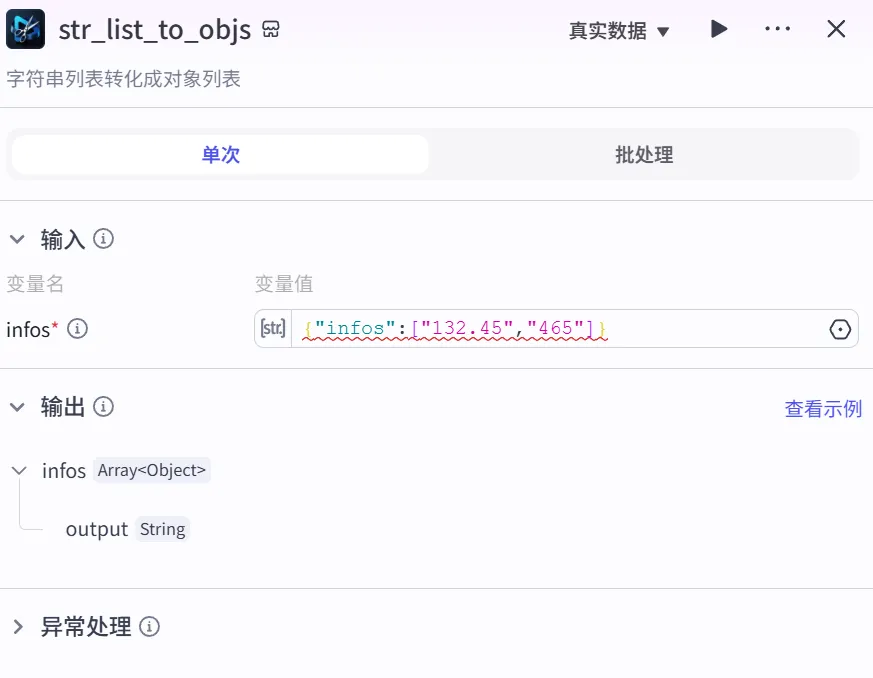
字符串列表转化成对象列表,说人话就是把
{ “infos”: [“字符串1”, “字符串2”] }
转换成这种格式
{ “infos”: [ { “output”: “字符串1” }, { “output”: “字符串2” } ] }
这种格式也就是标准的对象数组格式。
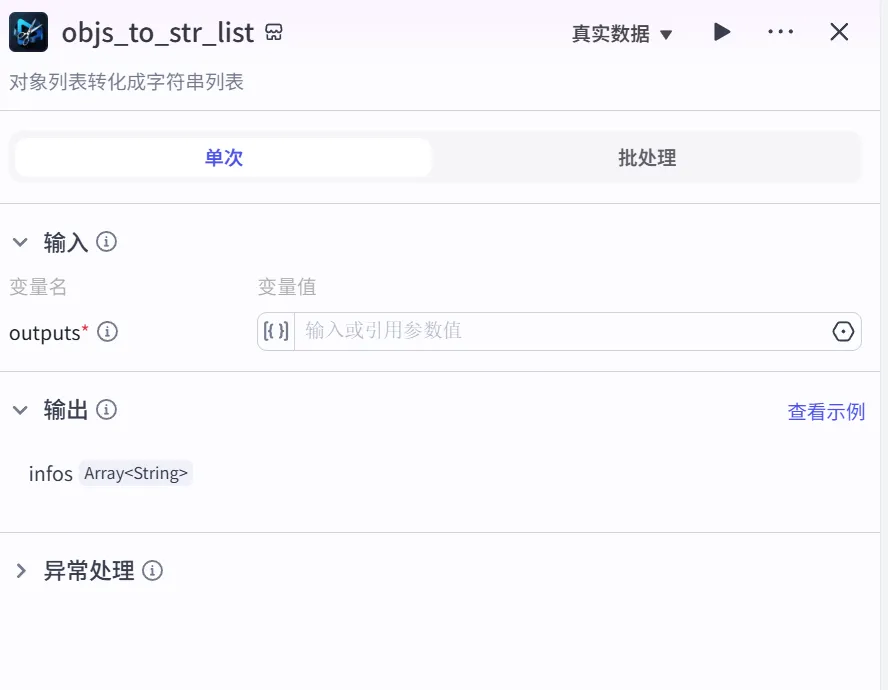
对象列表转化成字符串列表,字面的意思,和上一个节点功能正好相反。



往期实战工作流教程:
扣子工作流实战:涨粉115万的内幕被曝光!一键全自动产出精读视频,这套Coze工作流太狠了
扣子工作流实战:古诗词视频流,1个作品狂揽50万赞,教你3分钟生成100条爆款诗词视频!
#扣子#coze#扣子工作流#智能体#ai工作流#米核AI#剪映小助手#剪映草稿
最后我还给各位粉丝朋友们准备了一份福利。
感谢大家一直以来的支持,我们的原创AI智能体平台已经正式上线了!

至今平台已经上线了27个原创插件、50节系统化的智能体课程、260+实用的工作流以及将近6000组各行业的实用提示词,并且一直在持续更新。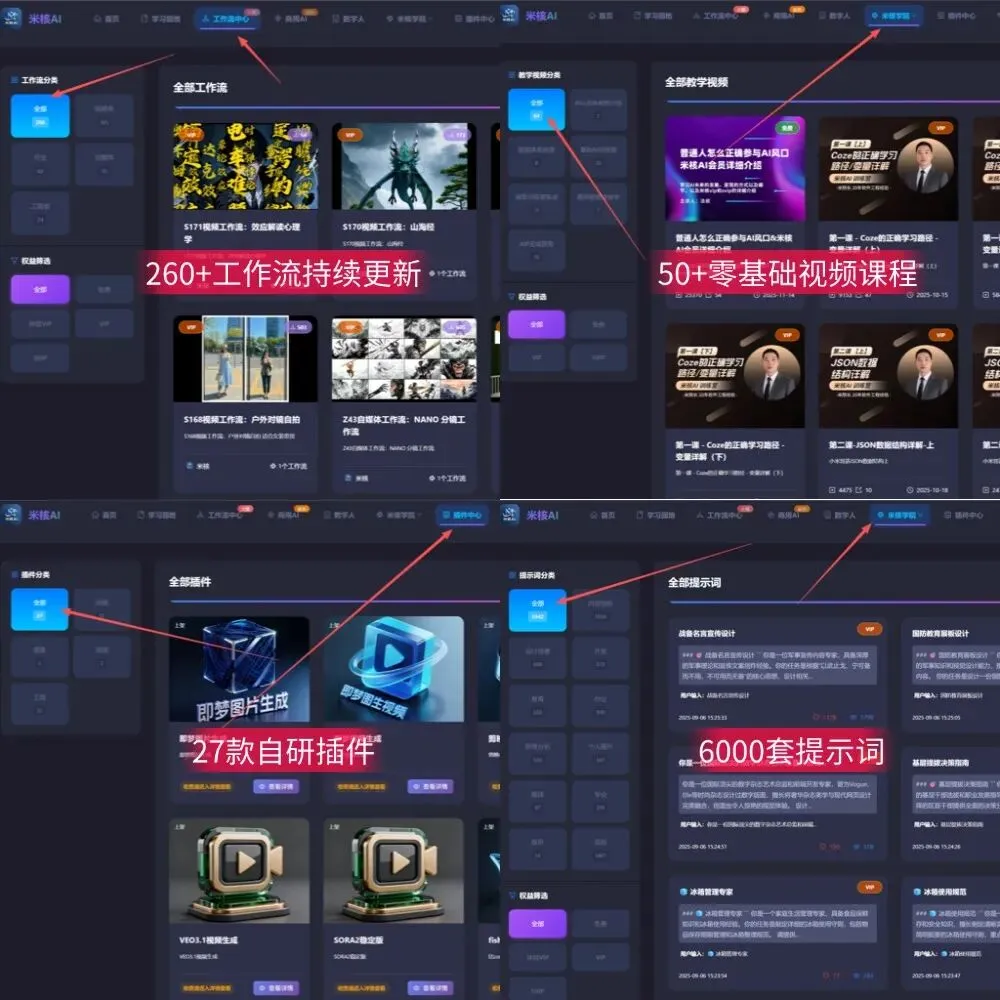
现在龙哥免费赠送7天的体验会员给到大家,可以解锁80个工作流、300个高质量的提示词以及10堂免费的课程。
通过链接注册,即可解锁。
http://miheai.com/s/14950
也可以扫描下方海报中的二维码注册,同样可以获取以上权益,有任何的相关疑问或者使用建议,也都可以告知我。

不止于技术提升,更始于终身成长
2026让我们一起向上生长

▲ 长按关注龙哥,与我们一起拥抱AI