夜雨聆风
夜雨聆风


【OBS软件第二期】OBS录屏直播一键上手

在上期推文中,
我们已经认识了 OBS Studio 基础界面与功能亮点,
接下来详细讲解录屏直播具体用法、配套功能以及常见问题解决方法。
具体操作步骤
本地录屏
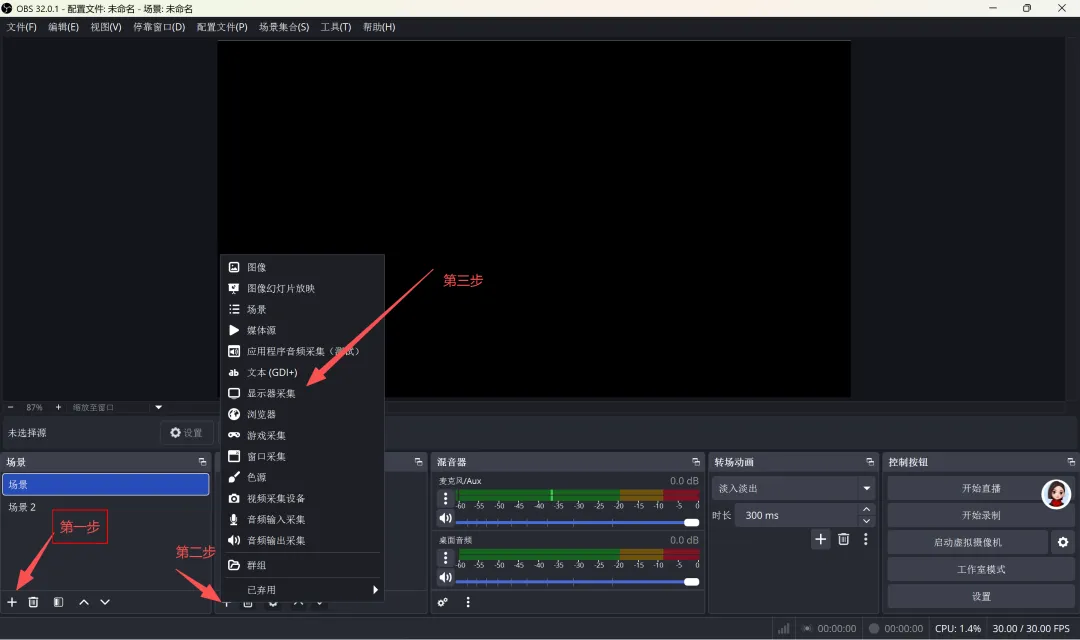
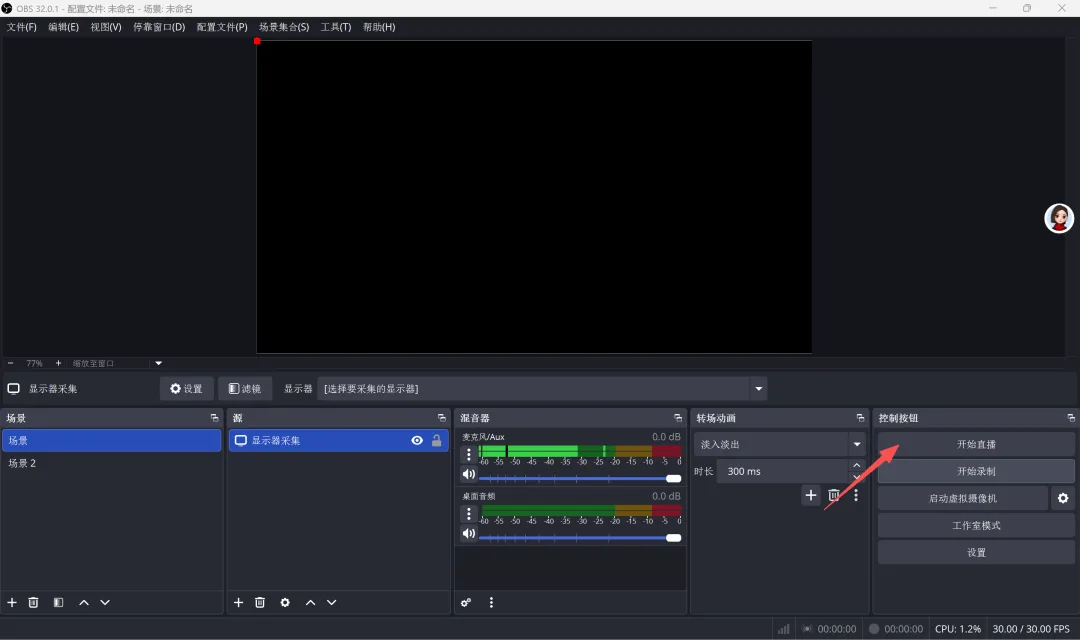
1.新建场景,添加「屏幕捕获」来源,选中需要录制的 PPT / 桌面画面
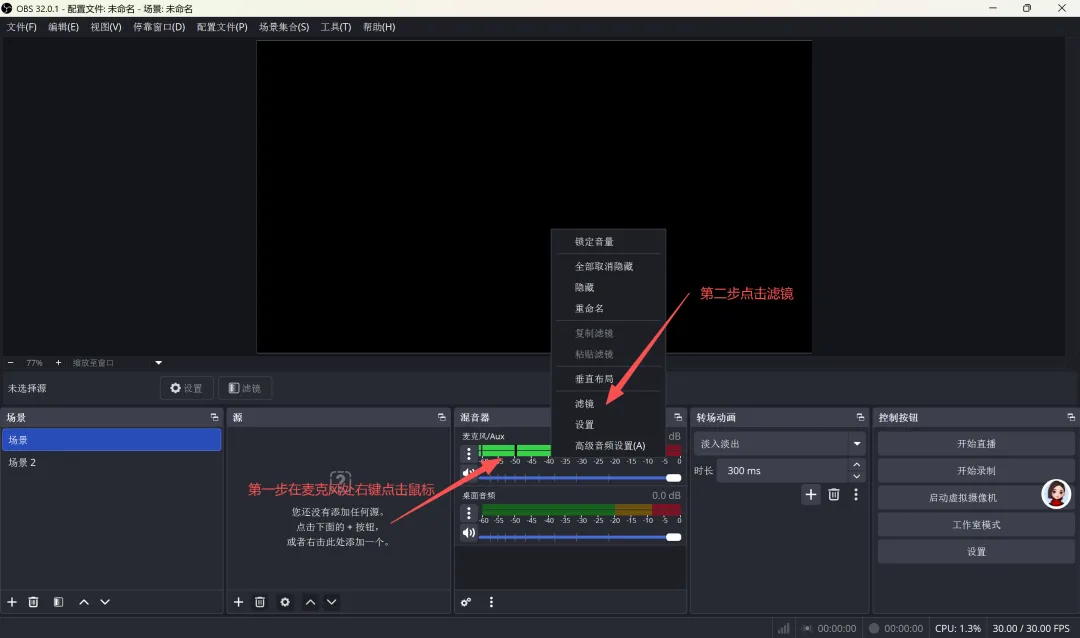
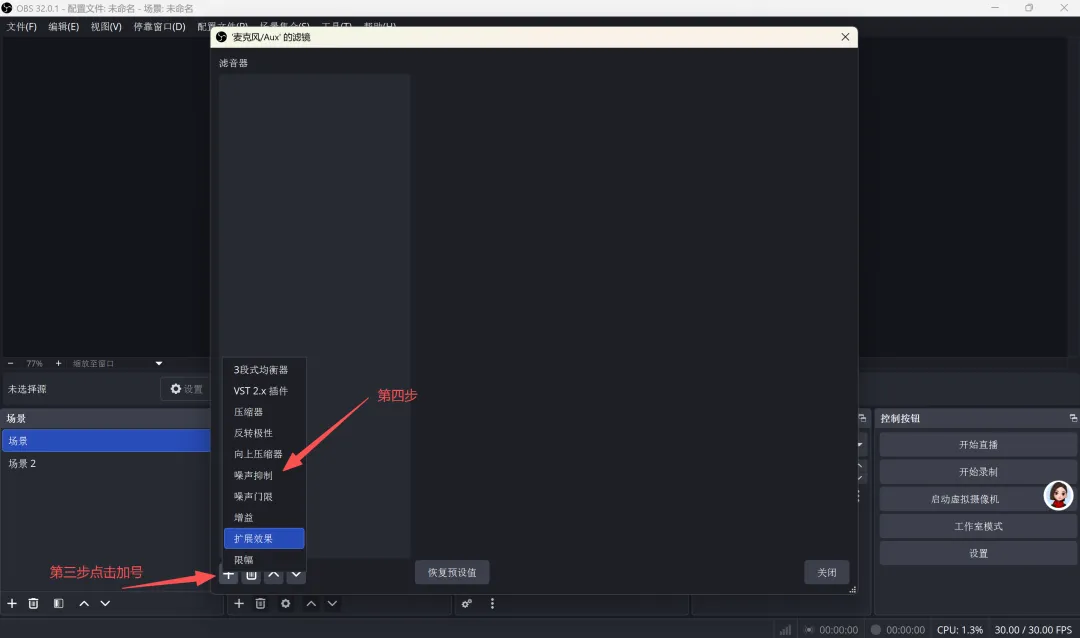
2.混音器调试麦克风、系统音量,开启音频降噪
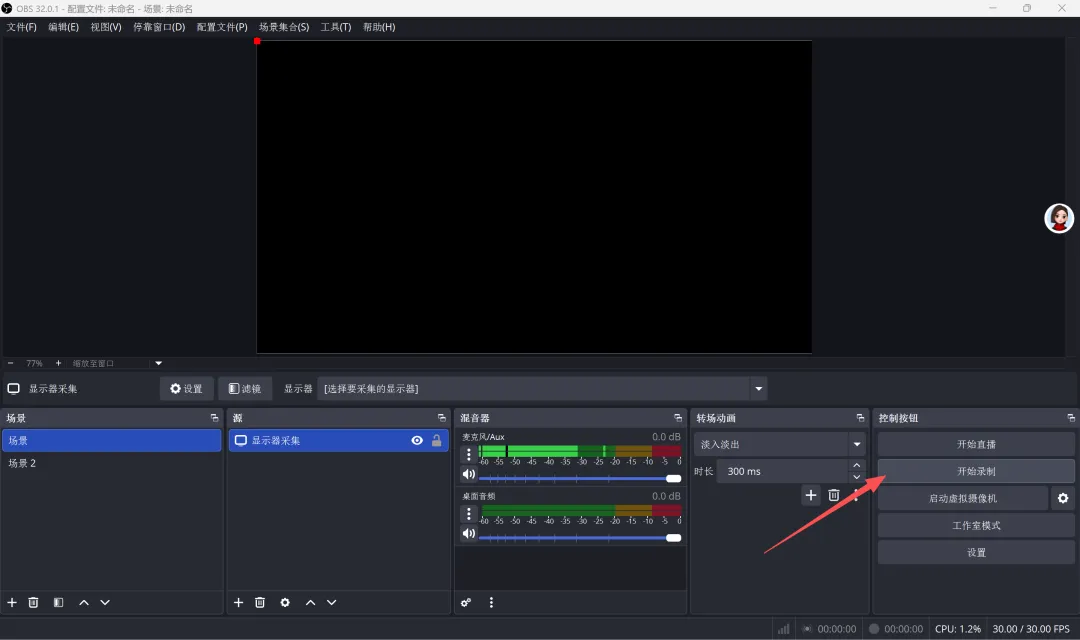
3.调整画面布局,点击【开始录制】即可录屏,结束后自动保存本地 MP4 视频
在线直播
1.从直播平台复制推流地址与密钥,粘贴到 OBS 推流设置中
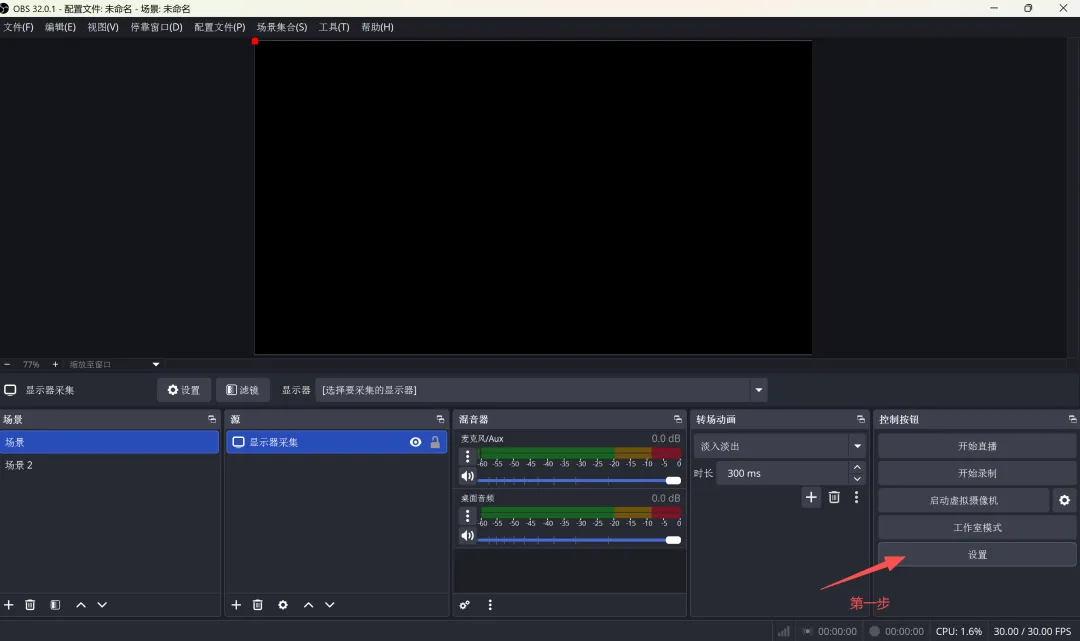
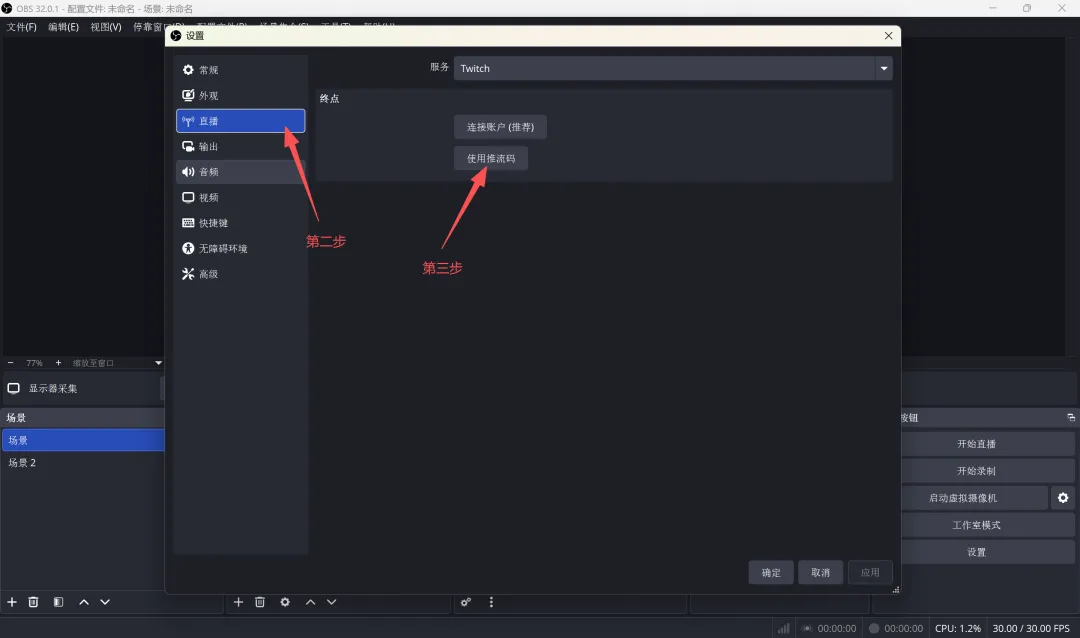
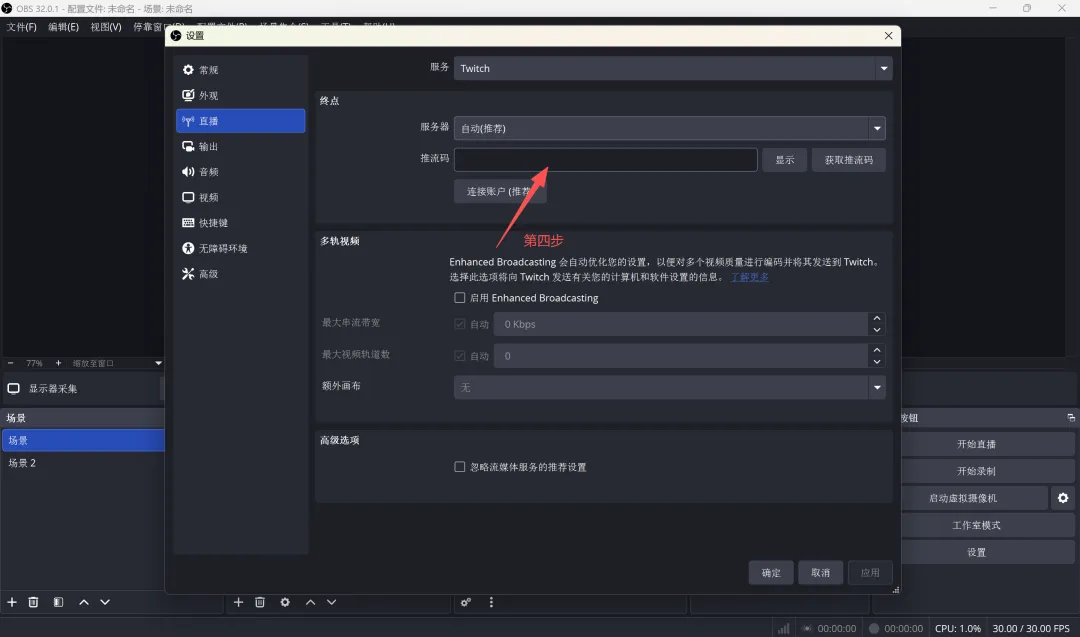
2.添加屏幕、摄像头等直播素材,调试音视频参数
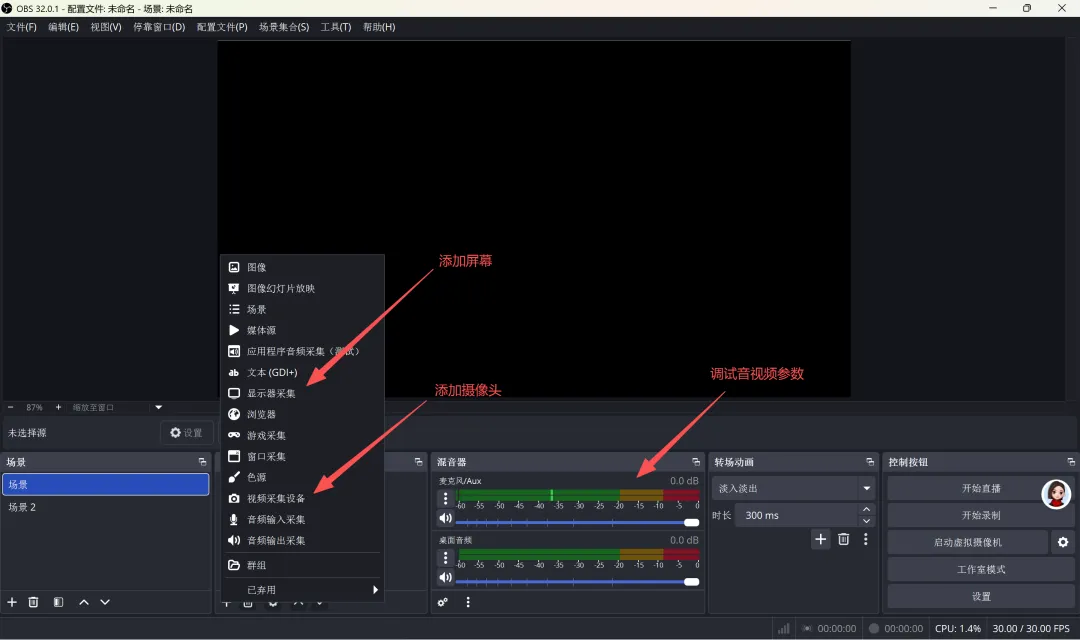
3.点击【开始直播】即可开播
配套实用功能
支持多场景一键切换、多画面混合叠加、绿幕抠像、音频独立调节、多格式视频保存,适配网课、游戏录制等多种场景。
录制直播常见问题
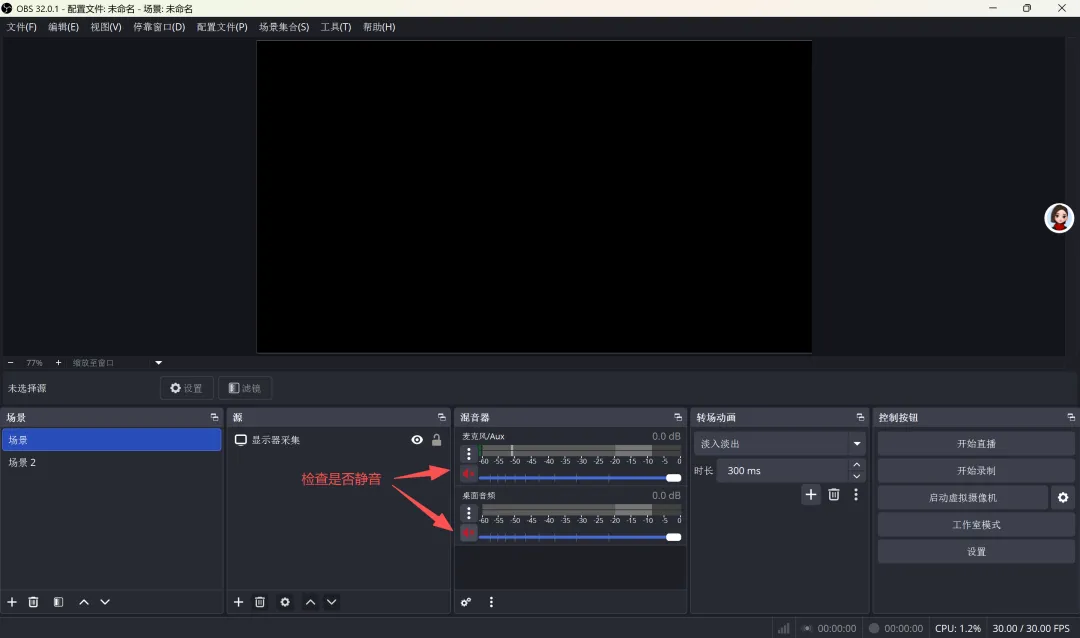
1.无声:检查混音器音量是否静音,若是则开启后重复具体操作步骤二
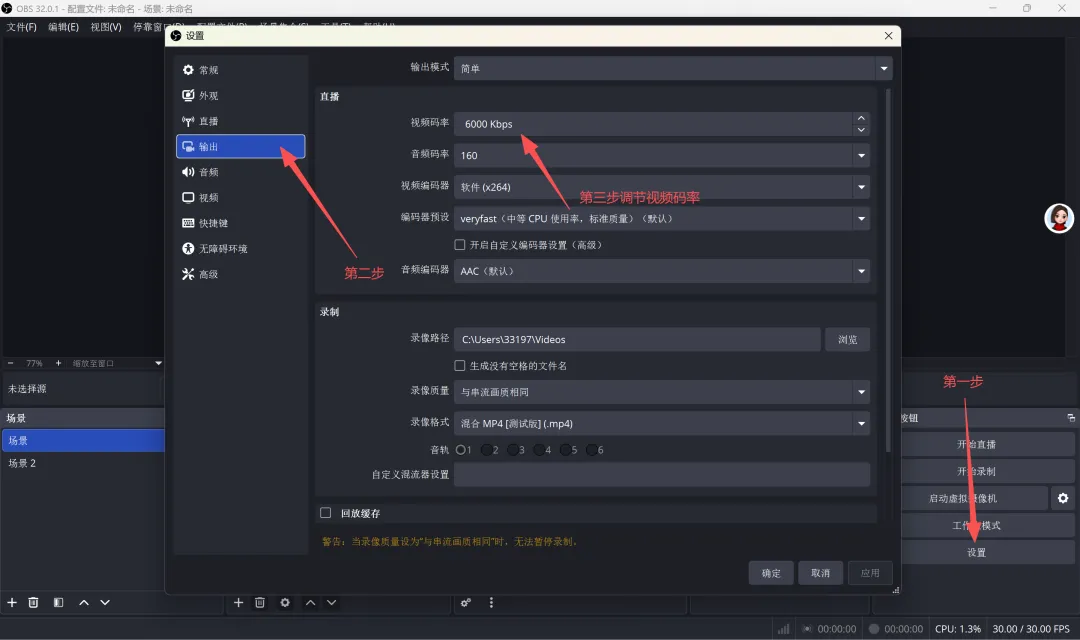
2.画面卡顿:降低录制码率
3.直播失败:重新核对推流地址密钥,检查网络连接
本期内容就到这里
这期我们掌握OBS屏幕录制与直播基础操作
要想了解更多
请关注宁大科院图书馆
我们下期再会!
已关注
关注
重播 分享 赞
END
编辑 | 黄露妍
一审丨何明健
二审丨徐汉青
终审丨冯砚艳