 夜雨聆风
夜雨聆风


OpenClaw 接入飞书教程:个人版私聊配置
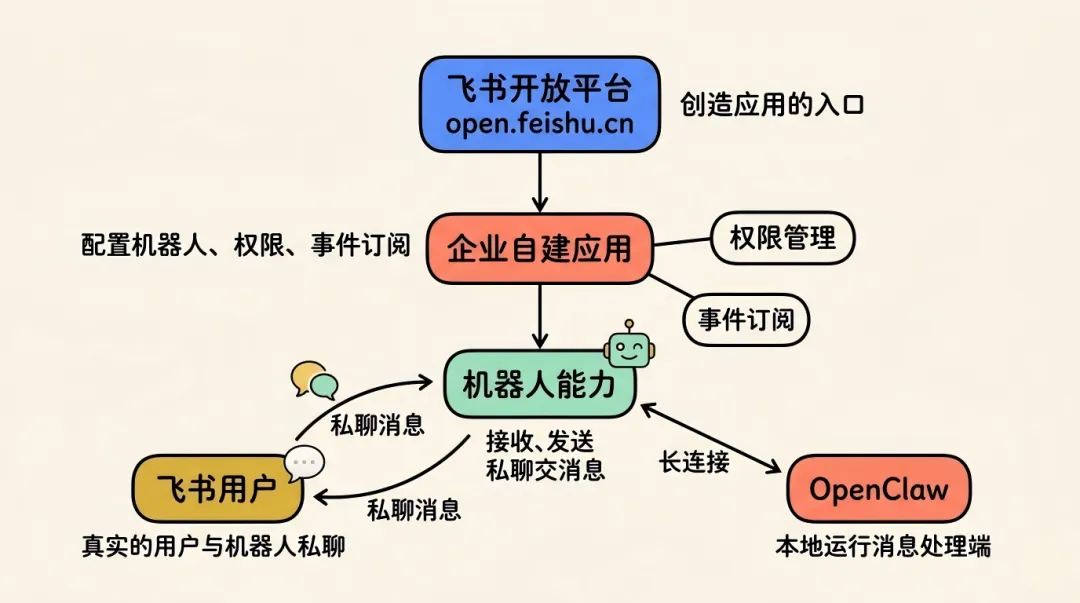
本教程教你如何将 OpenClaw 接入飞书,实现私聊功能。使用个人飞书账号即可,无需企业认证,支持富文本卡片消息。
Step 1:登录飞书开放平台
操作步骤:
-
1. 打开浏览器。 -
2. 访问:https://open.feishu.cn
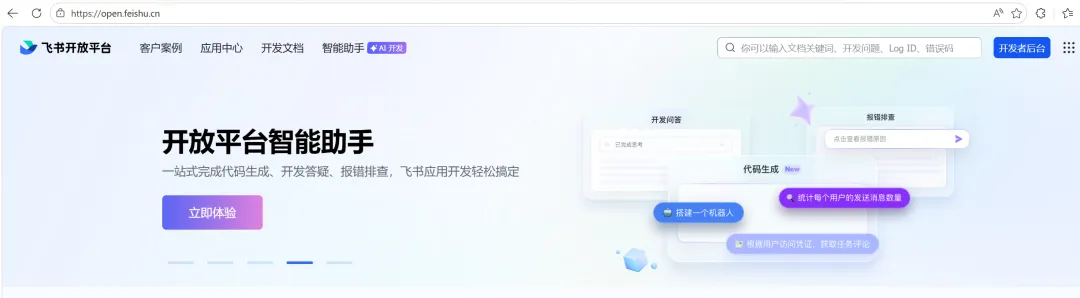
💡 说明:个人飞书用户也可以创建应用,不需要企业认证。
Step 2:创建企业自建应用
操作步骤:
-
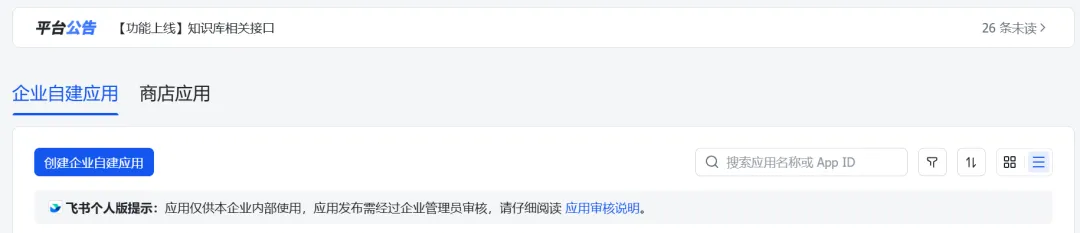
1. 点击右上角的「开发者后台」。 -
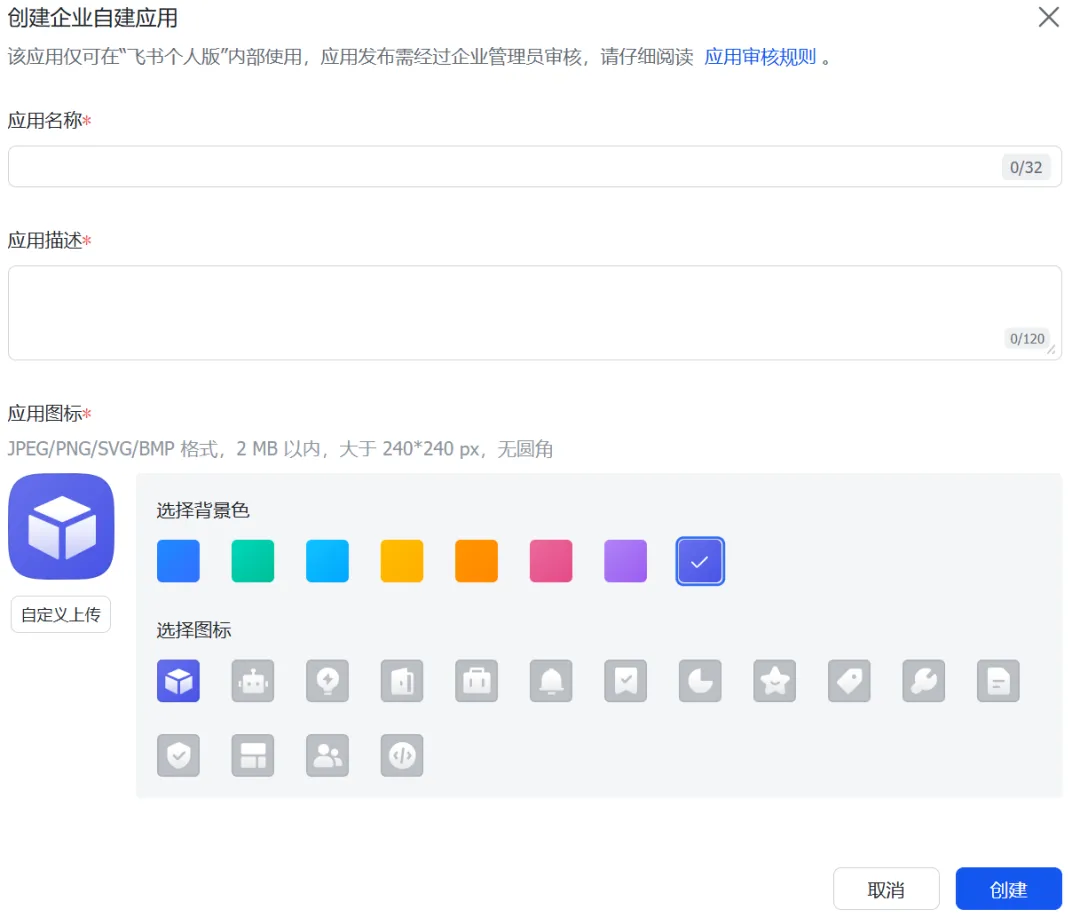
2. 点击「创建企业自建应用」。 -
3. 填写应用信息: -
• 应用名称: OpenClaw助手(可以自定义) -
• 应用描述: OpenClaw飞书接入(简单描述即可) -
4. 点击「确定创建」。
Step 3:添加机器人能力
操作步骤:
-
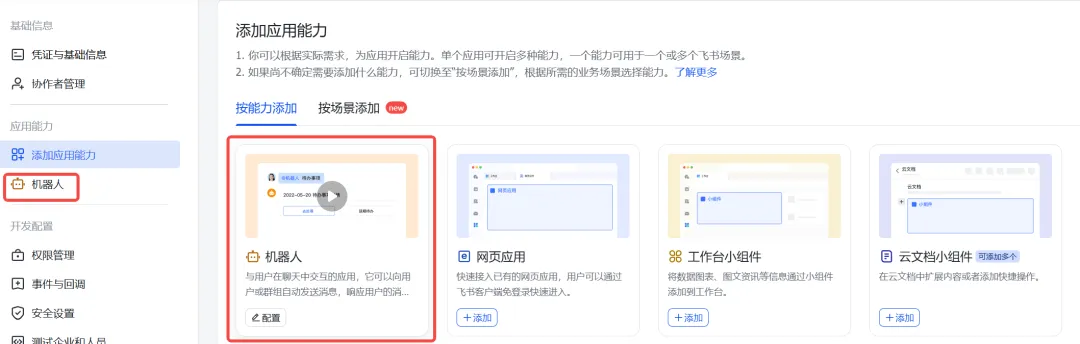
1. 进入应用详情页,点击左侧菜单「添加应用能力」。 -
2. 找到「机器人」卡片,点击「添加」。 -
3. 机器人添加成功后,会显示在「已添加能力」列表中。
Step 4:配置权限(重点)
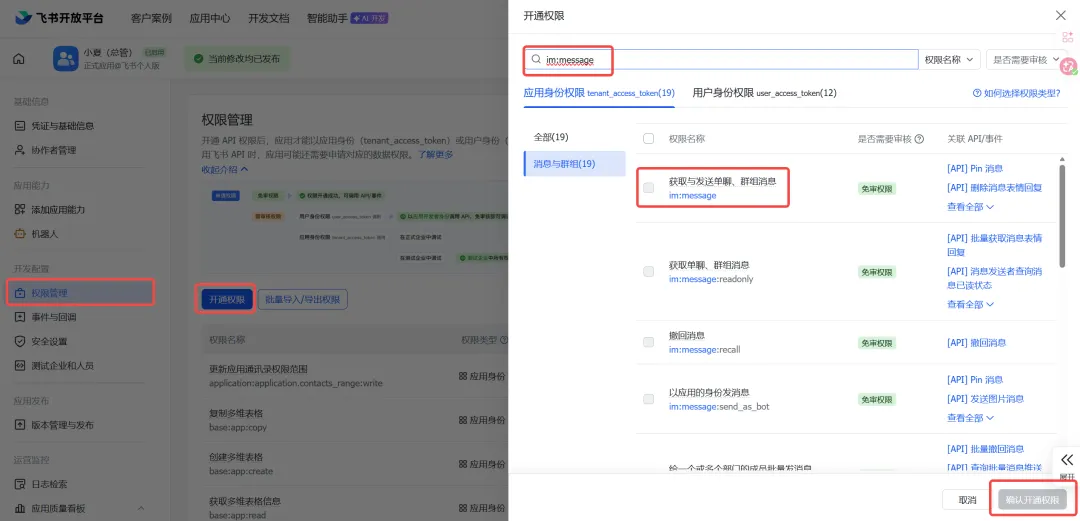
这是最关键的一步,权限配置不正确会导致消息收不到或发不出去。
操作步骤:
-
1. 点击左侧菜单「权限管理」。 -
2. 点击「申请权限」按钮。 -
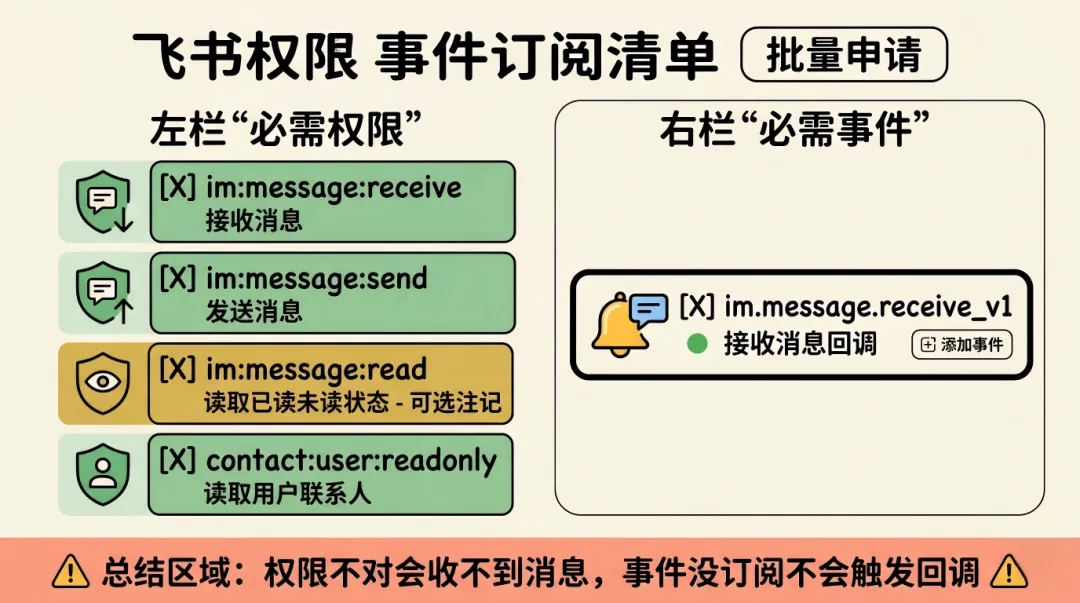
3. 搜索并添加以下权限(私聊所需的最小权限集):
|
|
|
|
|---|---|---|
|
|
im:message:receive |
|
|
|
im:message:send |
|
|
|
im:message:read |
|
|
|
contact:user:readonly |
|
-
4. 点击「批量申请」提交权限申请。
⚠️ 注意:个人应用这些权限通常是自动通过的,不需要审核。
Step 5:获取 App ID 和 App Secret
操作步骤:
-
1. 点击左侧菜单「凭证与基础信息」。 -
2. 在页面中找到: -
• App ID(应用 ID):格式类似 cli_xxxxxxxxxx -
• App Secret(应用密钥):点击「查看」按钮显示 -
3. 点击 App Secret 旁边的「查看」,会要求验证身份(短信或密码)。 -
4. 验证后,复制 App Secret。

🔴 关键:App Secret 只显示一次,请务必保存好!
记录以下信息:
|
|
|
|---|---|
|
|
cli_xxxxxxxxxx |
|
|
xxxxxxxxxx |
Step 6:配置长连接(免公网 URL)
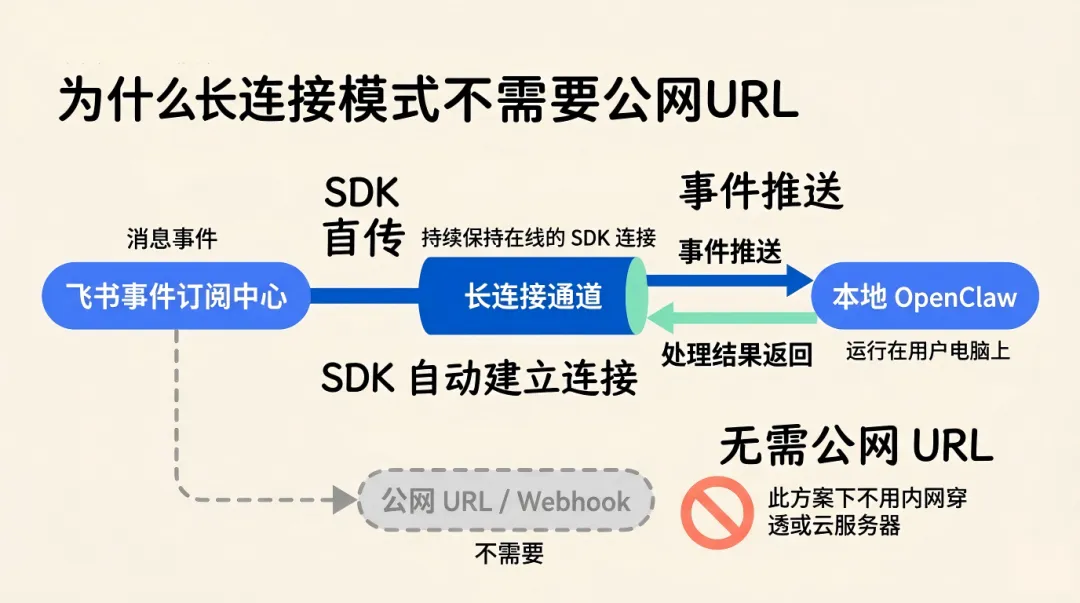
飞书支持长连接方式接收事件,不需要配置公网 URL,适合本地开发和个人使用。
操作步骤:
-
1. 点击左侧菜单「事件与回调」。 -
2. 在「请求地址配置」区域,选择「长连接」方式。 -
3. 启用长连接后,不需要填写公网 URL,OpenClaw 会通过 SDK 自动建立连接。
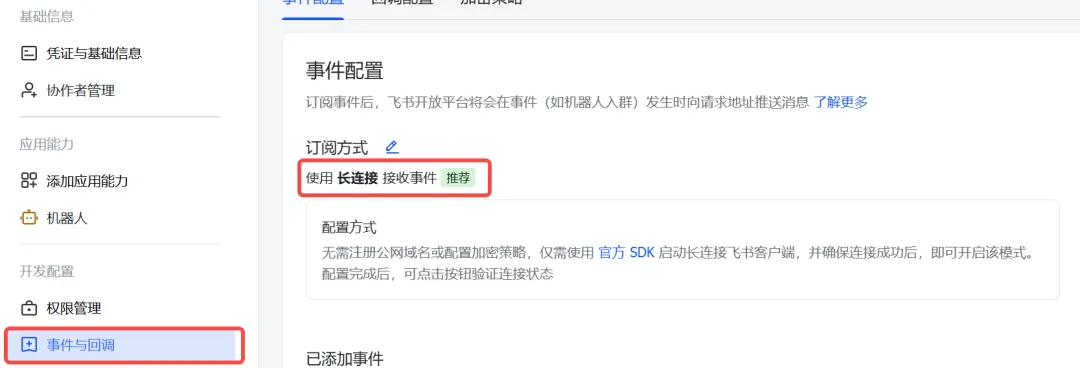
💡 说明:长连接方式适合个人使用和本地开发,无需配置内网穿透或云服务器。
Step 7:订阅事件(重要)
配置好长连接后,需要告诉飞书你要接收哪些类型的事件。
操作步骤:
-
1. 在「事件与回调」页面,找到「添加事件」按钮。 -
2. 添加以下事件(私聊必需):
|
|
|
|
|---|---|---|
|
|
im.message.receive_v1 |
|
-
3. 点击「确定」保存。
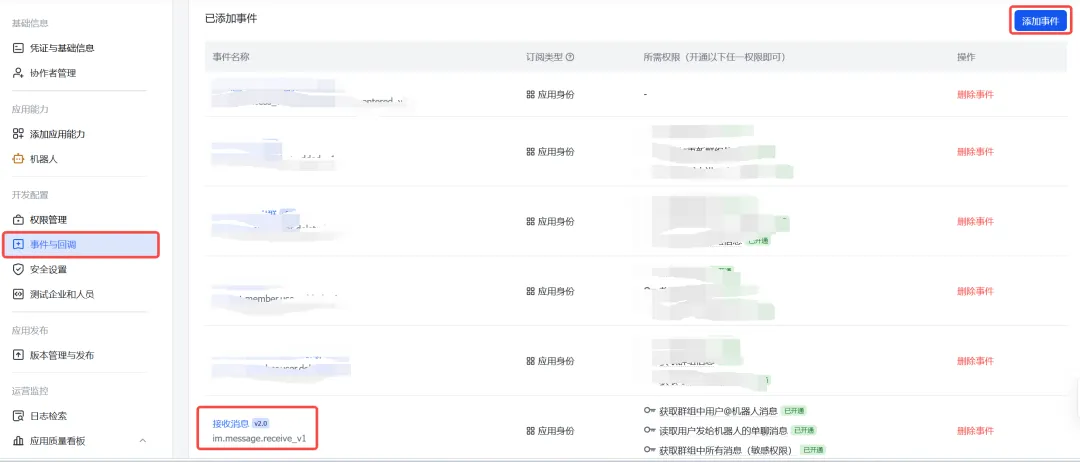
💡 说明:添加事件后,当用户给机器人发消息时,飞书会通过长连接把消息推送给 OpenClaw。
Step 8:发布应用(重要)
操作步骤:
-
1. 点击左侧菜单「版本管理与发布」。 -
2. 点击「创建版本」。 -
3. 填写版本信息: -
• 版本号: 1.0.0 -
• 更新说明: 初始版本 -
• 可用性状态:选择「仅管理员可用」(个人使用)或「所有员工可用」 -
4. 点击「保存」。 -
5. 点击「申请发布」。
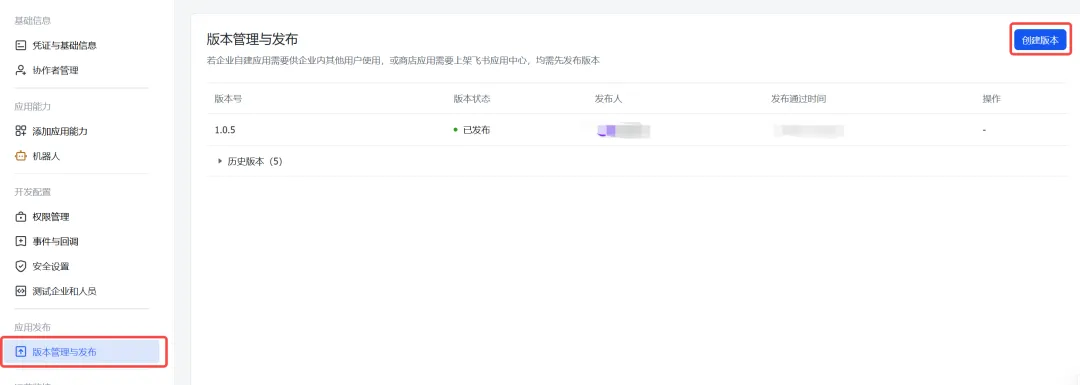
💡 说明:个人应用的发布通常是立即生效的,不需要审核。
第二部分:OpenClaw 配置
Step 9:找到配置文件
操作步骤:
-
1. OpenClaw 的配置文件通常位于: C:\Users\你的用户名\.openclaw\openclaw.json -
2. 如果文件不存在,先创建目录和文件: mkdir C:\Users\$env:USERNAME\.openclawnotepad C:\Users\$env:USERNAME\.openclaw\openclaw.json
Step 10:配置飞书通道
操作步骤:
-
1. 用记事本或其他文本编辑器打开 openclaw.json。 -
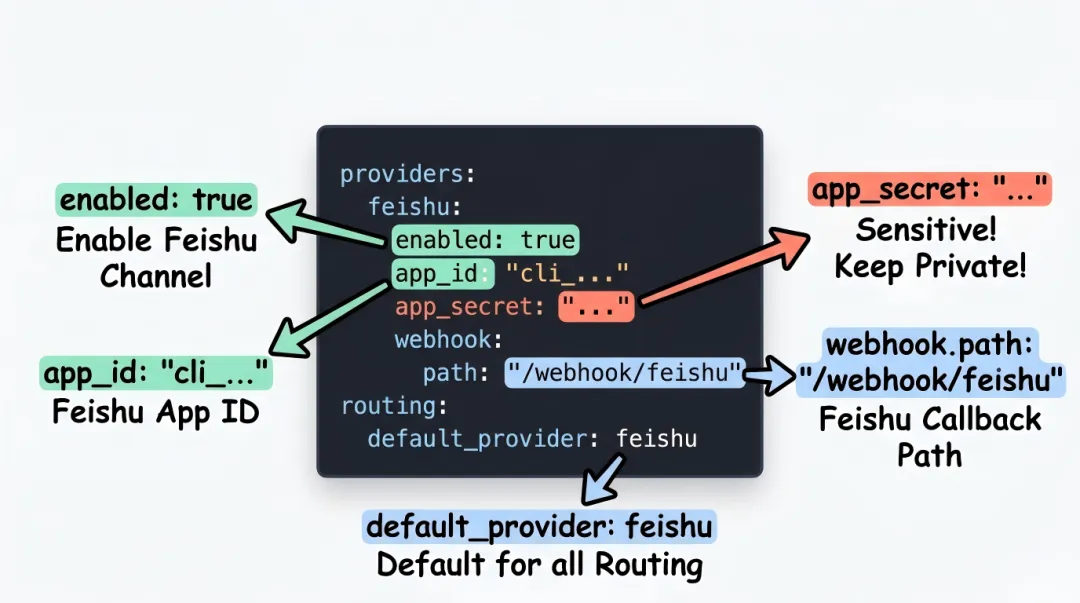
2. 添加飞书通道配置:
# OpenClaw 主配置providers: feishu: enabled: true app_id: "cli_你的AppID" app_secret: "你的AppSecret"# 路由配置(可选)routing: default_provider: feishu💡 说明:
• app_id和app_secret替换为你在 Step 5 获取的真实值。
Step 11:启动 OpenClaw
操作步骤:
-
1. 打开 PowerShell。 -
2. 输入:
openclaw预期结果:
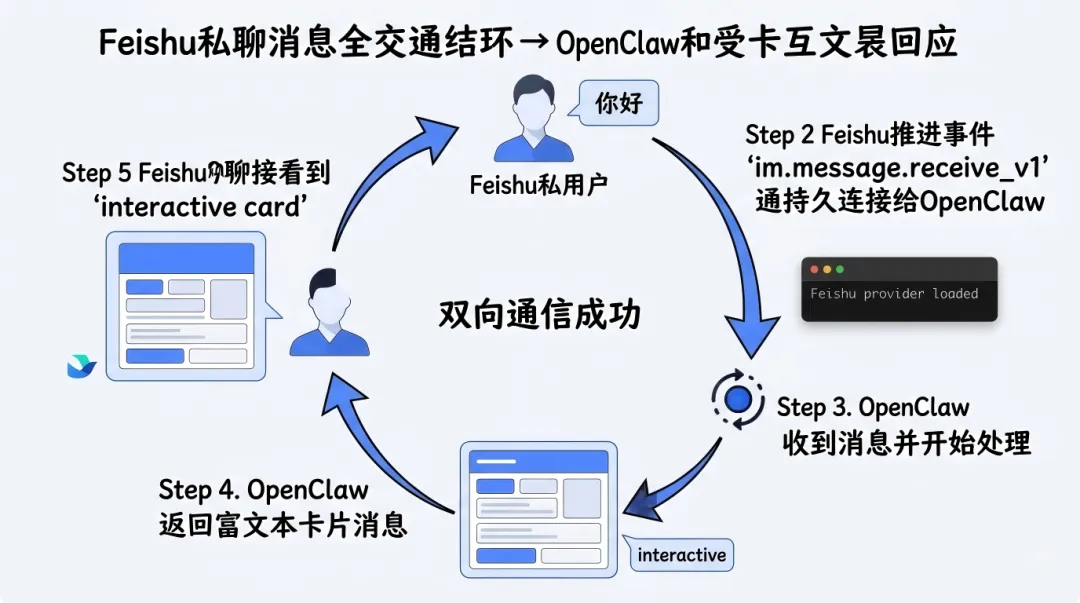
OpenClaw v0.9.0================Loading config from: C:\Users\用户名\.openclaw\openclaw.json✓ Feishu provider loaded App ID: cli_****xxxxServer started on http://localhost:8080🎉 看到「Feishu provider loaded」就说明配置成功了!
Step 12:测试私聊消息
测试一:飞书 → OpenClaw
操作步骤:
-
1. 打开飞书客户端(手机或电脑都可以)。 -
2. 在搜索框输入你的机器人名称(如「OpenClaw助手」)。 -
3. 找到机器人,点击进入私聊窗口。 -
4. 发送一条消息,比如「你好」。 -
5. 在 OpenClaw 的 PowerShell 窗口,应该能看到收到的消息日志。
测试二:OpenClaw → 飞书(富文本卡片)
操作步骤:
-
1. 确保 OpenClaw 正在运行。 -
2. 发送一条富文本卡片消息(具体命令取决于你的 OpenClaw 配置)。
示例卡片消息格式:
{ "msg_type": "interactive", "card": { "header": { "title": { "tag": "plain_text", "content": "OpenClaw 消息" }, "template": "blue" }, "elements": [ { "tag": "div", "text": { "tag": "lark_md", "content": "这是一条**富文本卡片**消息,支持:\n- 列表\n- **加粗**\n- *斜体*" } }, { "tag": "action", "actions": [ { "tag": "button", "text": { "tag": "plain_text", "content": "点击按钮" }, "type": "primary" } ] } ] }}🎉 能看到卡片消息就说明双向通信都成功了!
附录:常见问题
问题 1:收不到飞书消息
可能原因:
-
• 事件未订阅 -
• 长连接未建立 -
• OpenClaw 没有启动
解决方法:
-
1. 检查事件订阅页面,确保已添加「接收消息」事件。 -
2. 确保 OpenClaw 已启动并显示「Feishu provider loaded」。 -
3. 检查 OpenClaw 日志,看是否有连接成功的提示。 -
4. 重启 OpenClaw 后重新测试。
问题 2:能发消息但收不到回复
可能原因:
-
• 权限不足 -
• 事件未订阅
解决方法:
-
1. 检查权限管理,确保已申请 im:message:receive权限。 -
2. 检查事件订阅页面,确保已添加「接收消息」事件。 -
3. 检查 OpenClaw 日志,看是否收到消息。
问题 3:提示「权限不足」
可能原因:
-
• 应用未发布 -
• 权限未申请或申请未通过
解决方法:
-
1. 确保应用已发布(版本管理与发布 → 申请发布)。 -
2. 检查权限管理,确保所有必需权限都已申请。 -
3. 如果是企业账号,可能需要管理员审批权限。
问题 4:富文本卡片显示不正常
可能原因:
-
• 卡片 JSON 格式错误 -
• 使用了不支持的组件
解决方法:
-
1. 使用飞书提供的「卡片搭建工具」调试:https://open.feishu.cn/tool/cardbuilder -
2. 确保 JSON 格式正确(注意引号、逗号)。 -
3. 参考飞书卡片文档:https://open.feishu.cn/document/uAjLw4CM/ukzMukzMukzM/feishu-cards/card-overview
写在最后
现在你的 OpenClaw 已经成功接入飞书,可以通过私聊与机器人互动了。
富文本卡片可以实现很丰富的交互效果,建议多尝试飞书的「卡片搭建工具」,可视化设计卡片样式。
如果在使用中遇到问题,可以:
-
• 查看飞书开放平台文档:https://open.feishu.cn/document -
• 查看 OpenClaw 官方文档:https://docs.openclaw.ai
祝使用愉快!
本文为个人学习整理,仅供参考。OpenClaw 官方资源请访问 https://docs.openclaw.ai