Excel OFFSET函数:动态数据神器!一键生成浮动区域,动态报表/图表全靠它
做Excel表格时,你是不是总被静态数据区域困住?
每天新增销售数据、考勤记录、库存台账,图表、汇总公式不会自动更新,每次都要手动修改引用区域,重复操作繁琐又易出错;想做近期数据汇总、动态看板,只能一遍遍手动筛选调整,效率低到崩溃!
今天给大家解锁Excel动态数据王者——OFFSET函数,它是Excel里最灵活的引用函数,以指定单元格为起点,通过偏移量生成动态浮动数据区域,数据新增自动同步、不用手动改引用,动态报表、滚动图表、实时汇总全靠它,职场高手做自动化表格必用,零基础也能一步步吃透!
一、10秒入门:OFFSET函数到底是什么?
OFFSET函数,是Excel动态单元格引用函数,核心作用:从一个基准单元格出发,上下左右偏移,锁定目标单元格或动态区域,相当于给数据区域装上“滑轮”,数据变动、新增时,引用区域自动跟着移动,彻底告别手动调整引用范围!
不管是做每日动态业绩汇总、最近7天数据统计、自动更新图表,还是动态台账计算,OFFSET都能轻松实现,让表格真正实现自动化,全版本Excel、WPS通用!
🔍 基础语法(大白话拆解)
=OFFSET(基准单元格, 行偏移数, 列偏移数, [返回行数], [返回列数])
-
-
行偏移数:向下/向上偏移几行,正数向下、负数向上(必选)
-
列偏移数:向右/向左偏移几列,正数向右、负数向左(必选)
-
-
💡 记忆口诀:定起点,移行移列,取数取区域
⚠️ 关键提醒:全程使用英文半角符号,参数顺序不能颠倒!
二、核心基础用法:从简单到进阶,一看就会
1. 单单元格偏移(新手入门)
-
-
解读:以A1为起点,向下偏移2行、向右偏移1列,引用B3单元格数据
2. 动态区域引用(核心用法)
-
-
解读:以A1为起点,不偏移,引用A1:B5共5行2列的区域
3. 反向偏移
-
-
解读:以B3为起点,向上1行、向左1列,引用A2单元格
三、职场高频实战案例:公式直接复制套用
OFFSET单独用、组合用都超强,这6个职场场景,每天都能用到!
案例1:动态汇总最新数据(销售/财务必备)
公式: =SUM(OFFSET(A1,COUNTA(A:A)-10,0,10,1))
案例2:生成自动更新动态图表
图表数据源用OFFSET引用,新增数据自动同步,不用重新编辑数据源
数据源公式: =OFFSET(Sheet1!$A$1,0,0,COUNTA(Sheet1!$A:$A)-1,1)
案例3:提取最后一行数据(台账/库存必备)
公式: =OFFSET(A1,COUNTA(A:A)-1,0)
案例4:最近7天/30天数据统计
公式: =SUM(OFFSET(B1,COUNTA(B:B)-7,0,7,1))
案例5:动态下拉菜单数据验证
做联动下拉菜单,选项新增自动同步,不用手动修改序列
序列公式: =OFFSET($A$1,0,0,COUNTA($A:$A)-1,1)
案例6:OFFSET+SUMIFS多条件动态求和
公式: =SUMIFS(OFFSET(C1,0,0,COUNTA(C:C)-1,1),OFFSET(A1,0,0,COUNTA(A:A)-1,1),”销售部”)
四、黄金组合:OFFSET+常用函数,功能翻倍
1. OFFSET+SUM:动态区域求和
2. OFFSET+AVERAGE:动态平均值计算
3. OFFSET+MATCH:动态定位查找
4. OFFSET+IFERROR:防报错美化
公式: =IFERROR(OFFSET(A1,2,1),”无数据”)
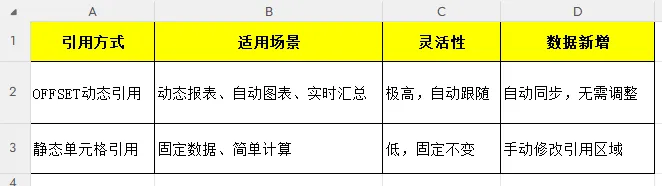
五、OFFSET VS 静态引用:核心区别
六、新手避坑指南:这3个错误千万别踩
❌ 基准单元格选错:偏移起点错误,后续引用全部偏差
❌ 偏移数正负搞反:正数向下/向右,负数向上/向左,搞反引用错位
❌ 返回区域行列数超限:引用行数超过表格有效数据,出现空白/报错
七、速记口诀
OFFSET函数是Excel实现自动化的核心函数,完美解决静态引用的痛点,不管是做动态报表、自动更新图表,还是实时数据汇总,都能大幅提升办公效率。
搭配之前学的SUMIFS、IFERROR、MATCH等函数,能实现更复杂的动态数据处理,轻松打造专业自动化表格,告别重复低效工作!
💡 互动时刻:你平时需要做动态数据统计吗?评论区留言,下期安排OFFSET高阶进阶教程~
收藏+转发给同事,一起解锁动态数据神器,高效办公不加班!
 夜雨聆风
夜雨聆风