 夜雨聆风
夜雨聆风


GPT Image2 生成UI App设计图的实测与分享
我试了下生成直接App的设计,整体惊艳。以下实测实战:
实测记录
我测试了下,我的一个半成品的 SSH 工具的App,这个App只做了功能,还完全没有做UI设计。
不会写提示词,没关系。 利用现有的设计Skill 就行。
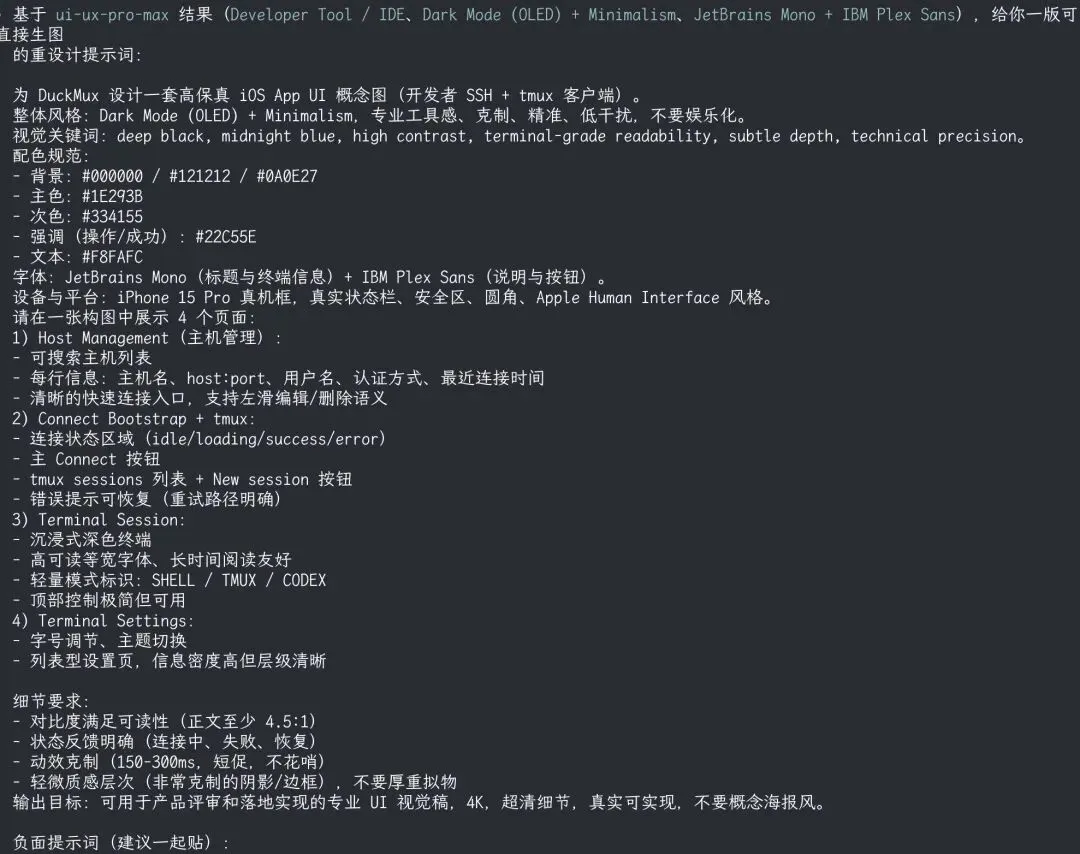
第一步,使用比较流行的 frontend-design 或者 ui-ux-pro-max 生成提示词。
你用 ui-ux-pro-max skill 重新设计下,给我提示词,我要通过ai生图。不要改代码
生成结果如图:
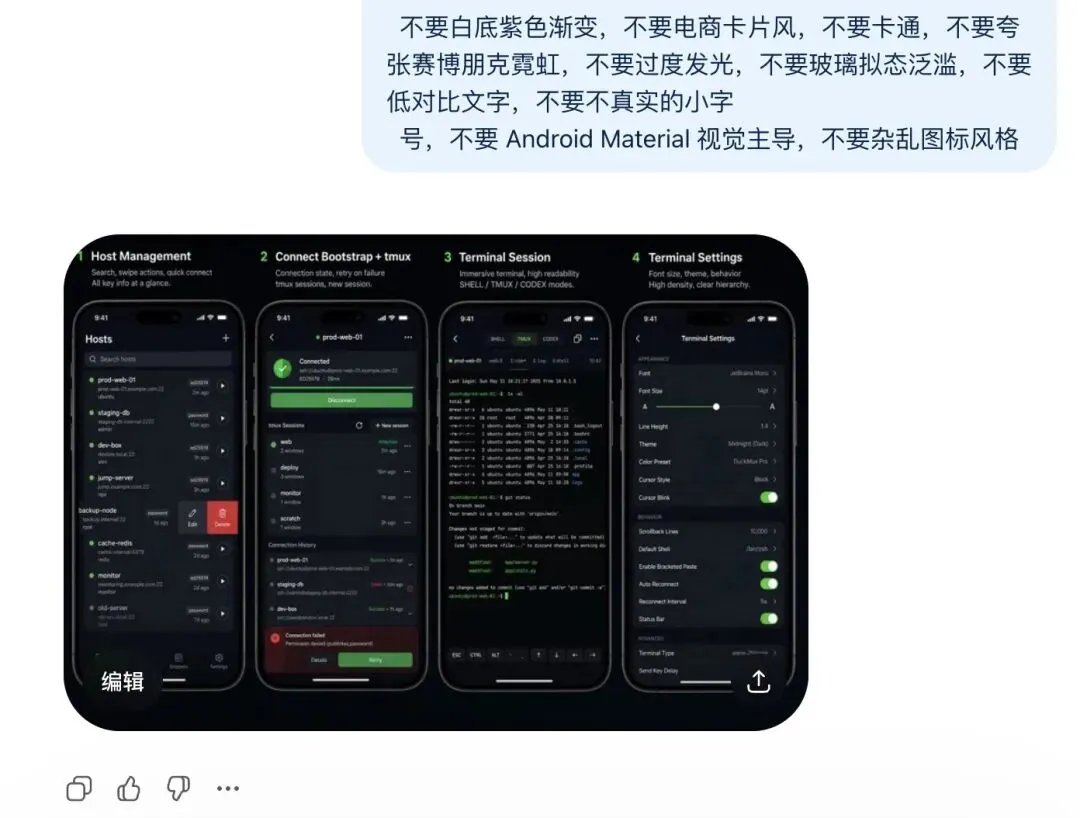
第二步 直接丢给ChatGPT聊天对话就好了,效果如图:
感觉风格太暗了,没关系,重新提需求呗,重新生成提示词:
› 想做成现代 活泼的设计风格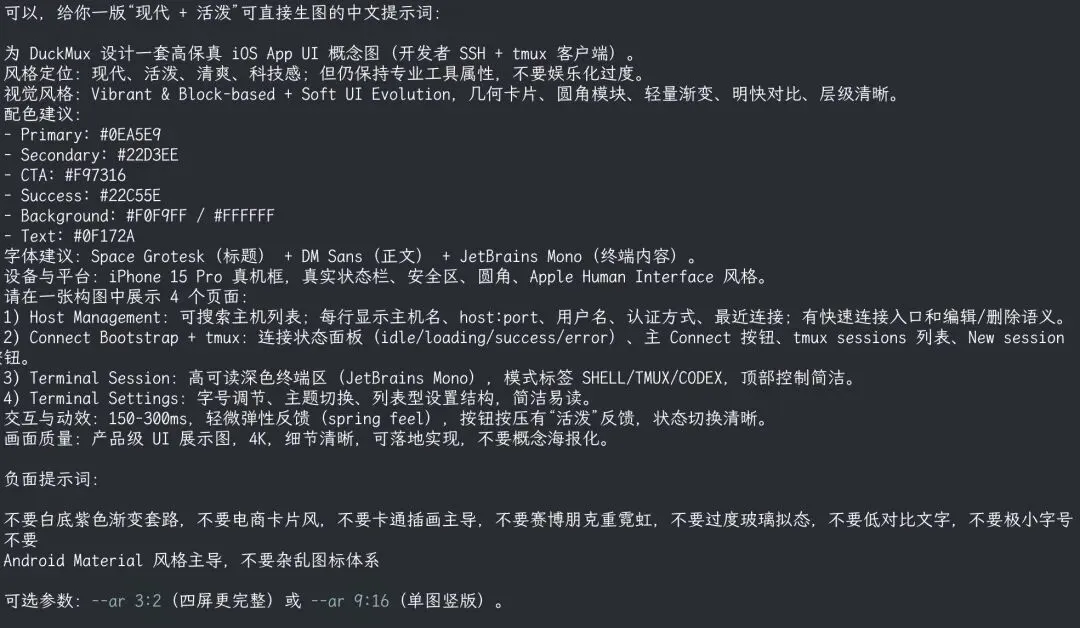
为 DuckMux 设计一套高保真 iOS App UI 概念图(开发者 SSH + tmux 客户端)。 风格定位:现代、活泼、清爽、科技感;但仍保持专业工具属性,不要娱乐化过度。 视觉风格:Vibrant & Block-based + Soft UI Evolution,几何卡片、圆角模块、轻量渐变、明快对比、层级清晰。 配色建议: - Primary: #0EA5E9 - Secondary: #22D3EE - CTA: #F97316 - Success: #22C55E - Background: #F0F9FF / #FFFFFF - Text: #0F172A 字体建议:Space Grotesk(标题) + DM Sans(正文) + JetBrains Mono(终端内容)。 设备与平台:iPhone 15 Pro 真机框,真实状态栏、安全区、圆角、Apple Human Interface 风格。 请在一张构图中展示 4 个页面: 1) Host Management:可搜索主机列表;每行显示主机名、host:port、用户名、认证方式、最近连接;有快速连接入口和编辑/删除语义。 2) Connect Bootstrap + tmux:连接状态面板(idle/loading/success/error)、主 Connect 按钮、tmux sessions 列表、New session 按钮。 3) Terminal Session:高可读深色终端区(JetBrains Mono),模式标签 SHELL/TMUX/CODEX,顶部控制简洁。 4) Terminal Settings:字号调节、主题切换、列表型设置结构,简洁易读。 交互与动效:150-300ms,轻微弹性反馈(spring feel),按钮按压有“活泼”反馈,状态切换清晰。 画面质量:产品级 UI 展示图,4K,细节清晰,可落地实现,不要概念海报化。下面是重新生图后的效果(没做任何调整):
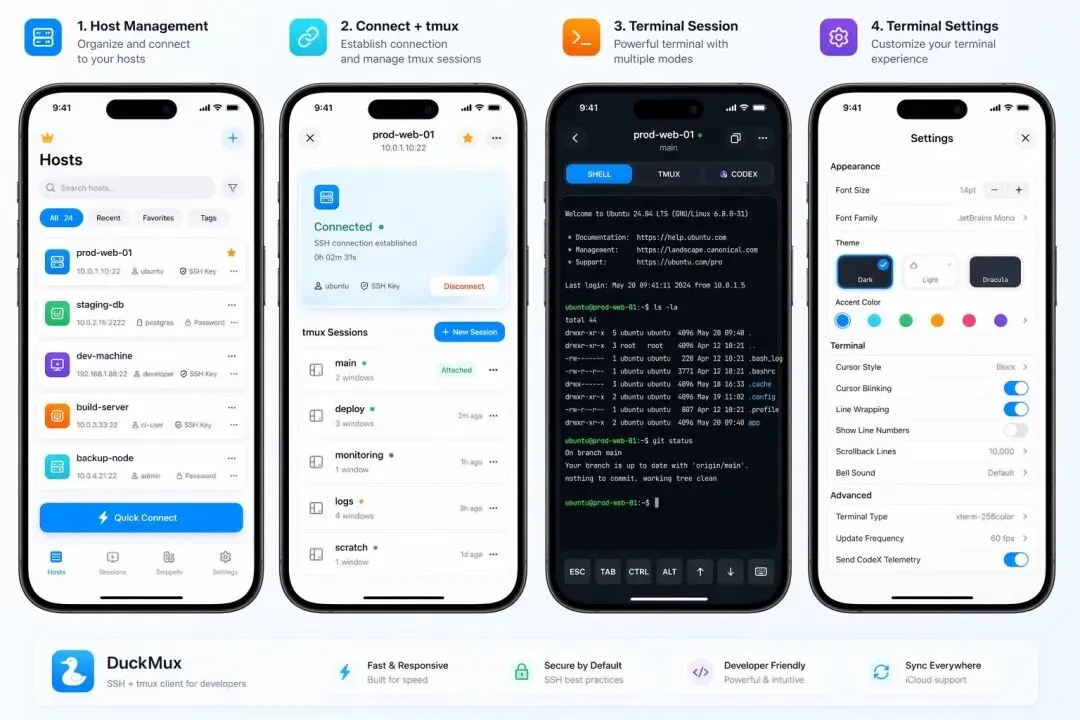
对我来说比较满意了,毕竟没有做微调就生成了还不错的UI效果。
估计以后App应用商店配图也不需要什么复杂作图工具了,后面直接AI一句话就搞定了。
对比其他产品
同样的提示词,试了下其他产品:
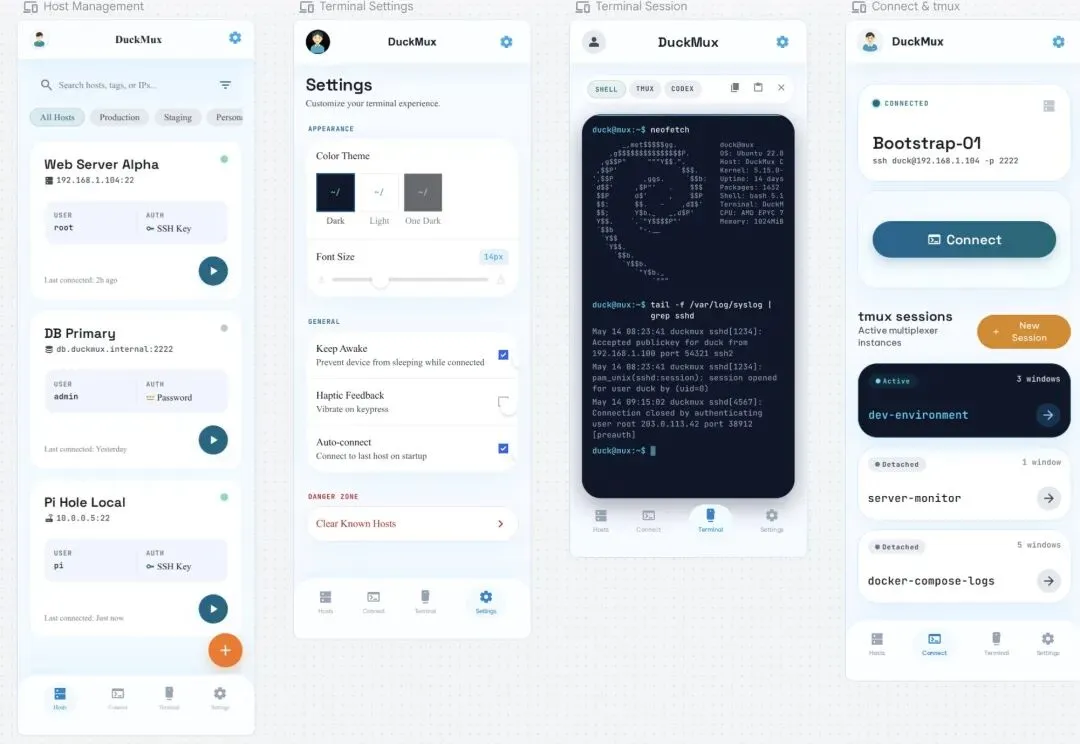
google stitch:
虽然 stitch 功能强大,二次编辑调整很方便,但是生成效果明显差点意思:
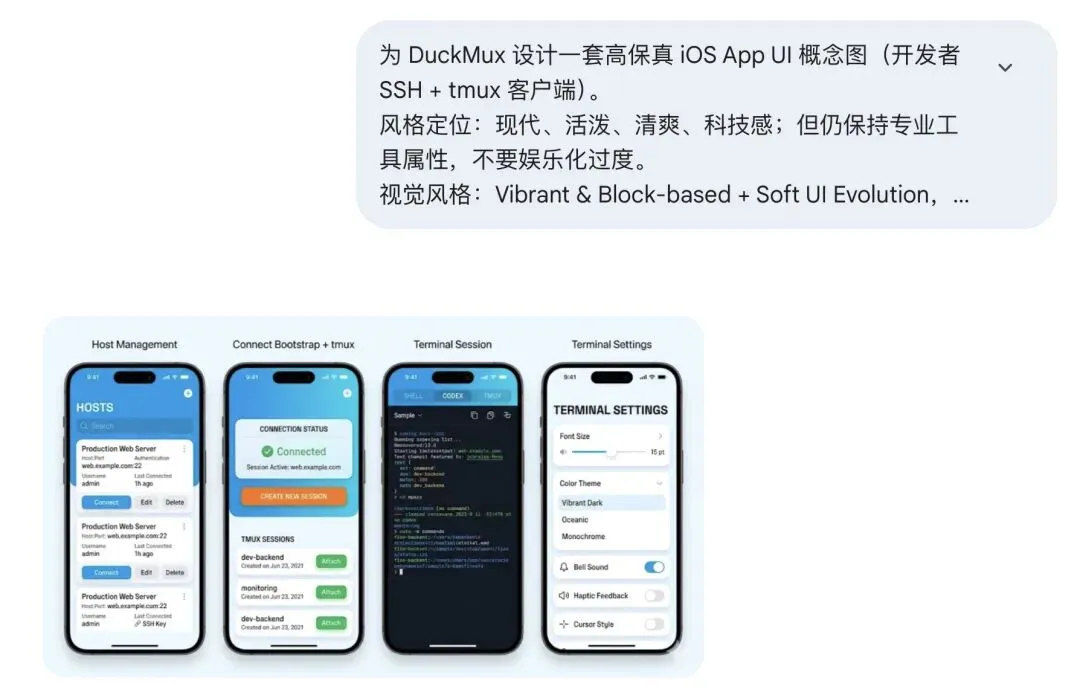
google banana2:
在gemini对话中生成的,整体感觉差太多了, 比起来像是个新兵蛋子。
总结
生图能力惊艳、可玩性很高,生图速度也很快。但是如何利用好,真的取决于想象力了。