 夜雨聆风
夜雨聆风


CC Switch:AI 编程工具的全能管家,一个应用管理五个 CLI 工具!
导语:还在为 Claude Code、Codex、Gemini CLI、OpenCode 和 OpenClaw 这些 AI 编程工具的配置切换而烦恼吗?今天给大家推荐一款神器——CC Switch,它就像一个全能管家,让你轻松管理所有 AI 编程工具的配置,告别繁琐的手动编辑!
🚀 什么是 CC Switch?
CC Switch 是一款跨平台桌面应用,专门为 AI 编程工具开发者打造。它能够统一管理五个主流的 CLI 工具:
-
Claude Code – Anthropic 的 AI 编程助手
-
Codex – OpenAI 的代码生成工具
-
Gemini CLI – Google 的 AI 编程接口
-
OpenCode – 开源代码助手
-
OpenClaw – AI 开发环境
💡 核心优势
一个应用,五个工具统一管理不再需要在不同的配置文件之间切换,一个界面搞定所有 AI 编程工具的供应商配置。
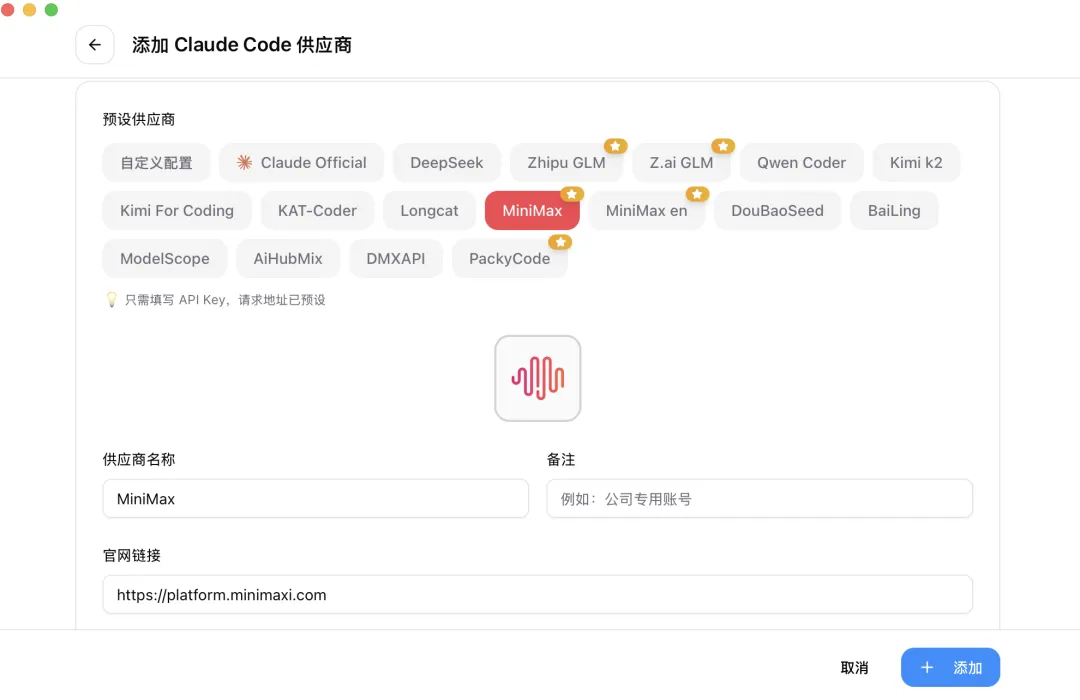
50+ 预设供应商一键导入支持 AWS Bedrock、NVIDIA NIM 和各种社区中转服务,复制 API Key 即可快速添加。
智能配置同步内置统一的 MCP、Skills 管理,支持双向同步,让你的配置在不同工具间保持一致。
系统托盘快速切换无需打开完整应用,直接从系统托盘菜单即时切换供应商,效率倍增!
🎯 主要功能详解
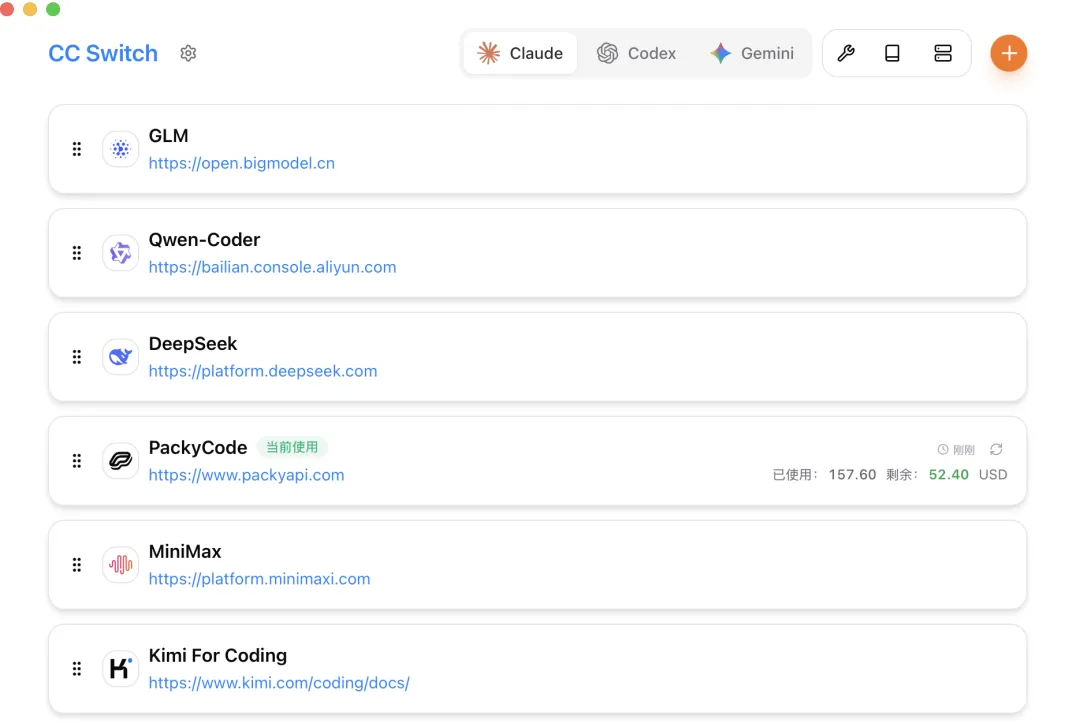
1. 供应商管理 – 一键切换,告别配置烦恼
-
预设供应商丰富:50+ 预设配置,包括官方和第三方服务
-
通用配置片段:在不同供应商间传递插件等通用数据
-
拖拽排序:自定义供应商优先级
-
导入导出:配置备份和迁移
2. 代理与故障转移 – 稳定性的保障
-
本地代理热切换:支持格式转换、自动故障转移
-
熔断器机制:防止雪崩效应
-
供应商健康监控:实时监控 API 状态
-
应用级代理接管:为每个工具独立配置代理
3. MCP、Prompts 与 Skills – 开发效率神器
统一 MCP 面板
-
管理 4 个应用的 MCP 服务器
-
双向同步功能
-
支持 Deep Link 导入
Prompts 跨应用同步
-
Markdown 编辑器,支持语法高亮
-
同步到 CLAUDE.md / AGENTS.md / GEMINI.md
-
回填保护机制
Skills 一键安装
-
从 GitHub 仓库或 ZIP 文件直接安装
-
自定义仓库管理
-
支持软连接和文件复制
4. 用量与成本追踪 – 成本透明化
-
跨供应商统计:追踪所有 API 的支出、请求数和 Token 用量
-
趋势图表:直观展示使用趋势
-
详细请求日志:每一个 API 调用都有记录
-
自定义模型定价:支持设置不同供应商的定价策略
5. 会话管理器 – 历史对话随时找回
-
全应用会话浏览:查看所有工具的对话历史
-
智能搜索:快速找到特定对话
-
会话恢复:一键恢复历史对话
-
工作区编辑器:直接编辑 Agent 配置文件
🌟 特色亮点
云同步功能
支持通过 Dropbox、OneDrive、iCloud、坚果云、NAS 及 WebDAV 服务器 在不同设备间同步供应商数据,随时随地保持配置一致。
Deep Link 支持
通过 ccswitch:// 协议,支持一键导入供应商、MCP 服务器、提示词和技能,分享配置变得异常简单。
多主题支持
提供深色/浅色/跟随系统三种主题模式,保护眼睛的同时个性化你的使用体验。
自动备份机制
原子写入技术确保配置安全,自动备份保留最近 10 个版本,再也不怕配置丢失。
💻 平台支持与安装
系统要求
-
Windows: Windows 10 及以上
-
macOS: macOS 12 (Monterey) 及以上
-
Linux: Ubuntu 22.04+ / Debian 11+ / Fedora 34+ 等主流发行版
安装方式
Windows 用户
下载最新版本的 CC-Switch-v{版本号}-Windows.msi 安装包或 CC-Switch-v{版本号}-Windows-Portable.zip 绿色版。
macOS 用户(推荐 Homebrew)
brew tap farion1231/ccswitch
brew install --cask cc-switch
Linux 用户
-
Debian/Ubuntu: 下载
.deb安装包 -
Fedora/RHEL: 下载
.rpm安装包 -
通用: 下载
.AppImage文件
Arch Linux 用户
paru -S cc-switch-bin
🎨 界面展示
| 主界面 | 添加供应商 |
|---|---|
 |
 |
📚 使用指南
基本操作流程
-
添加供应商
-
点击”添加供应商”按钮
-
选择预设或创建自定义配置
-
复制 API Key 即可一键导入
-
切换供应商
-
主界面方式:选择供应商 → 点击”启用”
-
托盘方式:直接点击系统托盘中的供应商名称(立即生效)
-
配置生效
-
大多数工具需要重启终端或 CLI 工具
-
Claude Code 支持热切换,无需重启
高级功能
MCP 管理
点击”MCP”按钮 → 通过模板或自定义配置添加服务器 → 切换各应用同步开关
Prompts 管理
点击”Prompts” → 使用 Markdown 编辑器创建预设 → 激活后同步到 live 文件
Skills 管理
点击”Skills” → 浏览 GitHub 仓库 → 一键安装到全部应用
🤔 常见问题解答
Q: 支持哪些 AI CLI 工具?
A: 支持 Claude Code、Codex、Gemini CLI、OpenCode 和 OpenClaw 五个工具。
Q: 切换供应商后需要重启终端吗?
A: 大多数工具需要重启,但 Claude Code 支持热切换,无需重启。
Q: 如何切换回官方登录?
A: 在预设供应商中添加”官方登录”,切换后按照官方登录流程操作即可。
Q: 数据存储在哪里?
A: 数据存储在 ~/.cc-switch/ 目录下,包括 SQLite 数据库、设置文件、备份等。
🏆 为什么选择 CC Switch?
对比传统方式
| 传统方式 | CC Switch |
|---|---|
| 手动编辑 JSON/TOML 文件 | 可视化界面,一键操作 |
| 配置容易丢失 | 自动备份,原子写入 |
| 多工具配置分散 | 统一管理,跨平台同步 |
| 切换麻烦需要重启 | 系统托盘快速切换 |
| 无法监控使用成本 | 详细用量统计和成本分析 |
适用人群
-
AI 开发者:需要同时使用多个 AI 编程工具
-
技术团队:需要统一管理团队配置
-
AI 爱好者:经常尝试不同的 AI 服务提供商
-
效率追求者:希望简化配置流程,专注于编码本身
🌟 结语
CC Switch 不仅是一个配置管理工具,更是 AI 编程生态中的重要基础设施。它解决了 AI 工具配置碎片化的痛点,让开发者能够更专注于编码本身,而不是在配置文件之间疲于奔命。
无论你是个人开发者还是技术团队,CC Switch 都能为你带来显著的效率提升。 如果你正在使用多个 AI 编程工具,这款工具绝对值得一试!
项目地址:https://github.com/farion1231/cc-switch用户手册:详细文档更新日志:版本历史
💡 如果觉得这篇文章对你有帮助,欢迎分享给更多开发者朋友!