 夜雨聆风
夜雨聆风


【hubstudio】影刀RPA插件安装
影刀×HubStudio 指纹浏览器:插件安装+自动化操作全攻略
做跨境电商、店群运营的小伙伴,几乎人手一个HubStudio指纹浏览器,但很多人卡在: 影刀怎么连上HubStudio?插件装不上、启动报错、环境乱跳……
今天把插件安装+两种启动方式+避坑要点一次性讲透,照着做就能稳定自动化。
一、先搞懂:为什么要装影刀插件?
HubStudio 是Chromium 内核指纹浏览器,影刀要实现:
-
• 打开指定环境 -
• 网页元素拾取/点击/输入 -
• 批量切换店铺、自动填表、自动上架
必须先装好影刀自动化插件,建立通信通道。
二、第一步:HubStudio 内安装影刀插件
-
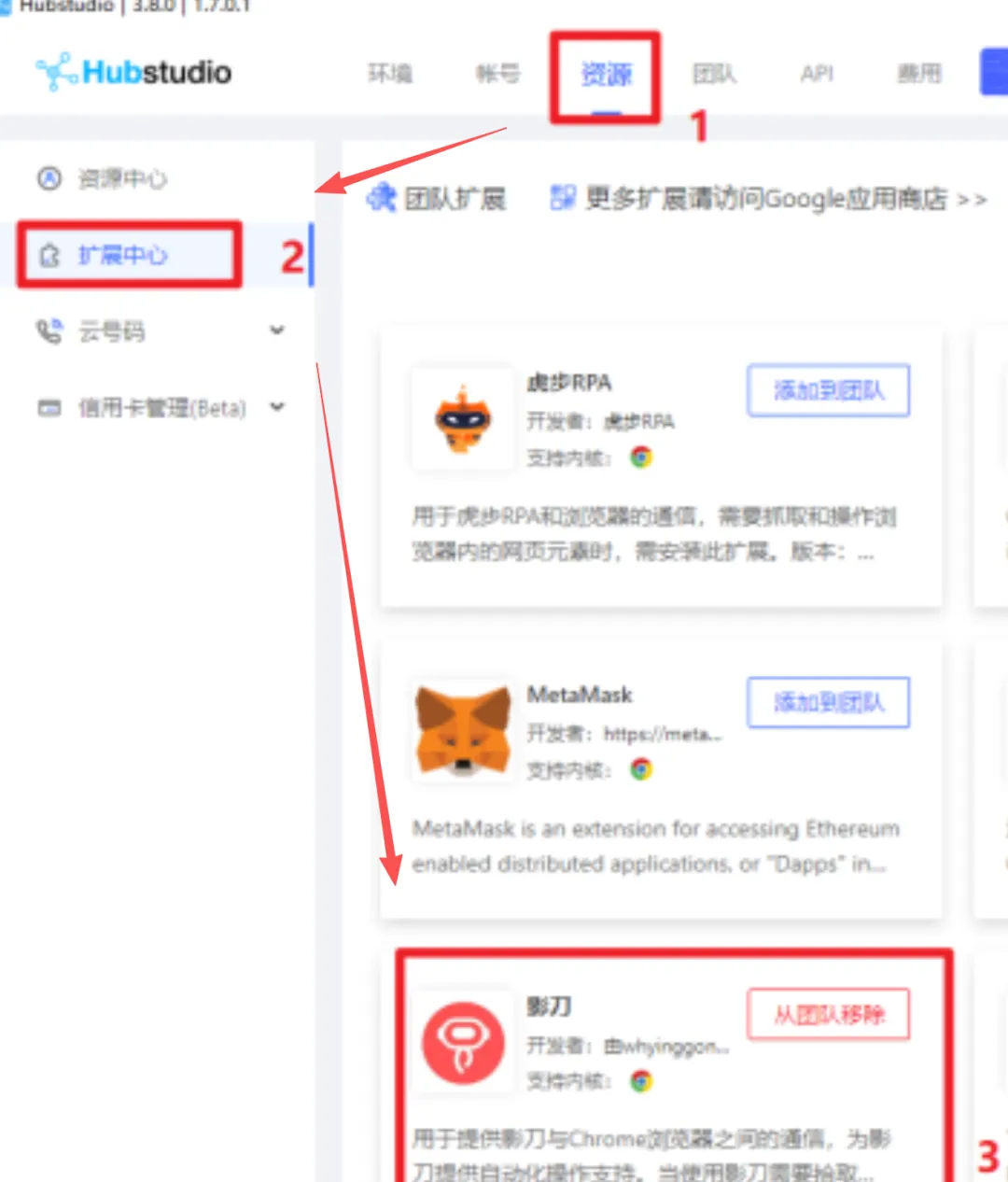
1. 打开 HubStudio → 进入团队扩展 / 扩展中心 -
-
2. 搜索 影刀 → 点击添加到团队 / 安装到Chrome环境 -
3. 确认授权,为所有环境添加影刀插件
“
小提示:部分版本需先开启开发者模式,再安装插件更稳。
三、第二步:影刀客户端手动配置浏览器(关键!)
很多人装不上、不兼容,90%是路径选错。
1. 找到正确的内核路径
-
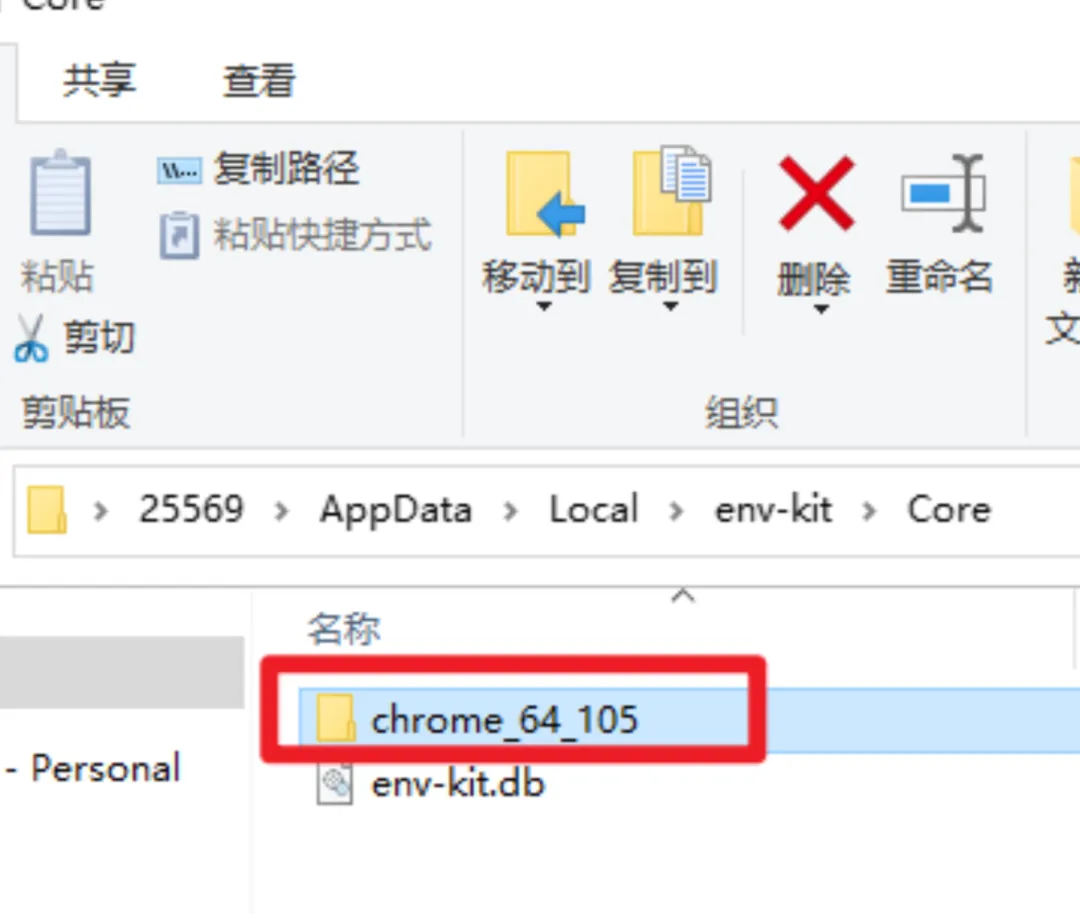
• 按 Win + R,输入:
%localappdata%\env-kit\Core-
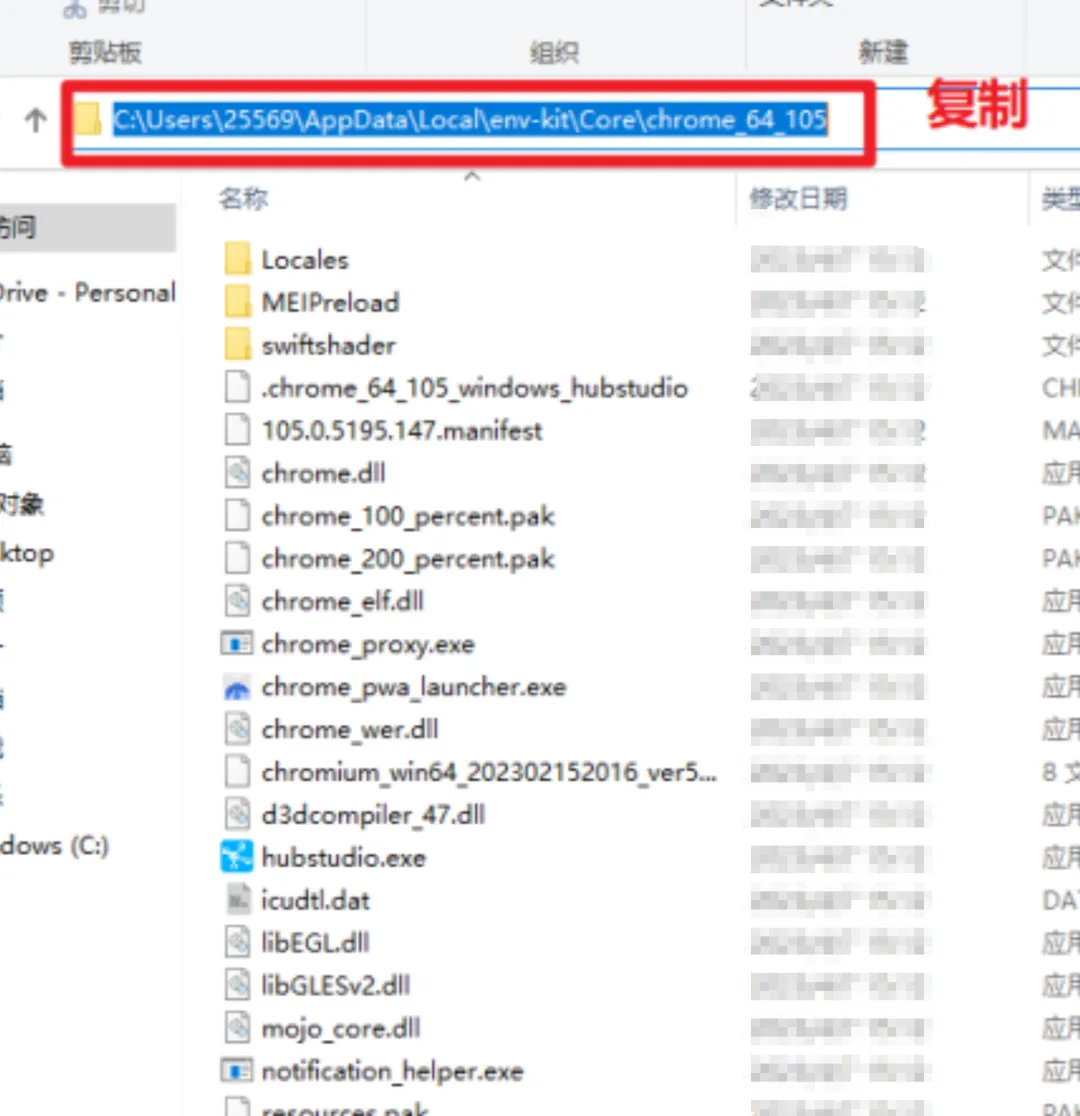
• 进入对应内核文件夹,如 chrome_64_105(版本不同数字不同) -
-
• 复制此完整路径 -
2. 影刀内添加自定义浏览器
-
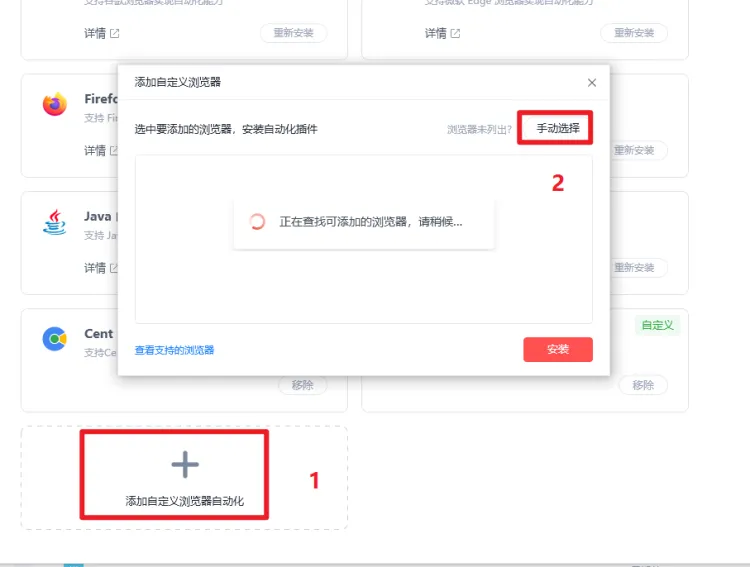
1. 影刀右上角:头像 → 工具 → 自动化插件 -
2. 点击 添加自定义浏览器自动化 → 手动选择 -
-
3. 粘贴刚才的路径 → 选中 hubstudio.exe -
4. 点击打开,等待安装完成 -
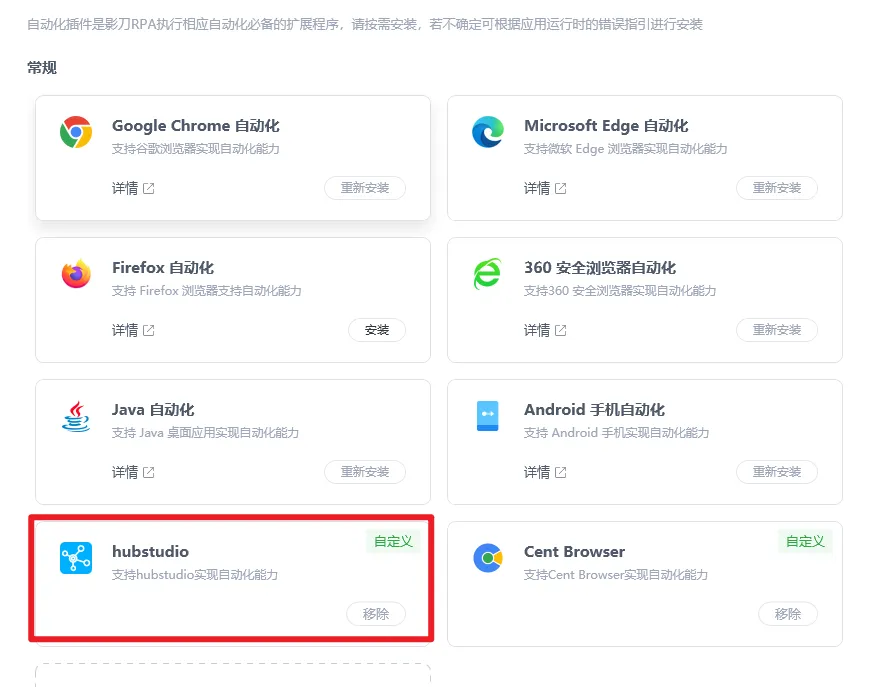
✅ 安装成功后,列表会显示:HubStudio — 支持 HubStudio 实现自动化能力
四、两种启动方式:任选一种都能用
方式1:命令行启动(推荐,稳定、精准)
适合:批量、定时、指定环境运行
流程:
-
1. 命令行唤起 HubStudio -
2. 获取环境列表 -
3. 循环环境ID → 打开指定环境 -
4. 等待5秒(必须!)→ 打开网页 -
5. 执行网页操作 → 关闭网页 → 关闭指定环境
方式2:模拟人工启动(适合新手)
适合:手动登录、简单场景
-
1. 运行桌面 HubStudio 快捷方式 -
2. 判断窗口 → 自动填账号密码登录 -
3. 循环打开环境 → 等待加载 → 网页操作 -
4. 统一关闭所有网页与环境
五、3个必看避坑要点(不看必报错)
-
1. 权限一致命令行启动时,HubStudio、影刀都要以管理员身份运行,否则“打开网页”报错。 -
2. 弹框必须点命令行唤起后会弹确认框,不加处理会卡住。 解决:用并发子流程+图像点击自动点确定。 -
3. 等待不能省打开指定环境后,至少等待5秒,等浏览器内核完全启动再执行下一步,避免环境未就绪报错。
六、常见问题速查
Q:提示“不支持当前应用”? A:路径错了!必须选 Core 下 chrome_64_xxx 里的 hubstudio.exe,不是桌面快捷方式。
Q:多环境乱跳,不能指定环境? A:用方式1:命令行+环境ID精准绑定,不要用模拟点击随机开。
Q:要不要开VIP? A:不需要,正常版即可驱动,和VIP无关。
七、总结
HubStudio + 影刀是店群/跨境自动化的黄金组合,只要:
-
1. 扩展中心装影刀插件 -
2. 手动选对 Core 内核路径 -
3. 用命令行方式启动+加等待
就能稳定实现:多环境批量自动化、店铺管理、上架铺货、数据采集。