乐于分享
好东西不私藏

Word 里怎么给文档背景加水印?防止别人盗用,三招就能搞定!

Word 里怎么给文档背景加水印?防止别人盗用,三招就能搞定!

点击蓝字 关注我们

极/客/数/智

  很多朋友写的原创文档、合同、方案、照片,怕别人盗用、随便转发,想给文档加上水印,又不知道怎么弄,觉得很复杂。今天教大家超简单的方法,用Word自带的功能,一键给文档加水印,文字水印、图片水印都能做,新手也能一次学会,防止别人盗用你的文档
前置避坑提醒操作前建议先保存文档,全程零风险,不会修改你的文档内容,水印可以随时添加、删除、修改,放心操作

第一招:一键添加现成的文字水印(最简单,10 秒搞定)

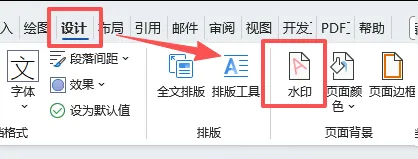
打开你要加水印的 Word 文档,点击顶部菜单栏的【设计】选项(老版本 Word 叫【页面布局】)。
在【设计】菜单里,找到【水印】按钮,点击一下,就会弹出很多现成的水印模板。
里面有现成的【保密】【严禁复制】【草稿】【内部使用】这些常用水印,你想要哪个,直接点击一下,整个文档的每一页,就都会加上这个水印了,一键搞定。
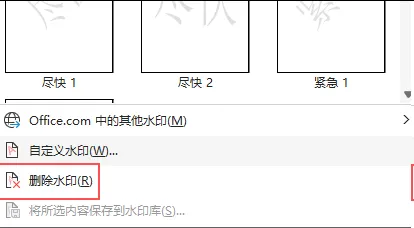
想删除水印?再点击【水印】按钮,选择【删除水印】,一键就删掉了,特别方便。

第二招:自定义文字水印(想写什么就写什么,专属水印)

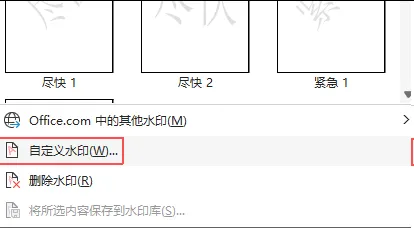
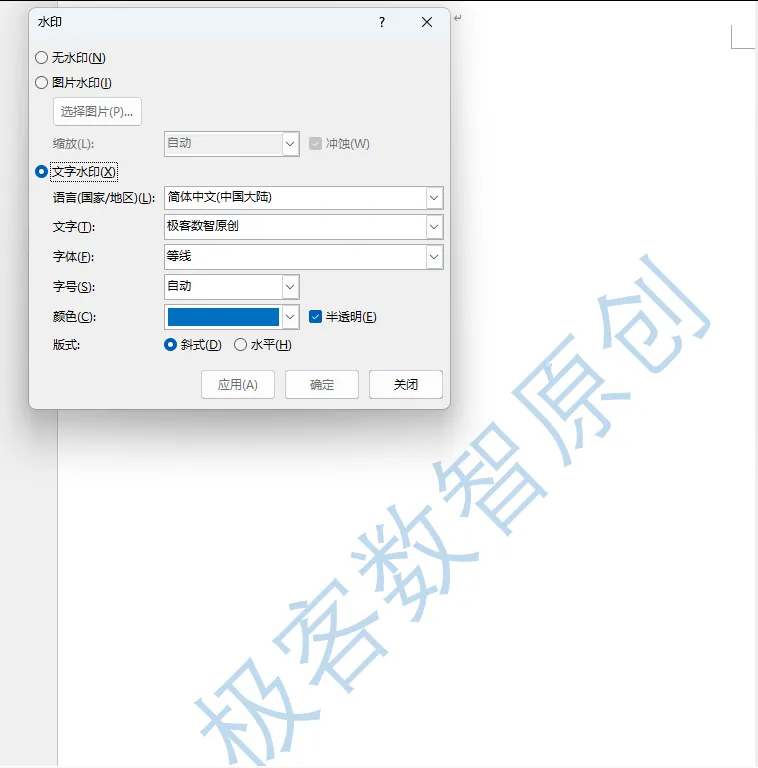
同样点击【设计】菜单里的【水印】按钮,在弹出的菜单最下面,点击【自定义水印】。
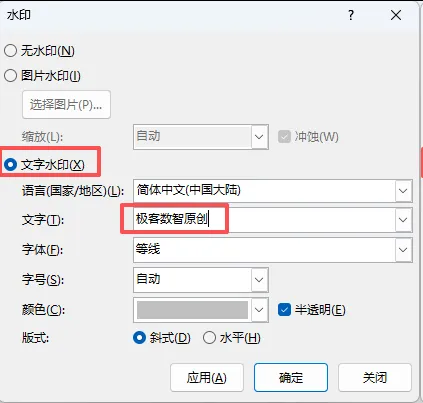
弹出的【水印】窗口里,选择【文字水印】,前面的圆圈里点一下,出现小黑点就选中了。
在【文字】的输入框里,输入你想加的水印内容,比如你的名字、“原创文档 禁止盗用”“家庭照片 请勿转发”,想写什么就写什么。
下面还可以设置水印的字体、字号、颜色,还有【半透明】选项,建议勾选【半透明】,水印不会挡住文档里的文字,看着更舒服。
全部设置好之后,点击【确定】,整个文档的每一页,就都会加上你自定义的专属水印了。

第三招:图片水印(给文档加照片、logo 水印,防盗用效果更好)

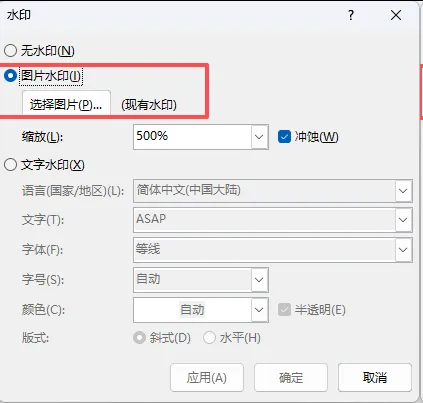
点击【水印】按钮,选择【自定义水印】,在弹出的窗口里,选择【图片水印】,前面的圆圈点一下选中。
点击【选择图片】按钮,弹出窗口后,找到你电脑里要做成水印的图片,比如你的签名照、logo、家庭照片,选中后点击【插入】。
插入图片后,勾选【冲蚀】,图片就会变成半透明的,不会挡住文档里的文字,还可以设置缩放比例,调整水印的大小,设置好后点击【确定】。
点击确定后,整个文档就会加上你的图片水印了,别人想盗用你的文档,也会带着你的水印,防盗用效果特别好。

常见问题避坑提醒

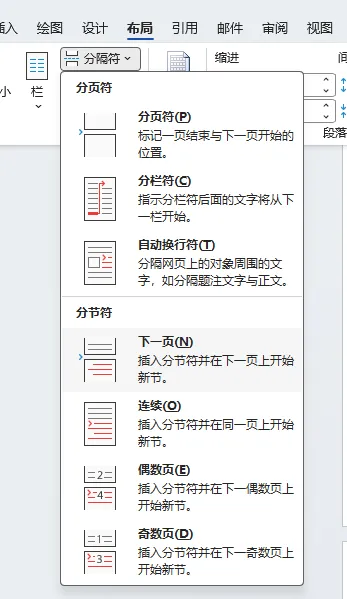
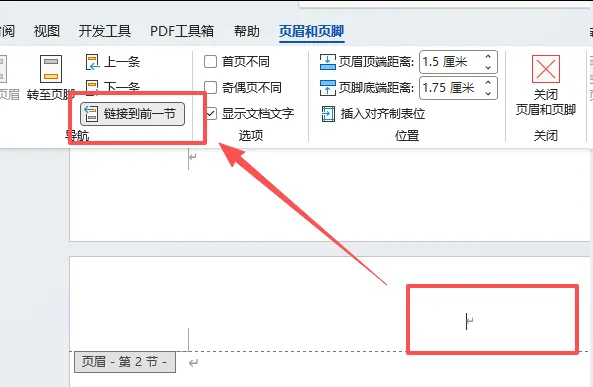
只想给某一页加水印,不想全文档都加?先在要加水印的那一页的末尾,点击【布局】-【分隔符】-【下一页】,然后双击这一页的页眉,把【链接到前一条页眉】关掉,再添加水印,就只会在这一页显示了。
水印太淡了 / 太浓了?自定义水印的时候,取消【半透明】/【冲蚀】的勾选,或者调整颜色的深浅,就能改水印的浓度了。
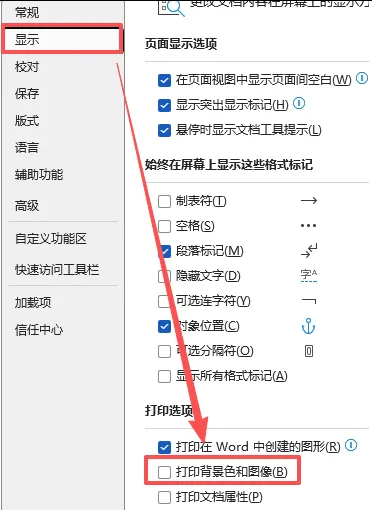
打印的时候水印打不出来?点击【文件】-【选项】-【显示】,勾选【打印背景色和图像】,点击确定,打印的时候就会带着水印一起打出来了。
最后总结
Word加水印的方法,是不是超简单?不管是现成的模板,还是自定义的文字、图片水印,都能一键搞定,再也不怕别人盗用你的文档了。#word使用技巧#word添加背景水印
💬你还有什么 Word 排版的难题?欢迎评论区留言讨论!

求点赞

求分享

求喜欢

Word里怎么快速生成目录?不用手动打字,新手也能一次做对
Word 里怎么批量修改错别字?1 步搞定,几千字文档也不用挨个找
Word全套常用技巧合集,新手一篇就够了,建议收藏