 夜雨聆风
夜雨聆风


【Abaqus】Abaqus2023软件Abaqus完整安装激活步骤及安装包下载
| 软件名称:Abaqus | |
| 软件语言:简体中文 |
|
| 系统要求:Windows10或更高, 32/64位操作系统 | |
| 硬件要求:CPU@2.5+GHz ,RAM@4G或更高 | |
百度网盘链接https://pan.baidu.com/s/17hBpXp6qnuXUG3MhTGQMeA?pwd=8888 夸克网盘链接https://pan.quark.cn/s/9fc36bcca8f2 123云盘链接https://www.123865.com/s/j5j1jv-jlvTH 备用网盘总链接(上面链接失效用这个)https://www.kdocs.cn/l/crQ0aQ7xud0q?from=docs |
|
|
『下载方法』将链接复制到浏览器网址栏,输入提取码,点击【下载】。 『解压密码』公众号菜单栏点击解压密码,获取软件密码后,如果遇到安装问题,我们会有专业人员免费解决安装问题,直到安装成功! 如果您觉得有用,可以推荐给自己的朋友、同学,或者给我们点个右下角的“在看”,您的支持是我们做下去的动力! |
安装步骤
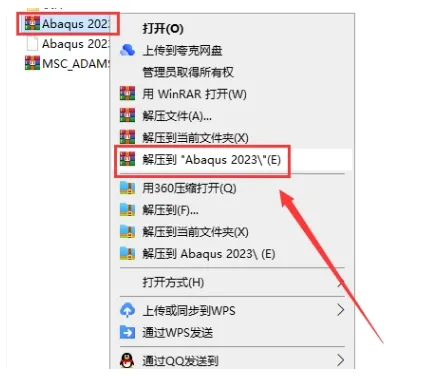
1. 下载并解压安装包,打开文件夹(注意:安装包中含有注册机,因此下载前请关闭杀毒软件和防火墙;若解压时需要密码,请尝试更换解压工具)。
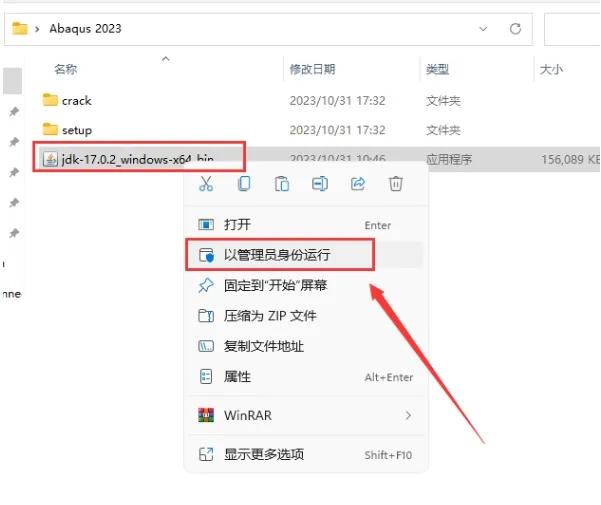
2. 选择jdk-17.0.2_windows-x64_bin文件,右键点击并选择“以管理员身份运行”。
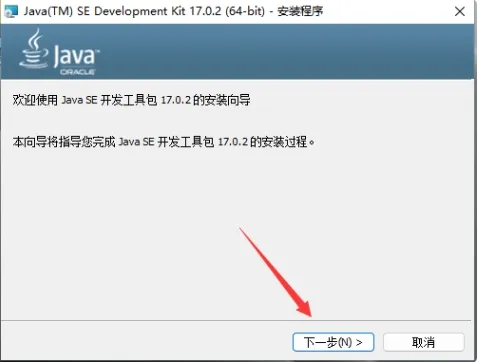
3. 在弹出的安装向导中,点击“下一步”继续。
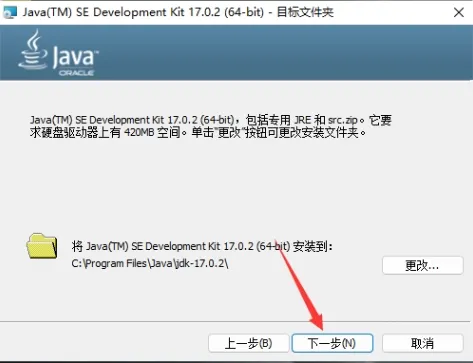
4. 直接点击“下一步”继续。
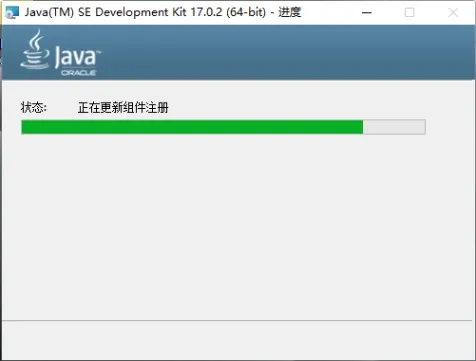
5. 安装程序开始安装Java,请稍等。
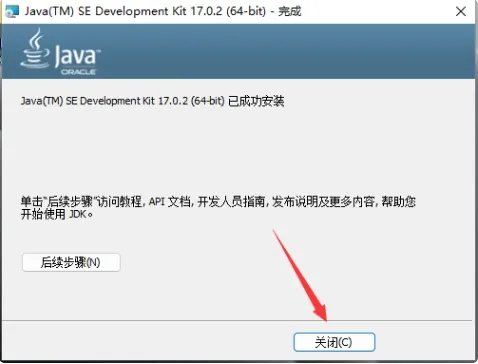
6. Java安装完成后,点击“关闭”结束安装。
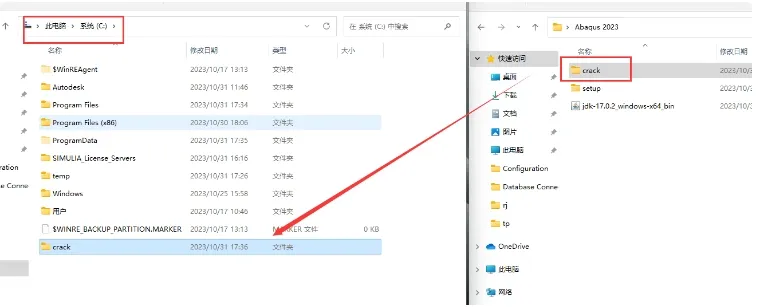
7. 将安装包中的crack文件夹复制到C盘根目录下。
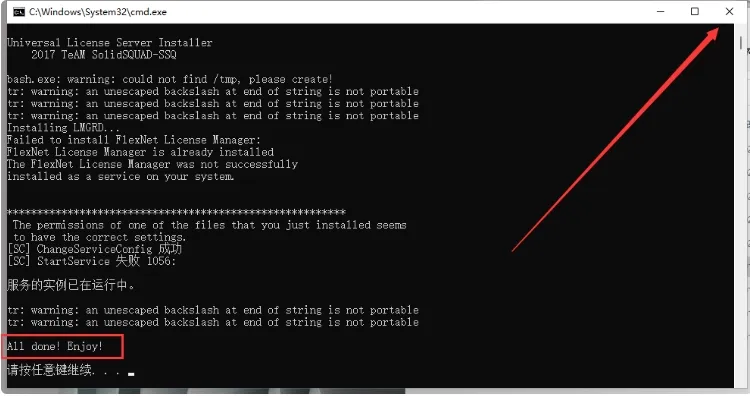
8. 打开crack文件夹,右键点击“install_or_update”并选择“以管理员身份运行”。
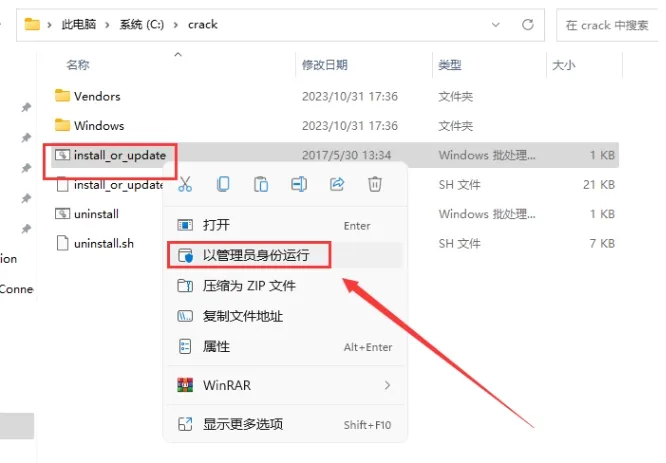
9. 等待出现【A11 done! Enjoy!】提示后,关闭该窗口。
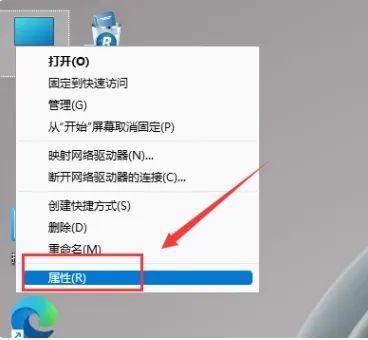
10. 右键点击“此电脑”图标,选择“属性”,然后点击“高级系统设置”。
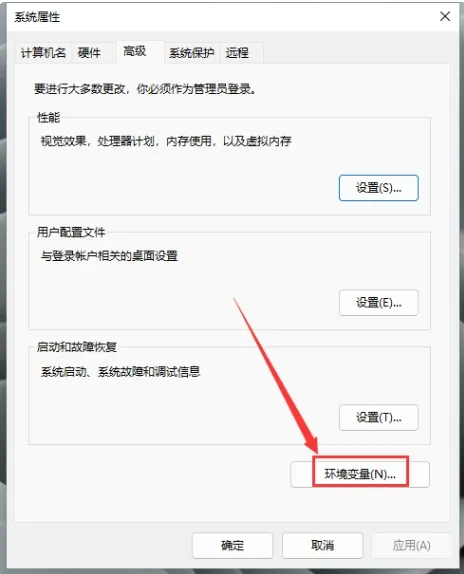
11. 在系统设置窗口中,点击“环境变量”。
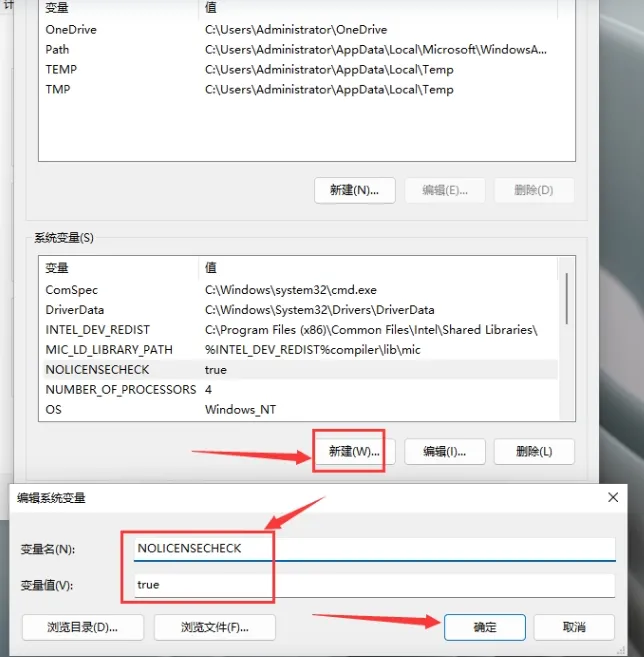
12. 新建系统变量,变量名填写:NOLICENSECHECK,变量值填写:true,点击“确定”保存。
13. 返回安装包,进入setup-1文件夹,找到安装程序,右键点击并选择“以管理员身份运行”。
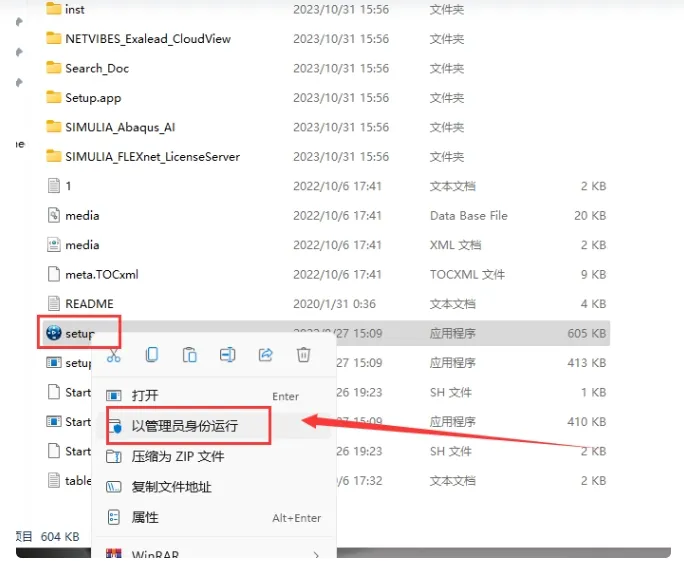
14. 在SIMULIA 2022安装向导中,点击“下一步”继续。
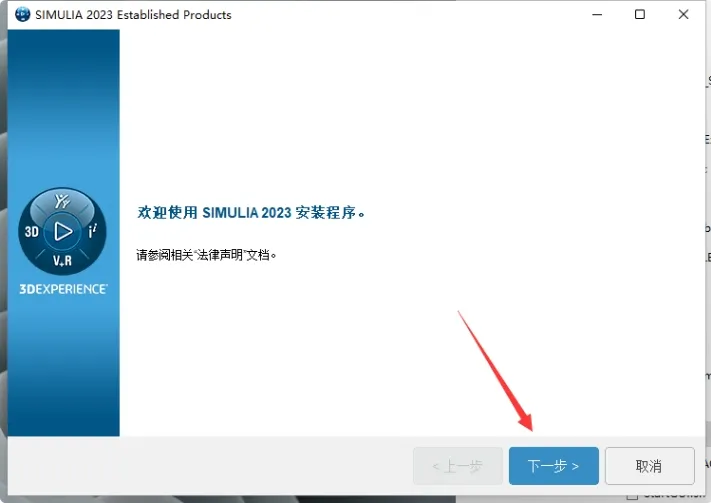
15. 选择安装媒体,勾选第三个选项,然后点击“下一步”。
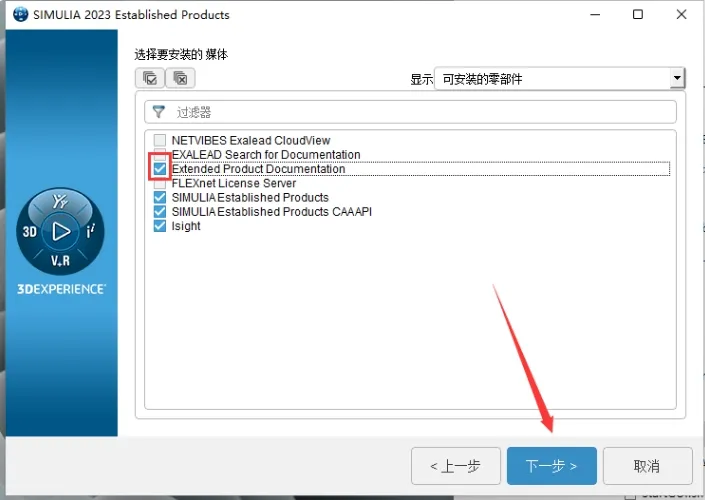
16. 点击“安装”开始安装。
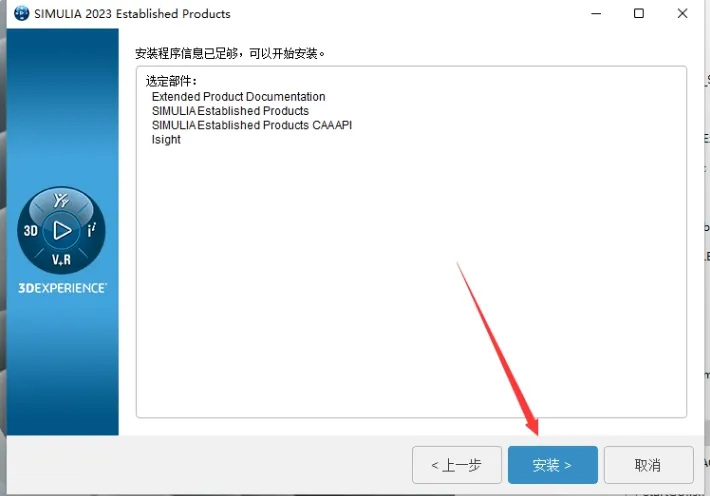
17. 点击“浏览”选择安装路径。
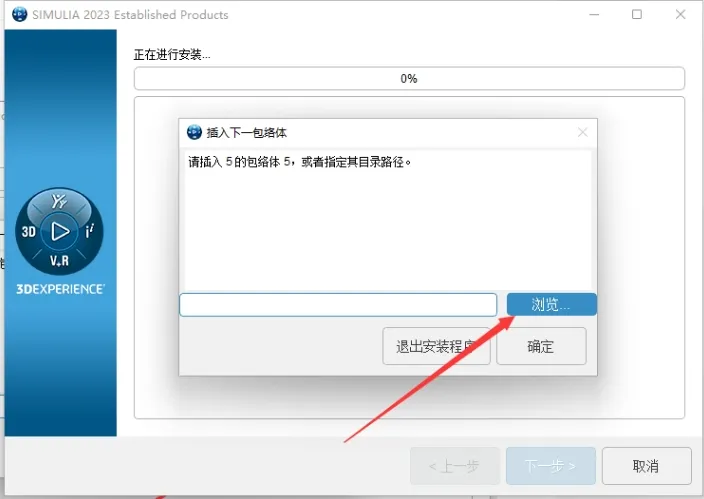
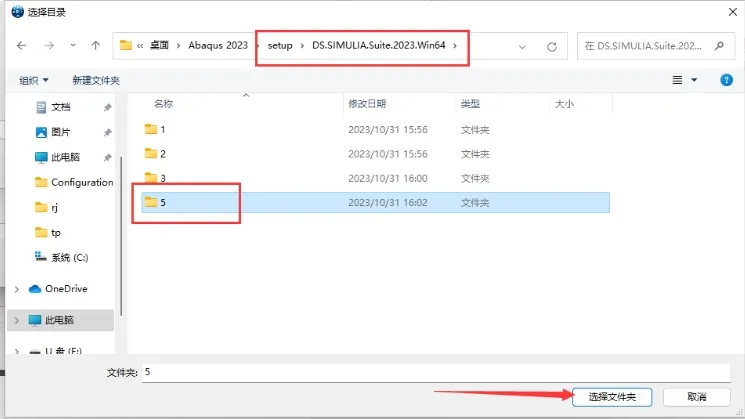
18. 选择【setup\DS.SIMULIA.Suite.2023.Win64\5】文件夹并点击“确定”。
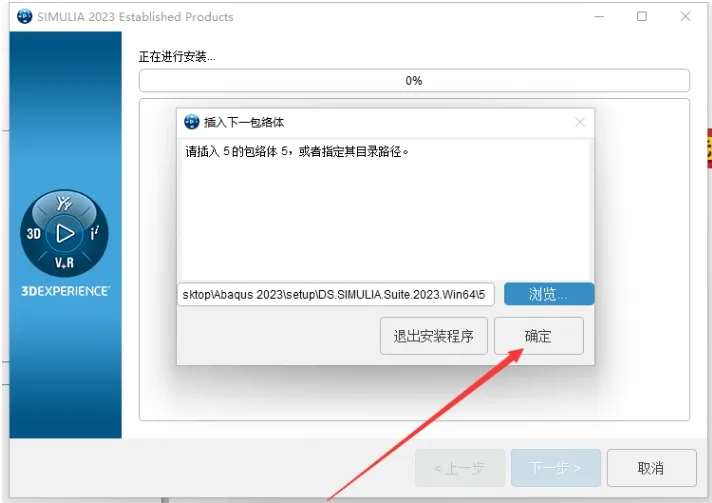
19. 确认路径后,点击“确定”。
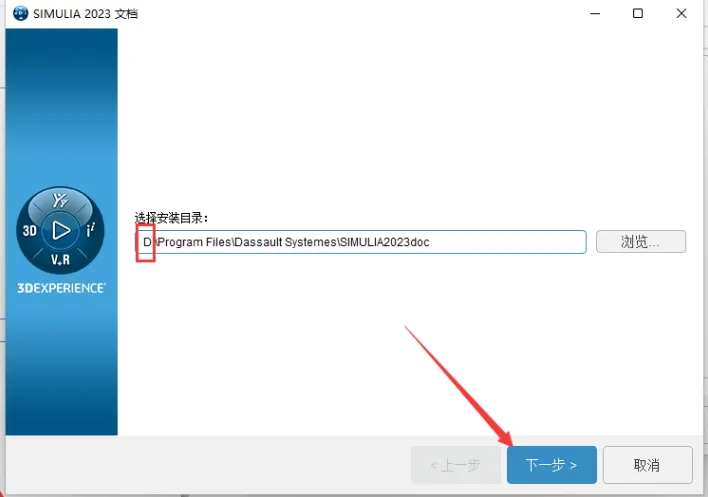
20. 选择安装目录,将路径C修改为D盘(或其他盘符),然后点击“下一步”。
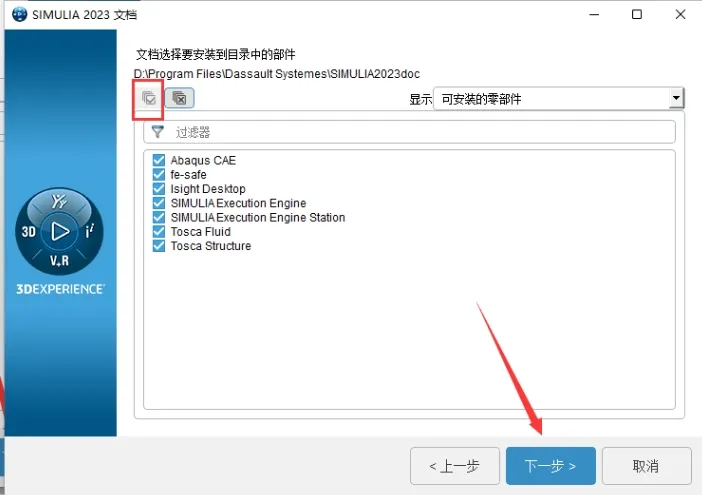
21. 在部件选择界面,勾选所有部件,然后点击“下一步”。
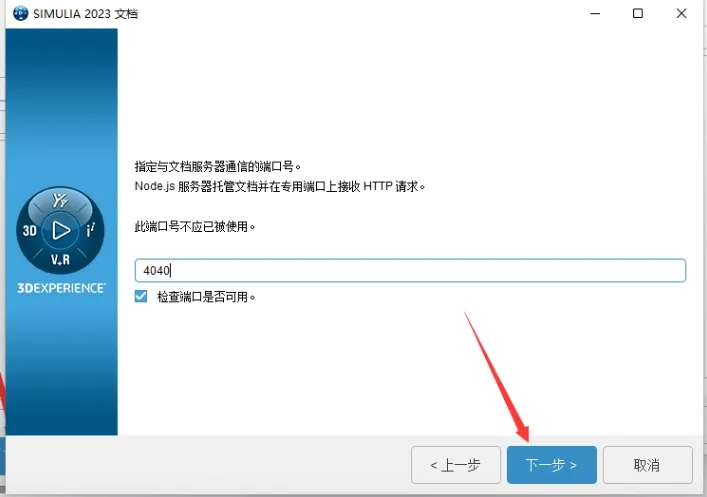
22. 使用默认端口4040,点击“下一步”继续。
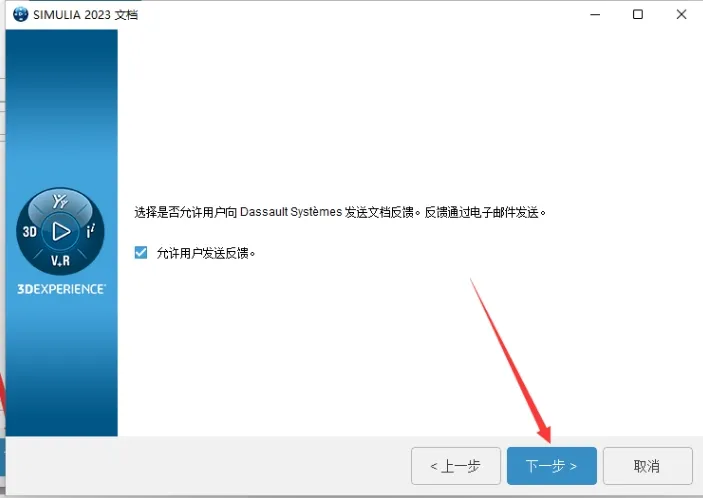
23. 保持默认设置,点击“下一步”。
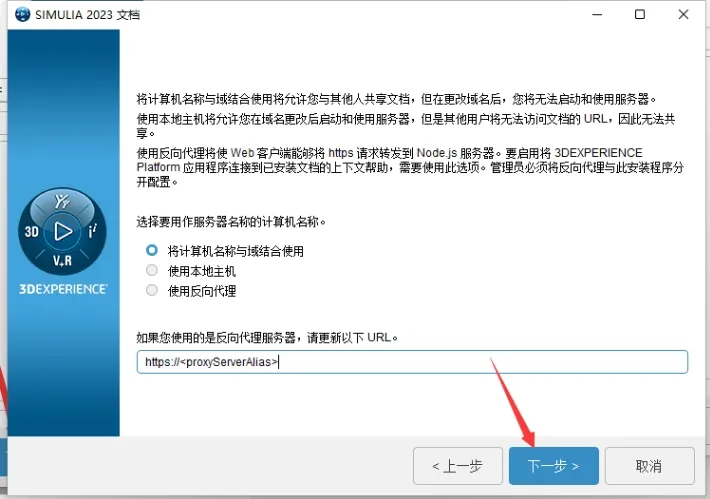
24. 保持默认设置,点击“下一步”继续。
25. 选择默认路径,点击“下一步”。
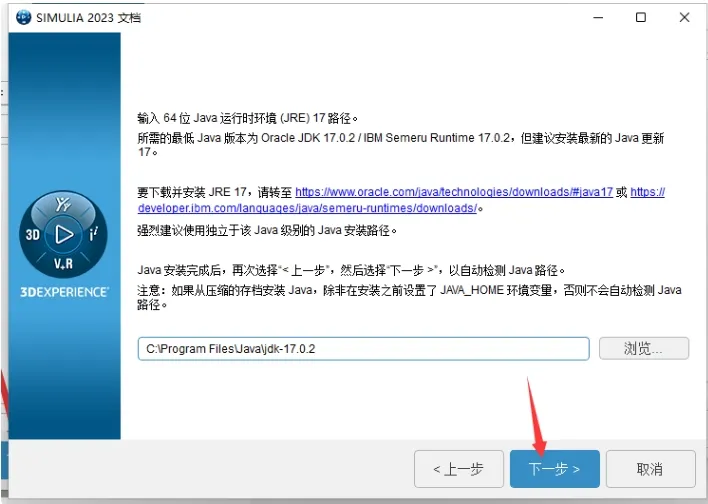
26. 使用默认端口4041,点击“下一步”继续。
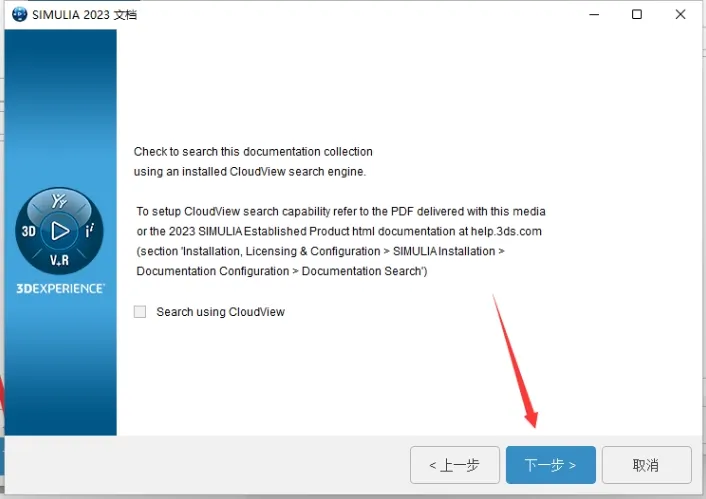
27. 点击“下一步”继续。
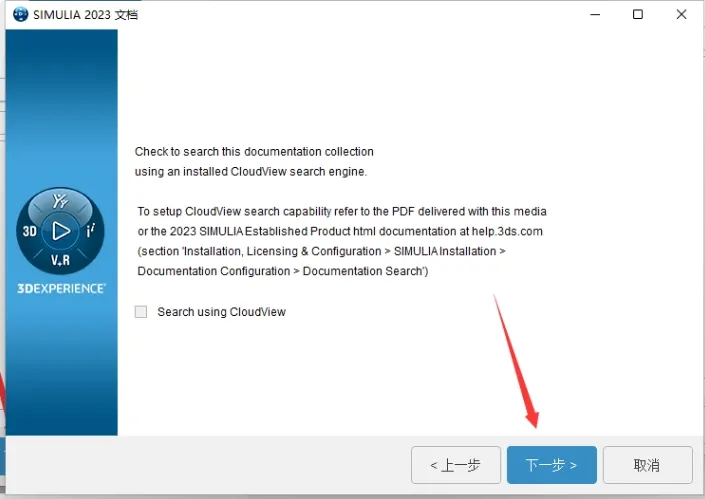
28. 再次点击“下一步”继续。
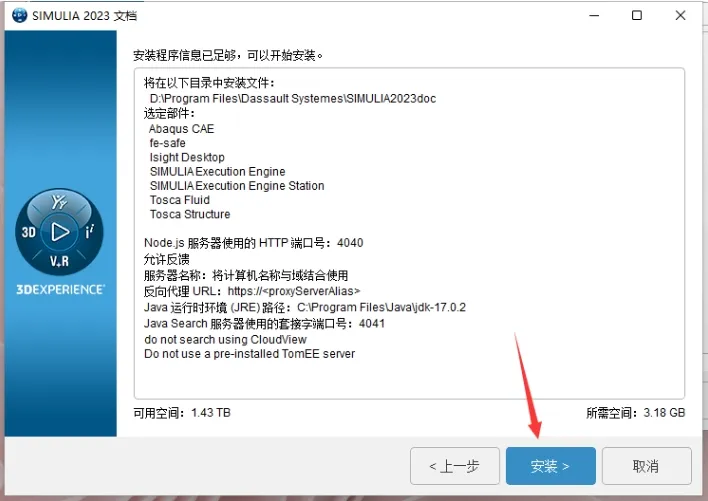
29. 点击“安装”开始安装。
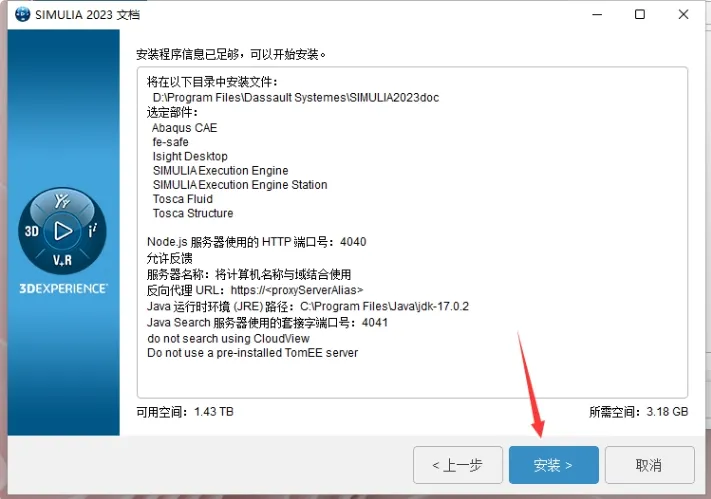
30. 等待安装过程完成。
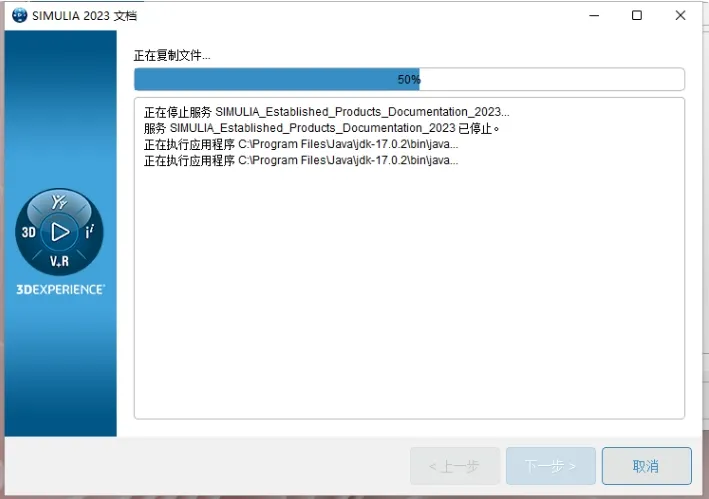
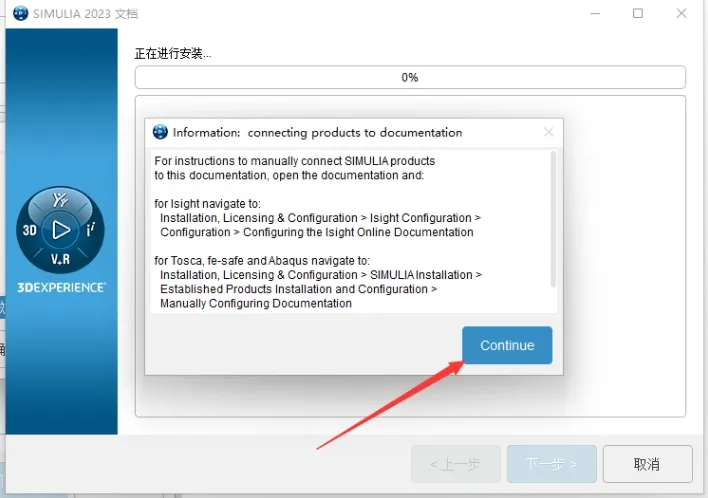
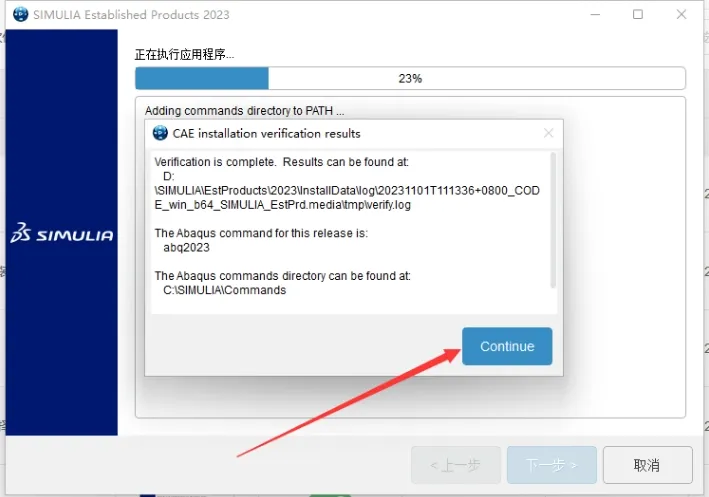
31. 安装过程中出现窗口,点击“Continue”继续。
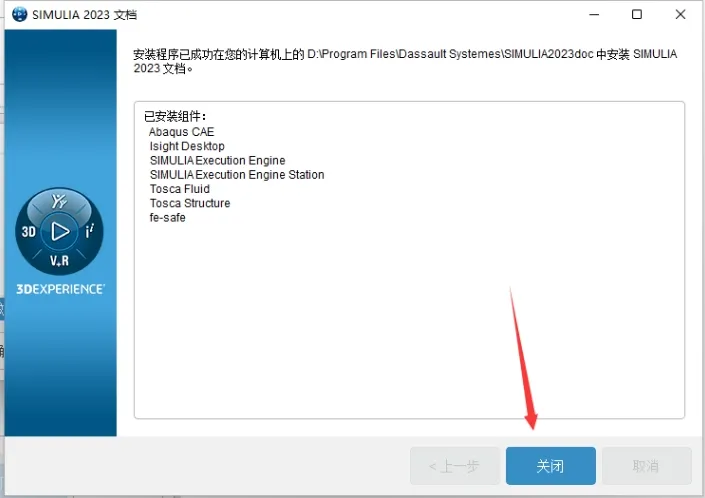
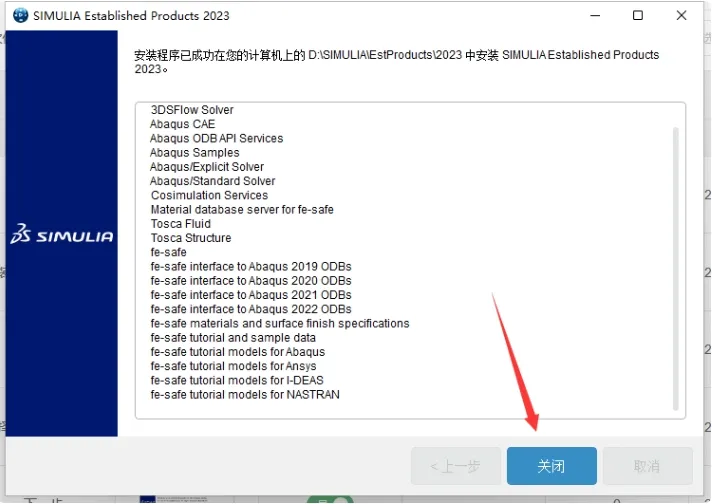
32. 安装完成后,点击“关闭”结束安装。
33. 在任务栏中点击安装程序图标,选择“浏览”进入安装路径。
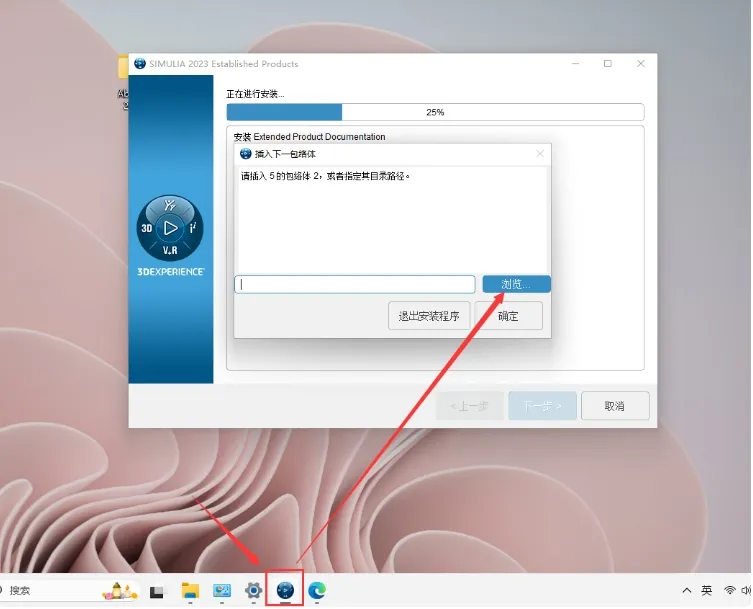
34. 选择【setup\DS.SIMULIA.Suite.2023.Win64\2】文件夹。
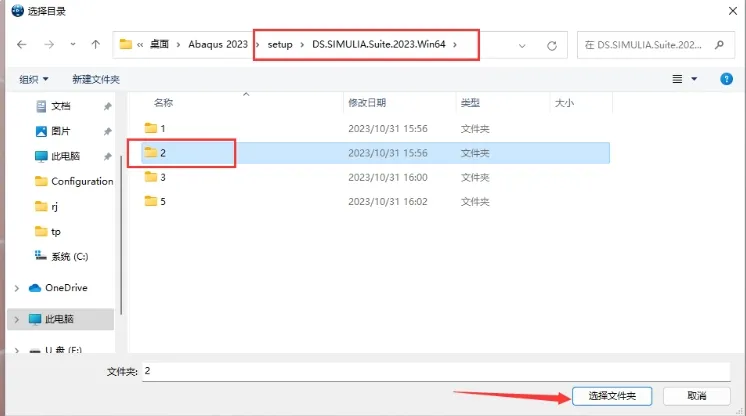
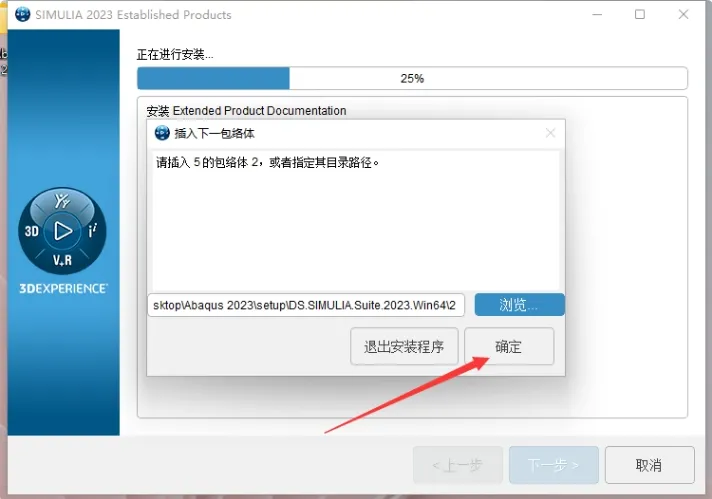
35. 点击“确定”确认路径。
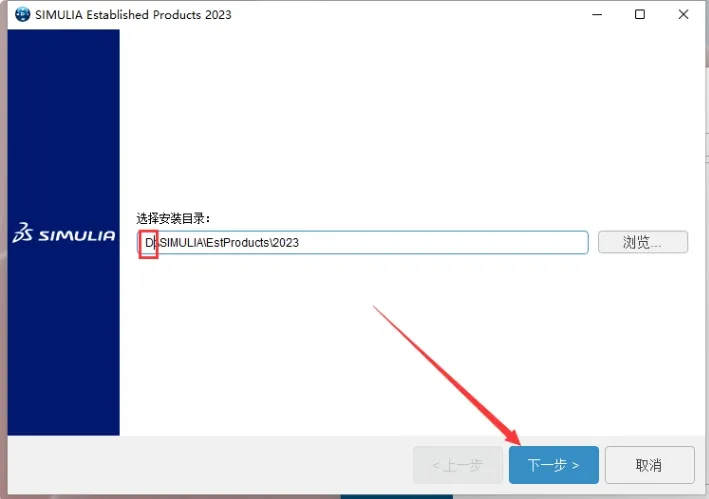
36. 将安装路径更改为D盘(或其他盘符),点击“下一步”。
37. 选择要安装的部件,勾选全部,然后点击“下一步”。
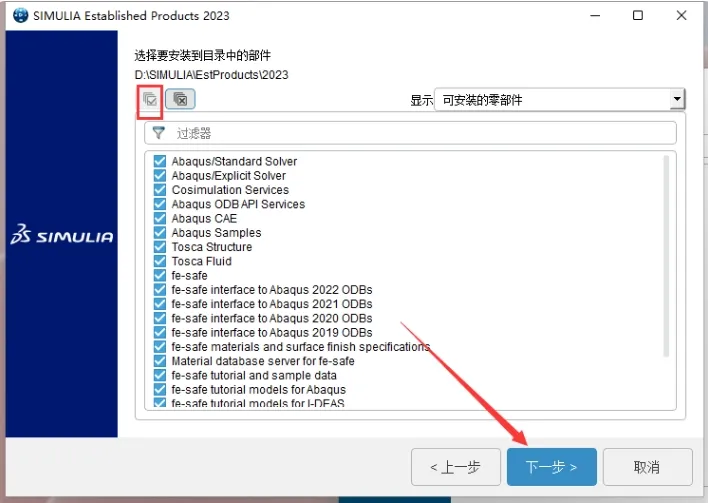
38. 点击“下一步”继续。
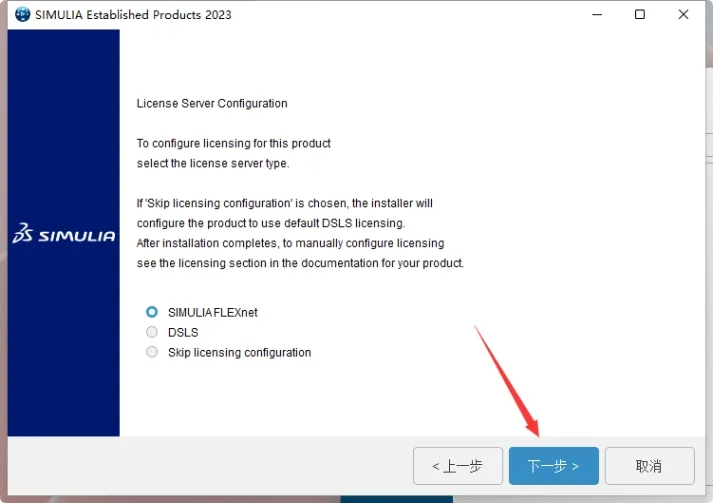
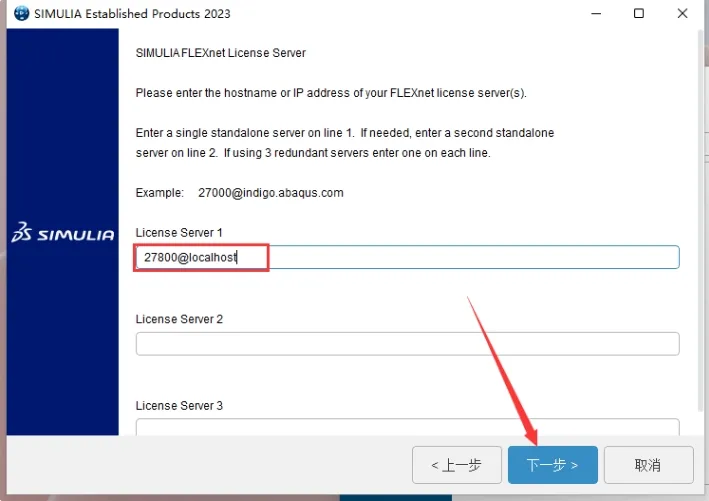
39. 在授权信息框中输入:27800@localhost,点击“下一步”。
40. 点击“下一步”继续。
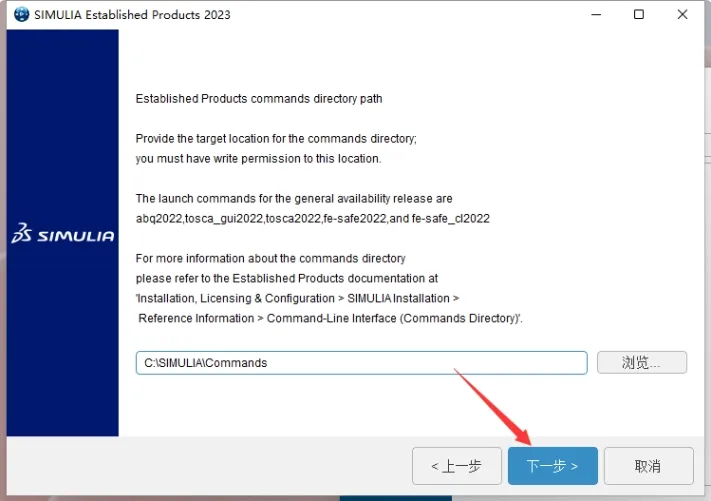
41. 再次点击“下一步”继续。
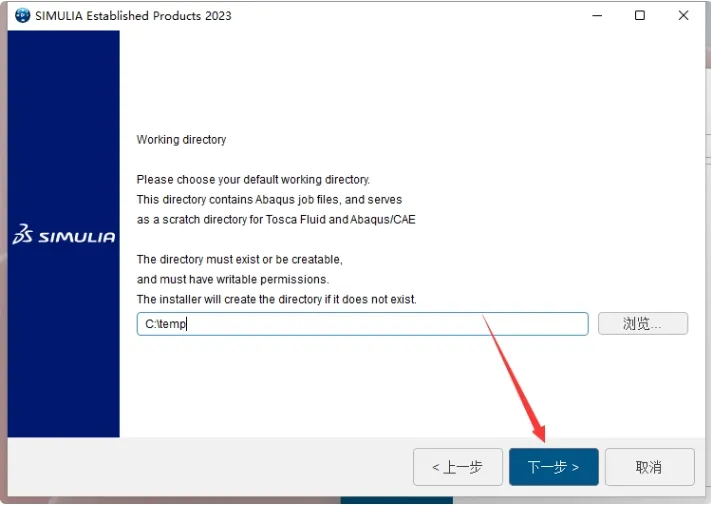
42. 继续点击“下一步”。
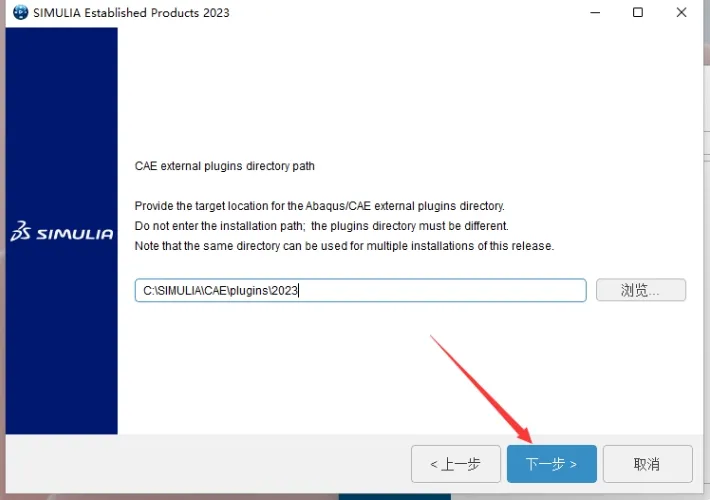
43. 点击“下一步”继续。
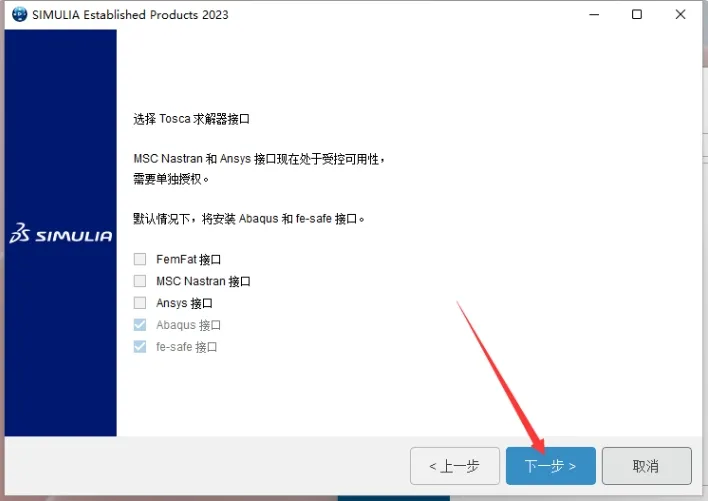
44. 点击“下一步”继续。
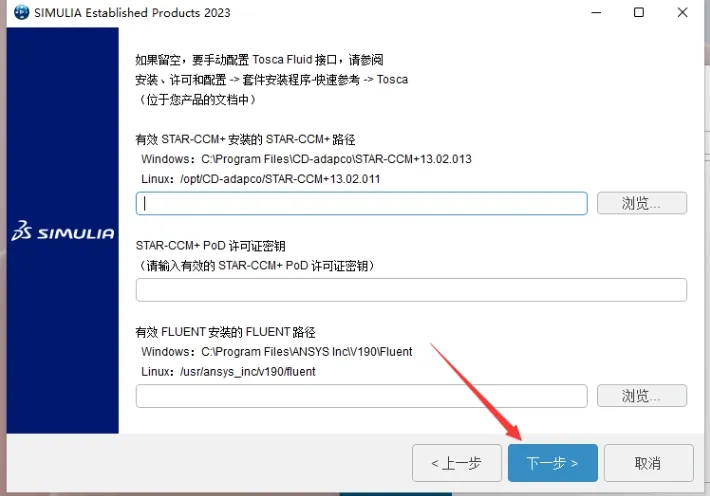
45. 安装程序准备就绪,点击“安装”开始安装。
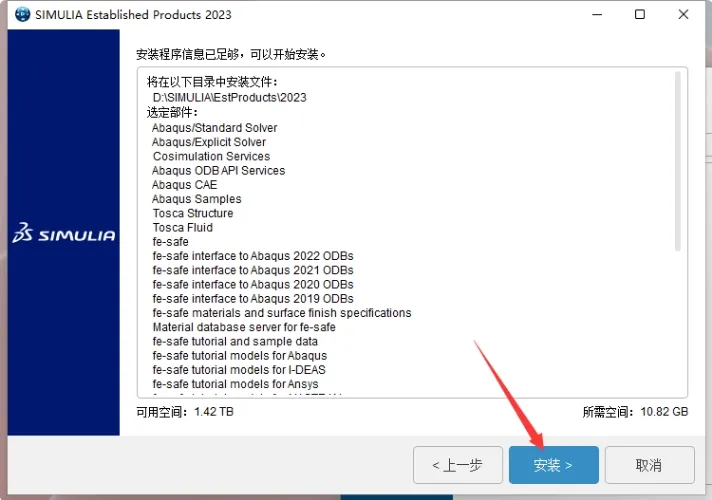
46. 安装过程中,请耐心等待。
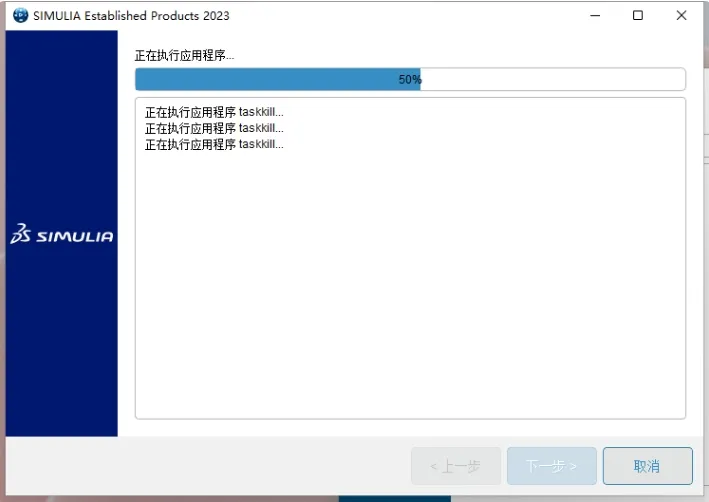
47. 安装完成后,点击“Continue”继续。
48. 点击“关闭”结束安装。
49. 再次点击任务栏中的安装程序,选择“浏览”进入安装路径。
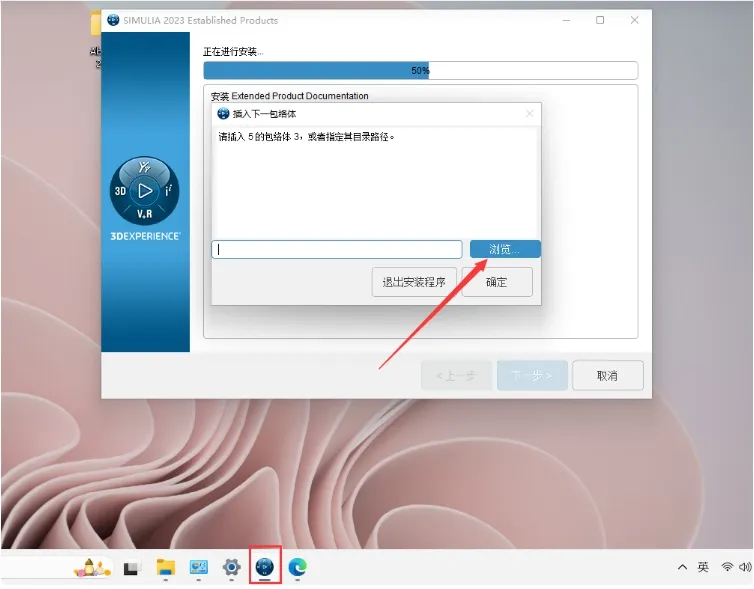
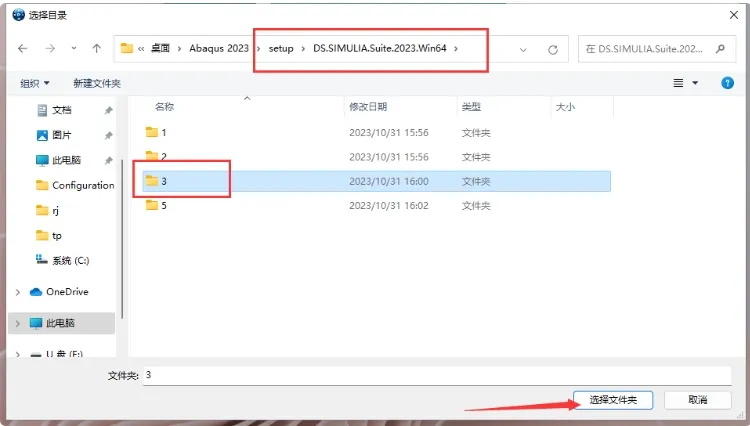
50. 选择【setup\DS.SIMULIA.Suite.2023.Win64\3】文件夹。
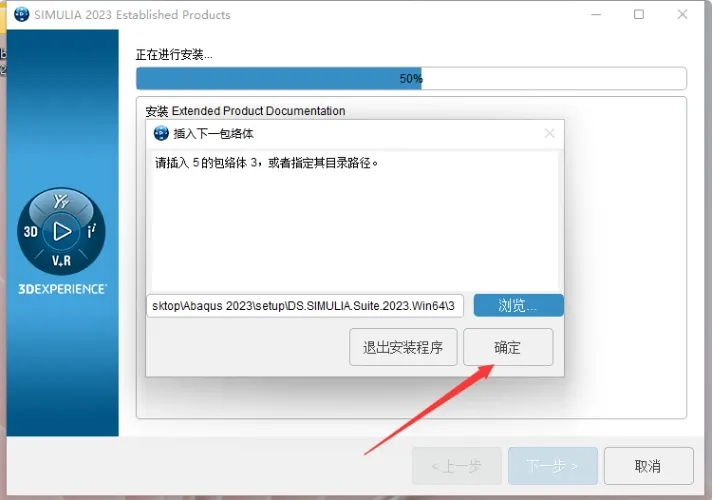
51. 点击“确定”确认路径。
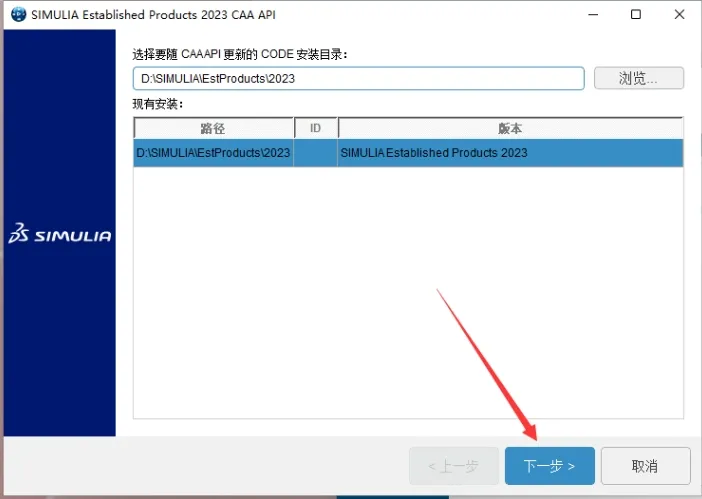
52. 选择CAAAPI更新的安装目录,点击“下一步”。
53. 勾选所有部件,点击“下一步”继续。
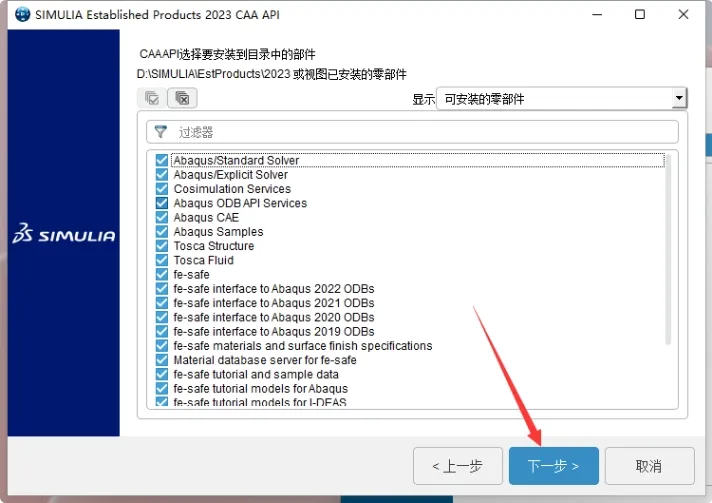
54. 点击“安装”开始安装。
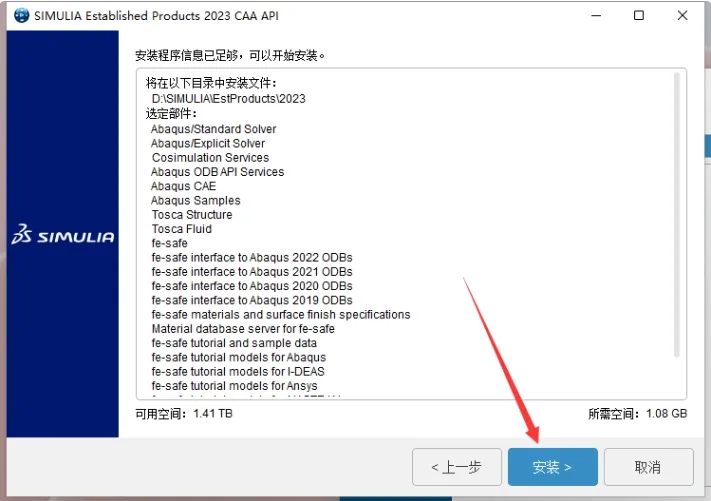
55. 安装过程完成,请耐心等待。
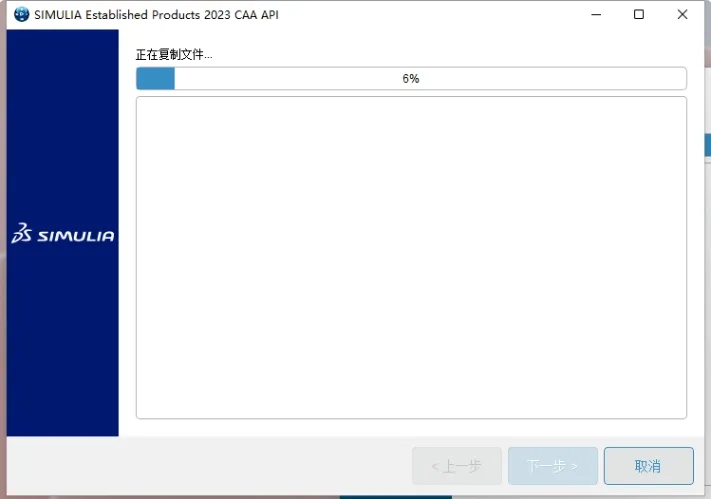
56. 安装成功后,路径显示为D:\SIMULIA\EstProducts\2023,点击“关闭”。
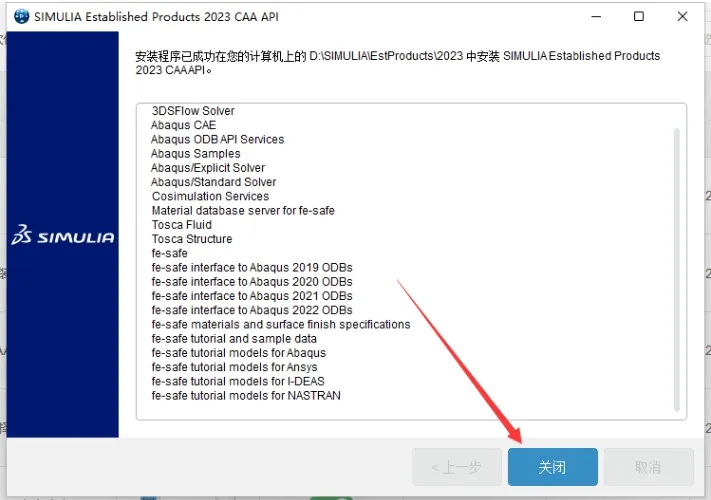
57. 修改安装路径,将C盘修改为D盘,点击“下一步”。
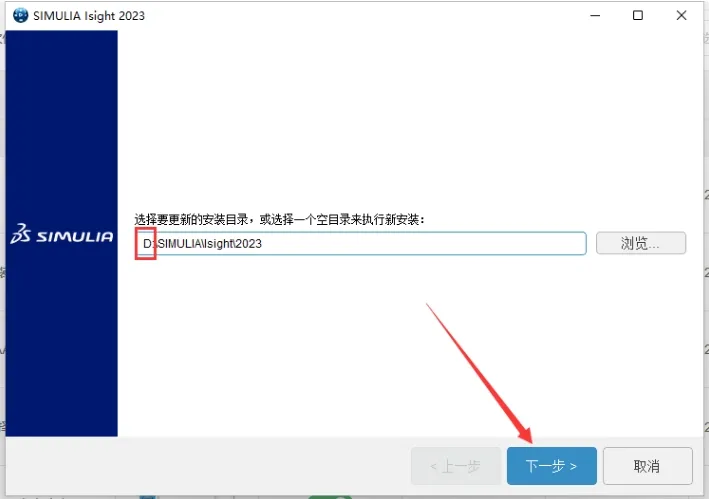
58. 勾选所有部件,点击“下一步”继续。
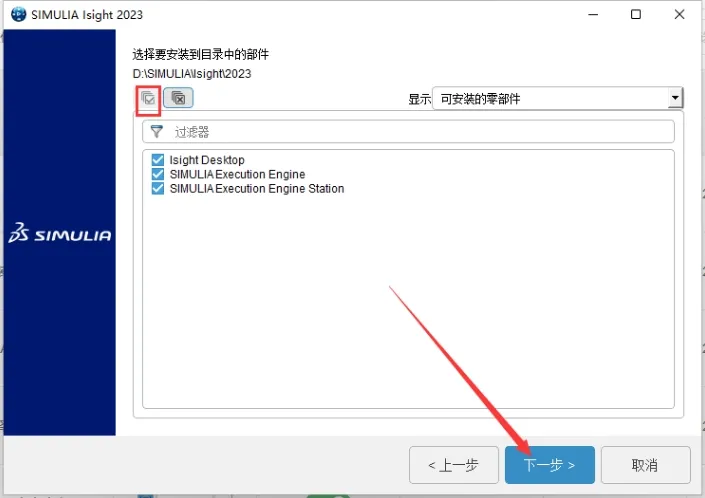
59. 点击“下一步”继续。
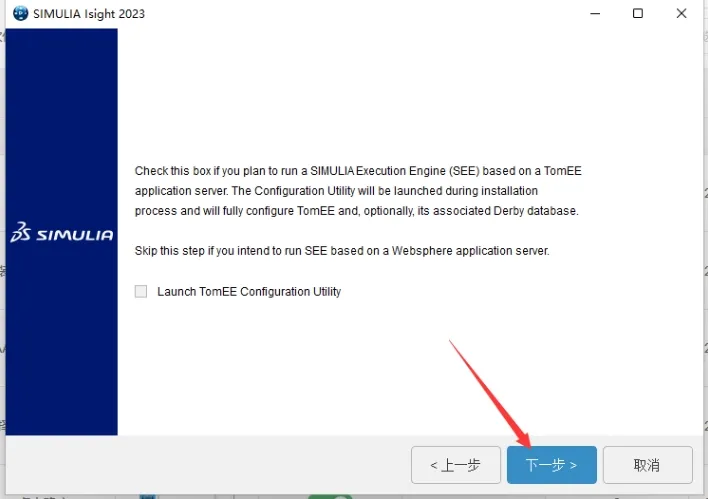
60. 点击“下一步”继续。
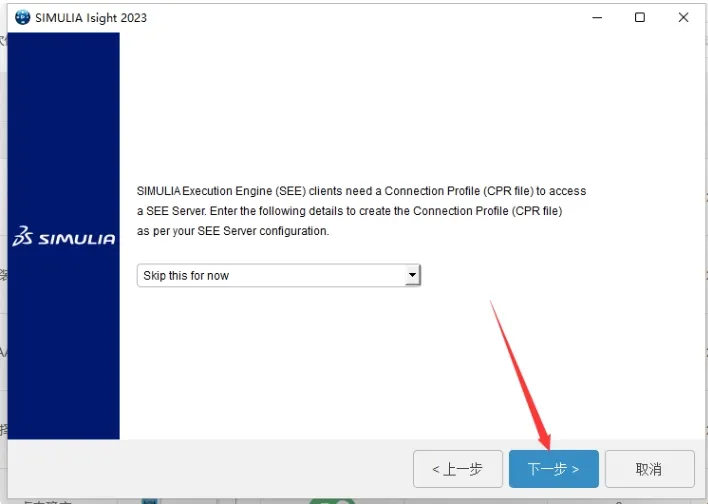
61. 再次点击“下一步”继续。
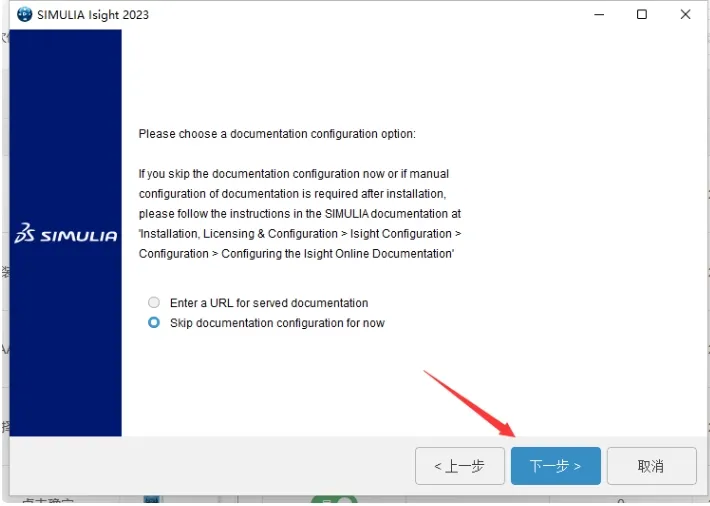
62. 点击“安装”开始安装。
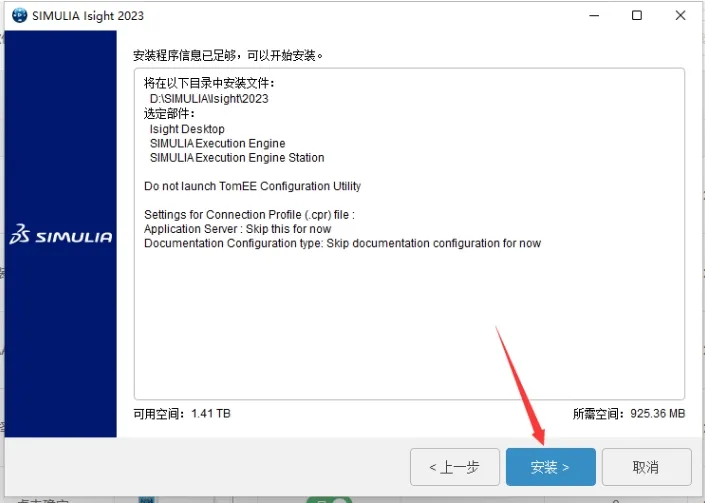
63. 安装中,请耐心等待。
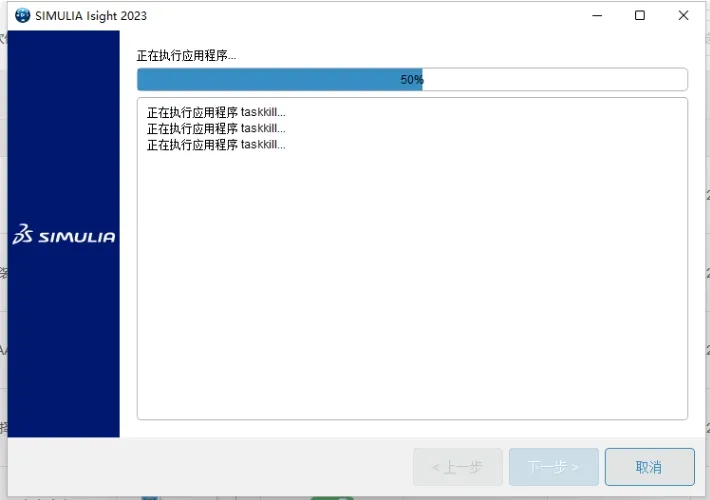
64. 安装完成后,点击“关闭”结束安装。
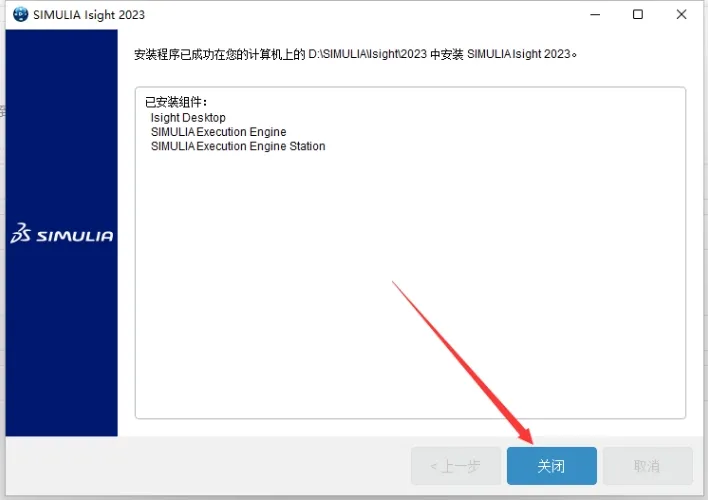
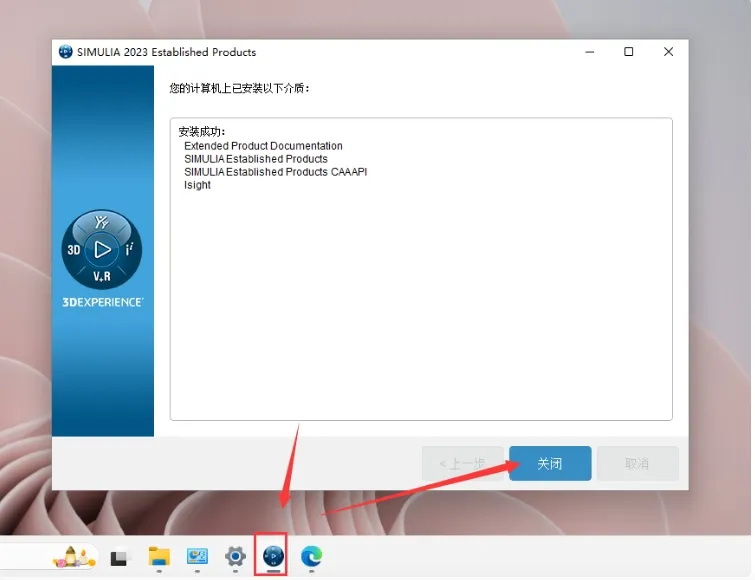
65. 在任务栏中点击安装程序图标,安装成功后点击“关闭”。
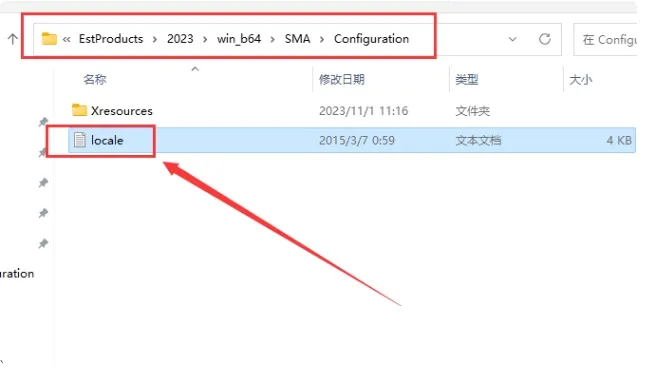
66. 打开路径:D:\SIMULIA\EstProducts\2023\win_b64\SMA\Configuration,找到并打开“locale”文件。
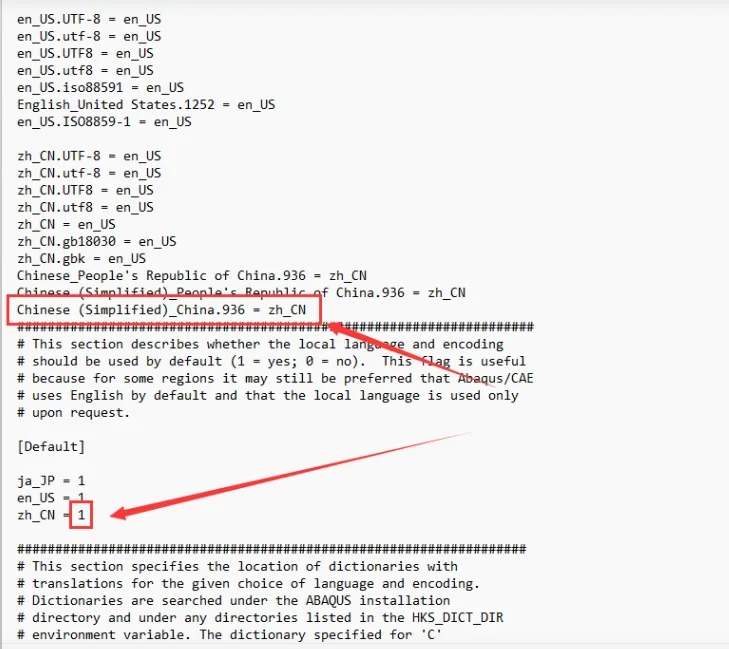
67. 在第45行后添加:Chinese (Simplified)_China.936=zh_CN,并将第58行的zh_CN=0改为zh_CN=1,保存文件。
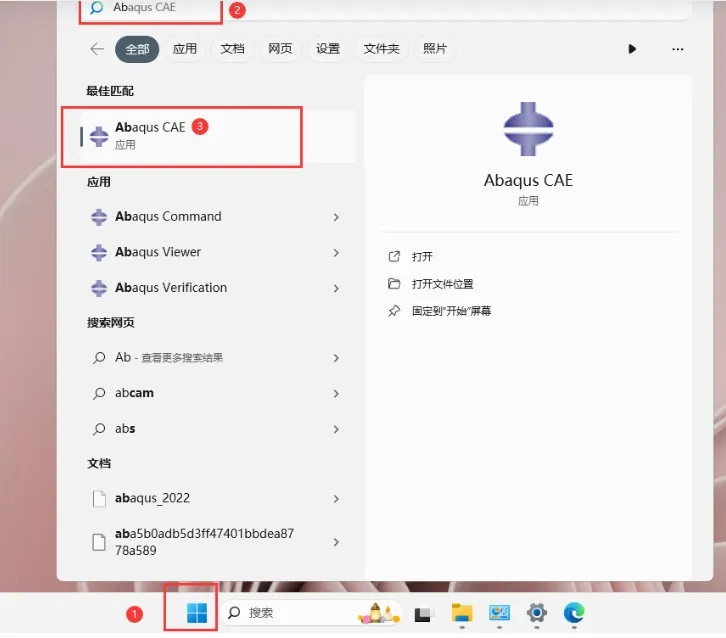
68. 在开始菜单中找到并打开Abaqus CAE(Windows 10用户可以在左下角开始菜单中找到,Windows 11用户可以在中间底部的开始菜单中找到,或通过搜索打开)。软件启动后即可使用。
跟你们唠唠ABAQUS这个软件哈,说白了就是个做仿真分析的工具,不用记那些乱七八糟的专业定义,普通人用着,就是帮咱们模拟零件、结构的受力、变形这些,比如看一个零件能不能扛住压力,会不会断,省得瞎做实物试错,比手工计算靠谱多了。我第一次用这软件,真的懵圈到不行,那时候大学做机械课设,老师让用它做一个简单零件的受力分析,我打开软件,满屏都是英文和各种模块,什么建模、网格、载荷约束,根本分不清咋弄,折腾一下午,连模型都没建好,要么画错形状,要么不知道怎么施加载荷,当时真的想摆烂,觉得这软件也太反人类了,比之前学的其他仿真软件难多了。后来慢慢跟着教程练、问班里的学霸,用久了才发现,其实没那么难,就是刚开始没摸清门道,熟悉了基础操作,就越来越顺手。大学那会,课设全靠它撑着,不管是简单的零件静力学分析,还是稍微复杂点的变形模拟,都是用ABAQUS弄的,虽然有时候会遇到模型不收敛、报错的情况,得一点点排查修改,比如网格歪了、单位没统一,折腾半天,但弄完之后,看着分析出来的结果,真的很有成就感。现在工作做结构设计相关的,这软件更是刚需,每天都得用,比如设计机械零件,用它模拟受力情况,提前发现设计漏洞,优化结构,省了好多做实物测试的钱和时间,有时候还会用它模拟碰撞、震动这些复杂场景,比手动计算精准太多。我跟你们说,新手用这软件,真的特别容易踩坑,我当年踩的坑能说一大堆。最常见的就是单位不统一,刚开始不知道这软件没有内置单位,随便填参数,长度用毫米,密度却用了千克每立方米,结果分析出来的结果差十万八千里,白忙活一场,被老师批评了好几次才记住。还有网格划分太随意,要么太粗糙,误差大,要么太精细,电脑直接卡顿,还容易不收敛,后来才知道,关键部位局部加密,其他地方适中就好。还有个坑,就是接触设置乱弄,主从面搞反,结果模拟的时候出现穿透,报错不断。给你们分享几个实在的小经验,新手刚开始别上来就搞复杂的,先从简单的零件建模、施加载荷练起,熟悉基础操作,够用就行。还有,建模前一定要确定好单位,所有参数都按统一单位来,别偷懒。另外,分析之前一定要检查网格质量,用软件自带的功能验证一下,避免报错,新手很容易忽略这个。说实话,ABAQUS这软件,就是熟能生巧,刚开始懵圈很正常,多练几次就上手了,不管是学生做课设,还是上班族做项目,只要是相关专业,学会它真的很有用,不用追求把所有功能都学会,掌握基础的建模、网格、受力分析,日常用就完全够了,真的没必要给自己太大压力。