夜雨聆风
夜雨聆风


腾讯悄悄上线的AI编程神器:一行命令让你告别加班,程序员亲测真香!
最近折腾一个新项目,熬了三个大夜,头发都快薅秃了。
就在我快要绝望的时候,偶然间刷到了腾讯那个AI产品经理培训生的招聘文章,里面提到了一个叫做 CodeBuddy 的东西。
说实话起初我没当回事儿,心想不就是又一个AI编程插件嘛,直到我点开了它的CLI版本…
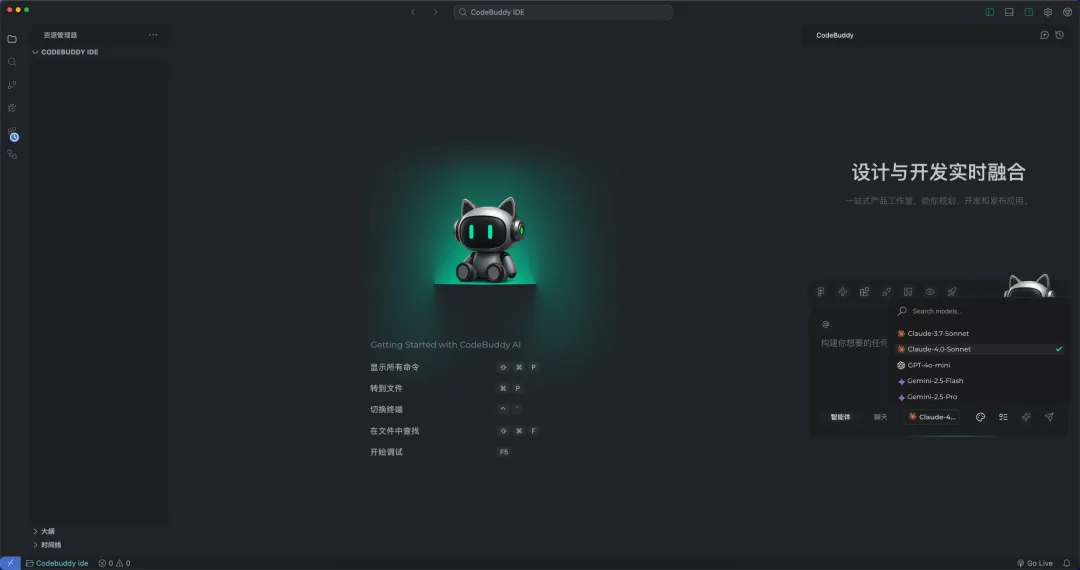
这玩意儿真的有点东西。它不只是那种简单的代码补全插件,而是一个能在命令行里跟你”对话”的AI软件工程师。你可以把它理解为Claude Code的国产平替,而且国内版完全免费,微信扫码就能用,这谁顶得住啊。
这到底是个啥?
CodeBuddy 是腾讯云推出的AI编程助手家族,现在人家已经集齐了三种形态:IDE插件、独立IDE、还有今天要重点唠的 CodeBuddy Code(CLI版本)。简单来说,如果你是个喜欢折腾命令行的老程序员,这个CLI工具绝对是你的菜。
它能干啥呢?举个例子,你以前要写个用户管理系统,得先建文件、搭框架、写接口、调数据库,一套流程下来半天没了。现在你只需要在终端里跟它说:”帮我搞个带登录注册的用户管理模块,用React加Node.js”,然后它就会自己分析需求、生成代码、甚至帮你跑测试。整个过程中你只需要喝喝咖啡,偶尔点个”同意”就行。
腾讯内部早就在用了,据说90%以上的工程师都在用这个工具,编码时间平均缩短了40%,AI生成的代码占比超过一半,整体研发效率提升了16%以上。这数据看着挺唬人,但我实际用下来,感觉还真没吹牛。
安装其实贼简单
别被那些高大上的介绍吓到,安装这玩意儿就跟装个npm包一样无脑。前提是你得先装好 Node.js 18或以上版本,这个应该不难吧?
打开你的终端,不管是Windows的PowerShell、macOS的Terminal还是Linux的bash,直接粘贴这行命令:
npm install -g @tencent-ai/codebuddy-code装完之后验证一下是否成功:
codebuddy --version如果看到版本号,比如显示个 2.37.0 之类的,那就说明搞定了。整个过程不会超过两分钟,比泡碗面还快。
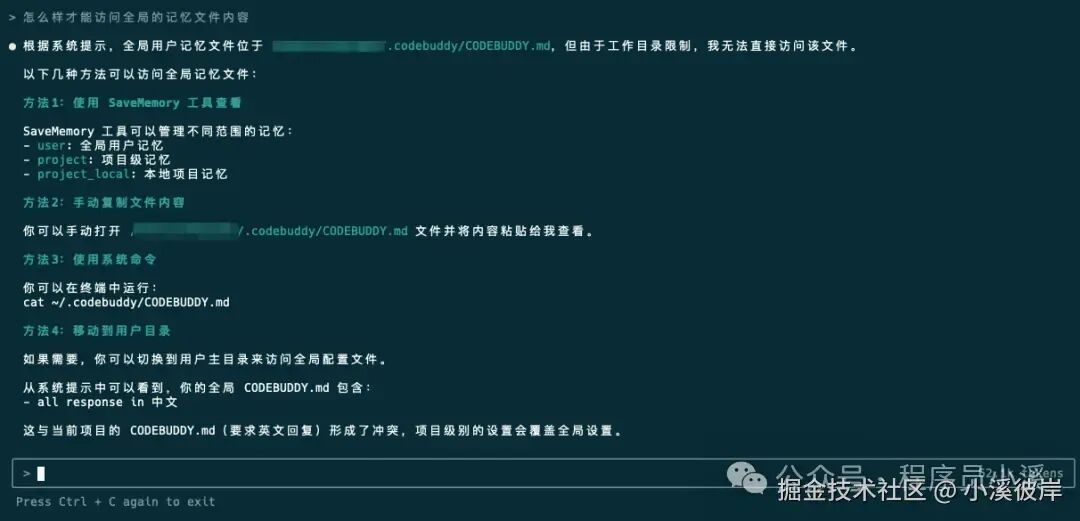
接下来是登录。直接在终端输入:
codebuddy这时候会弹出一个浏览器窗口让你选择登录方式。如果你在国内,建议直接选微信扫码,登录后默认使用DeepSeek或者腾讯混元的模型,完全免费无限制。如果你想用GPT或者Claude的模型,那就选GitHub/Google登录,不过国际版有些功能可能需要付费。
手把手教你用起来
登录成功后,你就进入了交互模式。这时候光标会闪啊闪的,等着你发号施令。我先教你几个最实用的玩法。
1. 单任务模式(适合快速干活)
如果你只是临时有个小需求,不想进入交互模式,可以直接在命令后面加引号里的描述:
codebuddy "帮我优化这个函数的性能"codebuddy "生成一个爬取豆瓣电影的Python脚本"加了 -y 参数后它还能自动执行命令,不需要你一遍遍确认,特别适合跑自动化脚本:
codebuddy -y "运行所有单元测试并生成覆盖率报告"2. 交互模式(适合复杂项目)
直接在项目根目录输入 codebuddy 就进入了交互模式。这时候你可以像聊天一样跟它对话。比如我正在做一个电商项目,最近需要加个促销引擎,我直接在终端里打字:
> 帮我设计一个促销引擎,要支持满减、折扣码和限时秒杀功能然后神奇的事情发生了。它会先理解我的需求,如果哪里不清楚还会反问我,比如问我要用什么数据库、要不要缓存之类的。等需求明确了,它会自动生成一个执行计划,列出要先做啥后做啥。你只需要回复”开始执行”或者敲个回车,它就会自动创建文件、写代码、装依赖。
3. 代码重构神器
昨天我接手了一个历史项目,代码写得跟意大利面条似的,嵌套了七八层的if-else,看得我眼睛疼。我就选中那段代码,然后在CodeBuddy里输入:
> 把这段代码重构一下,用策略模式替代那些if-else不到十秒钟,它给我生成了diff视图,清清楚楚标出来哪些要改、哪些要删。我看了看逻辑没问题,点了个”全部接受”,瞬间代码就清爽了。这种感觉就像雇了个高级工程师在旁边帮你review代码,还不要钱。
4. 那些好用的命令
在交互模式下,它有很多内置命令,记几个常用的能提升效率:
-
/add-dir:添加新的工作目录,适合微服务项目 -
/memory:编辑记忆文件,你可以在这里告诉它你的代码规范,比如”我们项目用Tab缩进”或者”所有API返回格式必须是JSON” -
/cost:查看本次会话花了多少token,心里有个底 -
/clear:清空对话历史,上下文太长了就清一下 -
/exit:退出交互模式
还有个很骚的操作是支持拖拽上传。你可以直接把图片或者文件拖到终端里,比如扔一张设计稿进去,然后说”根据这个UI图生成前端代码”,它就能识别图片内容并生成对应的HTML/CSS。
实战案例:15分钟搞个MCP服务器
光说不练假把式。上周我试了下让它帮我搭个MCP(Model Context Protocol)服务器,这个活要是让我手写,起码得折腾半天。
我在终端里输入:
> 做一个生成图片用的MCP服务器,用户可以调用它生成图片,还能上传图片进行编辑然后我去倒了杯水,回来一看,好家伙,项目结构都搭好了,代码也写完了,连package.json都配置好了。总共用了不到15分钟。我只需要做简单的测试和微调就能直接用,基本上属于”开箱即用”的状态。
还有个朋友用CodeBuddy Code开发了一个调用Gemini模型的图片生成接口,支持上传图片编辑,自动保存到指定文件夹,还生成了完整的API文档。全程几乎没写几行代码,全是AI在干活。
和Cursor比起来咋样?
肯定有人要问了,这玩意儿和Cursor、Claude Code比有啥优势?我用下来感觉有几点挺突出的:
第一,国内体验好。Cursor和Claude Code在国内用起来总有点卡顿,有时候还得折腾网络。CodeBuddy国内版服务器就在国内,响应速度快,而且DeepSeek的代码能力现在也是第一梯队的。
第二,三形态合一。它不像其他工具那样只有IDE或者只有CLI,而是插件、IDE、CLI都有,而且数据互通。你在CLI里创建的对话,可以在IDE里继续,特别方便。
第三,对国内生态支持好。比如它支持微信开发者工具,做小程序开发的兄弟可以直接在IDE里用CodeBuddy,还能直接用微信扫码登录。
当然它也有缺点,比如有时候生成复杂业务逻辑时还是需要人工调整,但瑕不掩瑜,免费版能做到这个程度已经很能打了。
写在最后
总的来说,CodeBuddy Code 特别适合那些不想离开命令行、又想享受AI编程便利的开发者。它不会改变你现有的工作流,而是无缝融入进去。你可以继续用熟悉的git、npm、docker命令,只是现在多了个AI助手在旁边随时待命。
安装简单、上手快、还能实打实提升效率,这种羊毛不薅白不薅。特别是对于独立开发者或者小团队,能省下大量重复性工作的时间,让你把精力放在核心业务逻辑上。
如果你还没试过,真的建议你现在就打开终端,敲下那行npm install命令试试。说不定用过之后,你就再也回不去那个纯手工coding的年代了。
项目地址与安装包:
https://www.npmjs.com/package/@tencent-ai/codebuddy-code
官方文档:
https://copilot.tencent.com/
专注分享 GitHub知识,分享AI 资讯和AI搞米经验,分享AI Agent使用经验。
想领取完整版OpenClaw资料的小伙伴,点赞+在看,扫码加我VX,备注“github“。