夜雨聆风
夜雨聆风


【3DMAX教程插件】3DMAX常见性能问题及解决方案
在3DMAX工作时,可能会遇到视口卡顿、场景打开缓慢和不可预测的崩溃。 以下是常见问题及其实际解决方案的列表,这些解决方案有助于优化性能。
文章只讨论与场景相关的全局性问题。我们不涉及硬件问题、驱动程序、BIOS设置等。 我们的案例是,当一切正常运行时,您的或传入的场景会导致3DMAX卡顿,无法继续工作。
如果您遇到本文未描述的问题,请务必在评论中告诉我们,您是如何克服某种情况的。我们会将您的建议添加到文章中!
1.场景和几何
大型场景和重型项目
问题:
❗ 文件大小为1 GB及以上,包含数百万个多边形或数千个对象,会导致界面、导航和渲染变慢。
解决方案:
✅ 查看对象列表 (键 H) 并按多边形数量排序,以找到过重的模型。 可以通过点击 Name – 配置列来添加 Faces 列。 优化它们或将其转换为代理。
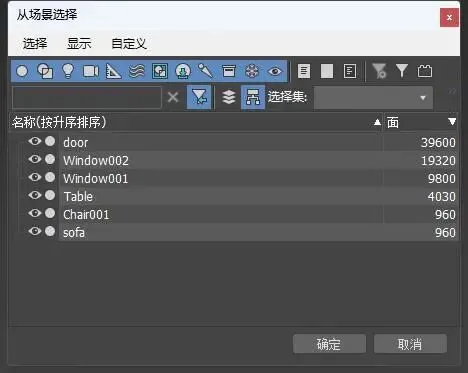
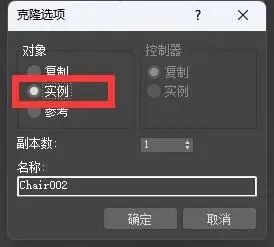
✅ 在复制对象时,请使用 实例模式 – 它节省内存,因为副本引用相同的原始网格。
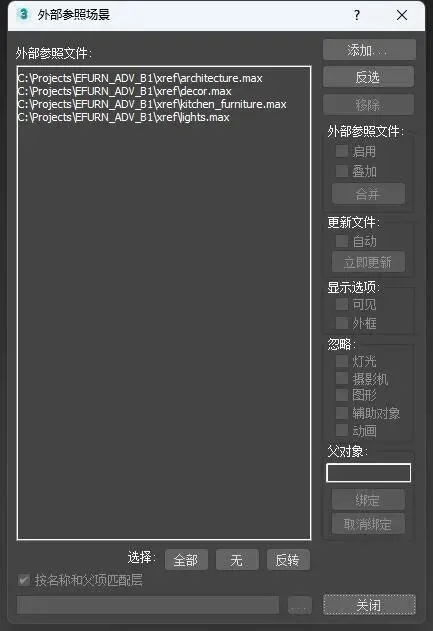
✅ 使用 File → Reference → XRef Scene,将场景的部分导出到单独的文件中。这不仅可以让您快速禁用场景中不需要的部分,还可以方便多个艺术家在一个项目上合作。
最好创建Main_Scene.max,其中只包含相机、光源和渲染设置。所有其他内容将分布在各个文件中,例如:建筑architecture.max,房间1的家具room1_furniture.max,房间2的家具room2_furniture,房间1的装饰room1_decor.max等。
您可以通过在XRef Scenes窗口中使用Convert Selected功能来合并并提取到单独的文件中。
小物体/组
问题:
❗ 数百个小型物体(螺栓,家具零件)减慢了场景。
解决方案:
✅ 通过 Attach 将静态元素组合起来,以减少对象数量并加速场景。避免嵌套组;最好通过图层和选择集来组织场景。
网络文件操作和云存储
问题:
❗ 从网络磁盘或云服务(NAS,Dropbox,Google Drive)加载场景显著减慢了打开和保存的速度。
解决方案:
✅ 复制项目和纹理到本地 SSD 并使用本地副本进行工作。
✅ 不要将同步的云文件夹用作工作目录。
物体远离原点
问题:
❗ 场景中具有非常大的包围盒或远离 (0, 0, 0) 的物体会导致 artefacts、闪烁并降低绑定精度。
解决方案:
✅ 将模型移动并缩放至靠近坐标原点。对于室内设计使用毫米,对于室外设计使用米作为单位。
隐藏和不需要的几何图形
问题:
❗ 隐藏或未使用的对象占用内存并影响场景的大小。
解决方案:
✅ 将多余元素保存到单独的文件中(特别是那些不在相机范围内的元素),然后从主场景中删除它们。
2.对象和修改器
长的修改器堆栈
问题:
❗ 每个修改器都会在内存中创建一个网格副本,因此大量的修改器会增加负载。
解决方案:
✅ 在最终版本的模型中,在堆栈上右键单击并选择Collapse to Editable Mesh/Poly,以减少负担。在渲染前,程序样条曲线也转换为Editable Mesh/Poly。
紧密几何和显示器
问题:
❗ 远程对象上的大量多边形和displacement-修改器显著延长了渲染时间。
解决方案:
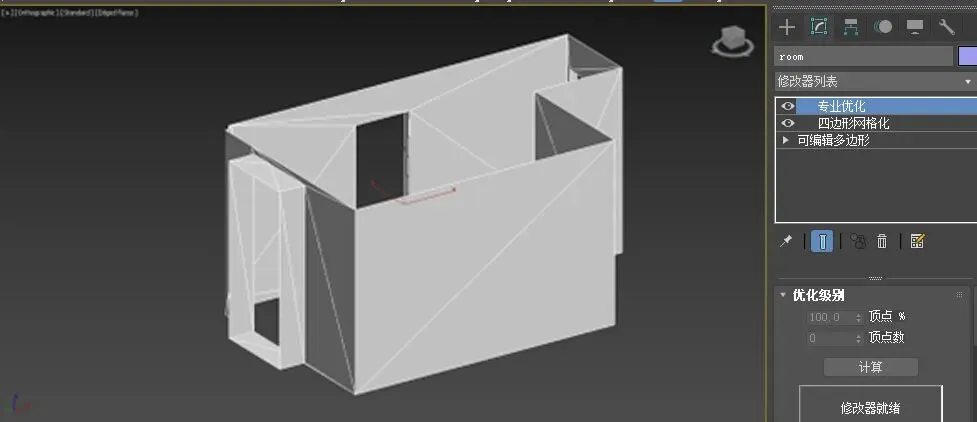
✅ 在远处的对象上使用优化或专业优化器,以降低多边形密度。
✅ 将 displacement 置换贴图替换为 bump 或 normal 贴图;这将减少渲染时间。
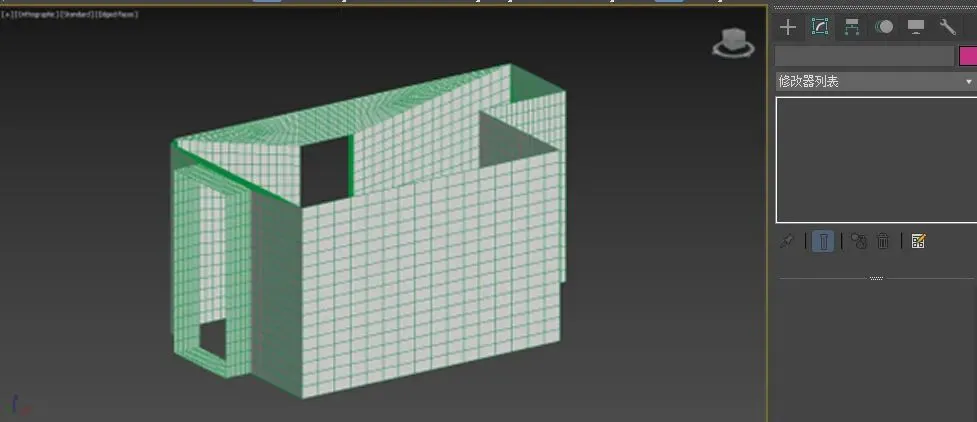
✅ 对于“脏”的CAD模型,多次应用Quadify Mesh修改器,设置四边形大小为100%,然后使用ProOptimizer或手动重新拓扑。
损坏的几何体和区块
问题:
❗ 对于 CAD 程序的具有孤立顶点和损坏多边形的对象会降低性能,增加渲染时间,无法使用平滑组,并且对导出有不良影响。
解决方案:
✅ 应用删除孤立顶点和折叠堆栈的命令。
✅ 使用Stock Model Fixer的 Reset XForm, Box Trick, Detach Trick, Snapshot 命令 来自3DGROUND.
✅ 使用 File → Import → Merge 逐个导入对象并检测损坏的元素。
✅ 删除或修改损坏的对象。
3.材质和纹理
分散且不可用的文本
问题:
❗ 分布在不同文件夹或完全不存在、包含特殊符号或路径过长的纹理会引发“缺少外部文件”的错误。
解决方案:
✅ 使用Archive或Resource Collector将所有卡片收集到一个文件夹中。
✅ 在资产跟踪中,使用 UNC 格式而不是盘符,填写此目录的路径。
✅ 避免在文件名中使用西里尔字母和特殊字符;确保路径长度不超过256个字符。
网络途径
问题:
❗ 纹理位于网络中的NAS或服务器上,导致场景长时间加载,搜索在用户路径/系统路径的所有文件夹中进行。
解决方案:
✅ 检查在 Customize → Configure User and System Paths 中的路径,理想情况下那里不应该有任何额外的路径,否则每个路径都会进行搜索,这会减慢场景的启动。始终将纹理放在场景附近,并避免将其分散到不同的文件夹、项目、网络盘等。
✅ 在工作期间,请将项目完全本地化,并使用相对路径纹理,例如 “maps/”,以便在本地和网络上都能正常工作。
✅ 即使是1G比特的高速网络也不能保证纹理加载速度,特别是如果在同一个网络中同时进行渲染,会导致速度下降,从而导致连接不稳定。
纹理过大和不安全的格式
问题:
❗ 高分辨率纹理(8K)和未优化的PNG/PSD格式占用大量内存并减慢场景。
解决方案:
✅ 如果可能,请降低分辨率:8K → 4K,4K → 2K,等等。
✅ 不需要透明度时,请不要使用PNG格式。
✅ 多层 PSD 请使用基本的 JPEG(标准)模式保存为 JPG,而不是使用渐进模式。
✅ GIF格式不推荐用于纹理,因为它可能导致渲染卡顿。
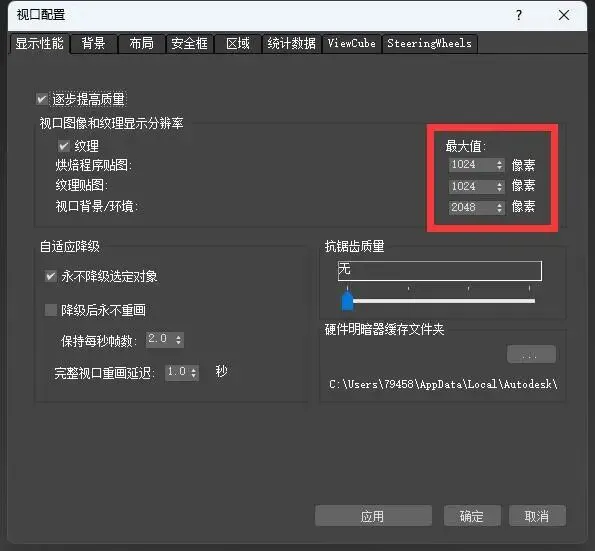
✅ 视口显示设置:不要将纹理质量提高到 1024-2048 像素以上;过高的值(4096 像素)会显著减慢加载速度,因为纹理以未压缩的形式存储并填充 VRAM。
材质中的显示移位
问题:
❗偏移‑地图显著增加负载。
解决方案:
✅ 将它们替换为bump或normal贴图,在需要的地方保持几何形状高度细节化。
4.插件、脚本和病毒
冲突和过时的插件
问题:
❗ 某些插件可能会减慢场景或导致崩溃。
解决方案:
✅ 暂时禁用或更新可疑的插件。在设置中禁用“使用时加载插件”选项,使插件延迟加载,更容易识别有问题的模块。
自动加载脚本
问题:
❗ 自动启动的脚本(例如,视口中多边形的统计信息)会减慢导航。
解决方案:
✅ 检查scripts/startup文件夹,删除或禁用不需要的脚本。
病毒和恶意宏
问题:
❗ 一些 MAX 脚本感染场景(例如 ALC),添加隐藏节点并破坏程序的正常运行。
解决方案:
✅ 安装Prune Scene插件,并启用Active Protection,清理场景后重新保存。避免加载可疑模型,并通过Prune Scene中的Selective Scan定期检查文件。
5.自动保存和加载
问题:
❗ 频繁的自动保存会减慢工作速度,特别是在文件大小超过5 GB时。
解决方案:
✅ 将自动保存间隔增加到10-30分钟。
✅ 按下以取消自动保存Esc
✅ 为大文件禁用“保存时压缩”参数,因为压缩可能会损坏场景。
✅ 将autoback目录移动到SSD磁盘。
✅ 不要使用NAS或网络服务器来存储场景,将场景保持在本地。
6.用户界面和视口
ViewCube 和 AutoCam
问题:
❗ 在处理复杂场景时,导航面板ViewCube。
解决方案:
✅ 通过 Alt+Ctrl+V 或菜单 Views → ViewCube → Configure 关闭 ViewCube,并完全停用 AutoCam,重命名文件 AutoCamMax.gup.
高分辨率屏幕和驱动程序
问题:
❗ 4K-显示器和多个显示器在重绘时出现延迟,错误的驱动程序降低了FPS。
解决方案:
✅ 将显示器分辨率降低到1080p或2K。
✅ 在设置中偏好设置 → 视口,请确保使用驱动程序Nitrous Direct3D.
✅ 如果有必要,请启用自适应降级 (键 O),以暂时简化显示并保持流畅度。
✅ 在对象属性中禁用对象的背面删除,这在某些情况下可能会导致视口卡顿。
开放面板和实时处理
问题:
❗ 始终开启的Layer/Scene Explorer可能会卡住界面,视口中多边形的统计信息可能会导致卡顿。
解决方案:
✅ 如果不需要,可以关闭 Layer/Scene Explorer 窗口 – 持续更新对象列表会消耗资源。
✅ 多边形统计信息或第三方解决方案,这些解决方案在视口内显示/绘制信息可能会导致卡顿,特别是在低配置电脑上,建议禁用统计信息或删除此类脚本/插件。
未使用的数据
问题:
❗ 过时的气氛效果(火焰、雾等)会减慢场景。
解决方案:
✅ 在环境窗口中(键 8)删除未使用的效果;“删除”按钮清除旧的效果。如果积累了很多,使用3DGROUND的Prune Scene并启用“垃圾效果”清理选项。
7.系统和设备
存储器和内存
问题:
❗ 慢速硬盘,内存和可用空间不足。
解决方案:
✅ 使用 SSD 进行项目,确保有足够的 RAM 和交换文件。
杀毒软件和后台进程
问题:
❗ Windows Defender 或其他杀毒软件可能会积极扫描 .max 文件和纹理,导致卡顿。
解决方案:
✅ 将 3DMAX 和工作目录添加到杀毒软件的例外列表中,或暂时禁用杀毒软件。
处理器和驱动程序的设置
问题:
❗ 启用Hyper-Threading/SMT在某些情况下会降低性能,而过期的显卡驱动程序会导致卡顿。
解决方案:
✅ 尝试关闭Hyper-Threading或SMT(如果对渲染不是至关重要的话),并更新GPU驱动到最新版本。
Qt 变量
问题:
❗ 一些设备配置会导致UI性能下降。
解决方案:
✅ 设置系统变量 QT_OPENGL=Angle 和 QT_ANGLE_PLATFORM=warp/d3d9/d3d11,然后重启计算机。
一般建议
场景的清洁度。 定期使用Prune Scene脚本清理场景中的垃圾和潜在病毒,并通过Stock Model Fixer修复有问题或损坏的几何体。这有助于保持稳定性并降低崩溃的风险。
组织纹理。 将所有地图存储在项目附近的一个单独文件夹中(例如,maps/)。使用Archive或Resource Collector来收集资源。尽可能优化纹理 – 将其转换为JPG并减少大小,同时不明显降低质量。
资源路径。删除User/System Paths中的不需要条目。避免在工作场景中使用网络和云路径,特别是对于纹理。如果项目存储在云端,在工作之前请将其转移到本地SSD。
场景优化。 对于大型模型和分割大型场景,使用代理或XRef。这可以暂时禁用不需要的部分并卸载内存。
几何复杂性。 避免使用过多多边形的模型。为了优化,使用ProOptimizer、Retopology或Quadify Mesh。
3DMAX设置。 不要设置极端参数值,例如,视口中的纹理质量。过高的设置会显著增加显存负载并减慢工作速度。
设备和软件。 使用快速的SSD工作,确保有足够的内存。 保持显卡驱动程序的更新,并安装最新的3DMAX补丁,它们经常修复错误并提高性能。
优化3DMAX的性能是一个综合性的任务。大型场景需要在文件和对象组织、修改器的使用、纹理和插件的工作方面保持纪律。遵循本文中的建议——使用本地文件、使用实例、折叠堆栈、控制纹理大小和关闭不必要的插件——可以显著加快导航、减少渲染时间并提高程序的稳定性。
如果您确实遇到不寻常的延迟,请检查系统是否有病毒MAX脚本,更新驱动程序,检查显示器和杀毒软件的设置。