 夜雨聆风
夜雨聆风


【Word】论文排版|第六期:公式与编号,论文里的数学公式这样排才专业!
论文排版系列专题更新到第六期啦~
理工科同学写论文,最头疼的除了数据,是不是还有公式排版问题?
❌ MathType和自带公式编辑器,怎么选?
❌ 公式输入后,等号、编号不对齐,空格全靠手敲;
❌ 手动敲的编号,新增/删除公式后,又得重头来
今天【毕业论文Word排版系列专题】的第六期就讲解:公式与编号。看完这篇,你将学会:
✨ 自带编辑器 VS MathType
✨ 公式对齐
✨自动编号与交叉引用
自带编辑器 VS MathType
【自带编辑器】
①无需额外安装,兼容性强;
②依次点击【插入–公式】或组合键【Alt + =】可调用;
③适合常见、简单公式;
④导出为PDF不易出错。
【MathType】
①需额外安装,付费激活,有30天免费试用期;
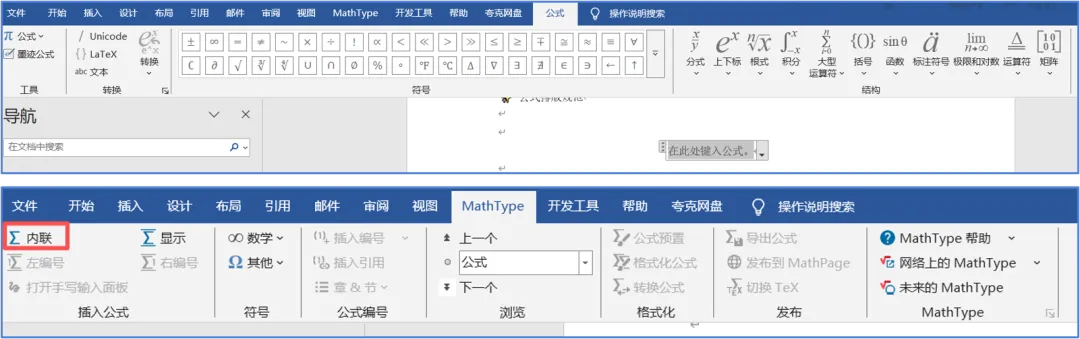
②安装完成后,重新打开Word,顶部出现【MathType】选项卡;
③依次点击【MathType-内联】,可打开公式编辑器;
④公式模板和符号丰富,默认字体为Times New Romans,无需调整;
⑤导出为PDF会有乱码的情况,未安装MathType的Word文档无法编辑公式。
公式对齐
(1)方法一:巧用表格
①插入表格:依次点击【插入–表格】,插入“1行3列”,即3×1的表格;
②调整列宽:第1和3列窄,第2列宽(为保证表格宽度一致,后续直接复制即可);
③插入公式:第1列留空,第2列插入公式,第3列留空(待输入公式编号,见后文);
④设置对齐:单击第2列,【表布局–水平居中】,单击第3列,【表布局–中部右对齐】;
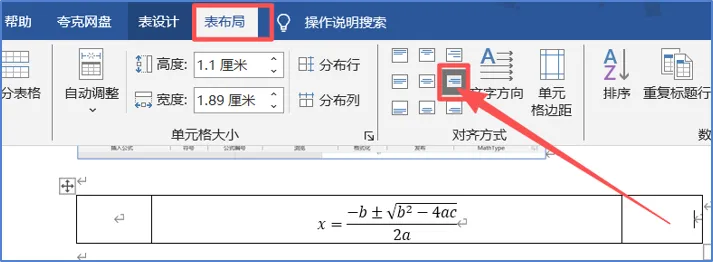
⑤隐藏边框:选中整个表格,依次点击【表格设计–边框-无边框】。
(2)方法二:制表位
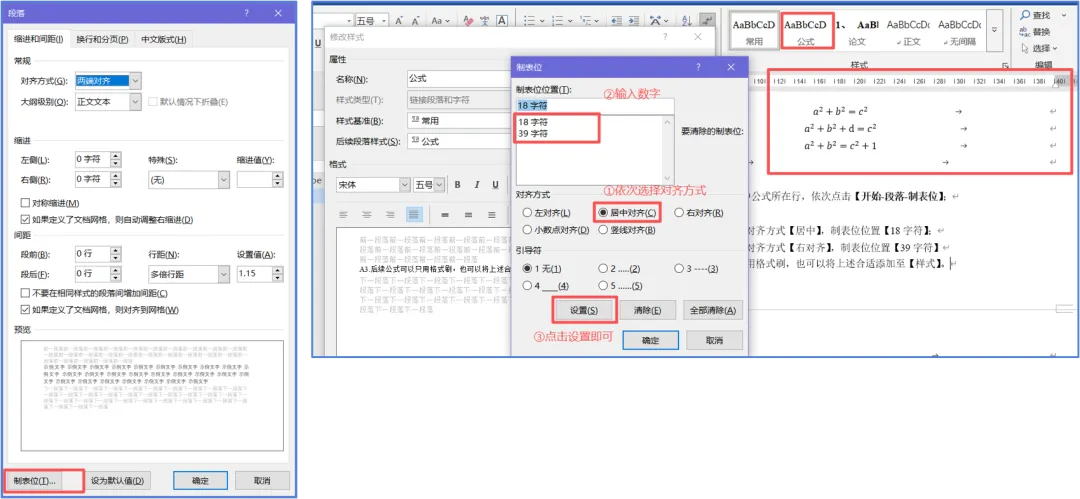
①设置制表位:选中公式所在行,依次点击【开始–段落-制表位】;
②添加制表位:
A1.第一个制表位:对齐方式【居中】,制表位位置【18字符】;
A2.第一个制表位:对齐方式【右对齐】,制表位位置【39字符】
A3.格式复用:后续输入公式可用格式刷,也可以将上述格式添加至【样式】。
③核心逻辑:tab制表符,默认按一次是2个字符,但是也可以设置成需要的字符数。
(3)等号对齐
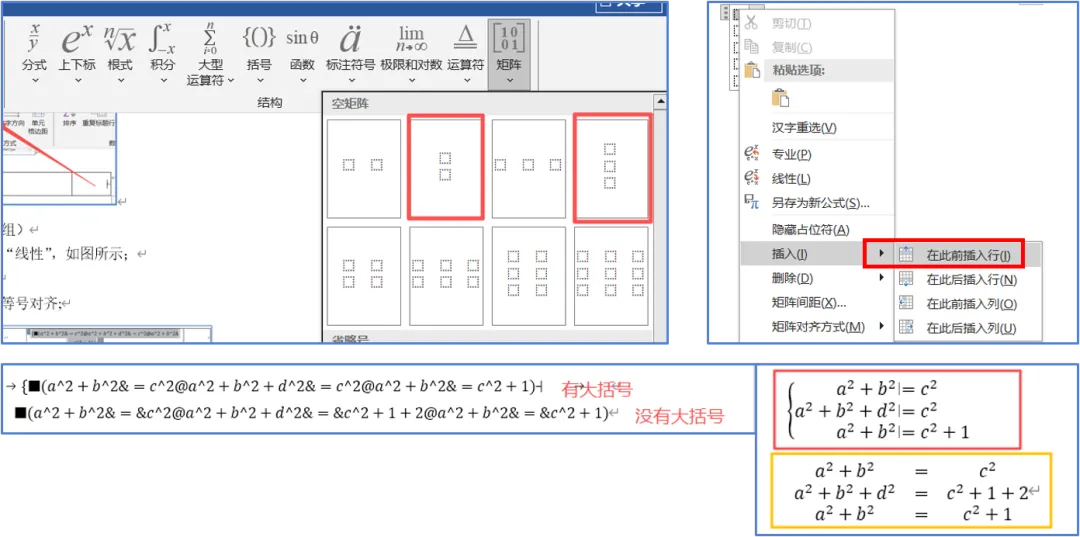
若公式有很多行,如方程组、解方程等,可以按照以下步骤将等号对齐:
①单击公式右侧“▼”,将公式改为“线性”,如图所示;
②在每个等号前面输入符号“&”;
③再将公式改为“专业”,公式组以等号对齐;
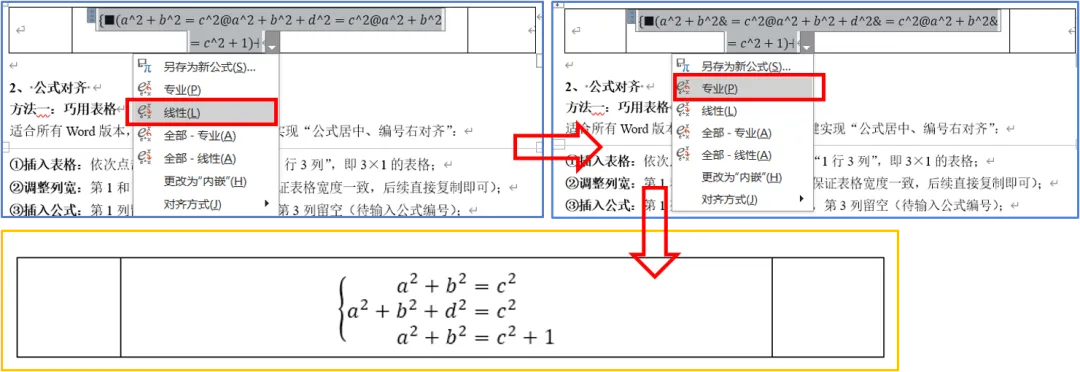
④若不是方程组,即没有大括号的一组公式,可以使用空矩阵;
⑤右击空矩阵方框,可以插入更多的空格,满足不同行数方程的需求。
注意:符号【&】,表示对齐点位,实际操作中,若不清楚,可以多次尝试。
自动编号与交叉引用
关键前提:
需要章节标题已设置“样式”、“多级列表”,具体可参考历史文章【第二期:标题与多级列表】、【第四期:图表与题注自动编号】。
操作步骤:
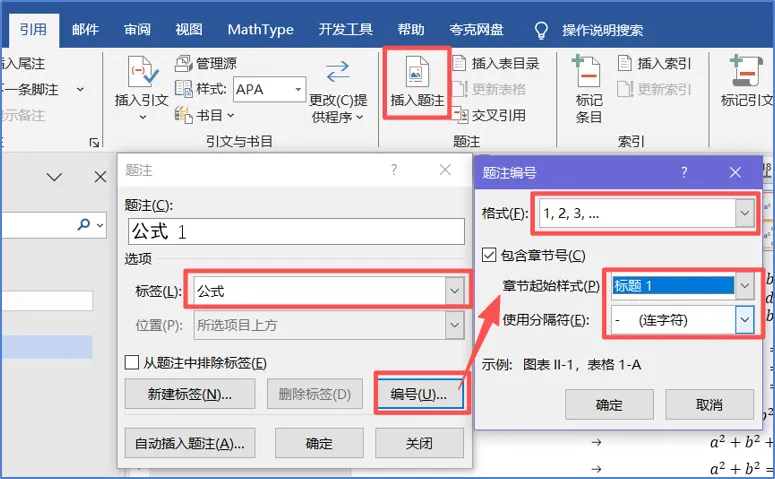
①将光标放置公式后面,依次点击【引用–插入题注】;
②在弹框中:标签选择“公式”(若没有可以点击“新建标签”,输入“公式”即可);
③再点击“编号”,勾选“包含章节号”,选择对应的标题;
④若删除/新增公式,【Ctrl+A】全选文档,按【F9】键,所有目录、编号等均自动更新。
注意:
①若添加【题注】后,显示乱码,可点击【文件-选项-高级】,找到“显示域代码而非阈值”,去掉前面的勾选;
②若添加【题注】后,公式没有对齐,可选中公式,点击之前设置的样式【公式】即可;
③公式的交叉引用,即在文中引用公式编号,如“如公式2-1所示”,与标题、图表的操作方式一致,具体可参考【第五期:交叉引用与脚注】。
👇下期预告:
下一期格子将讲解【参考文献管理】的问题,欢迎大家关注~