夜雨聆风
夜雨聆风


macOS 卸载软件总有残留?直接拖废纸篓的代价一文说清
明明没装多少新软件,Mac 内存却越用越少?后台莫名堆垃圾、新机半年就变卡顿?很多人从入手Mac开始,就做错了一件日常小事:卸载软件直接拖进废纸篓。
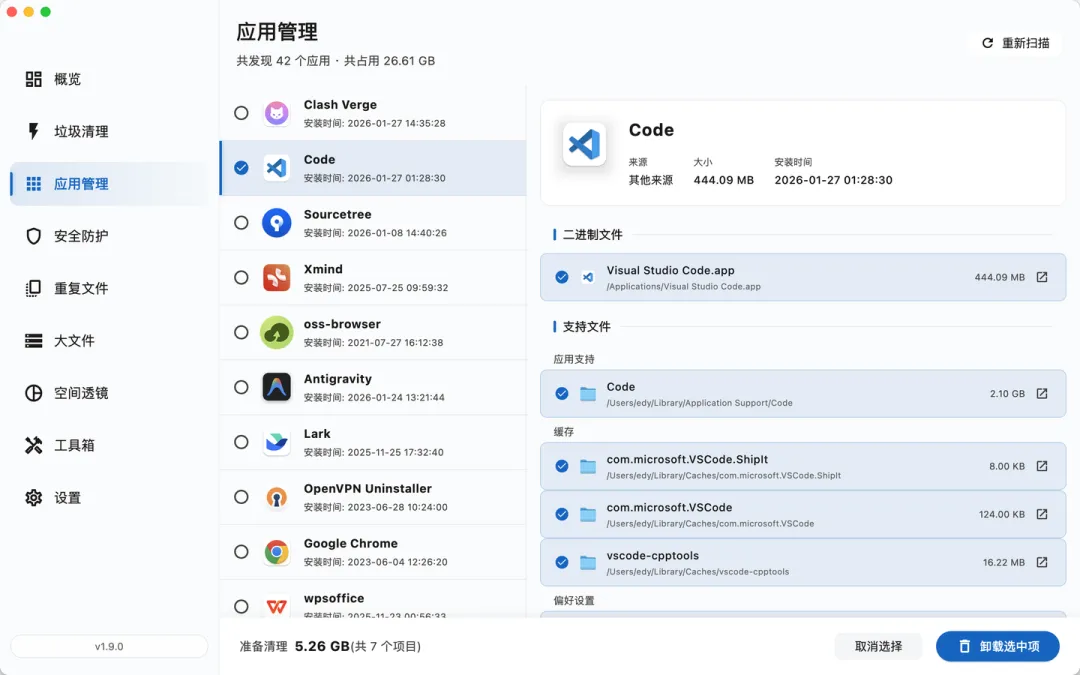
看似一键清空程序,实则深层垃圾全藏在系统后台,悄悄啃满硬盘、拖垮运行速度,越用越难用。今天一次性讲透:Mac 卸载软件的隐形坑、残留藏在哪、怎么一键清干净,小白也能零难度看懂上手。
一、为什么 macOS 卸载软件总有残留?
核心原因是macOS 的文件存放机制,不是软件故意 “赖着不走”。
-
.app 只是程序外壳,不是全部macOS 里看到的
.app图标,本质是只装程序本体的文件夹。拖去废纸篓,只删了 “启动程序”,没删运行产生的数据。 -
系统强制数据分离存放为安全与规范,macOS 禁止软件把用户数据、缓存、配置塞进
.app里,强制存在资源库(Library) 中,拖删.app不会触动这些文件。 -
三类残留文件长期盘踞
-
~/Library/Application Support:用户数据重灾区,聊天记录、插件、工程文件都在这,常达几 GB~几十 GB。 -
~/Library/Caches:缓存临时文件,软件卸载后仍留存,持续占用空间。 -
~/Library/Preferences:偏好配置.plist文件,体积小但数量多,长期堆积。
简单说:拖废纸篓 = 只退租不清理,数据垃圾全留在系统里。
二、直接拖废纸篓的代价有多大?
-
硬盘空间被疯狂吞噬残留会慢慢变成 “系统数据”,从几 GB 膨胀到几十甚至上百 GB,频繁弹窗 “磁盘空间不足”。
-
系统卡顿、启动变慢残留文件碎片增多,导致磁盘读写效率下降,开机、打开软件、切换程序都变卡。
-
软件冲突、异常报错旧配置、旧缓存没清,重装同软件或装新版时,易出现闪退、设置错乱、功能异常。
-
手动清理风险极高资源库文件名多为
com.xxx.xxx格式,删错系统 / 其他软件文件,会导致软件崩溃、系统故障。
三、彻底卸载不留残的正确做法
-
用软件自带卸载器多数专业软件(Adobe、Office 等)自带专用卸载工具,可完整清除本体 + 残留。
-
用专业清理工具(推荐)如 CleanMyMac、CleanDiskGo 等,一键扫描本体 + 缓存 + 配置 + 支持文件,彻底卸载不丢空间。
-
手动谨慎清理(仅适合进阶用户)打开访达 → 按住 Option → 点 “前往”→ 进入 “资源库”,找到对应软件文件夹删除,切勿乱删系统文件。
一句话总结:macOS 拖废纸篓≠卸载,只是删了程序图标,残留会一直占空间、拖慢系统;用专业工具或自带卸载器,才是干净省心的方案。日常随手用对方法,Mac用个三五年依旧流畅不卡顿,再也不用频繁纠结清内存、修故障。
👉 互动小问答:你平时卸载Mac软件,是不是一直直接拖废纸篓?
如果你正在学习python,这些Python资料、数据分析、Python从入门到实践第三版pdf书籍、Python+Pycharm安装包&永久激活插件、直播课程,可以在这里免费领取哈👇