 夜雨聆风
夜雨聆风


Zotero Awesome GPT 插件配置 DeepSeek V4 教程
Zotero Awesome GPT 插件配置 DeepSeek V4 教程
以下教程基于 Zotero 7.0 及以上版本 进行讲解。Zotero 7.0+版本对 AI 插件的支持最为完善,但官网已无法下载8.0的版本,6.0 及以下版本无法使用 Awesome GPT 的核心功能,如有需要请先升级。
一、安装 Awesome GPT 插件
打开 Zotero → 点击顶部菜单栏 「工具」 → 选择 「插件」 → 在插件市场下载插件 → 找到后点击 「安装」 → 按提示重启 Zotero 使插件生效。
建议在插件页面确认 Awesome GPT 是否为最新版本(点击“检查更新”)。
二、获取 DeepSeek API Key
DeepSeek V4 的 API 已于 2026 年 4 月 24 日正式发布,支持 V4-Pro 和 V4-Flash 两个模型,API 接口兼容 OpenAI ChatCompletions 格式,base_url 保持不变。
获取APIKey 的两种方式:
-
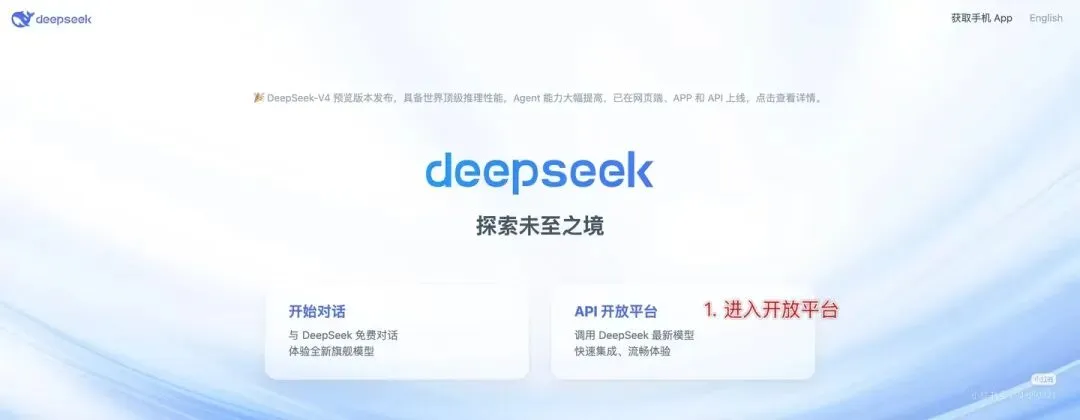
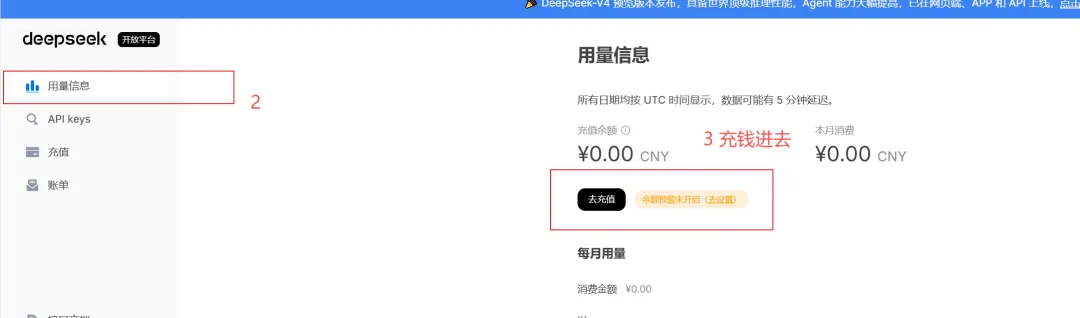
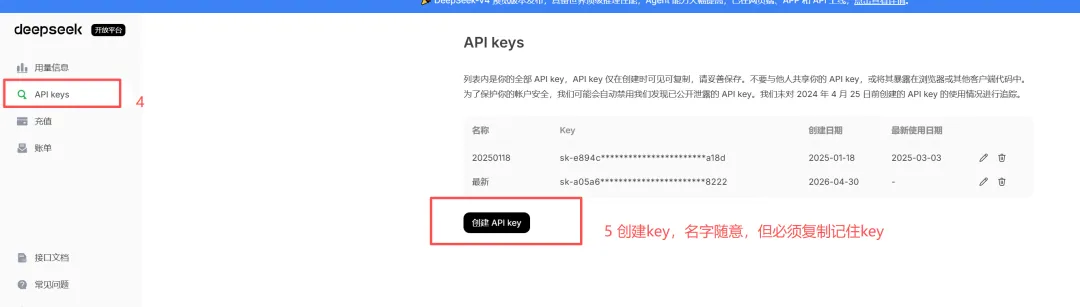
方案一(推荐):DeepSeek 官方API。 访问 DeepSeek 开放平台 注册并登录,在左侧导航栏点击 “API Keys”,创建新密钥并复制保存(密钥仅创建时展示一次,关闭后无法再查看)。
-
方案二:第三方代理。 如 SiliconFlow(硅基流动,地址 https://cloud.siliconflow.cn/i/ugNA9V6L ),注册后在各自平台申请 API Key 即可,适合网络受限或需要中转的场景。
三、在 Zotero 中配置 DeepSeek V4
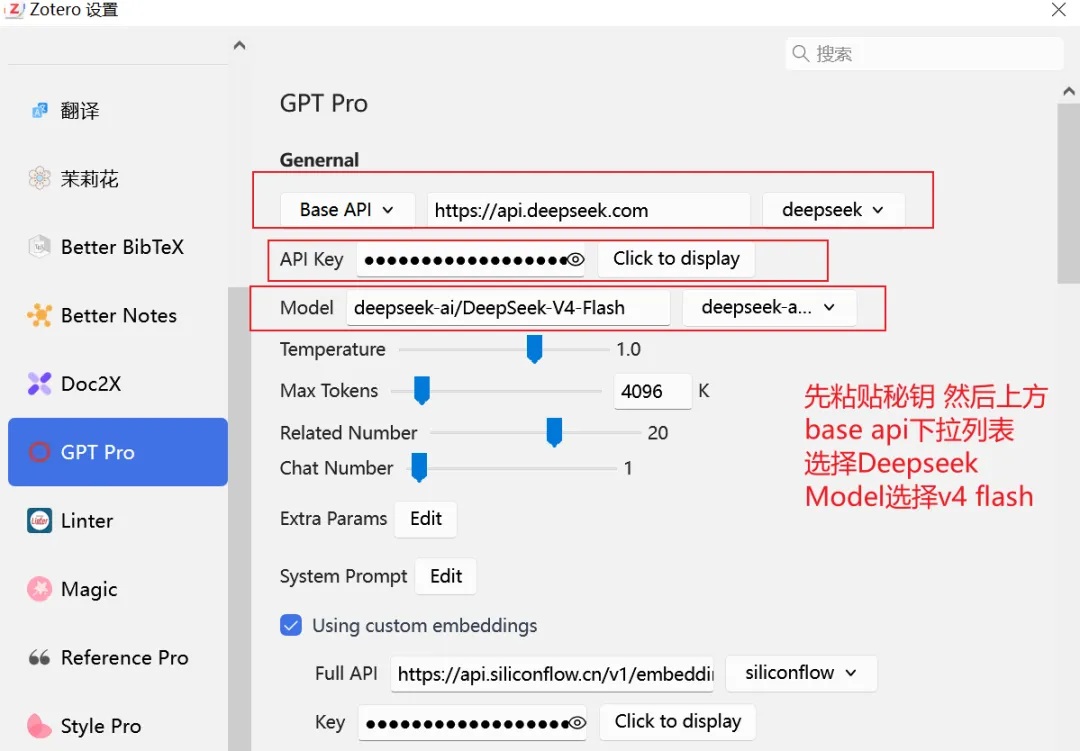
打开 Zotero → 「编辑」 → 「设置」 → 点击 「GPT」 选项,按以下内容填写:
|
|
|
|---|---|
| BaseAPI | https://api.deepseek.com
https://api.siliconflow.cn) |
| APIKey |
|
| Model | deepseek-v4-pro
deepseek-v4-flash) |
★
⚠️ 注意:Model 名称必须手动输入
deepseek-v4-pro或deepseek-v4-flash,也可以通过下拉列表选择,不要填写旧的deepseek-chat(该旧名称将于 2026 年 7 月 24 日停用)。
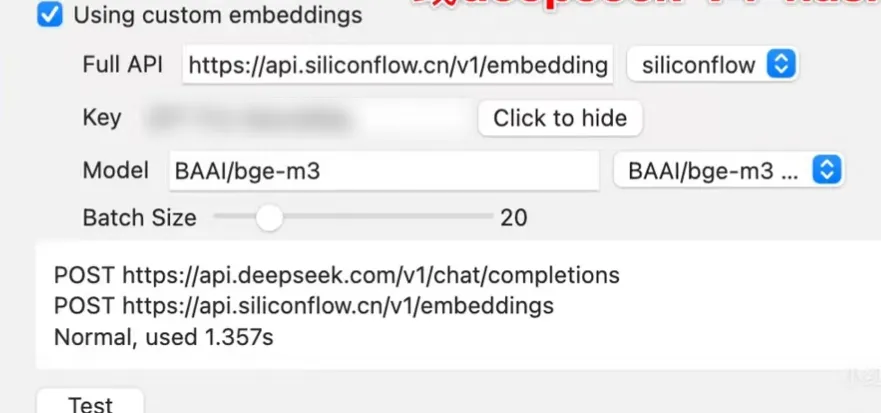
填写完成后,点击 「Test」 按钮测试连接,显示 “Normal” 即表示配置成功。最后点击保存。
四、开始使用
配置成功后,按 Ctrl + /(Windows)/ Cmd + /(macOS)调出 GPT 对话框,即可使用以下常用功能:
-
AskPDF(文献速读): 选中一篇文献后点击 AskPDF,自动生成摘要与核心论点 -
Translate(翻译): 选中文本后选择 Translate,获取学术上下文专业翻译 -
智能问答: 在对话框中自由提问,基于文献内容进行深度分析 -
Literature Review(综述): 多选文献后一键生成文献综述 -
选中段落 + Ctrl + R: 快速转为学术 Q&A 问答 -
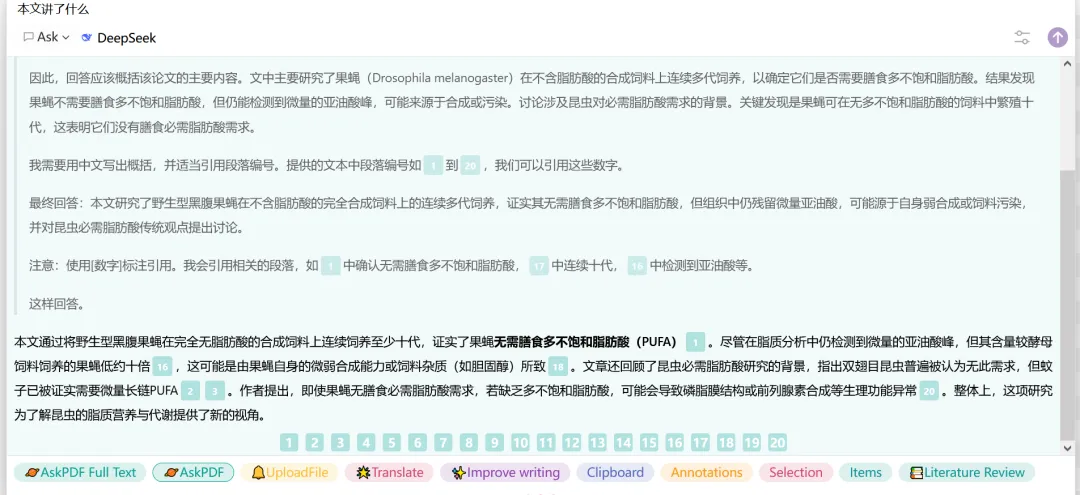
若想联动网页,可入Pro
你可以根据实际需求在设置中调整参数。如需更多帮助,欢迎关注我的公众号并留言,我看到留言一定会回复的。祝你文献阅读效率翻倍!