这7个Obsidian插件配合ClaudeCode效率翻倍
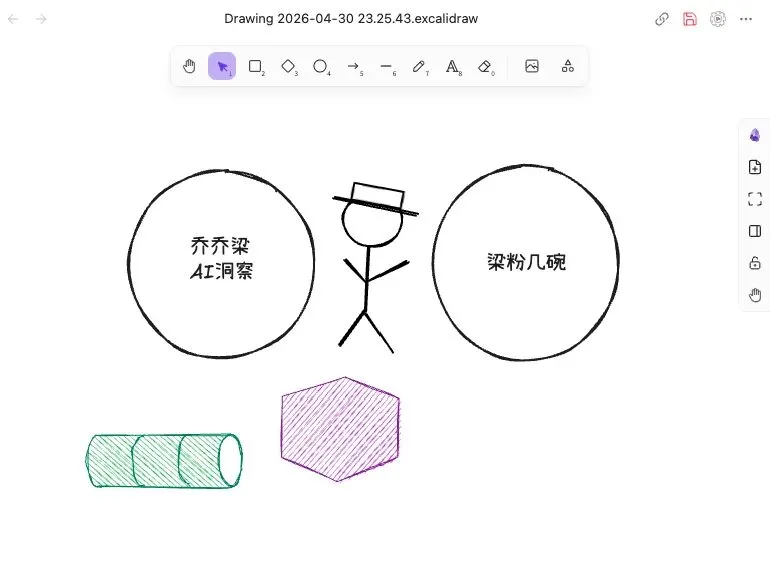
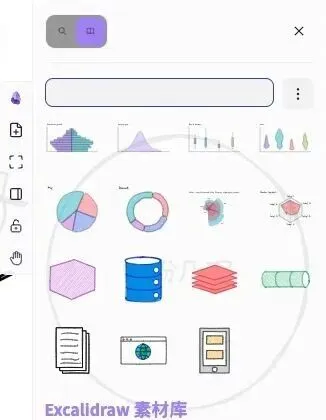
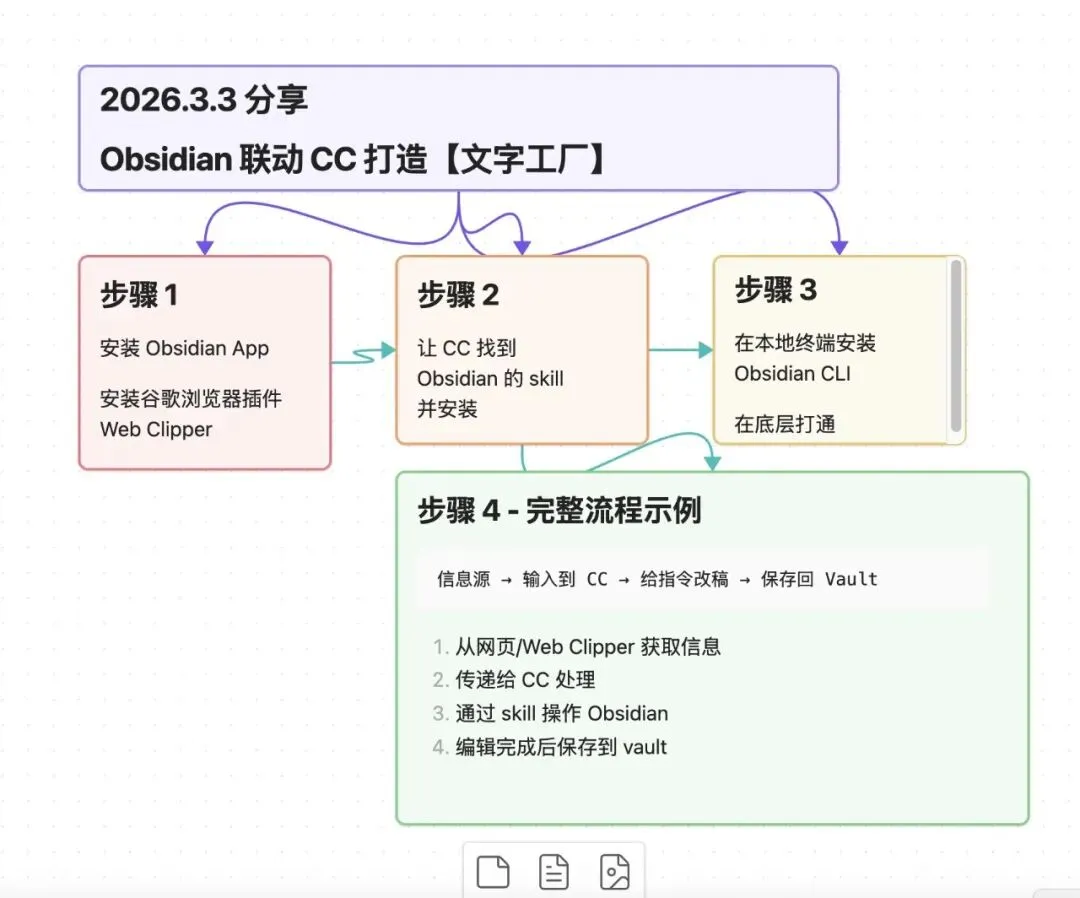
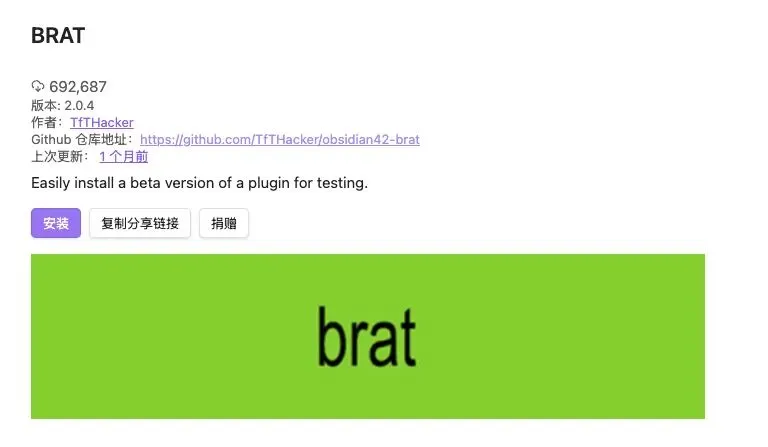
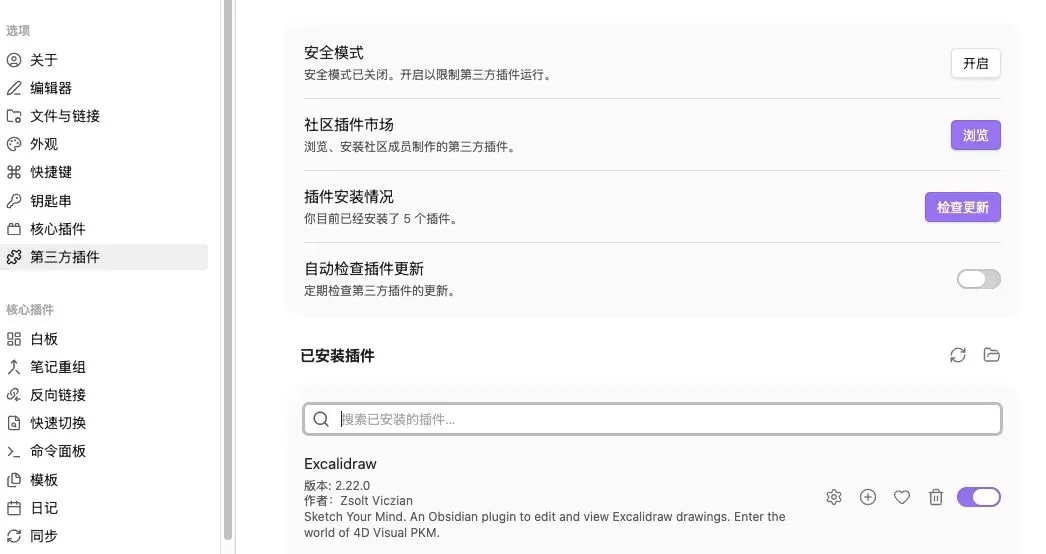
我电脑里使用最频繁的工具: Obsidian+Claude Code 。 会员贵,难用,套路还多,而且当你收藏一堆文件除了有 「自己无所不知」 的错觉外,并没任何作用。 整理知识库、做自媒体创作、各种自动化项目都根植在Obsidian里了。 Obsidian本地存储、灵活、插件生态也丰富,配合Web-Clipper能摘取网页内容和视频文案作为你知识「素材库」,ClaudeCode能直接读写Ob笔记库, 这套组合用下来,基本不必再折腾Notion之类的工具。 1. Excalidraw :手绘画板,思考可视化 Excalidraw 是个手绘风格的白板工具,可以直接在Obsidian里画图、做思维导图、画流程图。 你在笔记里也能嵌入整个画板。还可以点选 “添加素材库 ”去加载像「火柴人」等有趣的素材。 配合ClaudeCode用更香:我可以给到文字让它生成画板,也可以让它读取我画板的图帮我扩展内容,特别适合在知识分享时作为演示内容。 建议通过Claude安装一个: excalidraw-diagram 的Skills。 2. Canvas :无限画布,自由组合 Canvas 是Obsidian 核心功能,不需要去第三方插件市场安装,但很多人没玩明白。 简单说,它是个无限大的画布,你可以在上面随意摆放笔记卡片、图片、网页链接。 不像传统文件夹那样层级分明,Canvas更适合 发散式思考和项目统筹 。 素材整理:写文章前把相关笔记、参考资料都拖到画布上,一眼看清全貌。 流程设计:把任务卡片按流程排列,直观展示项目进度。 它和Excalidraw的区别: Canvas 偏”卡片组合”,适合整理已有内容;Excalidraw 偏”自由绘制”,适合创造新内容。 下图:我用CC根据我的文字自动生成的Canvas的内容: 3. Claudian:Claude嵌入Obsidian深度使用 能把ClaudeCode 直接嵌入Obsidian侧边栏 。你不用切到终端,就在笔记界面里和 AI 对话,而且AI能直接读写你的Vault 文件。 前提条件 :你需要已经安装并配置好 Claude Code(obsidian-cli方式),Claudian只是提供一个图形界面。 1、 边写边问: 写文章时卡住了,侧边栏唤出 Claude,问它”这个论点还能怎么展开。”不用切换来切换去。 2、 批量操作: 让 Claude 帮我把某个文件夹里的笔记按日期重命名,或者提取所有待办事项。 3、 知识问答: 直接问”我之前写过关于XXX的内容在哪”,Claude 会检索你的笔记库给出答案。 提示 :Claudian不在官方插件市场,需要用BRAT插件安装。 Claudian的安装和使用场景不少,我下期撰写详细的指南再展开讲。 4. Dataview:笔记库的数据库引擎 Dataview 让Obsidian拥有了类似 Notion 的数据库能力, 适合需要追踪大量信息的场景 。 它用类SQL的查询语法,能基于笔记的元数据(就是笔记顶部那些 title: xxxtags: xxx 字段)生成动态列表。比如我可以用一行查询语句,自动生成”本月所有待办事项”或”读过的书籍汇总”。 这意味着 :你不用再手动维护各种清单,只要笔记打了标签,Dataview 自动帮你聚合。 5. Templater:高级模板自动化 比Obsidian自带模板更强大,支持 JavaScript 脚本和动态输入。 我的用法很简单:设置几个常用模板——晨间日记、会议纪要、项目启动页。每次新建笔记时一键套用,自动填充日期、文件名等变量,省去重复劳动。 6. QuickAdd:快速捕捉与宏命令 设置几个快捷命令,比如一键新建项目笔记、一键添加待办、一键记录闪念。配合Templater使用,能把”记录”这个动作的摩擦降到最低。 它把Obsidian笔记发布到公众号的插件,能保留 Markdown 格式、自动处理图片、一键推送到微信草稿箱。 我写文章就是在Obsidian里写完,用NoteToMP 直接发布的。省去复制粘贴、重新排版的麻烦,格式也不会乱。 温馨提示下:第三方插件跟随项目仓库的,也就是说你的OB有多个仓库都要用到插件,你是挨个仓库要安装的。 点击Obsidian左下方“齿轮”,关闭“安全模式”,进入插件市场,搜索上面推荐的插件名字即可安装。 你也不必一次装太多插件,会影响Obsidian启动速度,结合自己的需求来。 有了 Obsidian+ClaudeCode 的组合,我电脑一股脑把很多躺着的笔记软件和知识库软件都卸装掉了,电脑变轻松了。 还没关注的点点关注⬇️⬇️⬇️,关于Obsidian+CC的问题欢迎讨论。
 夜雨聆风
夜雨聆风