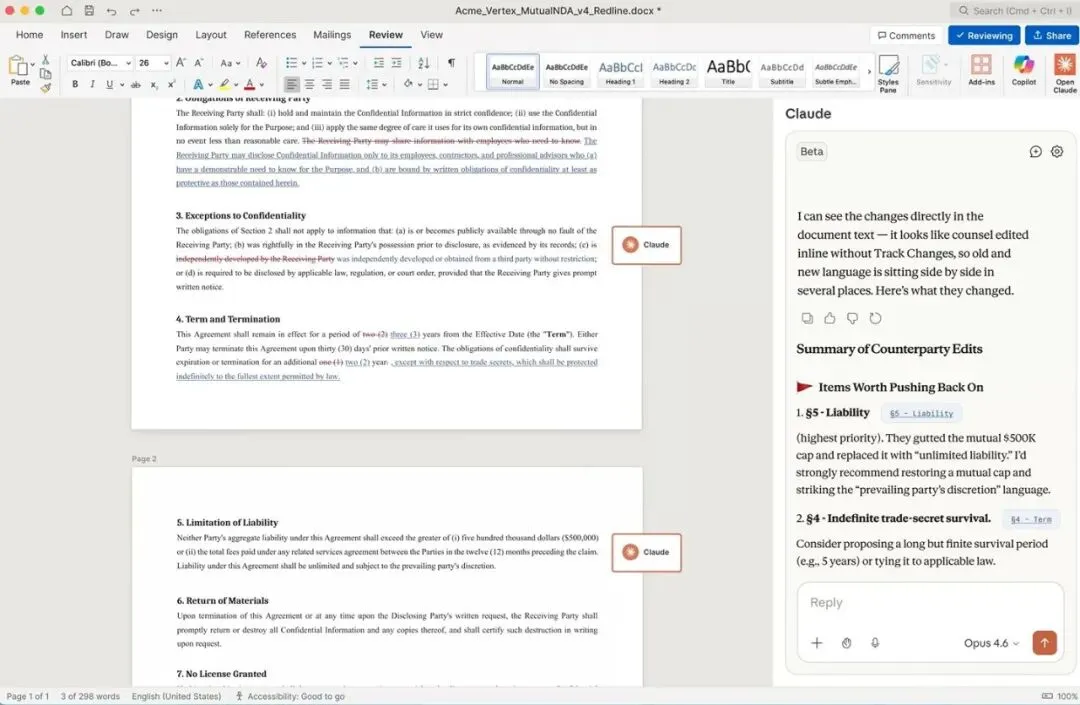
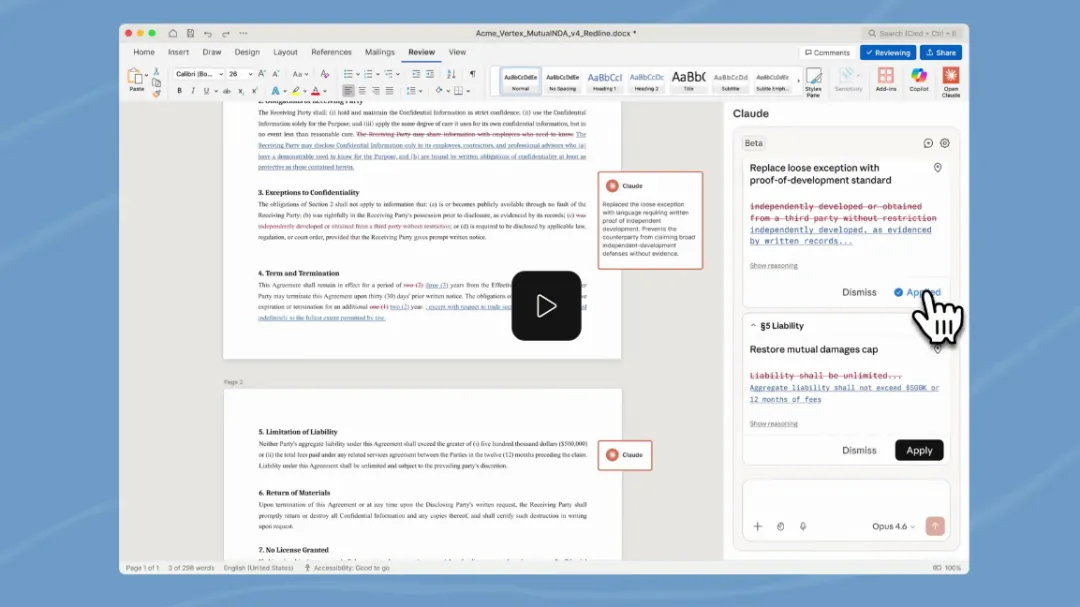
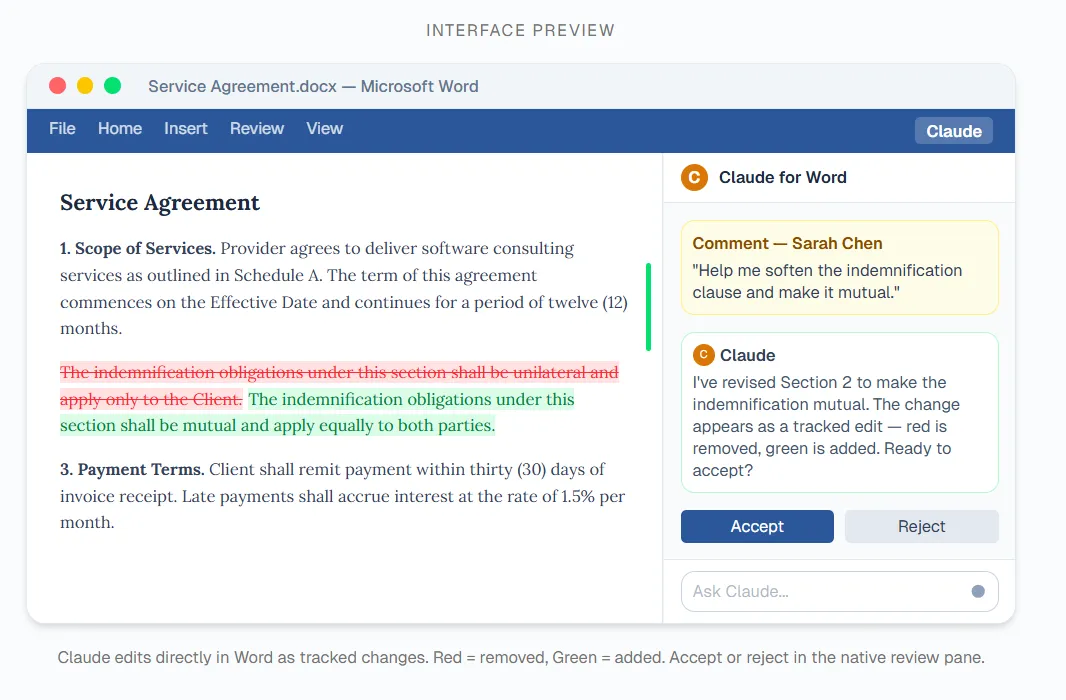
2026年科研写作革命性插件,提升论文生产力Claude for Word 于2026年4月10日正式公测推出,是 Anthropic 官方原生 Microsoft Word 侧边栏插件。目前已对Claude Pro / Max / Team / Enterprise用户开放(免费版不可用)。它能完整读取整个 Word 文档(包括多级标题、编号列表、表格、脚注、评论、修订记录、交叉引用、书签等),所有 AI 修改均以Word 原生 Tracked Changes(修订追踪)形式呈现,保留 100% 格式。你像审阅同事稿件一样逐条 Accept/Reject,审计痕迹完整无缺。特别适合科研写作:一篇 1、2百页学位论文在 20 分钟内完成结构重构、目录更新、章节标题标准化、交叉引用修复、编号统一等操作,已有真实用户案例验证。图1、2:Claude for Word 官方界面 + 实时修订追踪示例,红色删除 + 绿色插入,完美适配学术论文格式)01安装与首次设置(超详细图文步骤)个人用户(最推荐):图3 :Claude for Word: AI Inside Your Document | by Steven Cen | Apr, 2026
打开最新版 Microsoft Word(Microsoft 365)。
点击插入 → 获取加载项(Insert → Get Add-ins)。
搜索 “Claude by Anthropic” 或直接 “Claude for Word”。
点击Get it now / 添加,安装完成后自动出现在侧边栏。
点击Sign in,用 Claude 账号登录(Pro 以上计划)。
企业/团队管理员部署:
Microsoft 365 管理中心 →集成应用→ 搜索 “Claude by Anthropic for Word” 一键部署。
或下载 manifest XML 文件手动上传,支持按安全组精准分配。
部署后全员打开 Word 即可看到插件,无需个人安装。
支持平台:Word on the Web、Windows Mac(特定 Build 以上)。不支持老版 Word 2016/2019、iPad/Android。安装后,侧边栏默认使用Opus 4.7 / 4.6(当前最强模型),可随时切换 Sonnet 4.6。02界面总览 + 核心按钮详解侧边栏分为三大区:
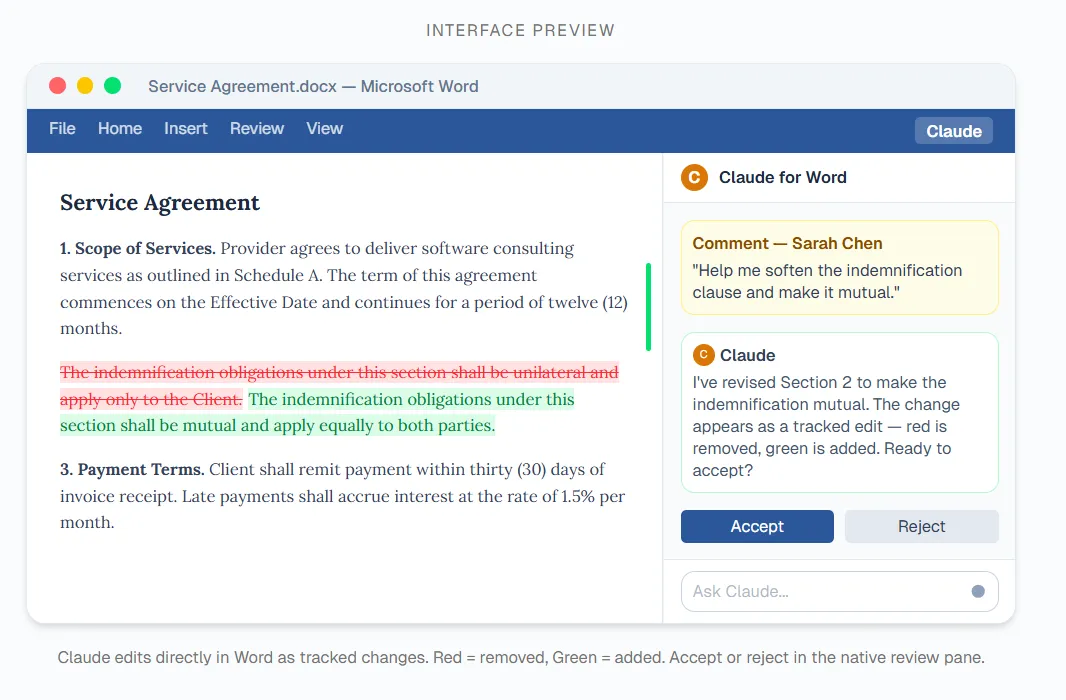
Claude for Word: AI Inside Your Document | by Steven Cen | Apr, 2026 | Medium图4:典型学术论文界面,左侧 Word 文档 + 右侧 Claude 侧边栏实时回复 + 评论处理)03核心功能 1-6(每功能附操作步骤 + Prompt)提问文档 + 可点击引用操作:直接在侧边栏输入问题 → Claude 答案每句带超链接,点击跳转。科研 Prompt 示例:
“总结第 3.2 节的实验假设,并列出所有潜在局限性”
“找出全文所有涉及‘statistical significance’的表述,检查是否一致”
选中文字直接编辑(保留 100% 格式)选中段落 → 输入指令 → 只修改选中区,编号、样式、表格布局完全继承。Prompt:“把这段改得更简洁,去掉被动语态,适合 Nature 投稿风格”Tracked Changes 模式(审计神器)开启 “Suggested Edits” 或直接说“用 tracked changes 修改”。 所有改动变成原生修订,在审阅面板逐条 Accept/Reject。Prompt:“重写 §4.1 的方法部分,用 tracked changes 提出修改,使其符合 APA 7th 格式”Claude for Word: AI Inside Your Document | by Steven Cen | Apr, 2026 | Medium评论线程自动处理在文档插入 Comment → Claude 读取锚点,一条条回复并以修订形式修改。Prompt:“Work through all open comments from top to bottom”模板填充 + 全文扫描检查Prompt:“按照当前期刊模板样式,起草 Discussion 章节,引用第 2 章结果”跨 Office 上下文共享同时打开 Word + Excel + PPT,Claude 记住同一对话。 示例:“把 Excel 里的实验数据拉过来,写进 Results 节,再生成 PPT 演示稿”04科研写作专属工作流与 Prompt 模板库(本攻略核心新增)Claude for Word 对科研生产力提升极大,尤其适合长文档(论文、综述、毕业论文、基金申请书)。以下是针对科研写作的完整工作流 + 50+ 条高命中率 Prompt(直接复制使用)。1.论文整体结构重构(180 页 Thesis 实测 20 分钟完成)
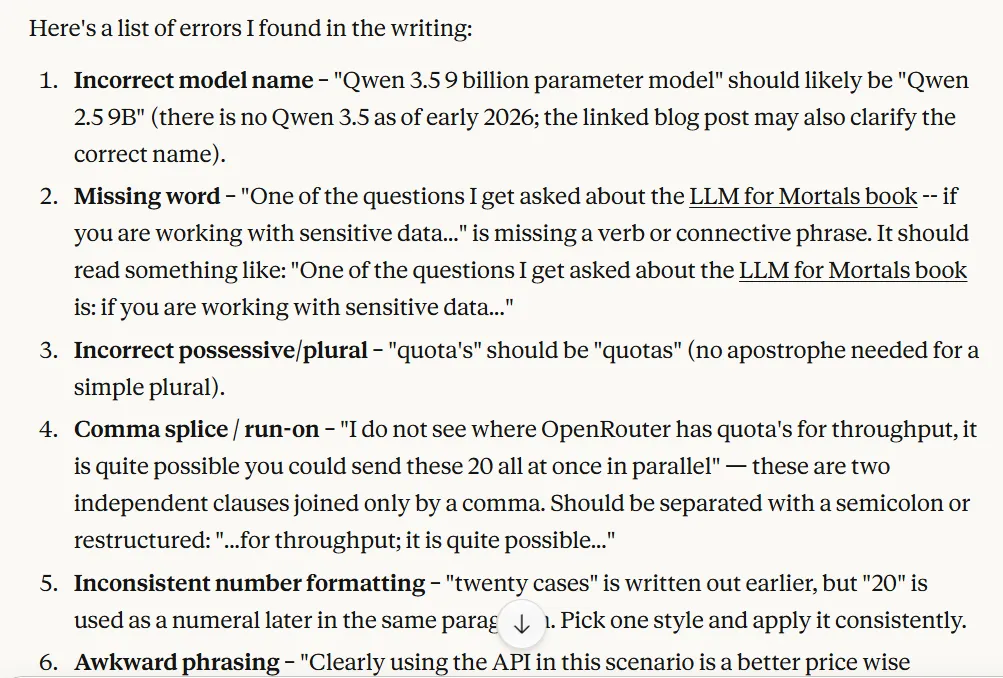
Using Claude Code to help me write | Andrew Wheeler图5:Claude 自动列出写作错误并提出 tracked changes 修正,完美适用于科研论文校对05高级技巧 & Team Skills创建自定义 Skill(Team/Enterprise 专属):把常用科研 Prompt 打包成 “Academic Writing Assistant” 或 “Thesis Revision Checklist”,全实验室复用。Prompt 铁律永远加“用 tracked changes”“保留原有编号和样式”“匹配期刊模板”。批量处理直接说 “Process the entire document for academic tone and consistency”。06隐私、安全与 Beta 局限(科研特别注意)
 夜雨聆风
夜雨聆风