夜雨聆风
夜雨聆风


【统计分析软件SPSS】63、百分位数
链接:https://pan.baidu.com/s/15r0rLWkJlcecUvBPKZo_MQ?pwd=mnsj提取码:mnsj
由于微信公众号已发布文章的内容及排版顺序无法二次编辑,为了方便大家后续查阅、检索,同时便于我对内容进行补充更新与完善,我会将所有已发布的推文,在个人网站上以结构化文档的形式重新整理、归档。欢迎前往查看:
https://www.mizhushare.com/docs/
在数据分析中,我们不仅关注“平均值”,更希望了解某个数据在整体中的相对位置——例如,某学生成绩是位于前10%,还是后50%?这时就需要用到百分位数。
-
百分位数:
百分位数(Percentile)是描述数据分布的重要统计量,用于表示某一数值在整体数据中所处的位置。例如:
-
P25(第25百分位数):有25%的数据小于或等于该值,也称为第一四分位数(Q1);
-
P50(第50百分位数):50%的数据小于或等于该值,即中位数;
-
P75(第75百分位数):有75%的数据小于或等于该值,也称为第三四分位数(Q3)。
SPSS提供了两种常用路径来获取百分位数,可根据分析需求灵活选择:
-
【频率】功能:该功能主要用于生成频数分布表,百分位数为其可选输出项之一。可在同一输出中同时获得均值、标准差、频数、百分比等多类统计量,适合综合性描述分析。
-
【百分位数】功能:专门用于计算百分位数的功能模块。操作简洁,结果聚焦,适合快速获取特定位置的统计值,效率更高。

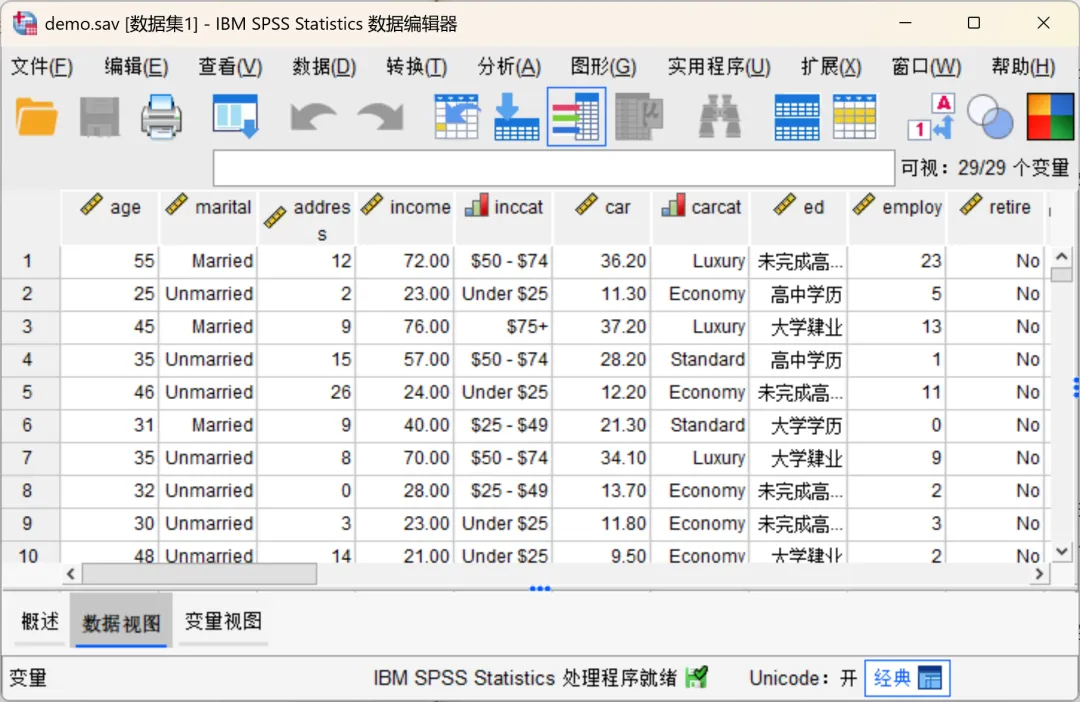
点击顶部菜单栏的【分析→描述统计→百分位数】,在打开的对话框进行相应设置:
-
主对话框:
-
变量:需要分析的数值型变量。可同时选多个变量,SPSS会分别计算。
-
百分位值:系统提供了三种灵活的设定方式,可以根据研究需求进行选择。
|
|
|
|
|
默认会显示第5、10、25、50、75、90和95百分位数的值。 定量变量的值将有序数据划分为不同的组,使得一定的百分比位于该值之上,而另一百分比位于该值之下。 |
|
|
即第 25、50 和 75 百分位数,以描述偏态分布数据的离散程度。 |
|
|
如果需要特定的切分点(例如在项目分析中需要27%和73%作为高低分组的临界值),可以勾选该选项,并在下方的输入框中手动输入0 – 100范围内数值,使用「添加、更改、移除」按钮来操作百分位数值列表中的值。 |
-
百分位数方法:系统提供了多种数学算法(如HAVERAGE、加权平均等)。默认情3况下,使用「HAVERAGE」方法来计算百分位数。对于大多数常规分析,保持默认即可。关于其他方法的详细信息,可以参阅以下官方文档:
https://www.ibm.com/docs/en/spss-statistics/31.0.0?topic=examine-percentiles-subcommand-command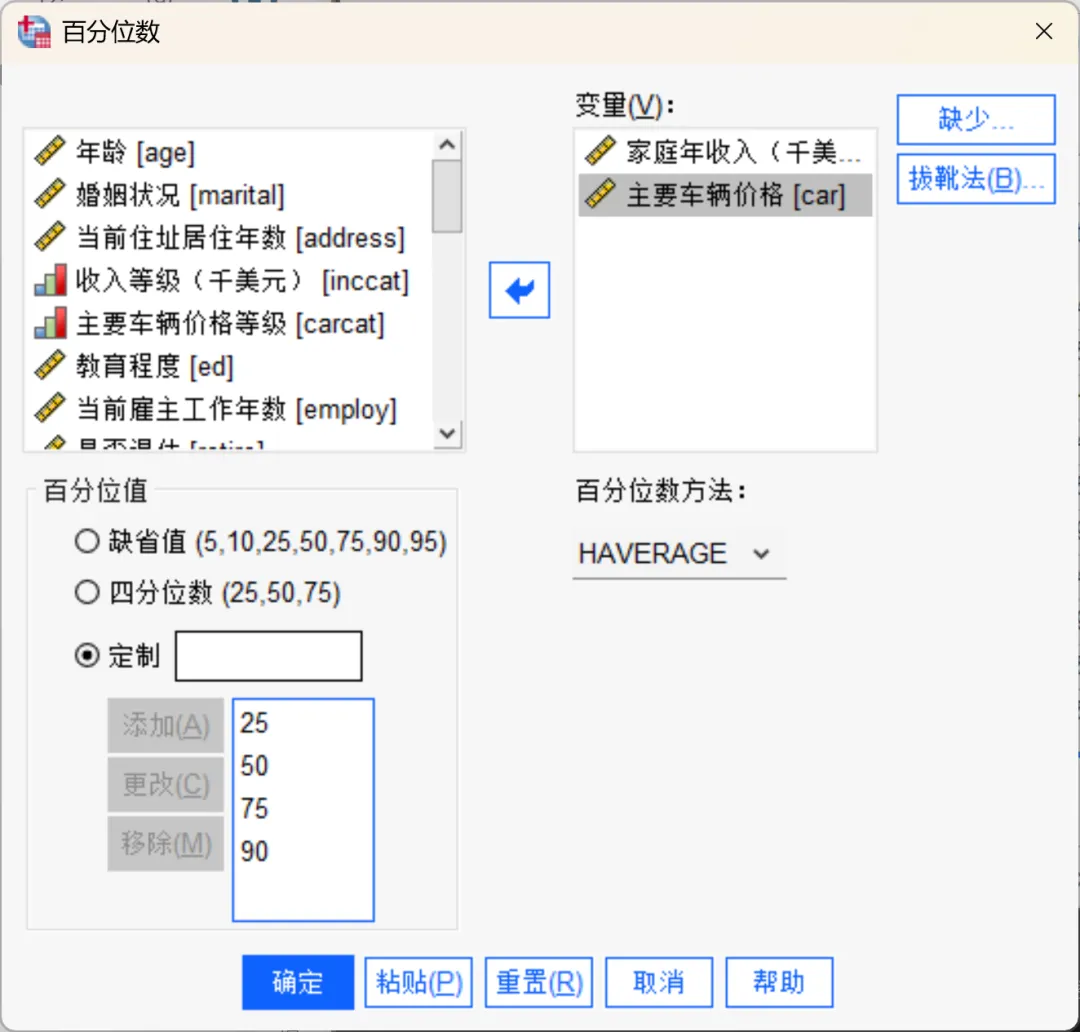
-
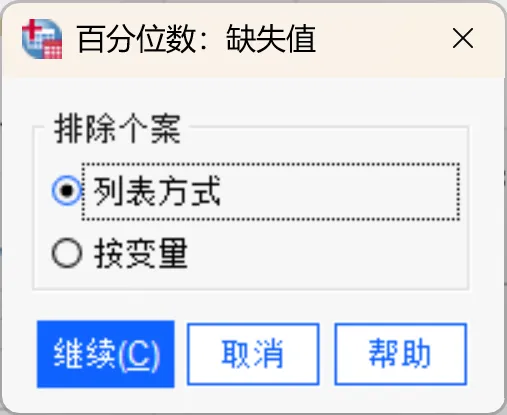
缺失值对话框:
该对话框主要用于控制对缺失值的处理方式。
-
列表方式:如果任何指定变量存在缺失值,该个案(即数据行)将从所有分析中排除。
-
按变量:逐个变量地排除具有缺失值的个案。即在进行特定变量的分析时,仅排除该变量缺失的数据,而不影响其他变量的分析。

计算完成,SPSS会自动弹出输出窗口,主要包含两个输出表格:
-
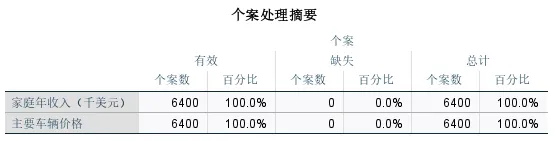
输出结果一:个案处理摘要
展示参与分析的有效样本数量和缺失值情况。用于估数据完整性,确认有多少个案被纳入分析。
-
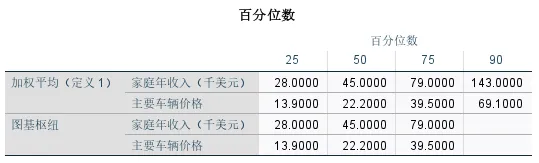
输出结果二:百分位数表
该表展示了SPSS对所选变量进行百分位数分析的结果。
需要注意的是,表格中出现了两种不同的计算定义,这是SPSS默认输出的特征:
-
加权平均(定义 1): 这是SPSS的标准默认算法。它通过对相邻观测值进行加权插值来计算,因此会看到它提供了所有请求的百分位数(包括 90)。
-
图基枢纽(Tukey’s Hinges): 这是由统计学家Tukey提出的一种计算四分位数的方法,常用于绘制箱线图(Boxplot)。需要注意的是,图基枢纽只计算25、50、75这三个位置。因此,在表格中,图基枢纽对应的90这一列是空白的。