夜雨聆风
夜雨聆风


【软件技巧】SolidWorks中如何将装配体合并为一个零件,再也不怕装配体泄密啦!
专注于机械行业、专业、职业信息分享
服务于制造业百万工程师
当我们做完结构设计,给客户发图时,会尽量简化内部结构,另存为stp、igs等格式,零部件还会独立存在,保密性不强,那有没有一种装配体生成完整零件的方法呢?今天,小编给大家安利一种在SolidWorks环境下将装配体合并为一个零件的方式,以供大家参考。
-
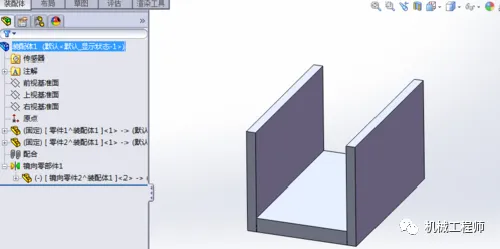
在SolidWorks中创建好一个装配体零件,装配体零件中可以包含镜像零部件。
-
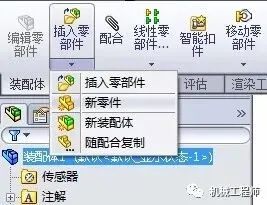
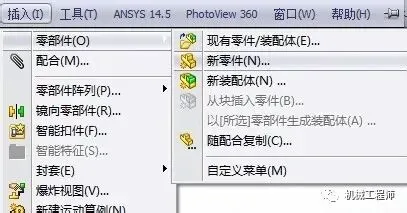
从commandmanager面板中点击插入零部件——新零件,或从插入菜单中选择插入——零部件——新零件。
-
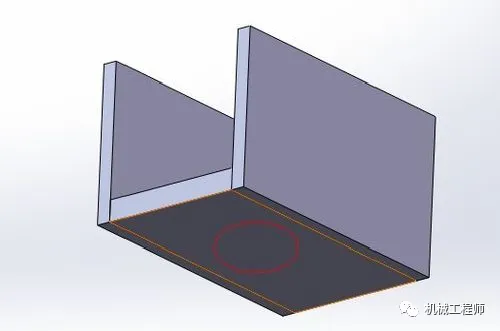
此时光标会变成指针侧下方有个绿色箭头,此时不要乱点,对准装配体的一个面点击,然后新零件会处于草图编辑状态,此时不要绘制任何草图,直接点击右上方图标退出草图,新零件处于特征编辑状态。(我们推荐你关注“机械工程师”公众号,第一时间掌握干货知识、行业信息)
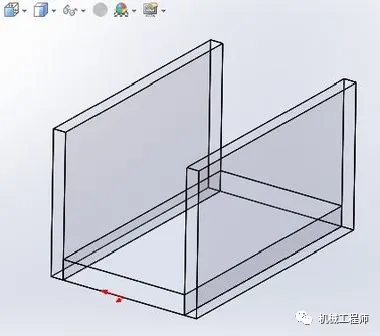
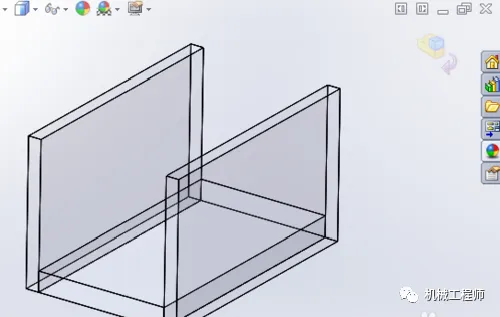
-
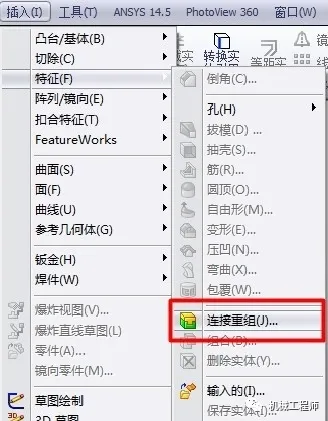
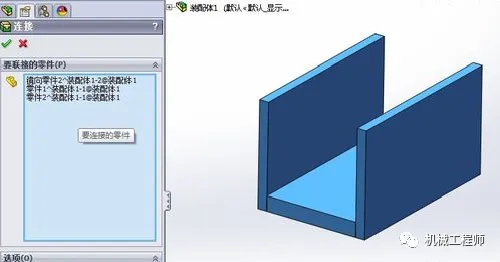
不要退出特征编辑状态,选择菜单中的插入——特征——连接重组,并选择需要组合的装配体,点击确定,最后退出特征编辑状态。【注:下面的两个选项可以视情况而定,选择“隐藏零件”会将组合装配体各零件隐藏,选择“强迫曲面接触”一般无影响】
-
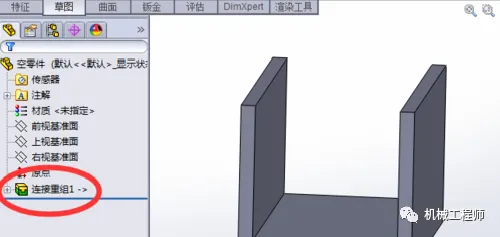
打开新零件,可以观察到装配体变成了一个整体零件了!
-
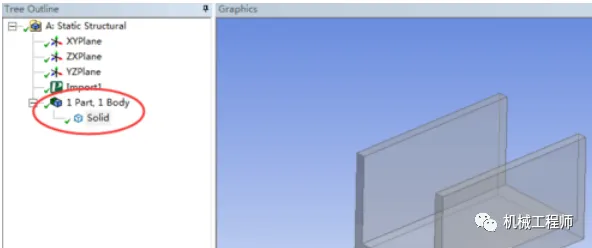
将新零件另存为.stp或.igs等文件,这样发图就完全没有负担啦!
注意事项
-
所用的装配体最好是紧密贴合的,如果不满足条件就会生成多实体零件(和在SW中绘制零件的思想相同)。
免责声明:本文系网络转载,版权归原作者所有。如涉及版权,请联系删除!文中内容仅代表作者个人观点,转载不同于本平台认同或者持有相同观点。

经典公众号推荐
加微信:15311423147
申请加入机械工程师微信群!
进入公众号底部菜单栏
查看经典设计资料、行业文章!