 夜雨聆风
夜雨聆风


【Word】论文排版|第七期:参考文献管理,自动编号、交叉引用、格式规范一次讲透!
今天【毕业论文Word排版系列专题】的第七期来攻克:参考文献管理
🚀自动编号
🚀交叉引用
🚀格式规范
自动编号
(1)编号规则
①按顺序编号:文中按引用顺序编号,文末按同一顺序排列;
②字母顺序编号:文中标注作者+年份,文末按作者字母排序。
(2)参考文献来源
手动敲入参考文献比较慢,也很容易出现格式错误,可以从知网直接复制。
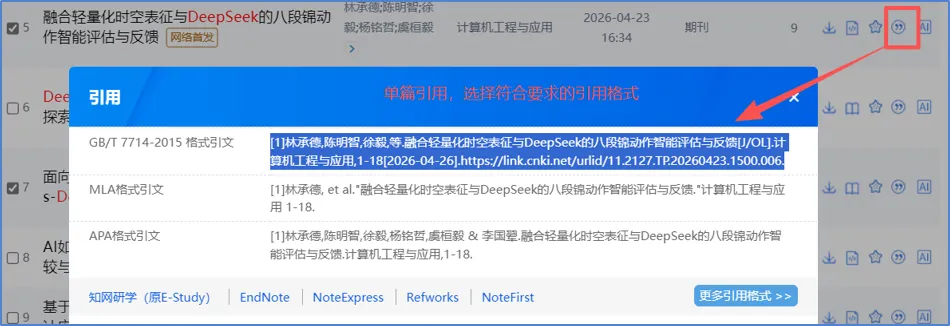
①在知网输入需要引用的论文标题;
②单篇引用:点击文献后面的“引用”,选择符合要求的格式;
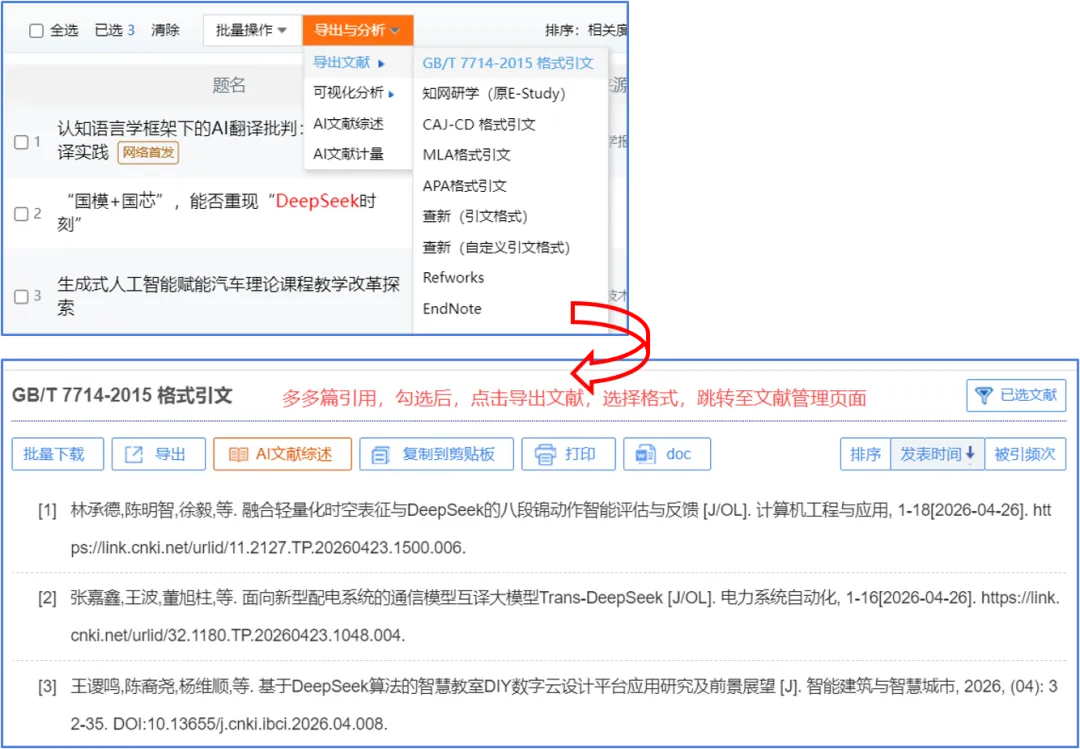
③多篇引用:勾选多篇需要引用的文献,依次点击【导出与分析–导出文献-选择格式】,会跳转至“文献管理中心”,选择符合要求的格式进行复制。
(3)文献自动编号
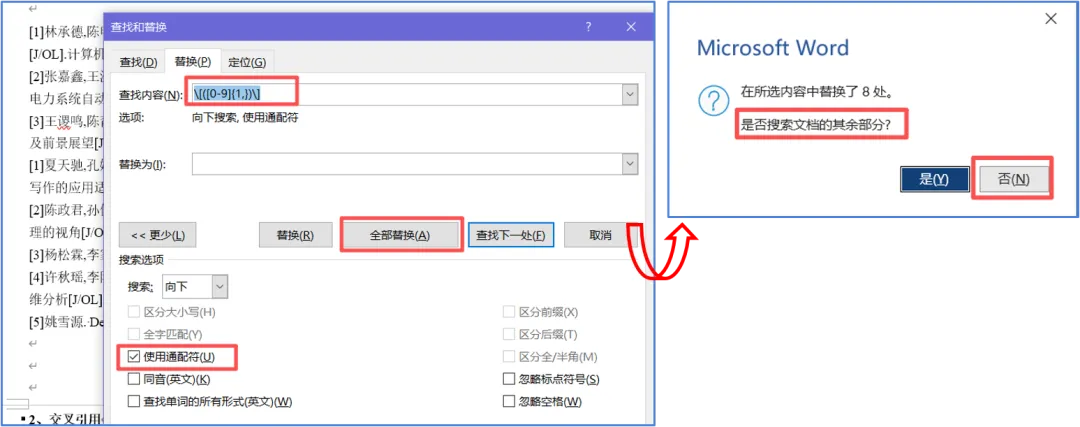
①全选所有参考文献,先用替换的方法,将原先复制的编号去掉:
A1.【Ctrl+H】调用替换功能;
A2.“查找内容”输入【\[([0-9]{1,})\]】,“替换为”不输入内容;
A3.点击“>>更多”,勾选“使用通配符”;
A4.单击【全部替换】,会跳出弹框提醒“是否搜索文档的其余部分”,选择“否”。
注意:该方法会替换掉所有格式为“[数字]”的内容,除了编号,若参考文献中含有这样的文本内容,不建议使用批量替换。
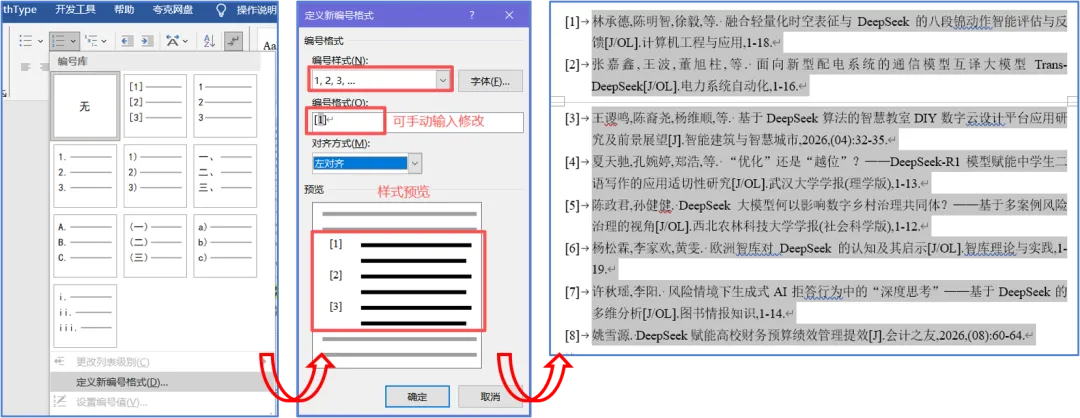
②依次点击【开始–段落-编号-选择“定义新编号格式”】;
③在弹框中,设置“编号格式”,最后点击“确定”即可。
交叉引用
正文中标记引用的参考文献编号,如“[1]”,需和文末的参考文献编号一一对应。
使用【交叉引用】功能,当增删文末参考文献时,正文中的编号会自动更新,无需手动维护。
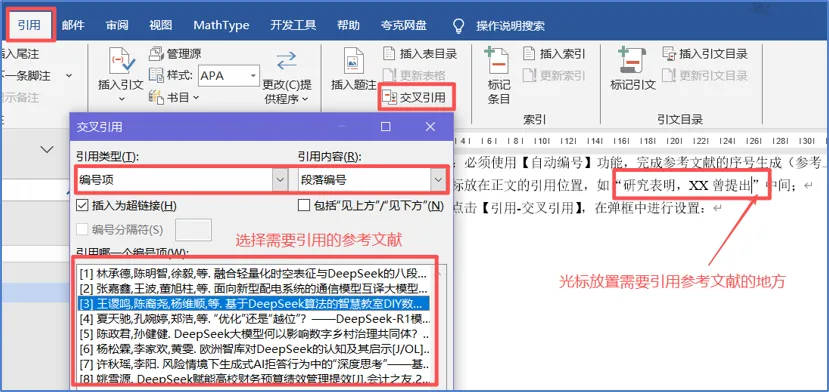
①关键:必须使用【自动编号】功能,完成参考文献的序号生成(参考上一部分内容);
②将光标放在正文的引用位置,如“研究表明,XX曾提出[3]”中间;
③依次点击【引用–交叉引用】,在弹框中进行设置:
A1.引用类型:选择【编号项】
A2.引用内容:选择【段落编号】
A3.引用哪一个编号项:选择对应的参考文献
④更新:后续增删文末参考文献,【Ctrl+A】选中全文,按【F9】刷新即可(会刷新所有的目录、编号、样式等)。
格式规范
(1)段落设置
毕业论文通常会要求参考文献“悬挂缩进2字符”,行距也有(学校有特殊要求的除外)
①全选所有参考文献文本;
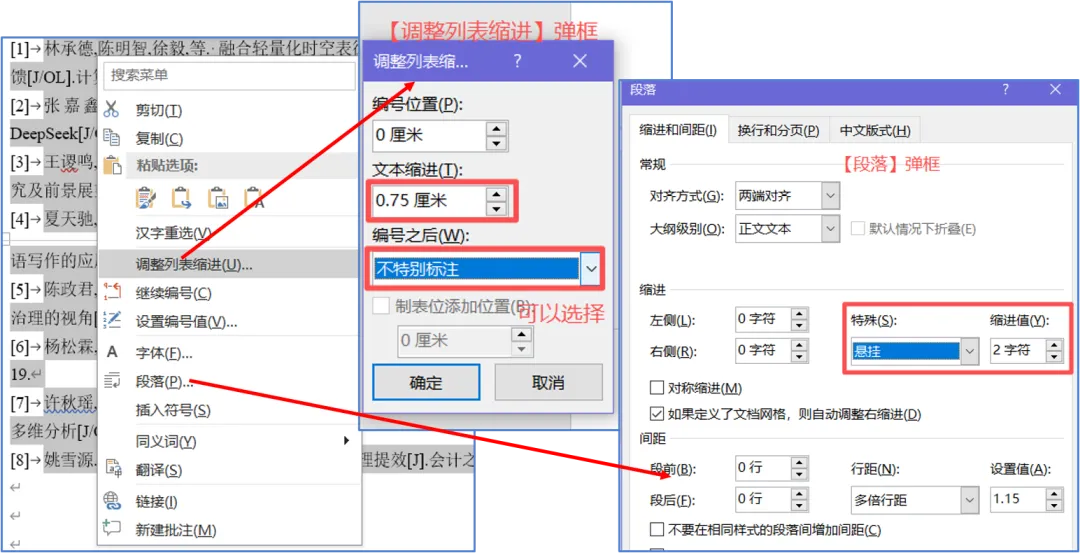
②右击选中的文本,选择【调整列表缩进】或【段落】;
③在弹框中进行设置:
A1.【调整列表缩进】弹框:文本缩进“0.75cm”(仅支持调整缩进);
A2.【段落】弹框:悬挂缩进“2字符”,还可调整行距。
(2)字体设置
①全选所有参考文献文本;
②右击选中的文本,选择【字体】;
③按照学校要求进行设置,通常是【正文–宋体;英文-Times New Roman】
(3)其他
除了文本格式,不同期刊/学校对作者姓名缩写、期刊名称大小写、标点符号使用、文献类型等都有不同要求,常见“国标GB/T 7714”或“APA格式”,知网均有提供。
注意:
对于参考文献较多的论文,手动排版效率较低,很多人会选择使用EndNote、Zotero等文献管理工具,支持自动导入文献、生成格式、插入引文,感兴趣的同学可以试试。
👇下期预告:
下一期格子将讲解【页码排版】的问题,欢迎大家关注~