乐于分享
好东西不私藏

【PTN实验仿真教学软件】——2号机柜设备链接

【PTN实验仿真教学软件】——2号机柜设备链接


前提回顾

各位通信专业的同学、工程师们,大家好!
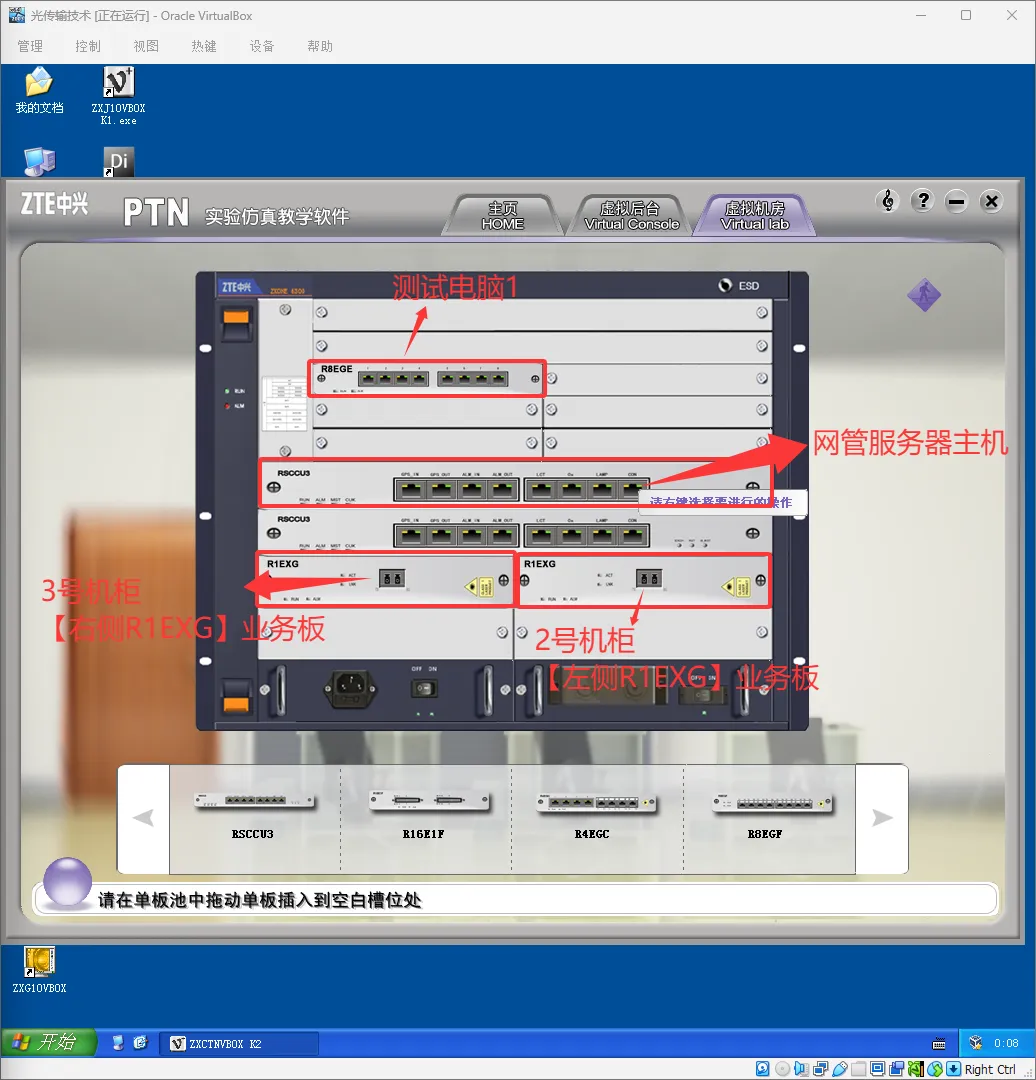
在上一期教程中,我们在1号机柜中安装PTN 6300设备,其中:
【R8EGE】业务板连接至测试电脑1;
【RSCCU3】主控板连接至网管服务器主机;
【左侧R1EXG】业务板连接至3号机柜【右侧R1EXG】业务板;
【右侧R1EXG】业务板连接至2号机柜【左侧R1EXG】业务板;
在实操过程中我们还遇到ZXCTN 6300#3_L1_S10_P1、电脑1#5_L1_S1_P1等术语,接下来解析清楚:
例如:ZXCTN 6300#1_L1_S3_P1含义:
字段
含义
ZXCTN 6300
设备型号,代表中兴ZXCTN 6300分组传送网设备
#1
代表该设备位于1号机柜
L1
代表设备的第一子架(L为子架标识)
S3
代表第3号槽位(S为Slot槽位缩写,3#~8#是ZXCTN 6300的低速业务单板区,第3槽位通常安装R8EGE千兆电口板)
P1
代表该槽位的第1号端口(P为Port端口缩写)
最终含义为:1号机柜内的ZXCTN 6300设备,第1子架,第3槽位,第1端口。
1号机柜的ZXCTN 6300设备完成了首次组网连线。现在,1号机柜已经能够与用户电脑进行通信,并可以通过管理通道进行配置。
今天,我们将继续推进,为2号机柜的ZXCTN 6300设备进行线缆连接。本次操作是建立2号机柜与用户侧及1号机柜、3号机柜的通信链路,进一步构建我们的PTN实验网络。

一、实训目的

  • 深化线缆场景应用:在1号机柜实训基础上,进一步掌握双绞线、光纤的选型逻辑,清晰区分用户侧接入、跨机柜互联等不同场景的线缆使用规范。
  • 理清跨设备连接逻辑:熟悉2号机柜ZXCTN 6300与用户设备、1号/3号机柜设备的端口对应关系,掌握环形组网的物理连接方法。
  • 强化工程规范意识:严格按照端子命名规则操作,避免因槽位、端口混淆导致的连接错误,养成双核对连接信息的良好习惯。

二、实训内容

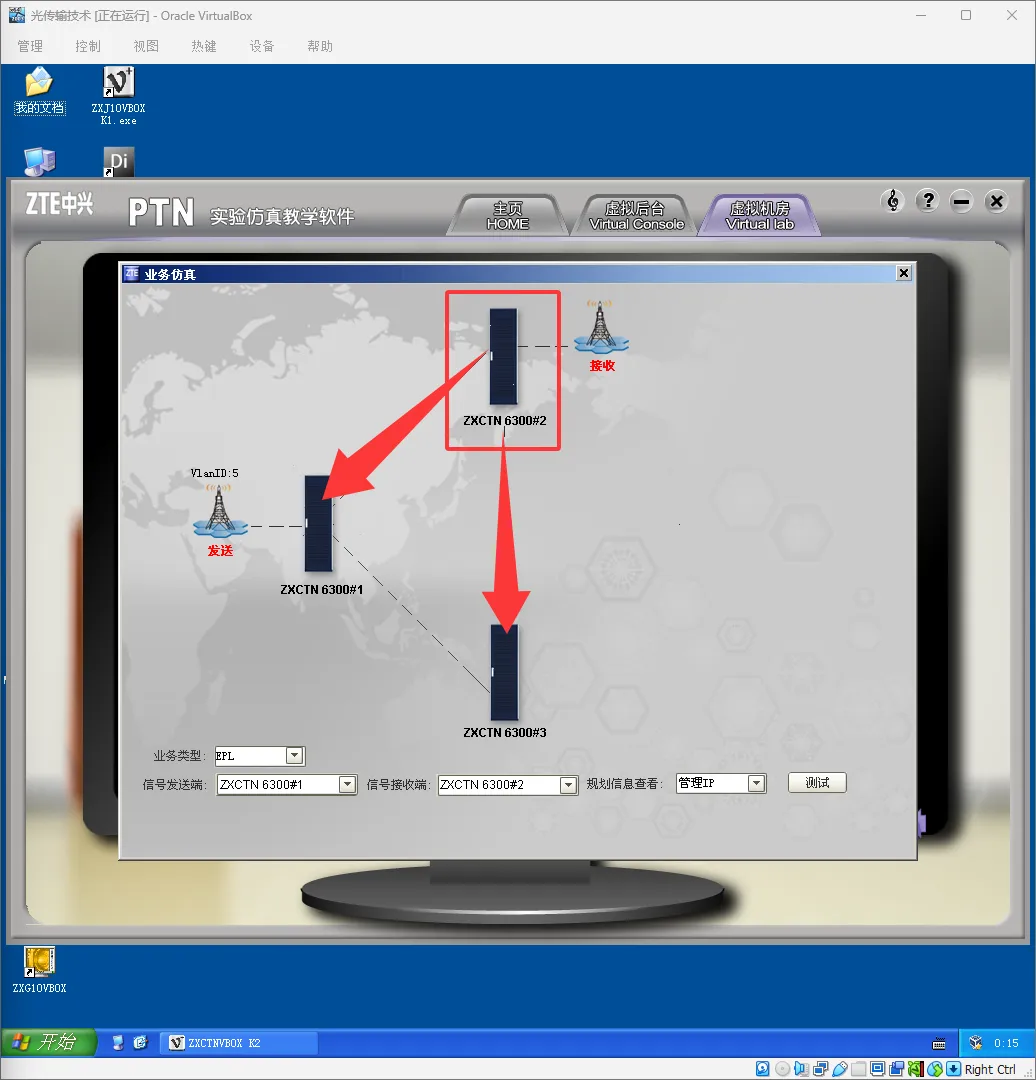
本次实训,我们将在已配置好的2号机柜基础上,完成以下核心连接任务
  1. 连接用户业务:使用双绞线,将2号机柜的R8EGE千兆电口板,连接到测试电脑2上,模拟第二路用户侧设备接入。
  2. 连接设备互联(2→1):使用光纤线,将2号机柜的左侧R1EXG万兆光口板,连接到1号机柜的右侧R1EXG万兆光口板上,构建1-2号机柜高速互联链路。
  3. 连接设备互联(2→3):使用光纤线,将2号机柜的右侧R1EXG万兆光口板,连接到3号机柜的左侧R1EXG万兆光口板上,构建2-3号机柜高速互联链路,形成环形组网拓扑。
三、实操步骤详解

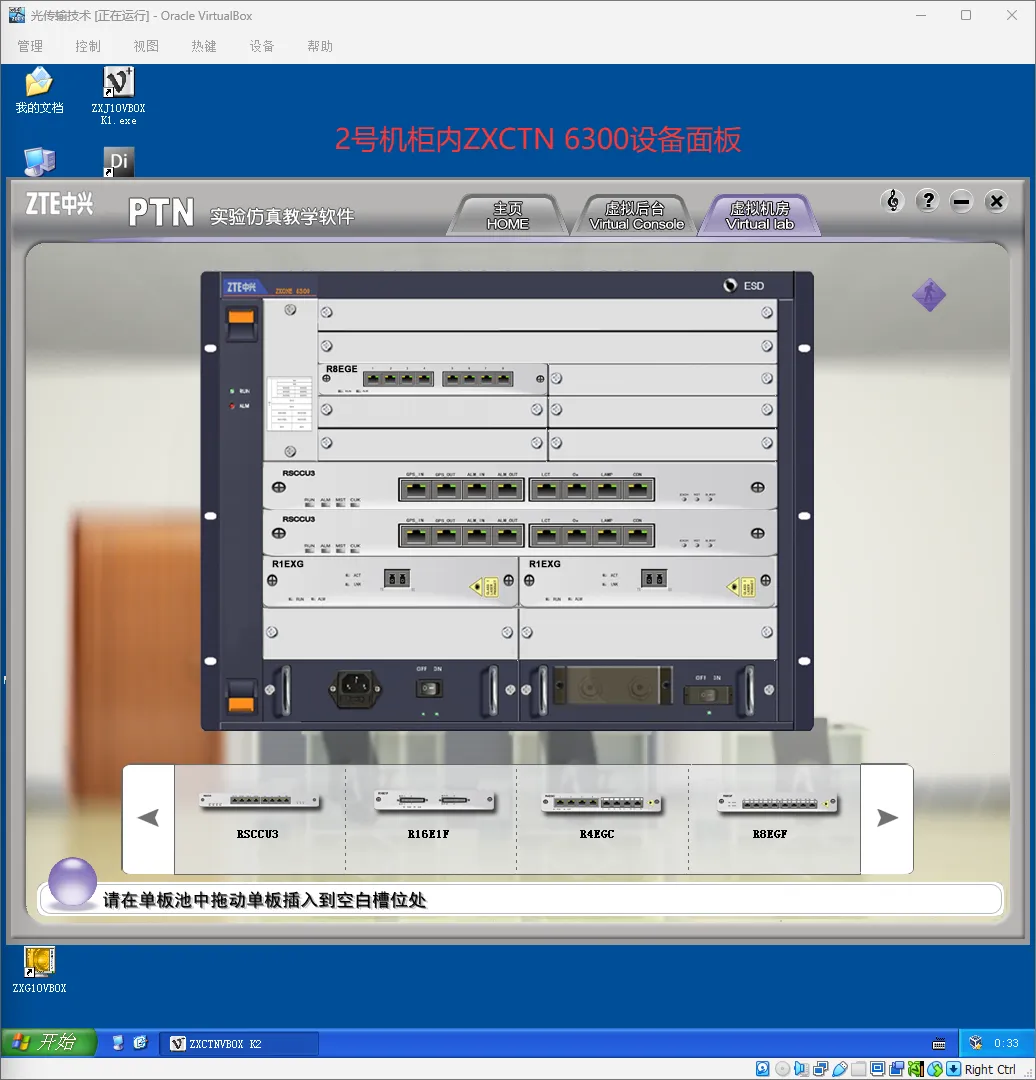
注意:以下操作基于ZXCTN实验仿真教学软件,与真实设备操作一致。连线前,请确保2号机柜已按前期教程完成ZXCTN 6300设备、RSCCU3、R8EGE、2块R1EXG单板的安装配置,其中R8EGE安装在3槽位、2块R1EXG分别安装在9/10槽位、RSCCU3安装在13槽位。
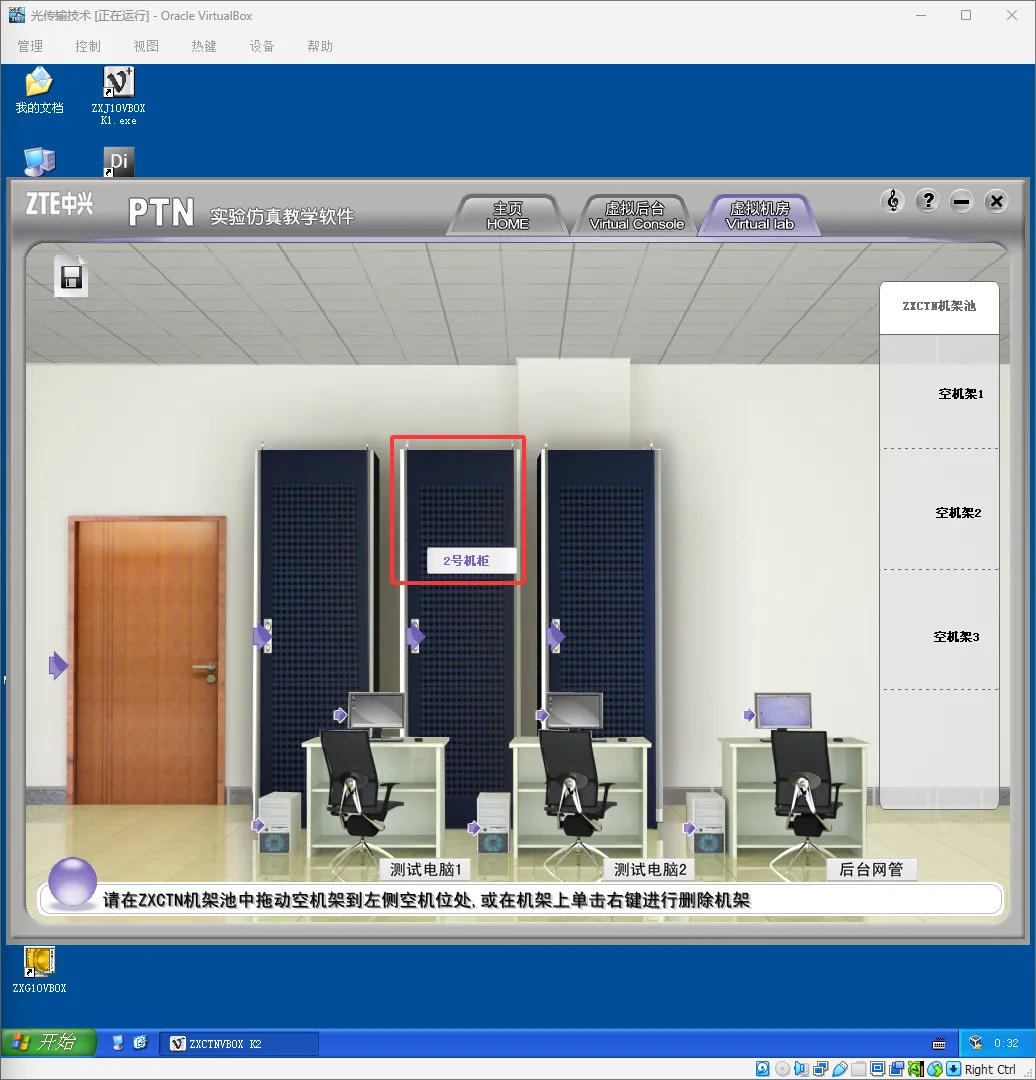
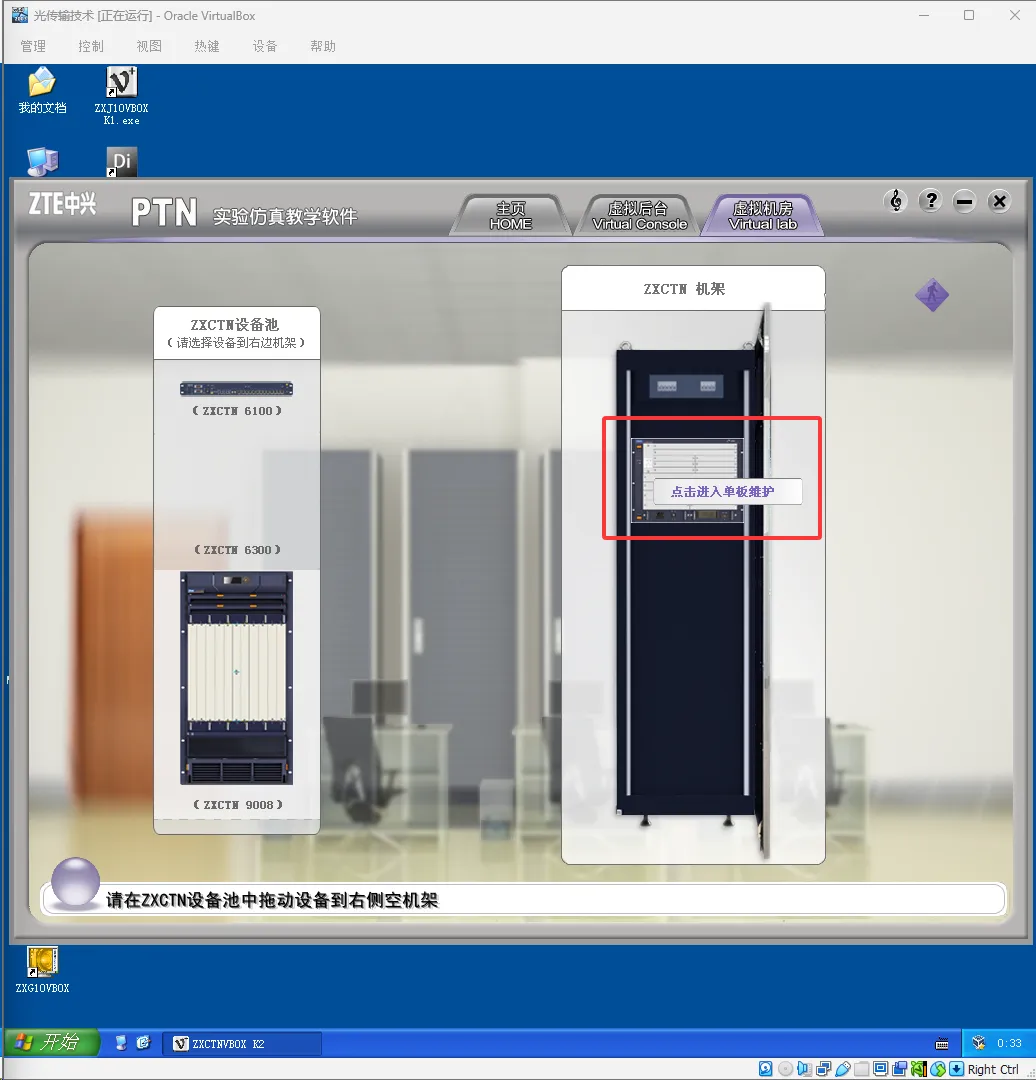
第一步:点击进入【2号机柜】
在虚拟机房界面,找到已安装ZXCTN 6300的2号机柜,双击打开进入设备后视图;点击【进入单板维护】进行线路连接。

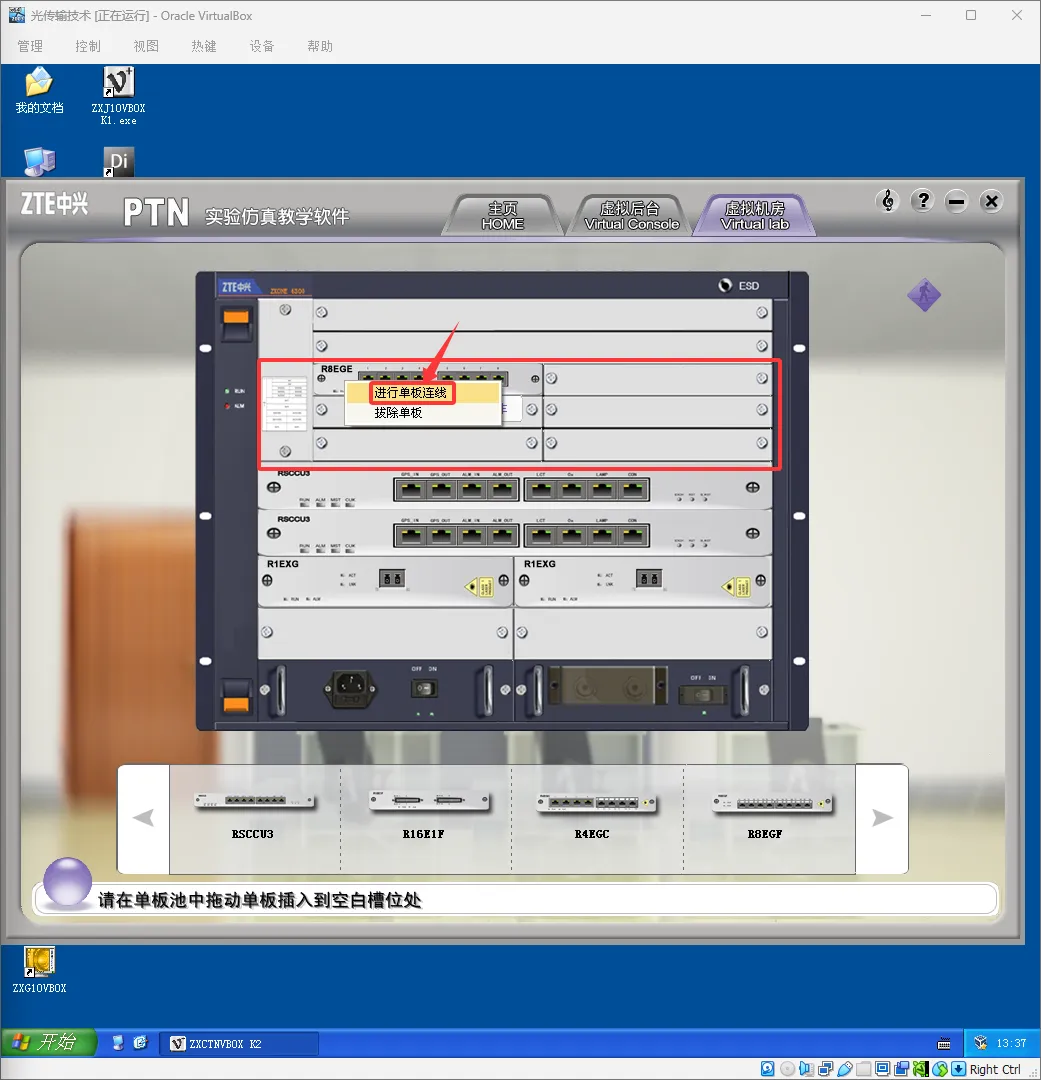
第二步:选择【R8EGE业务板】进行单板连线
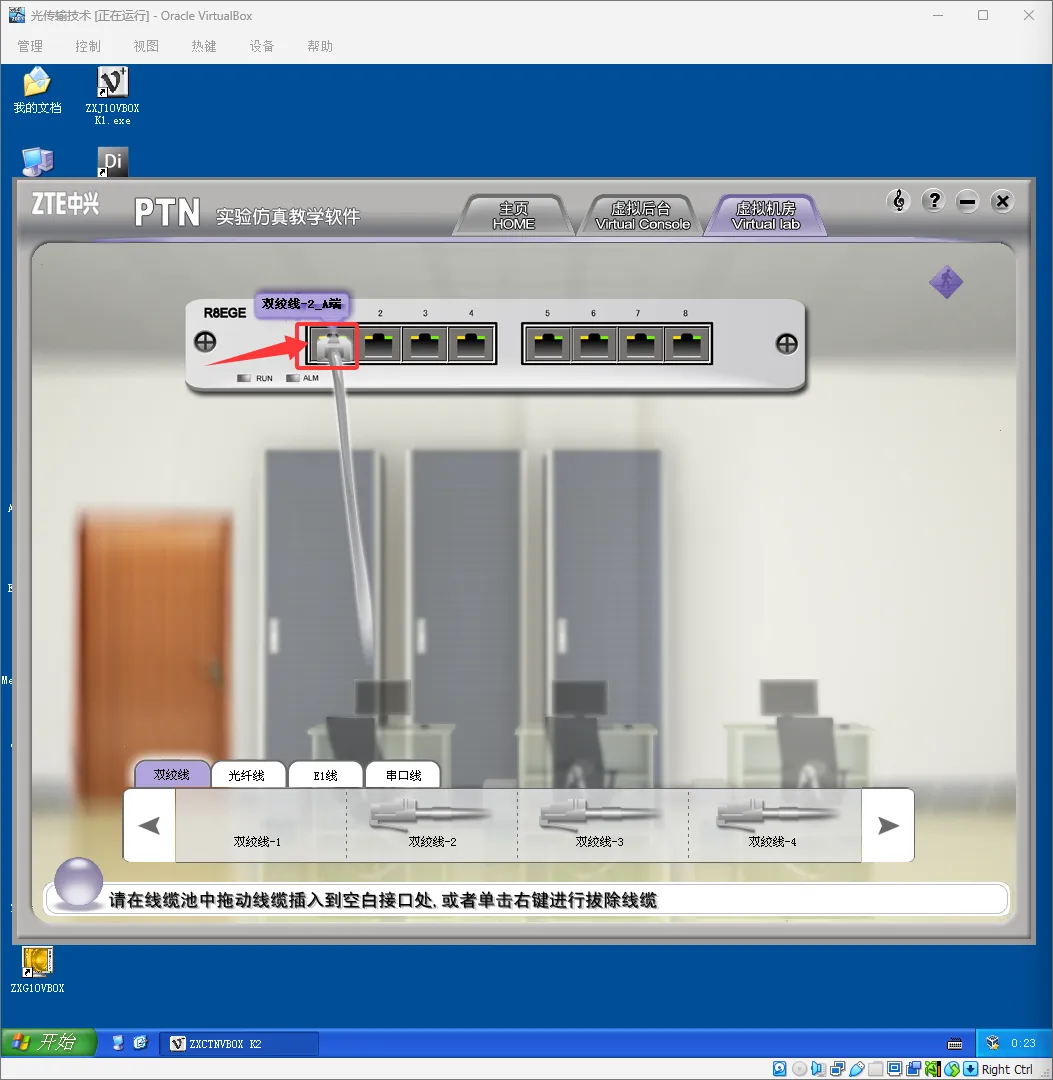
在2号机柜单板视图中,找到安装在3槽位的【R8EGE】千兆电口板,鼠标右击选择【进行单板连线】。
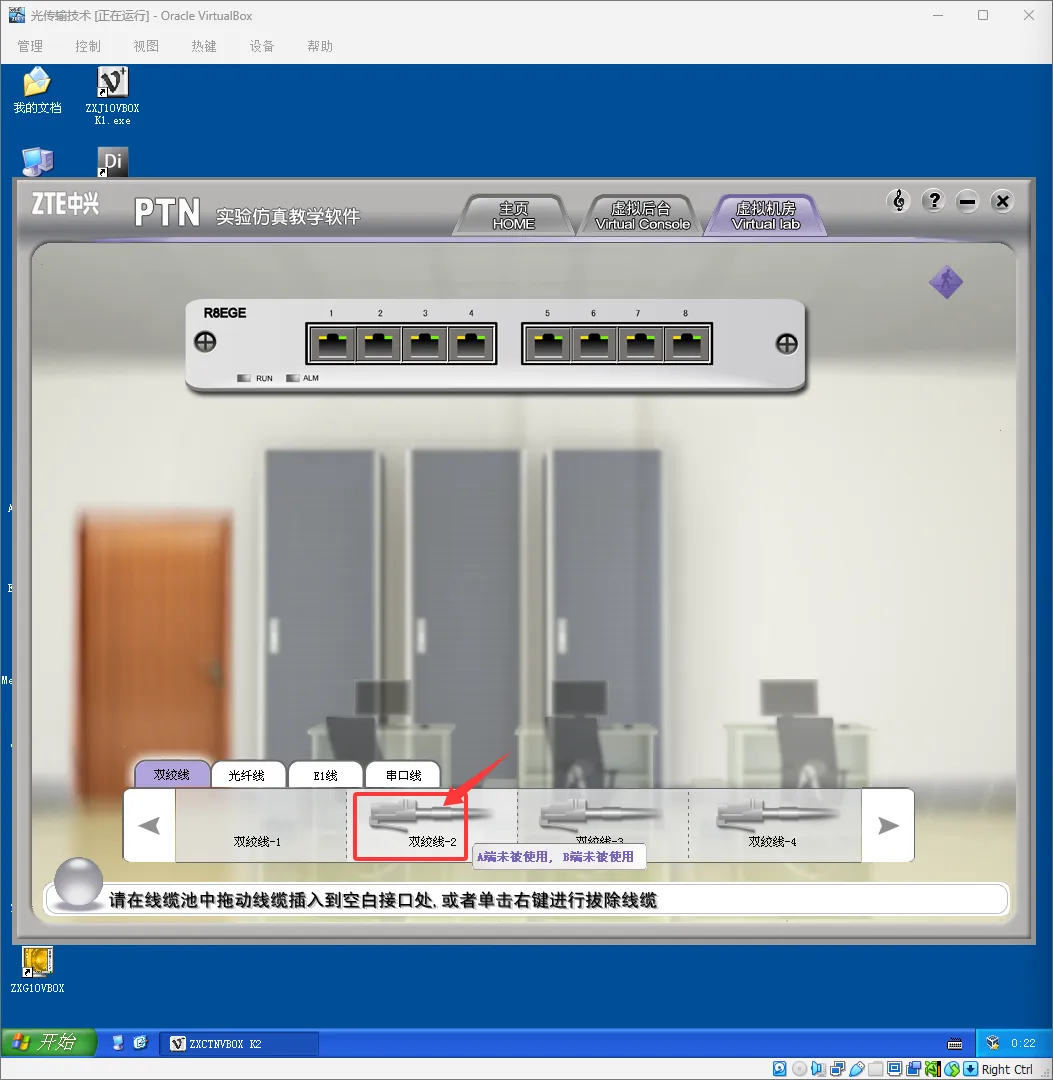
在线缆类型选择栏中,选择【双绞线-2】(区分1号机柜使用的双绞线-1,避免线缆混用)。
将线缆A端连接到R8EGE单板的【1网口】。
配置对端信息:
  • 设备类型:选择 测试电脑2

  • 连接信息:选择 电脑2#6_L1_S1_P1 网卡(对应6号机柜内的测试电脑2)
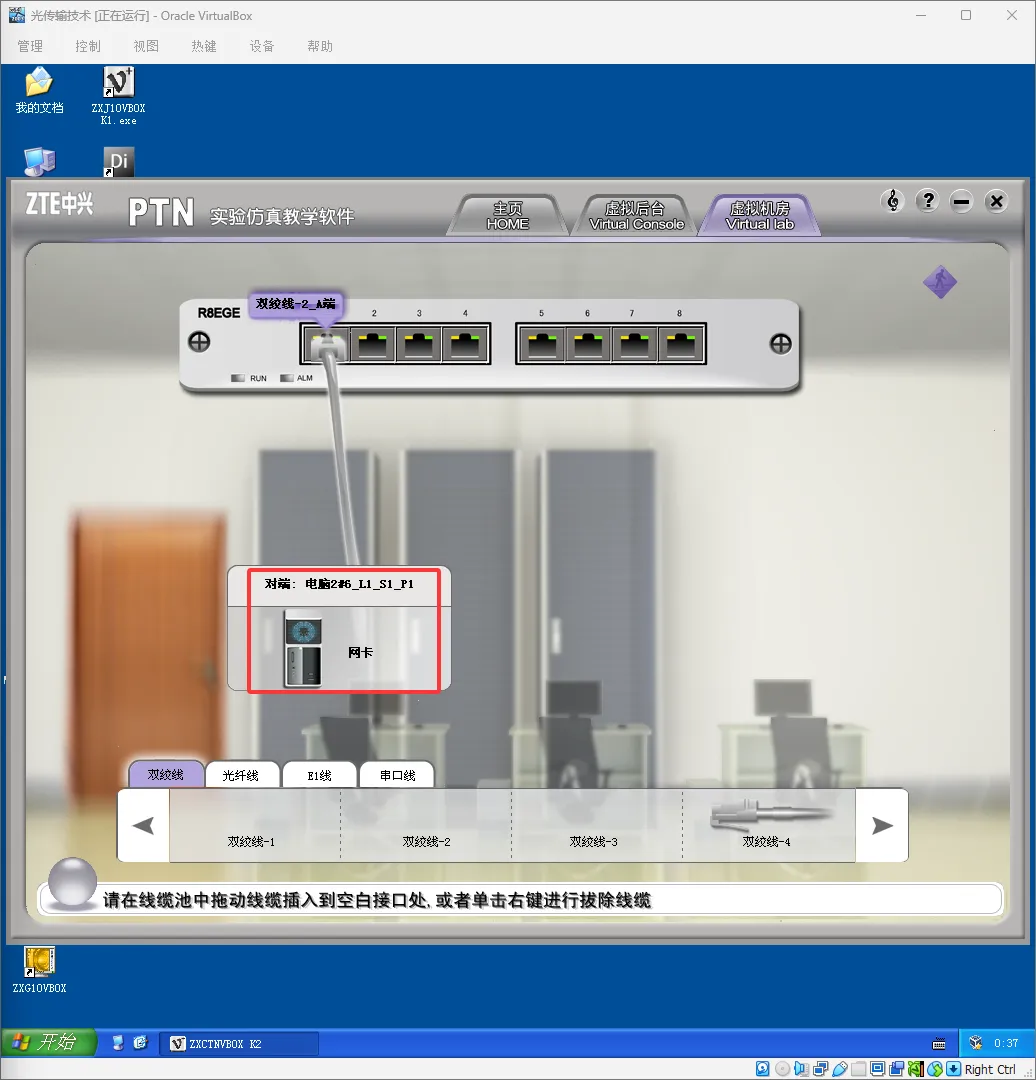
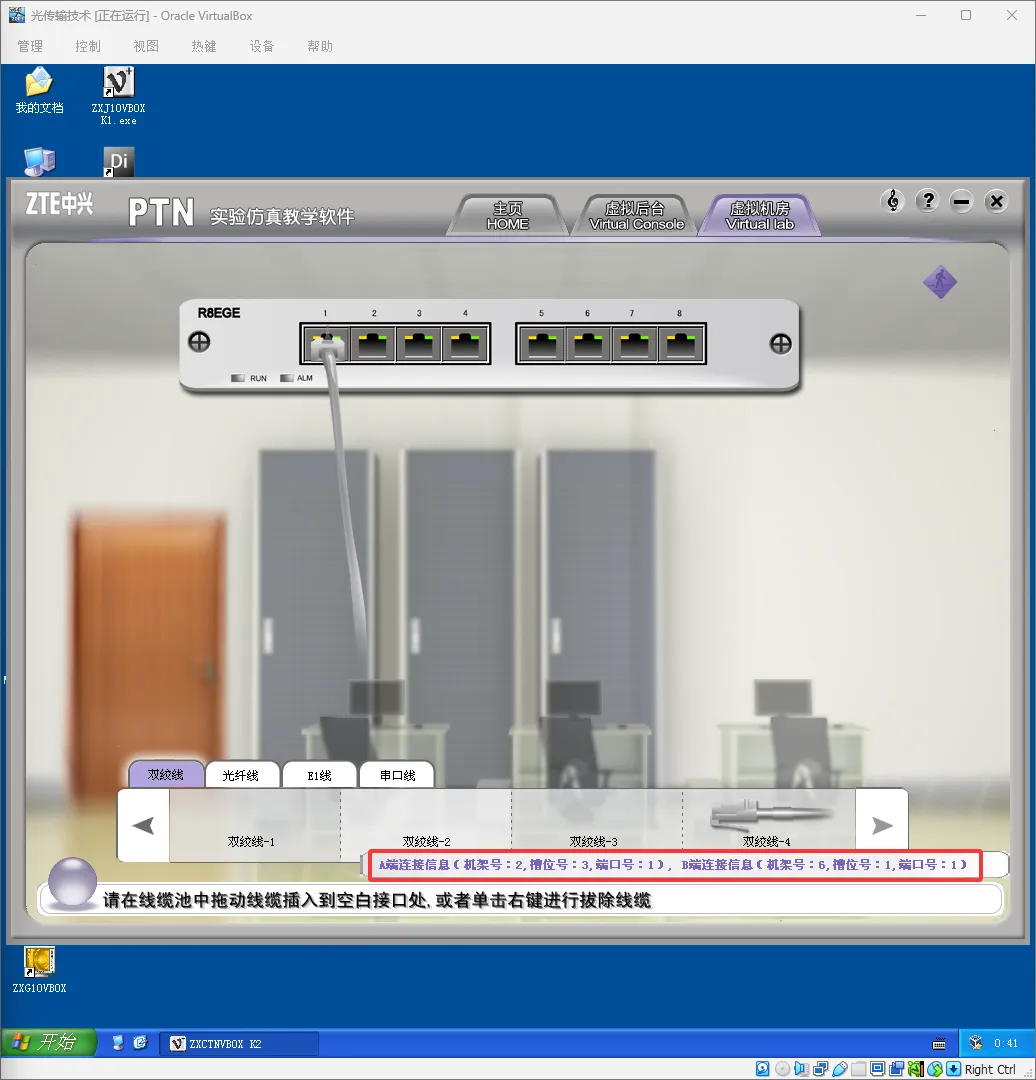
【双绞线-2】连接信息核对:

  • A端连接信息:机架号:2,槽位号:3,端口号:1ZXCTN 6300#2_L1_S3_P12号机柜内的ZXCTN 6300设备,第1子架,第3槽位,第1端口

  • B端连接信息:机架号:6,槽位号:1,端口号:1(电脑2#6_L1_S1_P16号机柜内的测试电脑2,第1子架,第1槽位,第1端口

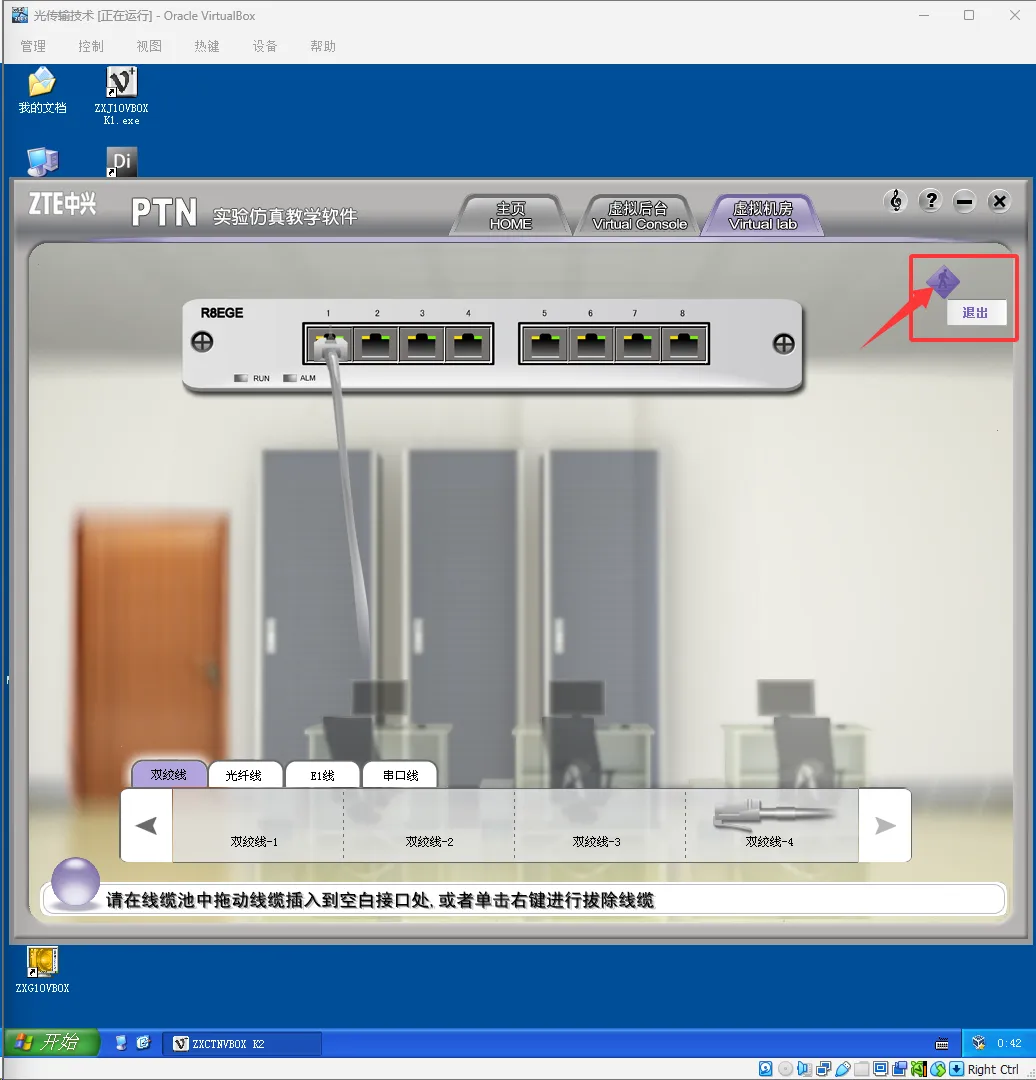
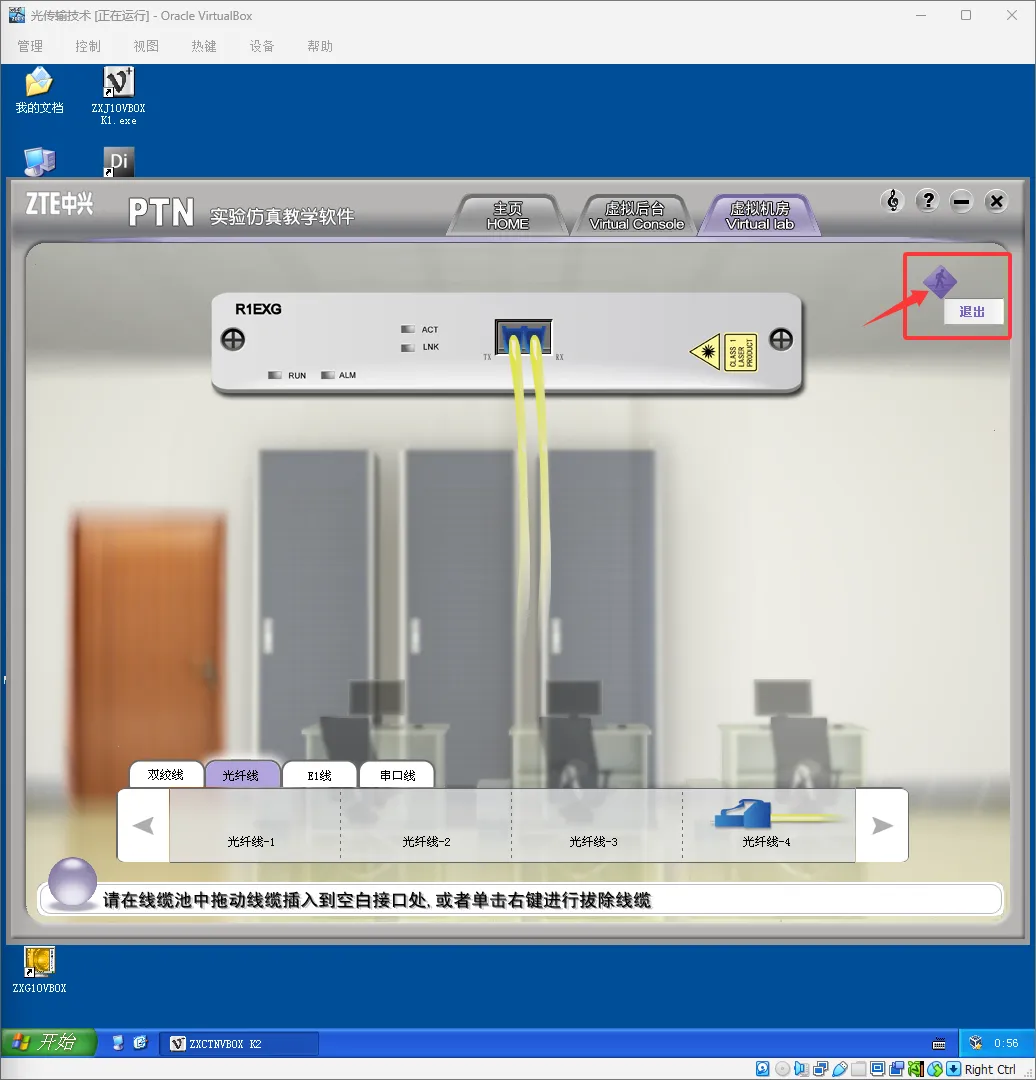
第三步:连接完成后点击【退出】
完成R8EGE连线后,点击【退出】返回机柜主界面。

第四步:选择左侧【R1EXG业务板】进行连线
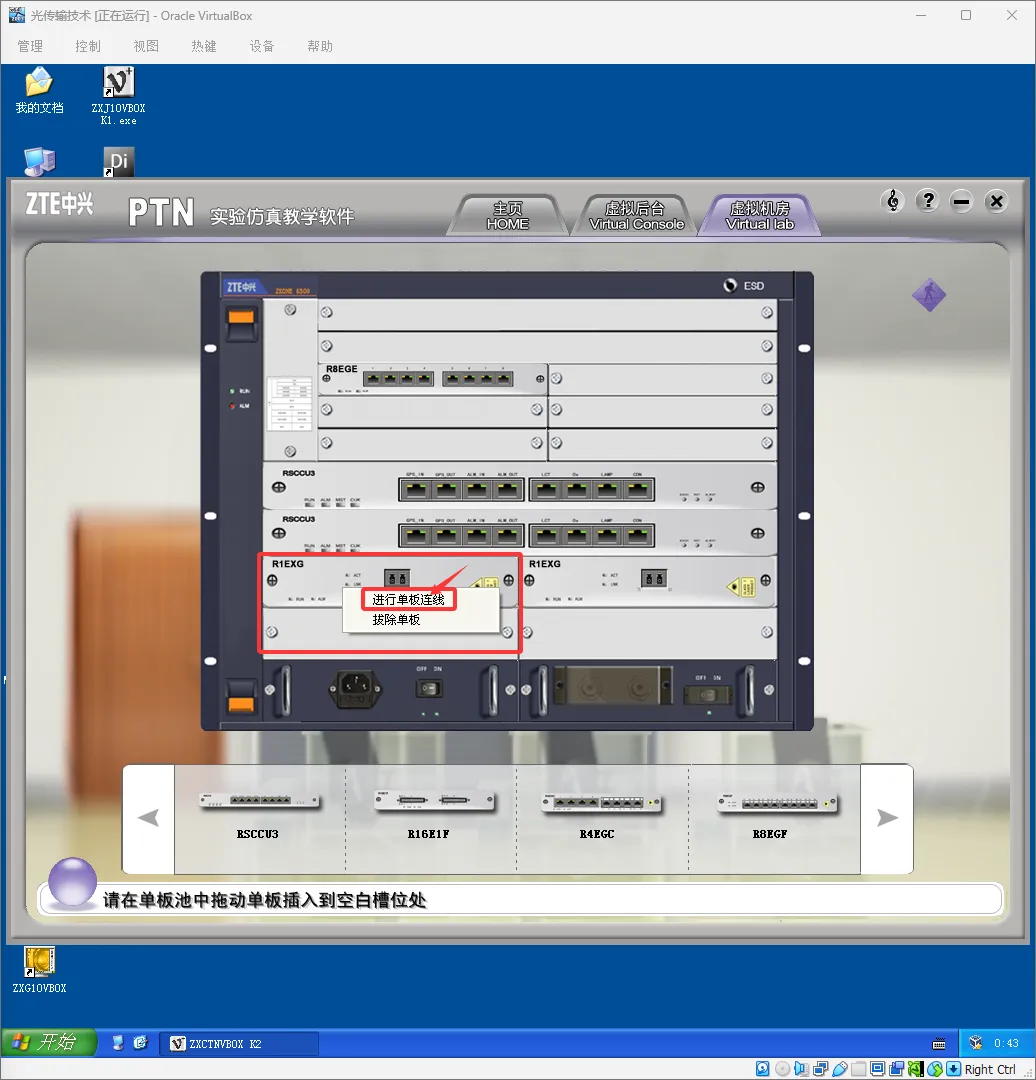
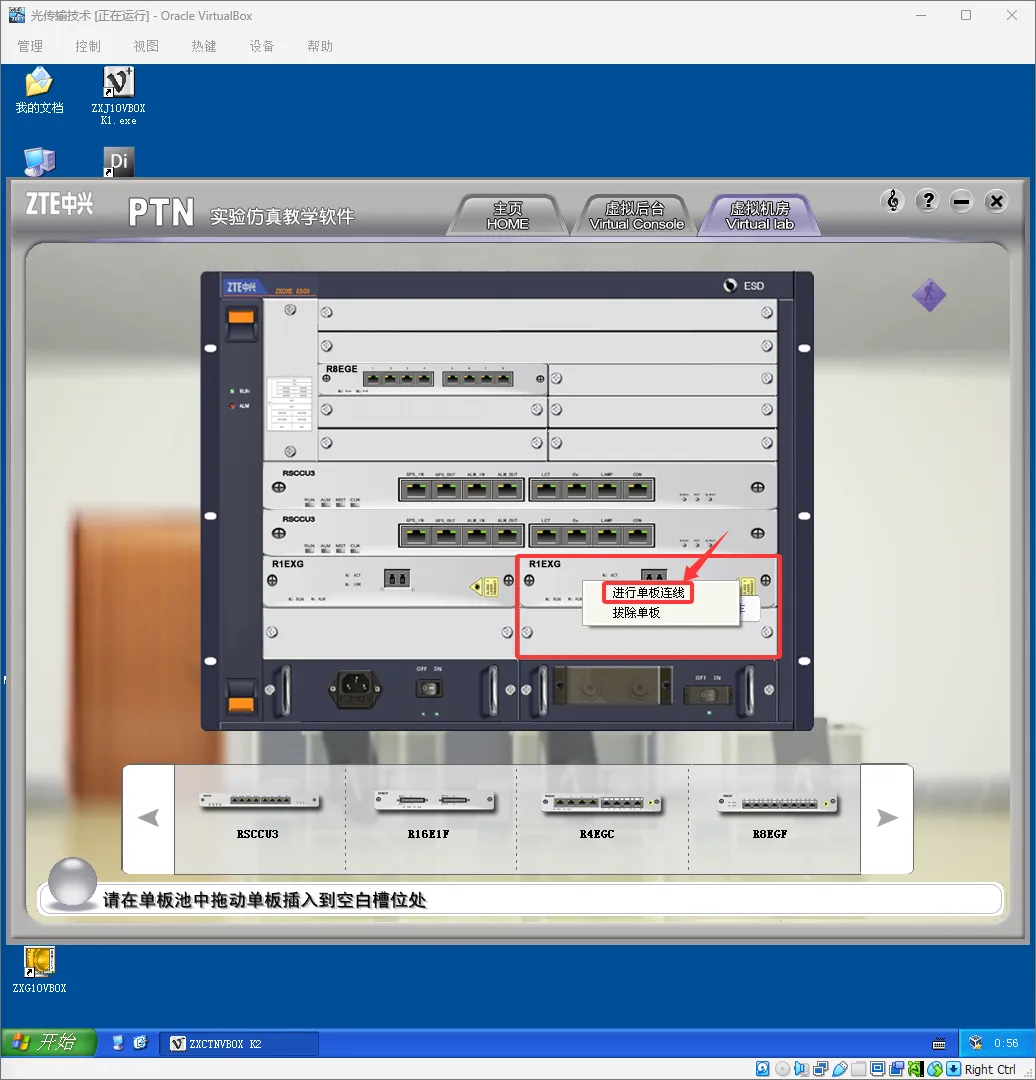
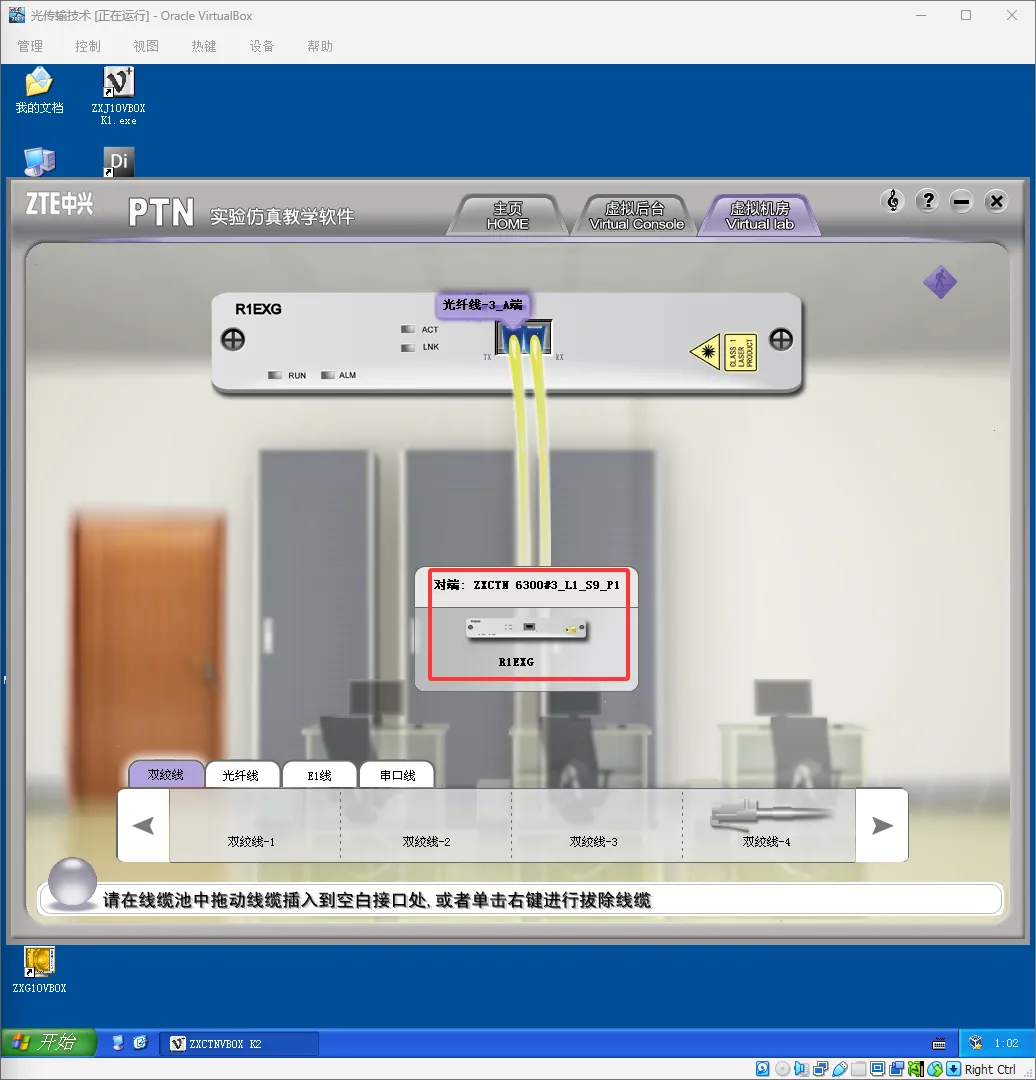
在机柜单板视图中,找到安装在9槽位的左侧【R1EXG】万兆光口板,鼠标右击选择【进行单板连线】。
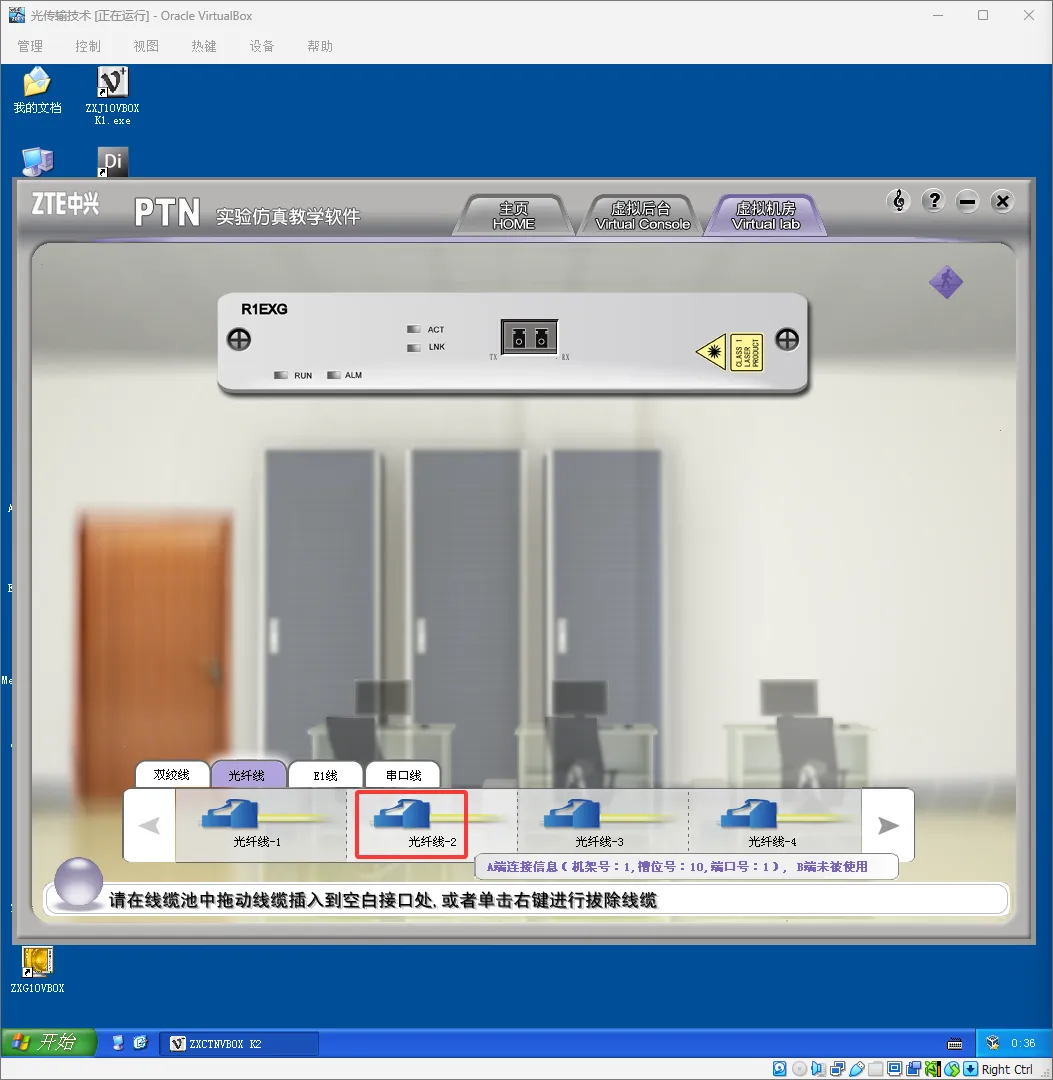
在线缆类型选择栏中,选择【光纤线-2
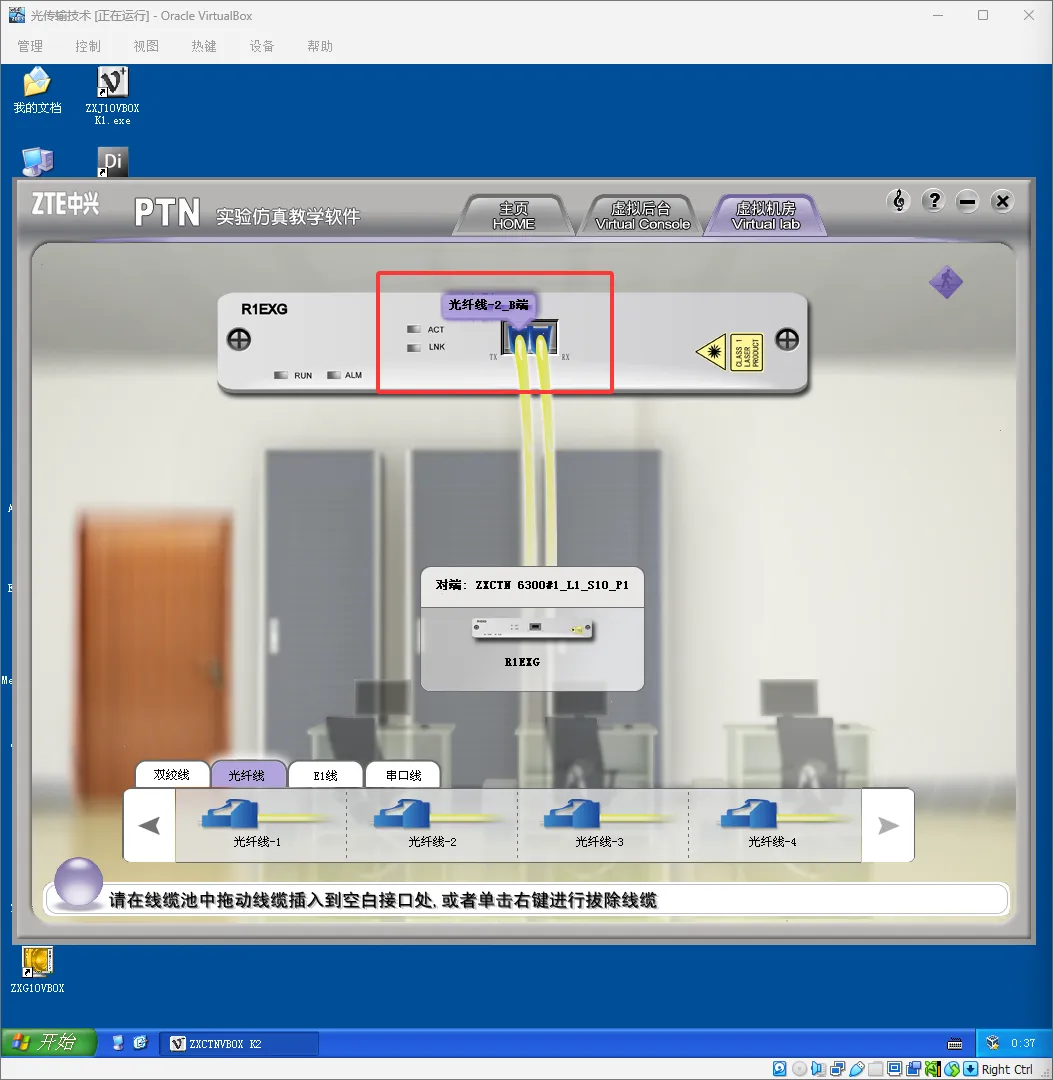
将线缆B端连接到该R1EXG单板的【TXRX光收发一体口】。
配置对端为设备互联:
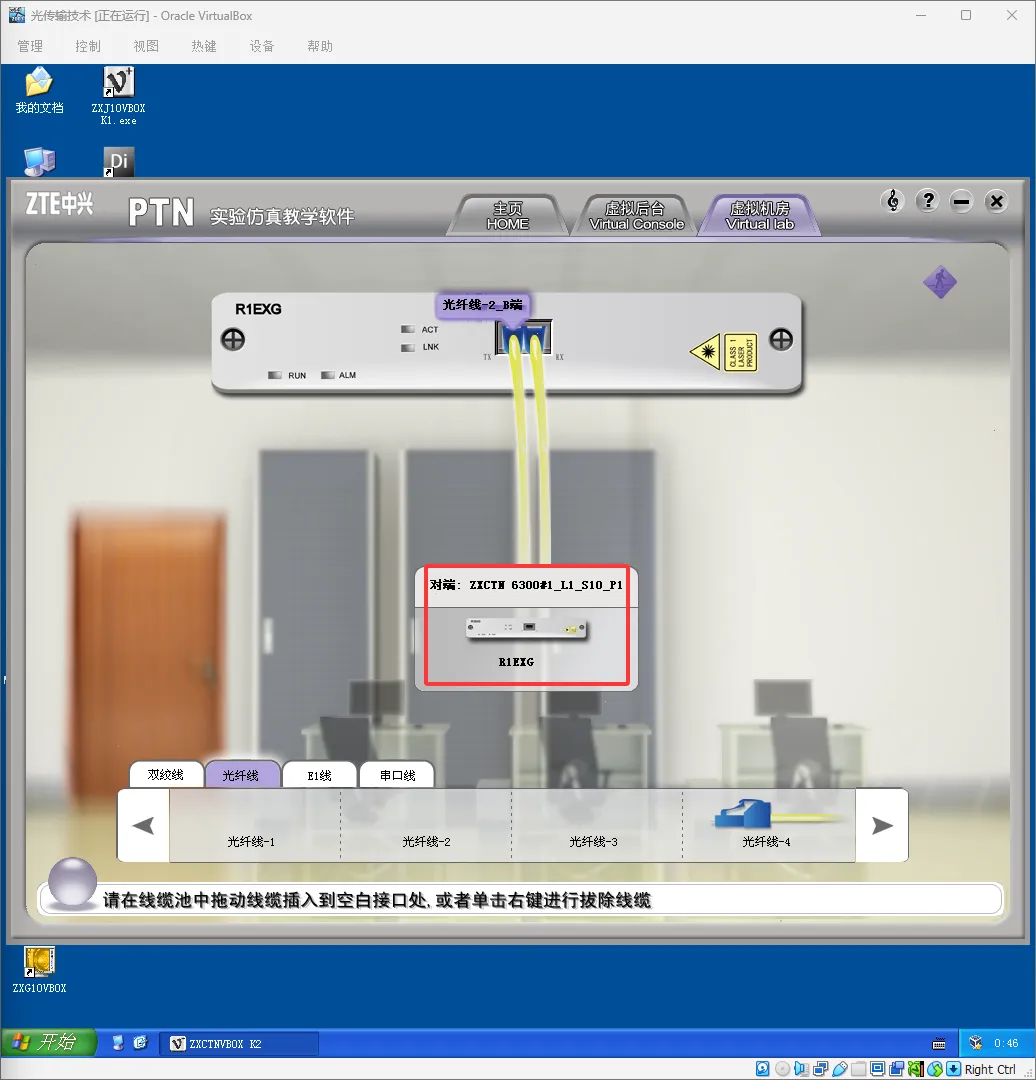
  • 设备类型:选择 ZXCTN 6300#1(代表1号机柜设备)

  • 连接信息:选择 ZXCTN 6300#1_L1_S10_P1(对应1号机柜右侧R1EXG,槽位10,端口1)

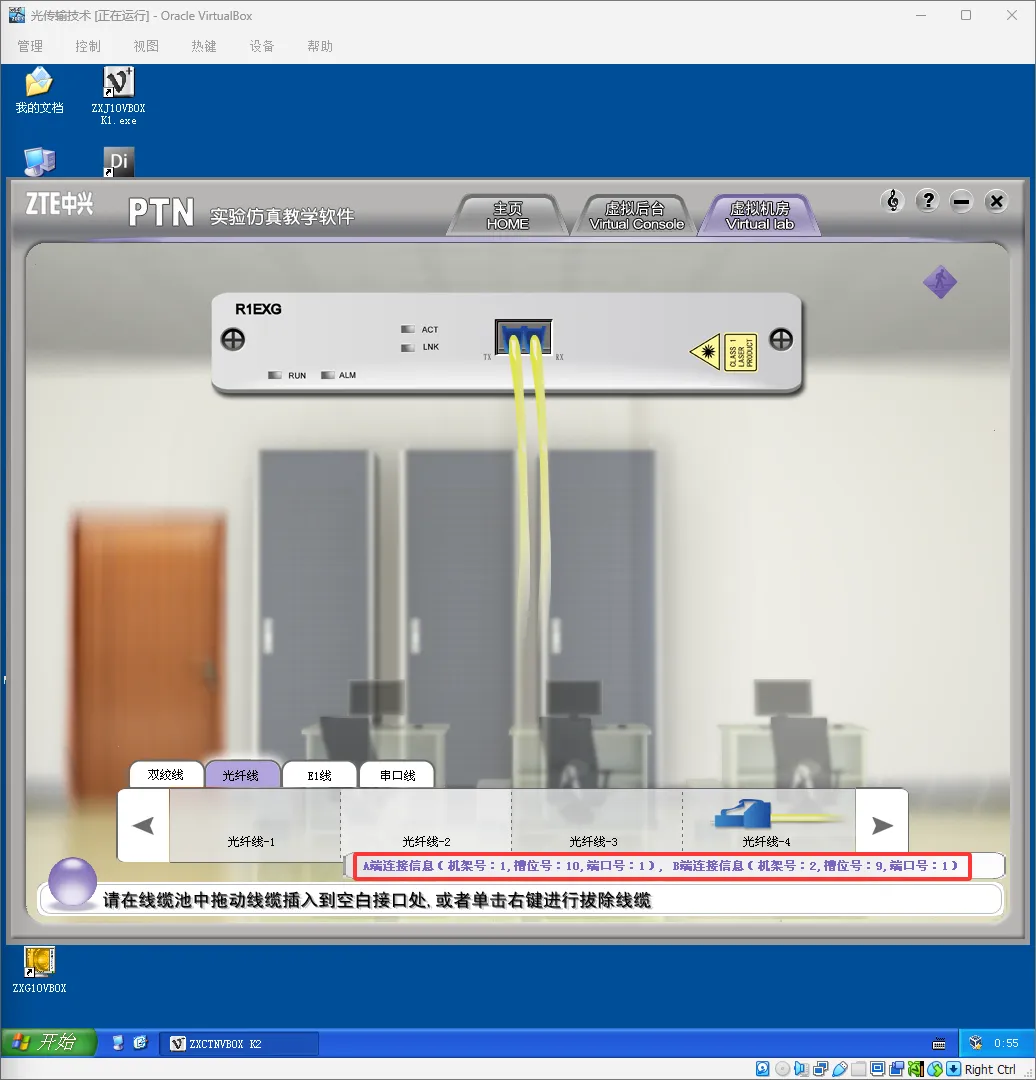
【光纤线-2】连接信息核对:
  • A端连接信息:机架号:1,槽位号:10,端口号:1(对应ZXCTN 6300#1_L1_S10_P1:1号机柜内的ZXCTN 6300设备,第1子架,第10槽位,第1端口

  • B端连接信息:机架号:2,槽位号:9,端口号:1(对应ZXCTN 6300#2_L1_S9_P1:2号机柜内的ZXCTN 6300设备,第1子架,第9槽位,第1端口

(知识卡片:R1EXG为万兆光口板,仅支持光纤连接,若误插电口会导致端口无法UP,甚至损伤光模块,属于工程常见错误,需特别注意。)
第五步:连接完成后点击【退出】
完成左侧R1EXG连线后,点击【退出】返回机柜主界面。

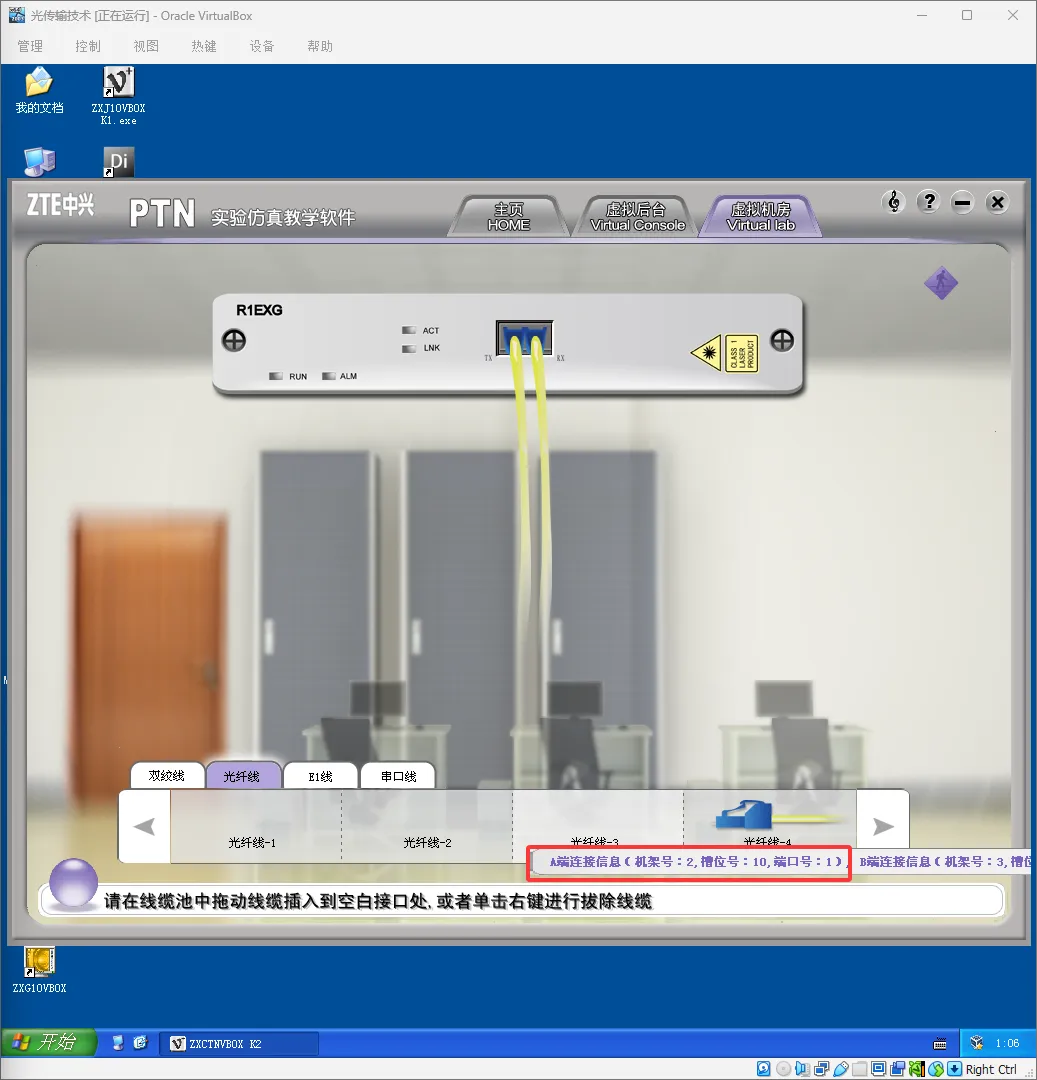
第六步:选择右侧【R1EXG业务板】进行连线
在机柜单板视图中,找到安装在10槽位的右侧【R1EXG】万兆光口板,鼠标右击选择【进行单板连线】。
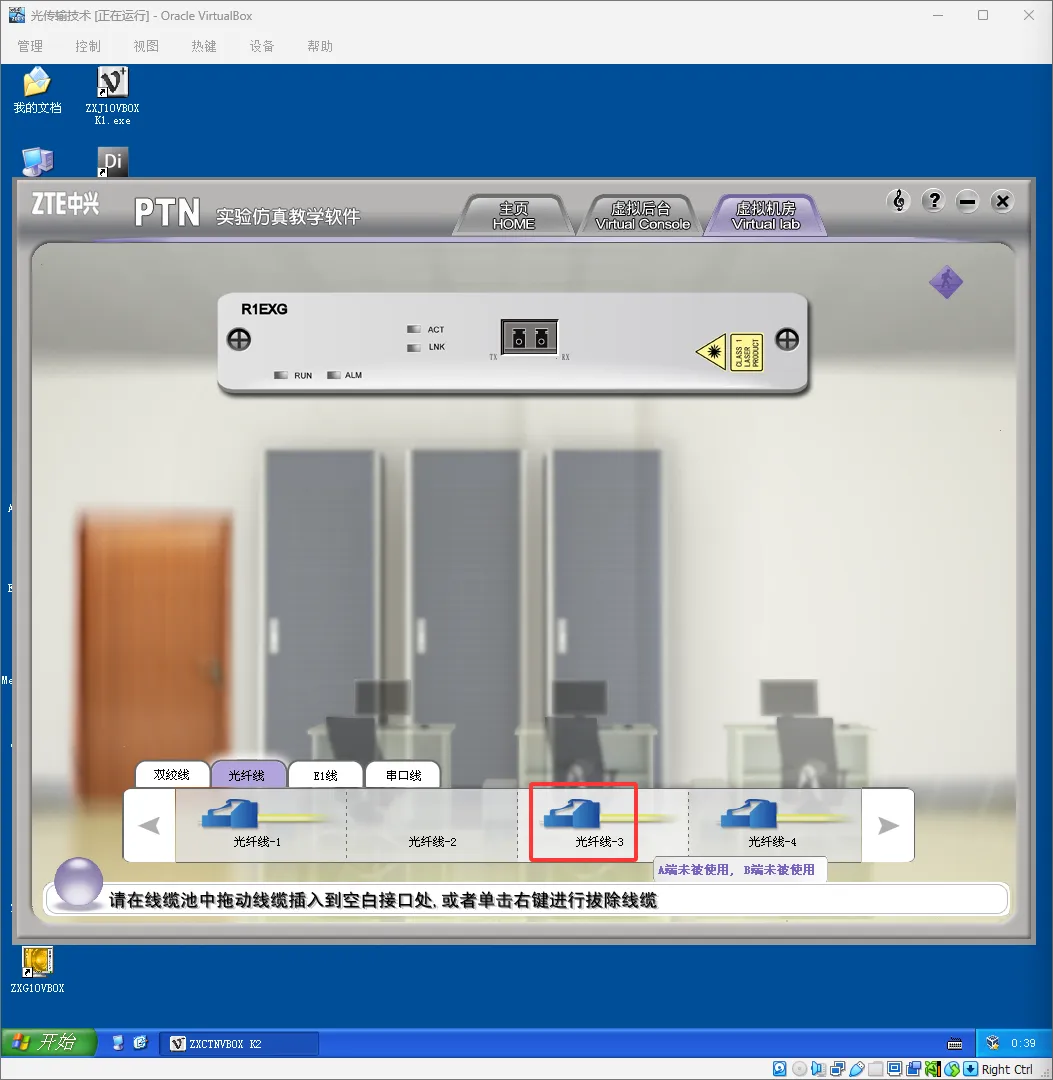
在线缆类型选择栏中,选择【光纤线-3
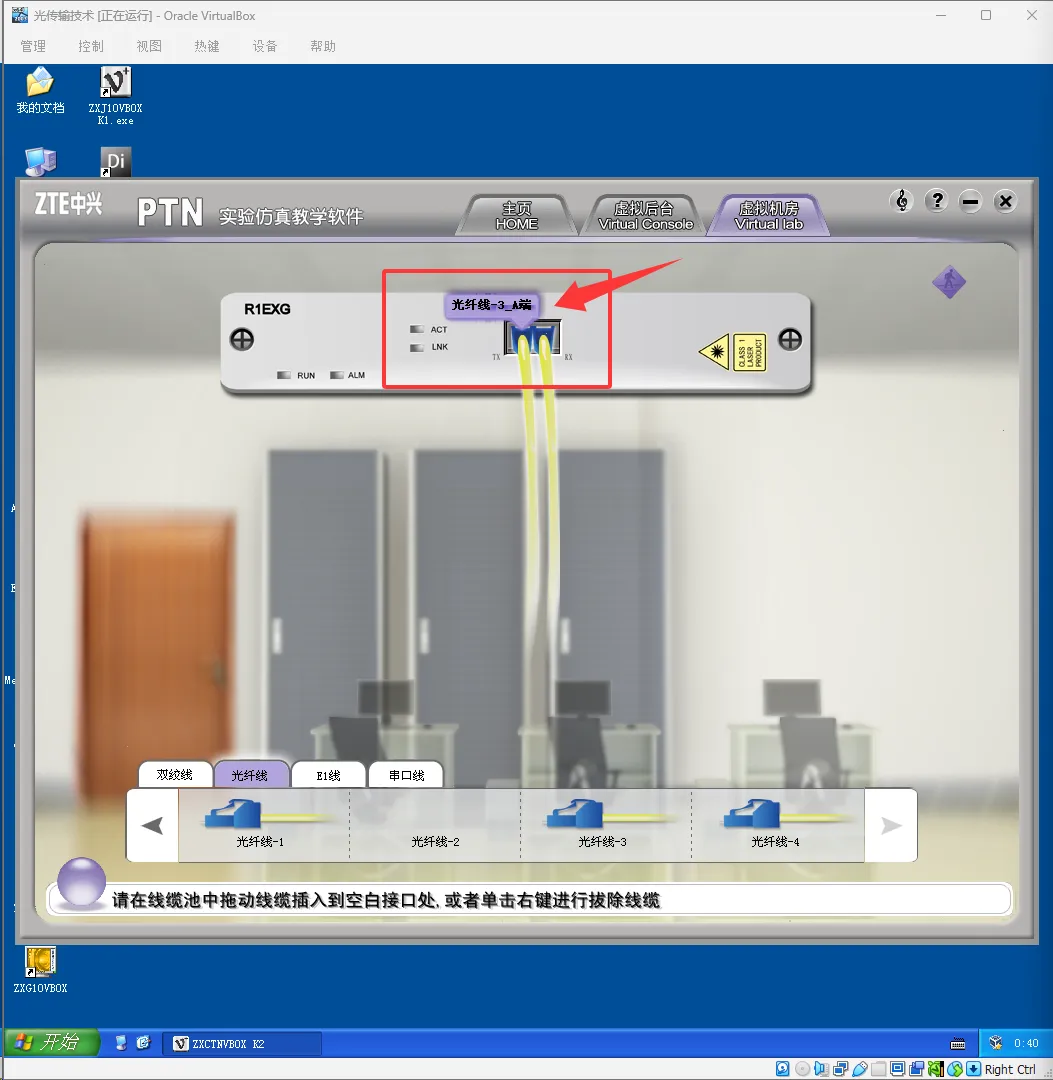
将线缆A端连接到该R1EXG单板的【TXRX光收发一体口】。
配置对端为设备互联:
  • 设备类型:选择 ZXCTN 6300#3(代表3号机柜设备)

  • 连接信息:选择 ZXCTN 6300#3_L1_S9_P1(对应3号机柜左侧R1EXG,槽位9,端口1)

【光纤线-3】连接信息核对:
  • A端连接信息:机架号:2,槽位号:10,端口号:1(对应ZXCTN 6300#2_L1_S10_P1:2号机柜内的ZXCTN 6300设备,第1子架,第10槽位,第1端口

  • B端连接信息:机架号:3,槽位号:9,端口号:1(对应ZXCTN 6300#3_L1_S9_P1:3号机柜内的ZXCTN 6300设备,第1子架,第9槽位,第1端口

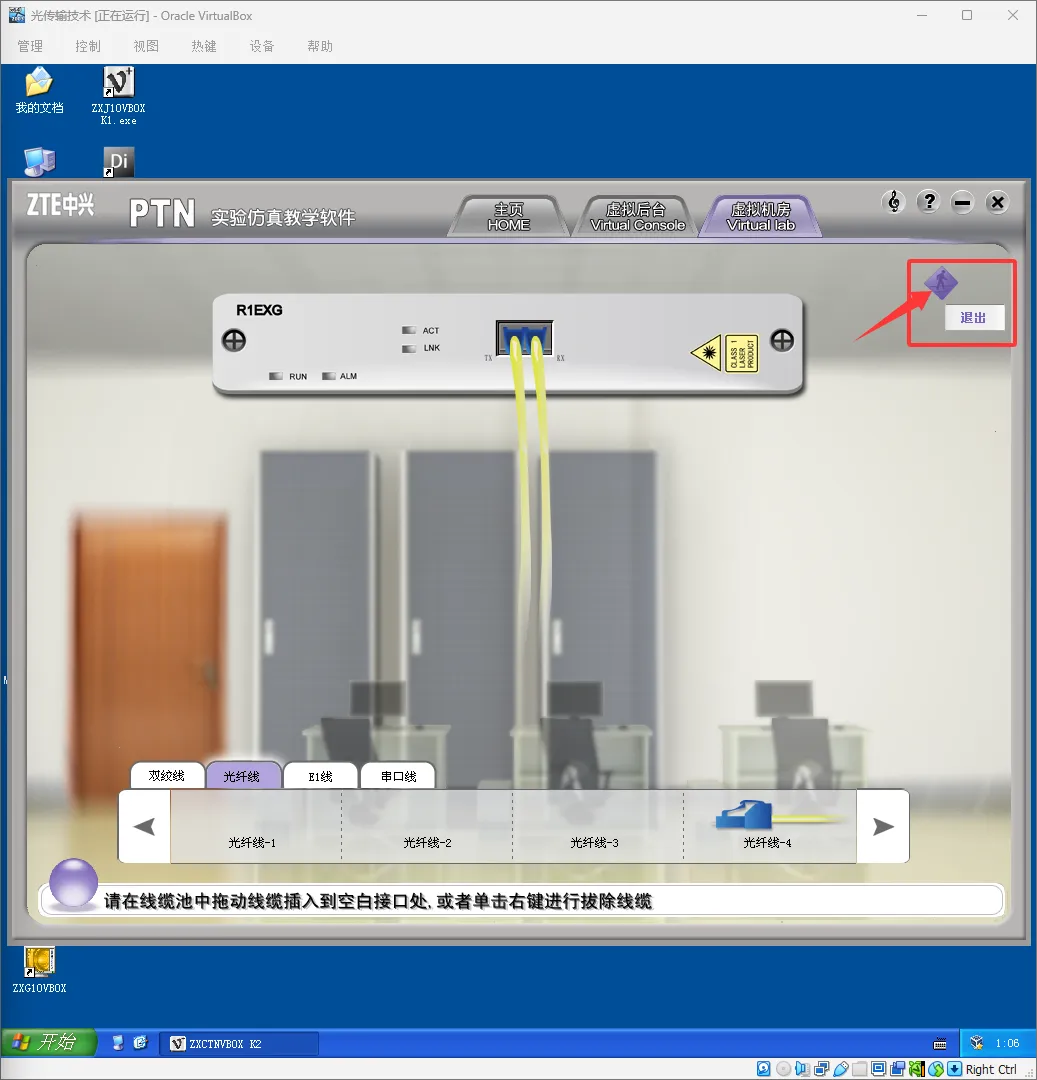
第七步:连接完成后点击【退出】
至此,2号机柜所有核心链路连接完毕!

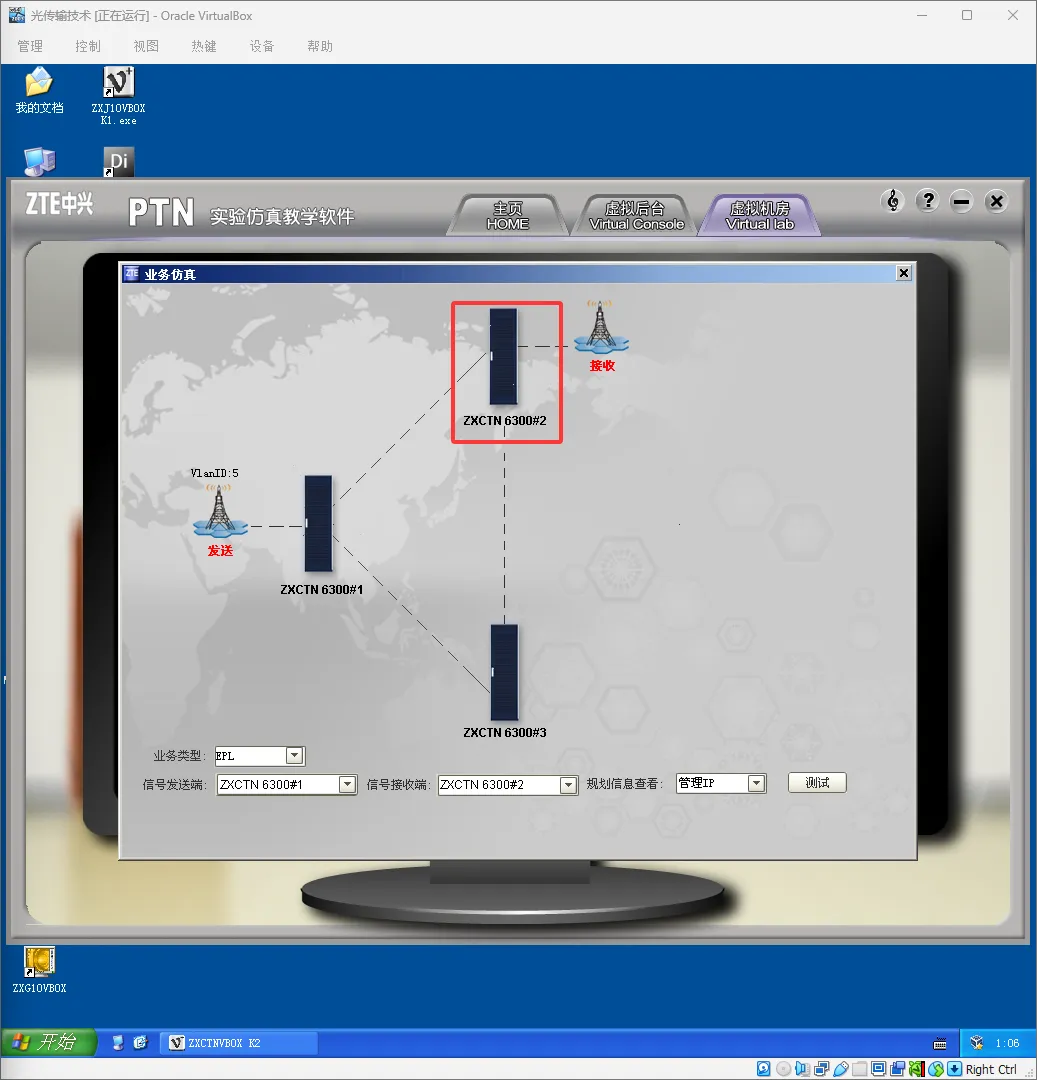
第八步:验证连接结果
2号机柜ZXCTN 6300设备已成功连接1号机柜和3号机柜ZXCTN 6300设备,形成「1-2-3号机柜」的完整环形互联链路,支持业务冗余保护。

四、总结与思考

通过本次仿真实验,我们成功完成了2号机柜ZXCTN 6300设备的核心组网连线,现在1、2、3号机柜的用户侧接入、跨机柜互联链路已全部打通,PTN实验网络的物理层搭建完成。回顾核心成果:
连接目的
使用线缆
源设备 (2号机柜)
目标设备
意义
用户业务接入
双绞线-2
R8EGE (槽位3)
测试电脑2
模拟第二路用户侧业务接入,支持多用户并行测试
设备间互联 (2→1)
光纤线-2
R1EXG (槽位10)
1号机柜 R1EXG (槽位10)
构建1-2号机柜高速光传输链路,实现双向数据互通
设备间互联 (2→3)
光纤线-3
R1EXG (槽位9)
3号机柜 R1EXG (槽位9)
构建2-3号机柜高速光传输链路,形成环形组网冗余
📝 课后思考题:
本次2号机柜连线中,我们使用了光纤线-2连接1号机柜、光纤线-3连接3号机柜,若后续要排查2号机柜的链路故障,如何通过线缆编号快速定位对端设备?
若误将2号机柜R8EGE的双绞线插入到R1EXG的光口中,除了端口无法UP,还可能造成什么硬件损伤?如何避免这类误操作?
现在1、2、3号机柜已形成环形互联,若其中一条光纤链路中断,业务会通过另一条链路转发,这体现了PTN网络的什么特性?
小结:
今天,我们完成了2号机柜的物理连线,至此PTN实验网络的物理层已完全搭建完成。
📝 作业提醒:请各位同学在评论区提交你完成2号机柜所有连线任务后的成果截图,并分享你在连接过程中对端子命名规则的理解,以及避免端口插错的小技巧。