 夜雨聆风
夜雨聆风


WPS隐藏的录屏神器,大部分人都没用过
你平时录屏用的是什么?
OBS?太复杂。QQ录屏?画质一般。手机录电脑屏幕?别闹了。
WPS自带了一个屏幕录屏,打开就能用。四种录制模式、聚光灯、白板涂鸦、鼠标高亮、视频编辑,甚至还有计划任务和音频降噪,功能比你想的要多。
关键是——大部分WPS用户根本不知道它存在。

今天把这个功能拆开讲一遍,配上功能截图,看完就能上手。
◆ ◆ ◆
一、功能入口在哪?
打开WPS演示(就是PPT),在顶部菜单栏找到「会员专享」选项卡,点击之后就能看到「屏幕录制」按钮。
WPS演示 → 顶部菜单栏「会员专享」→「屏幕录制」
还有一个入口:
WPS首页 → 搜索框 → 输入「屏幕录制」
点进去之后会弹出一个独立的录制窗口。这个窗口就是你后续所有操作的控制面板。
▲ WPS演示顶部菜单栏,「会员专享」选项卡中即可找到「屏幕录制」
注意:屏幕录制功能所有用户都能用,但有限制。非会员每次录制最长2分钟,不限次数。WPS会员则支持无限时录制,高清无水印,还可自定义水印。
◆ ◆ ◆
二、四种录制模式,怎么选?
录制窗口左侧是录制区域按钮,对应四种模式:
|
|
|
|
|---|---|---|
| 全屏录制 |
|
|
| 区域录制 |
|
|
| 锁定窗口录制 |
|
|
| 摄像头录制 |
|
|
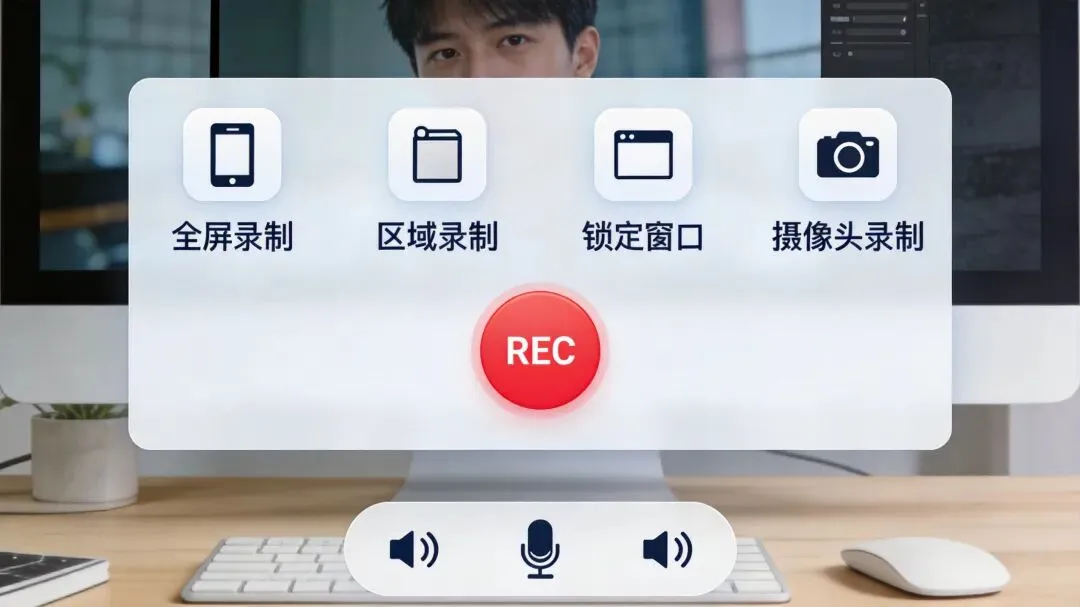
▲ 录制控制面板:左侧四种模式切换,右端红色REC按钮开始录制
摄像头录制是WPS会员专属功能。非会员可以使用全屏录制、区域录制和锁定窗口录制。
◆ ◆ ◆
三、声音设置
录制窗口下方有声音设置区域,点击「音量」图标可以开关声音录制,点击旁边的小三角图标可以选择录制声音的范围。
系统声音——录制电脑本身发出的声音。
麦克风——录制你的说话声。
两者同时开启——系统声音和你的声音都能录进去。
点击声音设置旁的「选项」可以进入更多参数设置。
WPS会员支持音频降噪和音频加强功能,录制出来的声音更干净清晰。做网课的人应该会很喜欢。
建议录之前先测试一下麦克风。录制窗口里有音量指示条,说话的时候看看条有没有在动。
◆ ◆ ◆
四、录制时的操作面板
点击红色REC按钮开始录制后,屏幕上会出现一个浮动操作面板:
暂停 / 停止——随时暂停或结束录制。
聚光灯——开启后,只有鼠标周围的小区域是高亮的,其余区域变暗。演示复杂表格时一开聚光灯,观众就知道你在看哪里。
放大 / 缩小——对屏幕局部放大或缩小,方便展示细节操作。
截图——录制过程中随时截图,保存到截图列表。
涂鸦(注释)——录制时可以实时在屏幕上添加标注,支持直线、文字、箭头、矩形、椭圆、画笔、高亮等。讲解PPT时圈重点、标注数据、画箭头指引。还支持白板功能和标序功能。
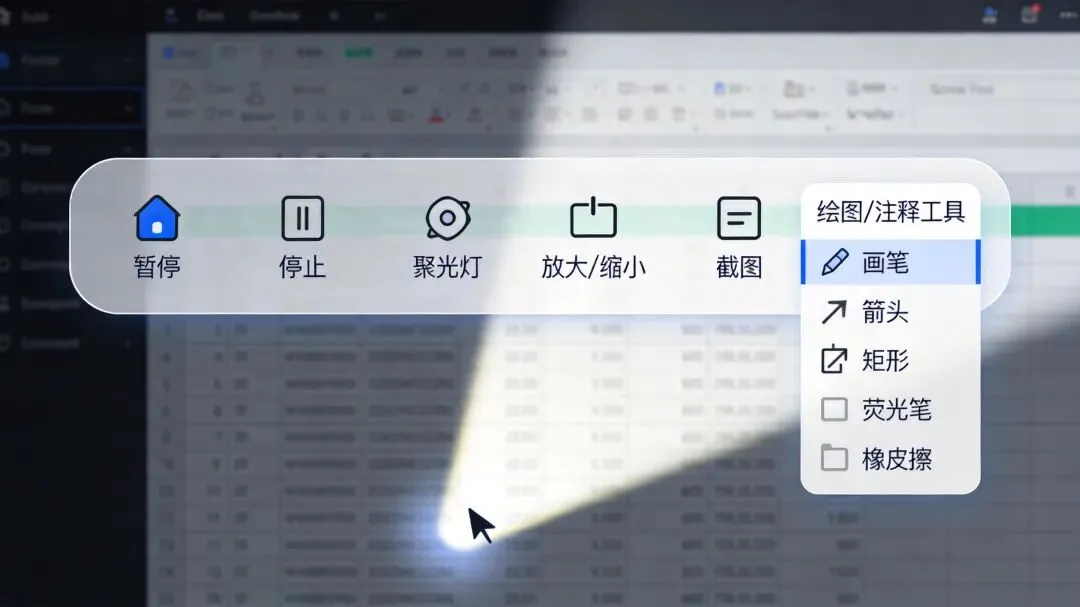
▲ 录制中浮动面板:暂停、停止、聚光灯、缩放、截图、涂鸦注释工具
这个面板可以拖动到屏幕任意位置,不会挡住操作区域。
◆ ◆ ◆
五、计划任务:不在电脑旁也能自动录
这个功能很多人不知道,但很实用。
如果某个时间你不在电脑旁,但又不想错过一场重要的在线会议、教学演示或课程直播,可以设置计划任务。
点击「计划任务」→ 点击「新建任务」→ 设置「开始时间」「时长/停止时间」→ 点击「确定」
设置好后,到时间自动开始录制,到时长自动停止。录制完成后还可以设置自动退出软件、睡眠或关机。
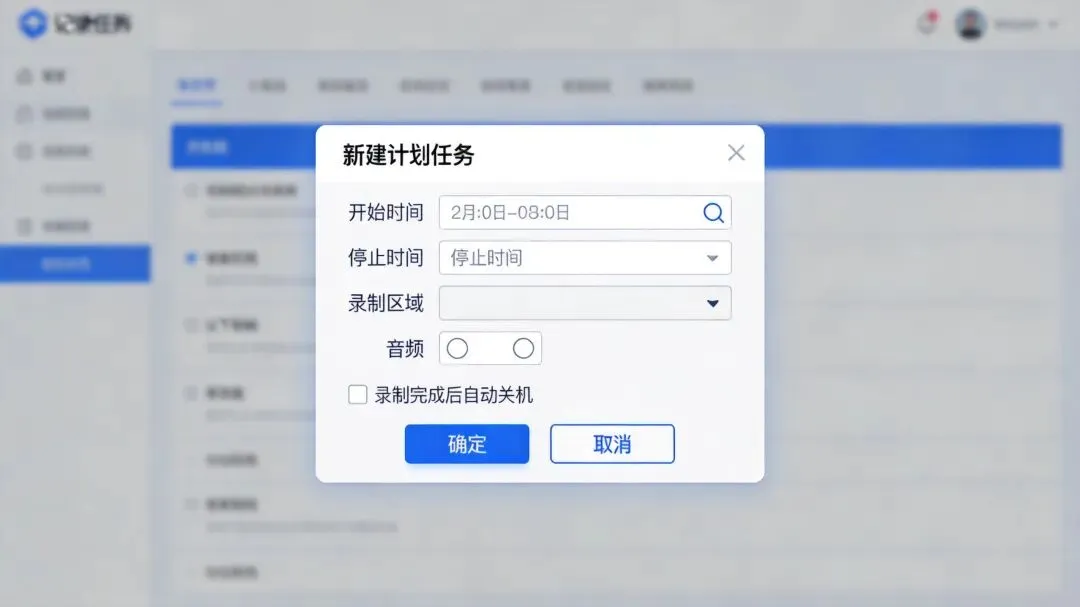
▲ 新建计划任务:设置开始时间、停止时间、录制区域和音频选项
出差在外又不想错过线上培训的,用这个功能正好。
◆ ◆ ◆
六、自动停止录制
除了手动停止,还可以设置自动停止——根据录制时长或者视频文件大小来自动结束录制。
比如你要录制一个30分钟的操作教程,怕忘了停,可以设置”录制30分钟后自动停止”。或者担心文件太大,设置”文件超过500MB自动停止”。
录制完成后可选自动退出软件、电脑睡眠或关机。
◆ ◆ ◆
七、录制完成后的操作
视频会出现在录制窗口的「视频列表」里,选中后可以:
查看——快速预览回放。
打开所在文件夹——跳到视频保存目录。
压缩视频——提供高、中、低三个画质档位,方便传输分享。
编辑视频——截取视频片段、添加图片水印和文字水印、调整视频倍速。编辑完成后点击导出保存。
删除——不需要的视频直接删掉。
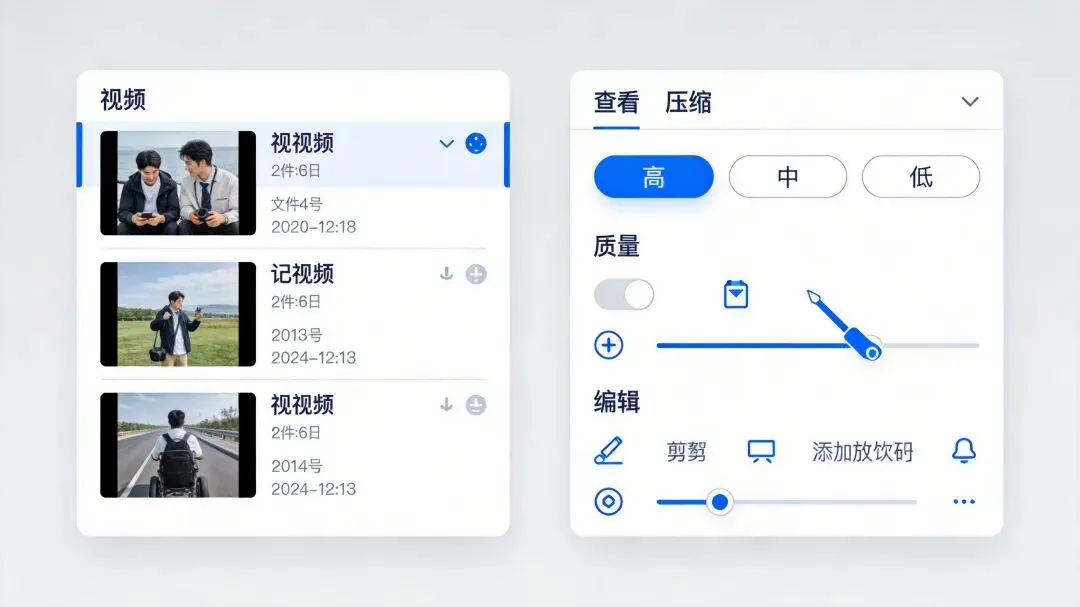
▲ 视频列表:支持查看、压缩、编辑、删除等操作
此外还有截图列表,录制过程中截取的图片统一在这里管理。
◆ ◆ ◆
八、几个实用场景
网课录制——打开PPT,开启摄像头画中画+系统声音+麦克风,一边讲解一边翻页。聚光灯标注重点,涂鸦工具圈画关键内容。音频降噪让声音更清晰。导出MP4。
操作教程——区域录制,只录需要演示的那块屏幕。画笔工具圈出每一步操作。录完编辑视频,剪掉多余片段,加文字水印。
缺席录会——用计划任务设置好开始时间和时长,到点自动录制,录完自动保存。
GIF动图——录一段简短操作,输出GIF格式。微信群、工作群里分享操作步骤,比截图说一堆话管用。
产品演示——锁定窗口录制,只录产品界面,不暴露桌面其他内容。
◆ ◆ ◆
九、几个需要注意的点
录制前先预演一遍。关掉不需要的软件、通知、弹窗。
先测试声音。麦克风有没有开、音量够不够,看音量指示条。会员记得开音频降噪。
非会员有2分钟限制。内容长的要么开会员,要么分几次录再编辑拼起来。
录制中不能切换WPS账号。录屏功能绑定账号,切换会导致中断。
输出目录记得改。默认保存在WPS安装目录下,建议改到桌面或专门文件夹。
长内容不建议录GIF。超过30秒的操作用MP4格式。
WPS录屏不是专业级的OBS,但对于日常办公——录教程、录汇报、录操作步骤、做GIF动图、缺席自动录会——完全够用。
最大的优势是它就在你手边,打开WPS就能用,不用额外装软件。
下次需要录屏的时候,不用再去搜”免费录屏软件哪个好”了。
— END —